Foxl v0.9.3: 成果物、承認カード、音声チャット、Freeプランのワークスペース
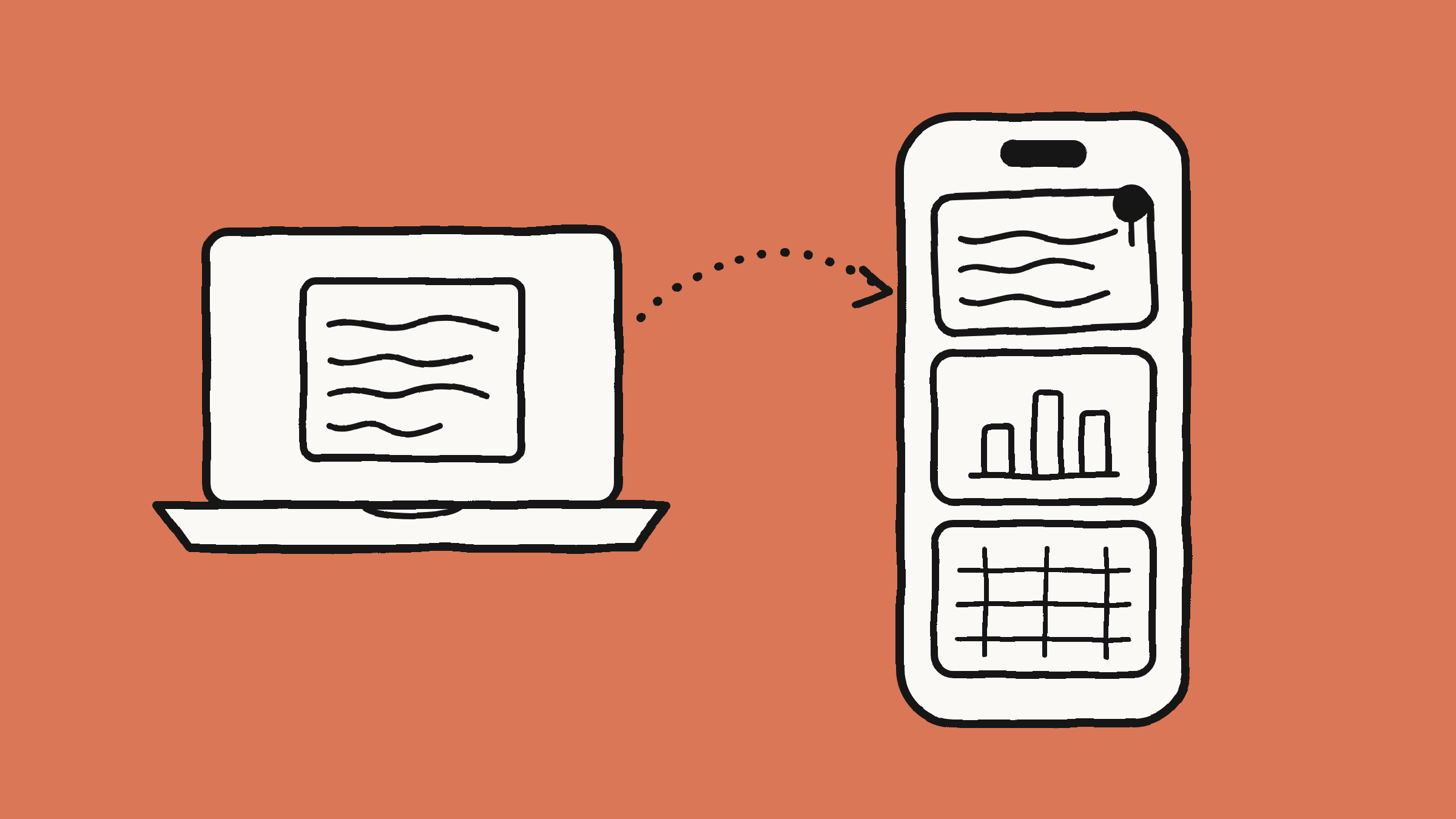
Foxl v0.9.3をリリースしました。スマートフォンでは「成果物」タブにエージェントがコンピューターで作ったものが集まり、承認カードにはメールやコマンドそのものが表示され、チャットとFoxl Codeは同じメッセージバーになりました。iPhoneのアクションボタンやコンピューターのショートカットから声でチャットを始められ、Freeプランでもワークスペースが使えます。Caffeineのようにコンピューターをスリープさせない設定と、新しいデフォルトのカラーテーマRose Pineも加わりました。
このページの内容
Foxl v0.9.3をリリースしました。スマートフォンでは、新しい「成果物」タブにエージェントがコンピューターで作ったものが集まり、承認のリクエストにはFoxlがこれから送るものや実行するものがそのまま表示されます。チャットとFoxl Codeは同じメッセージバーになりました。iPhoneのアクションボタンやコンピューターのショートカットから、声で新しいチャットを始められます。無料アカウントでもワークスペースが使えるようになり、「このコンピュータをスリープさせない」は画面もつけたままにするようになり、デフォルトのカラーテーマはRose Pineになりました。
デスクトップアプリ、Androidアプリ、そしてコンピューターやスマートフォンのブラウザで開くapp.foxl.aiは、すでにv0.9.3です。iPhoneでは、スマートフォン向けの部分はApp Storeのアップデートで届きます。どの機能がどこで使え、何が必要かは、最後の表にまとめました。
成果物:Foxlが作ったものを、ひとつのタブに
スマートフォンでは、「成果物」が「チャット」「ノート」と並ぶ独立したタブになりました(Foxl Codeのプライベートベータに参加しているアカウントでは、Foxl Codeの「タスク」も並びます)。「成果物」には、エージェントがコンピューターで書いたファイルが新しい順に並びます。ファイルごとに1枚のカードになり、ファイルの冒頭が見えます。Word文書ならタイトルと最初の数行、スライドなら1枚目とスライドの枚数、シートなら最初の数行、ページや画像ならそのものです。カードをタップするとFoxl自身のビューアーでファイルが開き、カードをピン留めすると一番上に残ります。エージェントがファイルを書き直してもカードは1枚のままで、新しいバージョンが表示されます。「チャンネル」はメニューに移りました。タブバーを自分で並べ替えていた場合は、その並びのままです。
何を「作ったもの」とみなすかは、コンピューターがすでに記録している情報をもとに、コンピューター側で決まります。リストに載るのは、エージェントがファイルの書き込みや編集、コマンド、画像の生成によって書いたファイルのうち、ビューアーで開ける形式のものです。Word、PowerPoint、ExcelとCSV、PDF、Webページ、Markdown、画像がこれにあたります。自分で保存したファイル、アップロードしたファイル、Foxl自身のメモリファイル、そしてクローンやインストールのように一度に40個以上のファイルを変更したコマンドのファイルは含まれません。ピン留めもコンピューターに保存されるので、どのスマートフォンで開いても同じカードがピン留めされています。
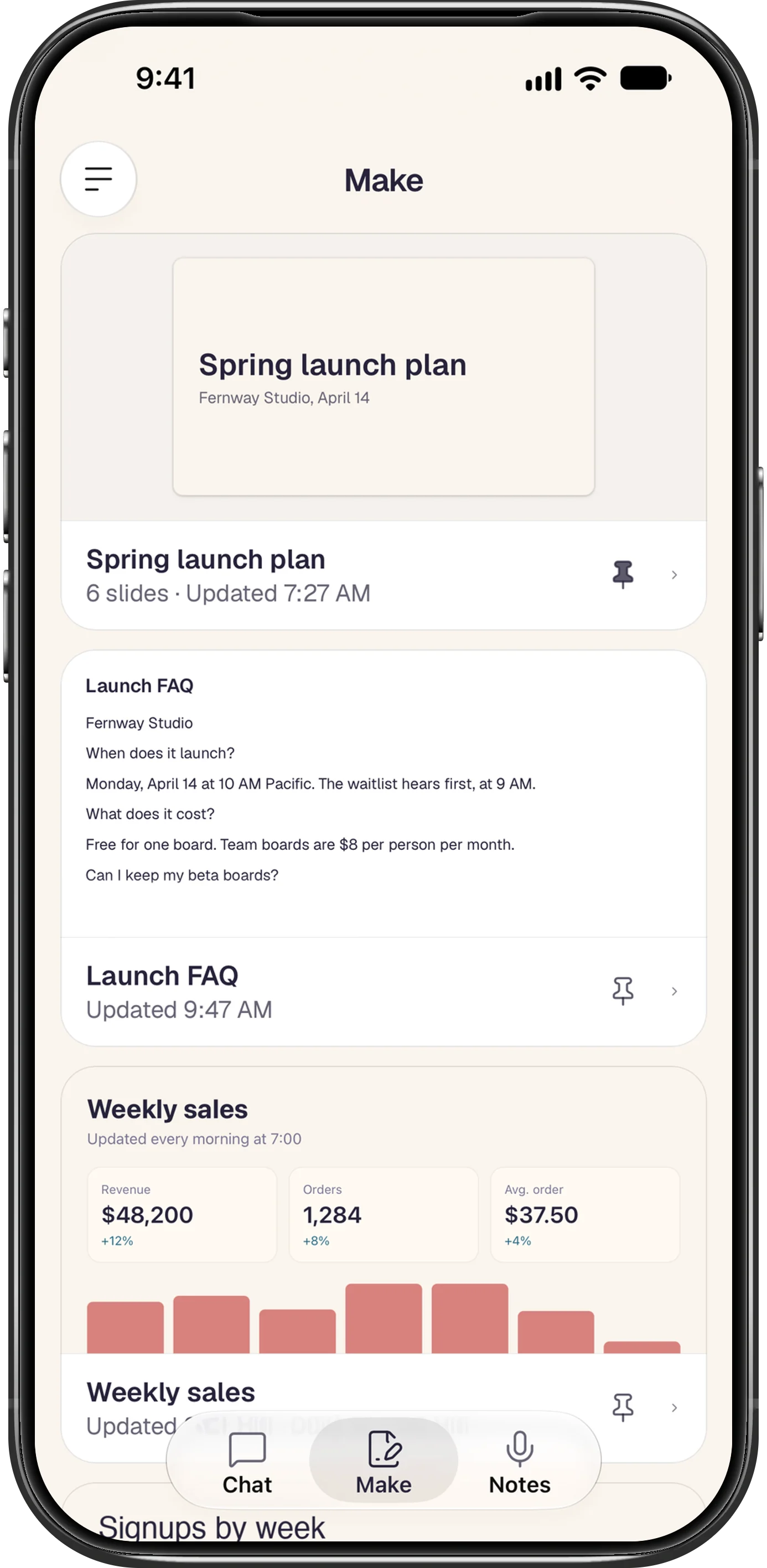
毎日のダッシュボードのように、スケジュールが書き直し続けるページは、最終更新の日時と次に更新されるタイミングがカードに表示されます。「成果物」から開いたカードからは、それを作ったチャットに戻れるので、変更はそこで頼めます。「成果物」を使うには、コンピューターが接続されていて、v0.9.3で動いている必要があります。コンピューターのFoxlがそれより前のバージョンなら、Foxlをアップデートするようタブに表示されます。
Foxlがこれからすることを見せる承認
Foxlがツールを実行する前に確認するとき、スマートフォンではそのリクエストが、中身そのものを載せたカードで表示されるようになりました。Foxlが送ろうとしているメールやチャンネルのメッセージなら、宛先(CcとBccを含む)、件名、本文が表示され、「今はしない」と「送信」のボタンがあります。コマンドならコマンドと実行するフォルダ、それ以外のステップならその詳細が表示され、「承認」と「今はしない」のボタンがあります。どちらのカードにも、その下に「常に許可」があります。答えるとボタンの位置にその答えが残るので、あとからチャットをさかのぼっても、何を選んだかがわかります。「今はしない」は、以前の「拒否」と同じくリクエストを断ります。デスクトップとiPadでは、これまでの確認画面のままです。
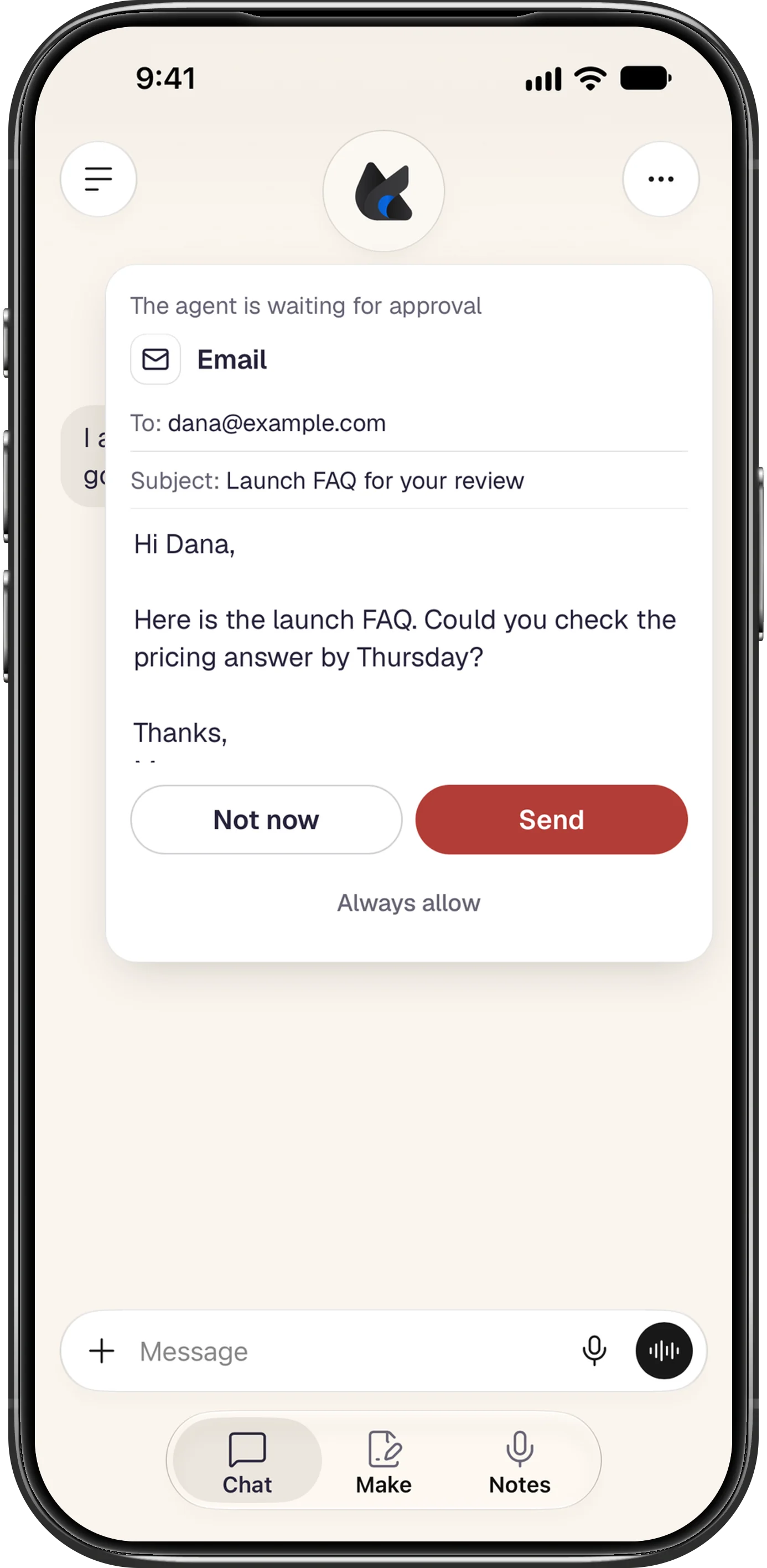
新規インストールでは、すべてのツールが確認なしで実行されます(「設定 > 安全性 > すべてのツールを自動承認」)。そのため、これらのカードはこの設定をオフにすると表示されます。ただし、設定にかかわらず確認するものがひとつあります。Foxlは、カード番号、韓国の住民登録番号、米国の社会保障番号を、メールやメッセージで送る前、またはページやアプリに入力する前に、必ず確認するようになりました。確認画面には見つけた番号が下4桁だけで示され、「許可」を押すとそのメッセージ1件だけが送られます。これには「常に許可」はありません。このチェックはコンピューター上で行われます。
チャットとCodeで、ひとつのメッセージバー
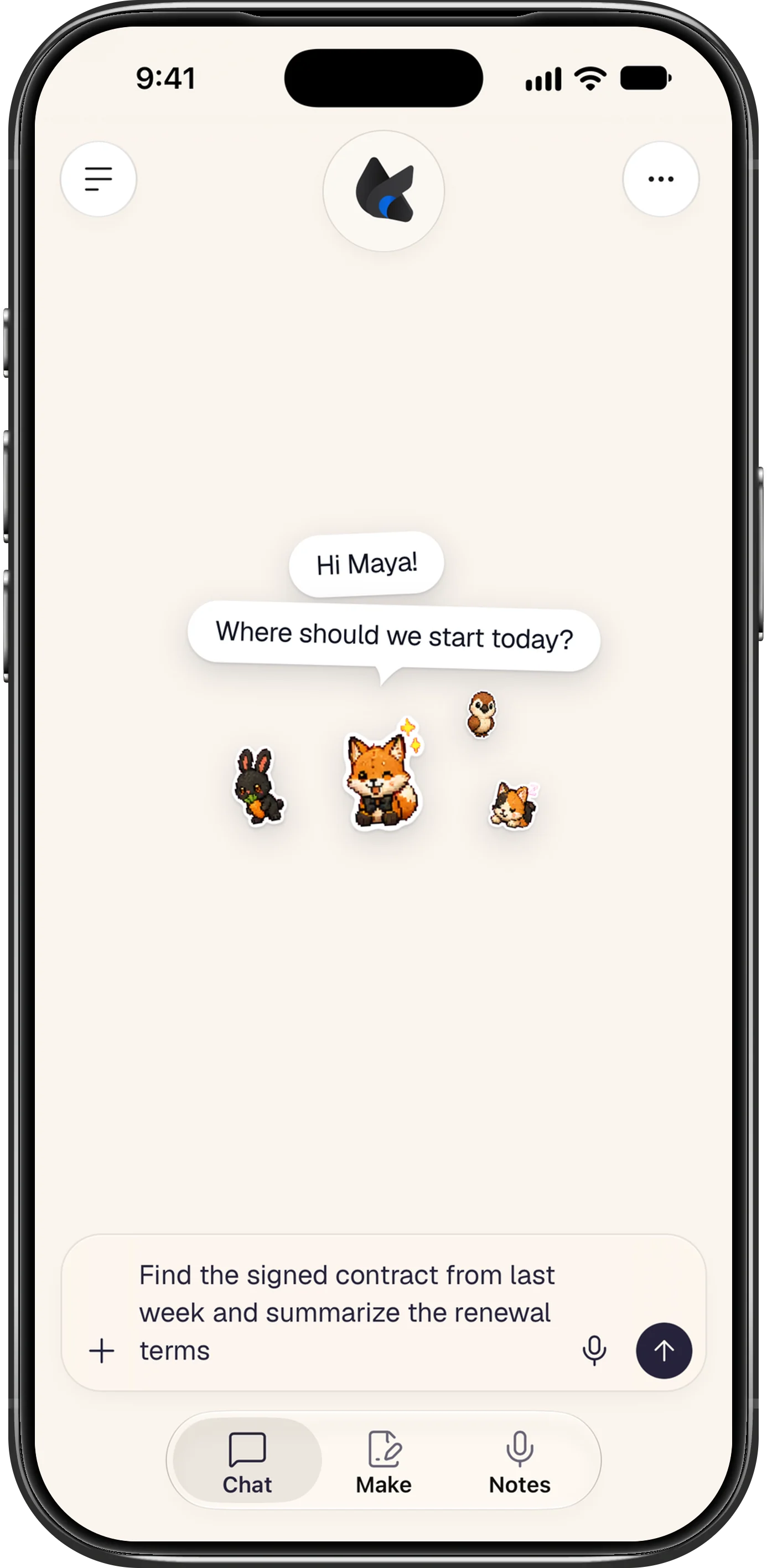
スマートフォンでは、Foxl Agentのメッセージバーが入力中もひとつの丸いカプセルのままです。1行ずつ高くなり、送る内容ができるとマイクの横に丸い黒の送信ボタンが現れます。モデル、ターミナル、そしてツールが実行前に確認する設定のときは承認モードも、+の中に移りました。
Foxl Codeはプライベートベータで、招待されたアカウントのみ利用できます。スマートフォンのFoxl Codeのメッセージバーも、同じ形になりました。+、「メッセージ」、マイクです。リポジトリとモデルは+メニューから選び、メニューにはそれぞれ今選んでいるものが表示されます。iPadとコンピューターでは、どちらのメッセージバーもこれまでのボタンのままです。
声でチャットを始める
iPhoneでは、音声で新しいチャットが、何も設定しなくてもショートカットAppに入っています。Siriに「Foxlと話す」と言うか、アクションボタンに割り当てます(設定 > アクションボタン > ショートカット > ショートカットを選択 > Foxl > 音声で新しいチャット)。すると、すでに音声メッセージを録音している新しいチャットが開きます。「送信」をタップすると、話した内容がそのチャットの最初のメッセージになります。開いていたチャットや入力途中の文章はそのまま残ります。iPhoneがロックされているときは、先にロックを解除するよう求められます。
録音した声を文字にする場所が必要です。スマートフォンでは、それがコンピューターで、コンピューターに設定されたAWSアカウントのAmazon Transcribeで文字起こしします。コンピューターが接続されていれば音声メッセージの丸いボタンが表示されますが、コンピューターにAWSの認証情報がないと文字起こしできません。
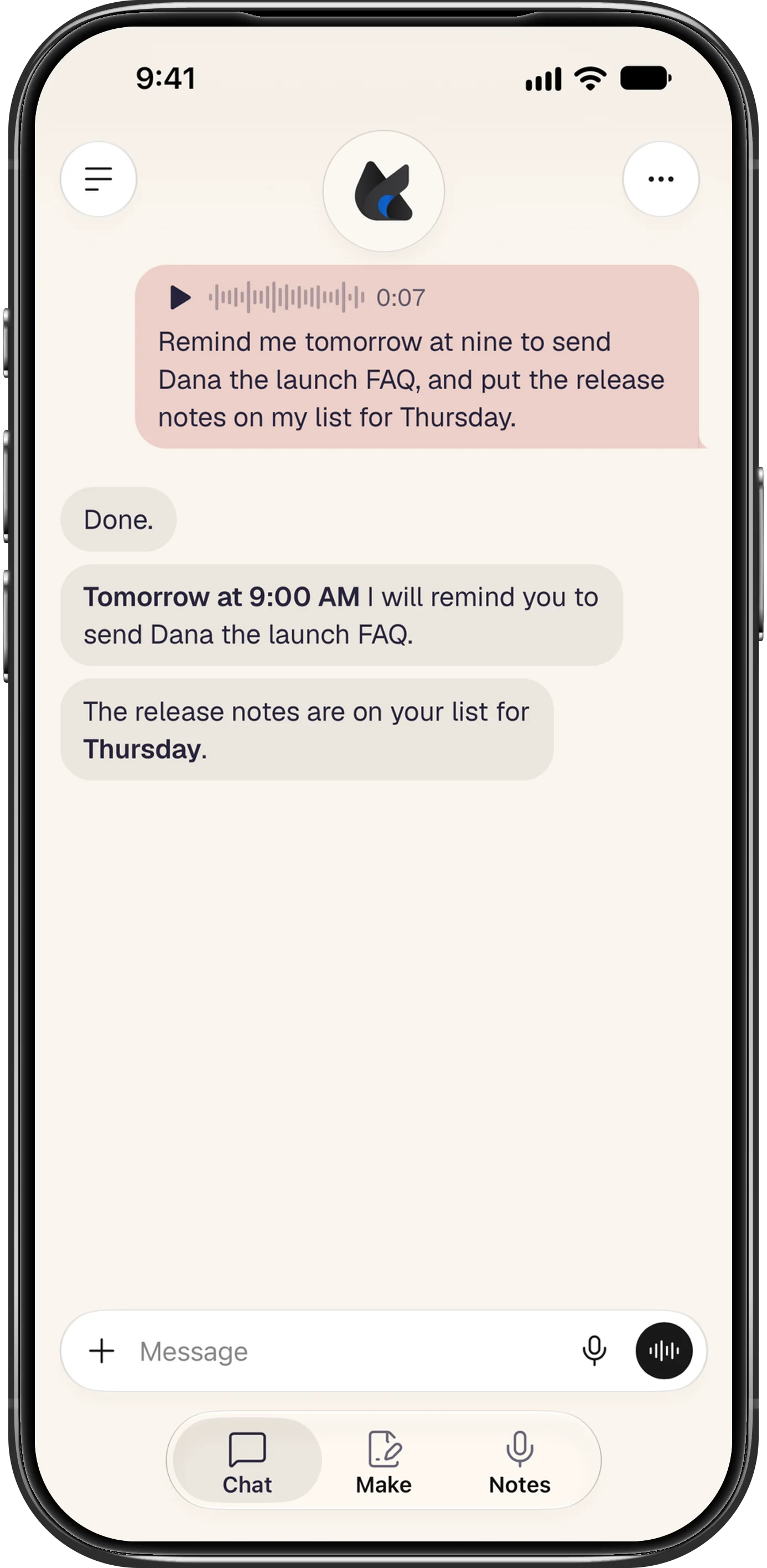
コンピューターでは、「設定 > どこでも音声入力」で音声で新しいチャットをオンにします。どのアプリを使っていても、そのショートカット(変更していなければControl+Alt+Shift+D)を押して話し、もう一度押すか、少し間を置きます。Foxlが前面に出て新しいチャットを開き、話した内容を最初のメッセージとして送ります。使っていたアプリには何も入力されず、「どこでも音声入力」のキーはこれまでどおり使えます。Foxlを開けなかったときは、話した内容がクリップボードに入ります。
Freeプランでもワークスペース
無料アカウントでもワークスペースが使えるようになりました。メンバー、チャンネルとハドル、そして5 GBの個人用共有ファイルが含まれます。無料アカウントが所有するワークスペースに費用はかからず、モデルへのリクエストはそのアカウント自身のクレジットで支払われます。Freeプランでは、Foxlが管理するモデルへのリクエストは1日200件までです。
チャンネルには、Slackにならった機能が3つ加わりました。スレッドで返信すると、返信が元のメッセージの下に入り、そのメッセージには返信の数と誰が返信したかが表示されます。ワークスペースのメニューにあるステータスを設定では、絵文字、「会議中」のようなひとこと、いつ消えるかを決められます。そして、誰かの名前や写真をクリックまたはタップするとその人のカードが開き、メッセージボタンからダイレクトメッセージを送れます。
「このコンピュータをスリープさせない」がCaffeineのように
「設定 > 一般」のこのコンピュータをスリープさせないが、名前のとおりに動くようになりました。Foxlの実行中は画面がついたままになり、コンピューターが勝手にスリープすることもありません。蓋を閉じたり「スリープ」を選んだりすれば、これまでどおりスリープします。以前からオンにしていた場合は、変わる点があります。これまでは省電力のために画面がオフになっていましたが、今は画面がついたままなので、画面がオフになるのを待って始まる画面ロックもかからなくなります。元に戻したいときは、このスイッチをオフにしてください。Windowsでは、以前はオンにしていても最近のノートパソコンの多くがスリープすることがありました。また「終了後も実行を継続」がオンなら、LinuxのGNOMEデスクトップもスリープしなくなりました。
デフォルトのカラーテーマはRose Pine
Foxlは、デスクトップアプリ、app.foxl.ai、スマートフォンのアプリと、どのデバイスでもRose Pineで開くようになりました。すでに選んでいたカラーテーマはそのままです。新しいチャットの背景に空が広がるFoxl独自の配色は、「設定 > 外観」の先頭にあります。Rose Pineのライトモードのアクセントカラーはより濃いローズになり、クリーム色の背景の上でもリンクやスイッチが読みやすくなりました。
v0.9.3のその他の変更
- 一時チャット:新しいチャットのモデル選択でオンにします(スマートフォンでは...メニュー)。チャット一覧や検索には残らず、その中ではFoxlがメモリを読むことも書き足すこともなく、チャットを離れると削除されます。
- 別のモデルで再試行:最新の回答の下から、2つ目の回答を得られます。最初の回答も残り、矢印で切り替えられます。コンピューターに保存されるチャットで使えます。
- 読み上げ:回答の下から、その回答の言語で、デバイスに入っている音声で読み上げます。コードは読み飛ばし、費用はかかりません。
- Foxlに共有:iPhone、iPad、Androidのほかのアプリから、Webページ、選択したテキスト、最大10件の写真やファイルを共有すると、それらがメッセージ欄に入った新しいチャットが開きます。自分で送信するまでは何も送られません。
- アプリロック:スマートフォンアプリで(「設定 > アプリロック」、オンにするまではオフ)、Face ID、Touch ID、または指紋で確認したあとにだけFoxlが開きます。画面だけでなく、サインインそのものをロックします。
- 保存したキーとサインイン:「設定 > 接続 > 連携」で、Foxlがコンピューターに保管しているキー、トークン、サインインをすべて、保管場所とともに一覧できます。値そのものが表示されることはありません。
それぞれが使える場所
| 機能 | デスクトップアプリ | iPhoneアプリ | Androidアプリ | ブラウザ |
|---|---|---|---|---|
| 「成果物」タブ | 表示されません | App Storeのアップデート後 | v0.9.3 | スマートフォンで |
| 承認カード | これまでの確認画面 | App Storeのアップデート後 | v0.9.3 | スマートフォンで |
| ひとつのメッセージバー | これまでのボタン | App Storeのアップデート後 | v0.9.3 | スマートフォンで |
| 音声で新しいチャット | 設定 > どこでも音声入力 | App Storeのアップデート後、AWSを設定したコンピューターの接続が必要 | v0.9.4、AWSを設定したコンピューターの接続が必要 | 非対応 |
| Freeプランのワークスペース | v0.9.3 | App Storeのアップデート後 | v0.9.3 | 対応 |
| このコンピュータをスリープさせない | 設定 > 一般 | 非対応 | 非対応 | 非対応 |
| デフォルトでRose Pine | 対応 | App Storeのアップデート後 | v0.9.3 | 対応 |
「成果物」、承認カード、スマートフォンの音声チャットは、ファイルもリクエストも文字起こしもコンピューターから届くため、コンピューターの接続が必要です。デスクトップ、Foxl Notes、Foxl Codeでのそのほかのv0.9.3の変更は、変更履歴にまとめています。
参考資料
- Foxlの変更履歴リリース
- ブラウザでFoxlを開く参考
- Foxlをダウンロード参考