Foxl v0.9.3: Creado, tarjetas de aprobación, chats de voz y espacios de trabajo gratis
Ya está aquí Foxl v0.9.3. En el teléfono, una pestaña Creado reúne lo que un agente hizo en tu ordenador, las tarjetas de aprobación muestran el propio correo o comando, y Chat y Foxl Code comparten una barra de mensajes. Empieza un chat con la voz desde el botón de acción del iPhone o con un atajo en tu ordenador, usa espacios de trabajo en el plan Free, mantén tu ordenador despierto como con Caffeine y descubre Rose Pine, el nuevo tema de color predeterminado.
En esta página
Ya está aquí Foxl v0.9.3. En el teléfono, una nueva pestaña Creado reúne lo que un agente hizo en tu ordenador, una solicitud de aprobación muestra exactamente lo que Foxl está a punto de enviar o ejecutar, y Chat y Foxl Code comparten una misma barra de mensajes. Puedes empezar un chat con la voz desde el botón de acción del iPhone o con un atajo en tu ordenador. Las cuentas gratuitas tienen espacios de trabajo, «Mantener este equipo despierto» ahora también deja la pantalla encendida y Rose Pine es el nuevo tema de color predeterminado.
La app de escritorio, la app de Android y app.foxl.ai, en un ordenador o en el navegador del teléfono, ya tienen v0.9.3. En el iPhone, lo nuevo del teléfono llega con la actualización de la App Store. La tabla del final indica dónde funciona cada parte y qué necesita.
Creado: lo que hizo Foxl, en una sola pestaña
En el teléfono, Creado es ahora una pestaña propia, junto a Chat y Notas (y a Tareas de Foxl Code, para una cuenta de su beta privada). Creado muestra lo que un agente escribió en tu ordenador, lo más reciente primero, cada archivo como una tarjeta que enseña su comienzo: el título y las primeras líneas de un documento de Word, la primera diapositiva de una presentación y cuántas tiene, las primeras filas de una hoja de cálculo, o la propia página o imagen. Toca una tarjeta para abrir el archivo con el visor de Foxl, y fíjala para que se quede arriba. Un archivo que el agente reescribe conserva su única tarjeta, que pasa a mostrar la versión nueva. Canales se ha movido al menú, y si habías ordenado la barra de pestañas a tu gusto, se queda como la dejaste.
Qué cuenta como creado lo decide tu ordenador, a partir de lo que ya registra. Un archivo aparece cuando lo escribió un agente, con una escritura o edición de archivo, un comando o una imagen que generó, y cuando tiene un formato que el visor abre: Word, PowerPoint, Excel y CSV, PDF, páginas web, Markdown e imágenes. Quedan fuera los archivos que guardaste tú, lo que subiste, los archivos de memoria de Foxl y los archivos de un comando que cambió 40 o más a la vez, como un clon o una instalación. Lo que fijas también se guarda en tu ordenador, así que una tarjeta fijada aparece fijada en todos los teléfonos que uses.
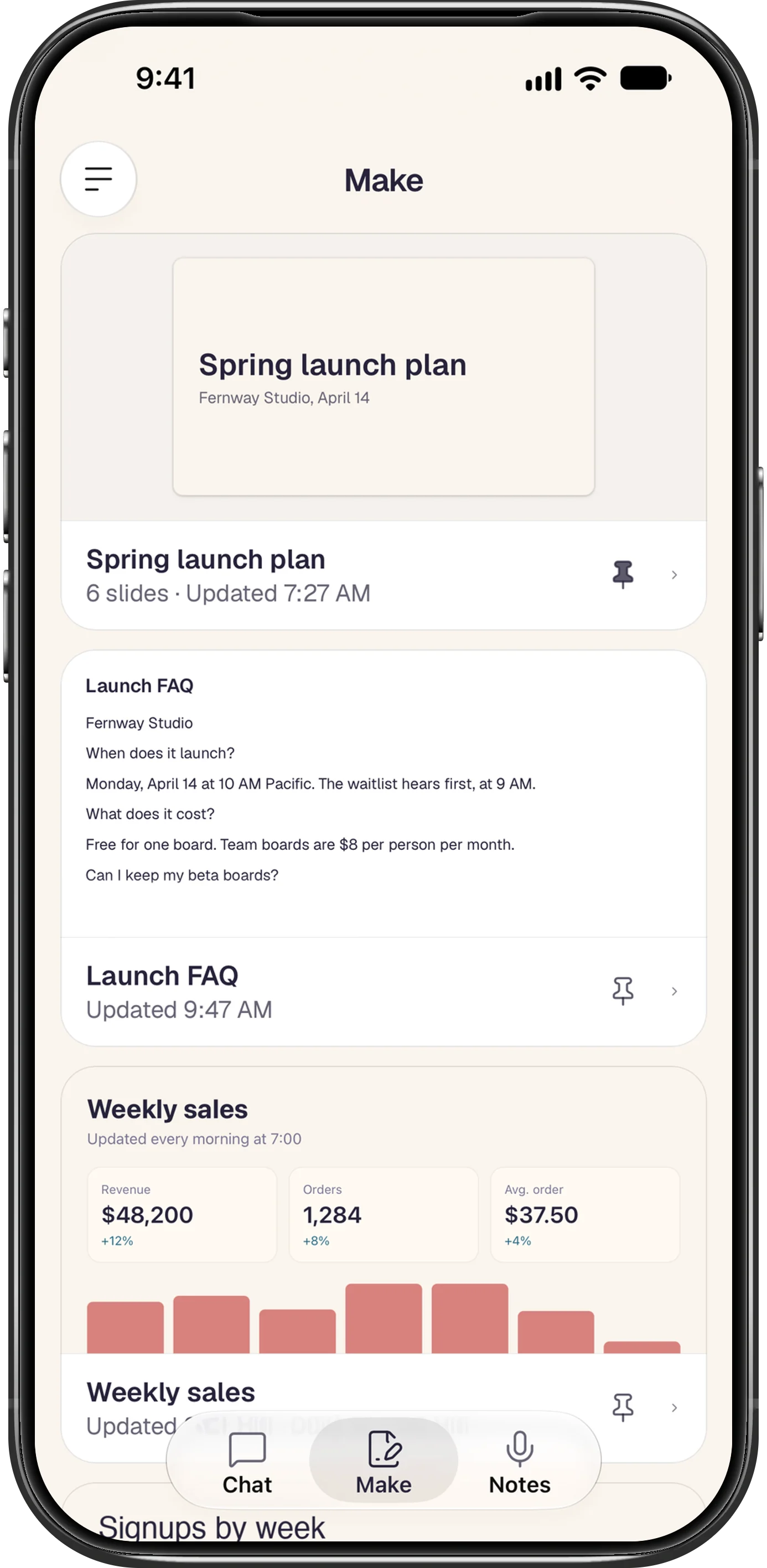
Una página que un horario reescribe una y otra vez, como un panel diario, indica en su tarjeta cuándo se actualizó por última vez y cuándo se renueva, y una tarjeta abierta desde Creado te lleva de vuelta al chat que la hizo, para que pidas allí un cambio. Creado necesita tu ordenador conectado y con v0.9.3; si allí tienes una versión anterior, la pestaña te pide que actualices Foxl en él.
Aprobaciones que muestran lo que Foxl va a hacer
Cuando Foxl pregunta antes de ejecutar una herramienta, el teléfono muestra ahora la solicitud como una tarjeta con el contenido mismo. Un correo o un mensaje de canal que Foxl enviaría muestra a quién va, con Cc y Cco incluidos, el asunto y el texto, junto a «Ahora no» y «Enviar». Un comando muestra el comando y la carpeta en la que se ejecuta, y cualquier otro paso muestra sus detalles, junto a «Aprobar» y «Ahora no». «Permitir siempre» aparece debajo en los dos casos, y tu respuesta ocupa el lugar de los botones en la tarjeta, así que un chat que repasas hacia atrás sigue mostrando lo que decidiste. «Ahora no» rechaza la solicitud, como hacía «Denegar». El escritorio y el iPad mantienen el aviso que tenían.
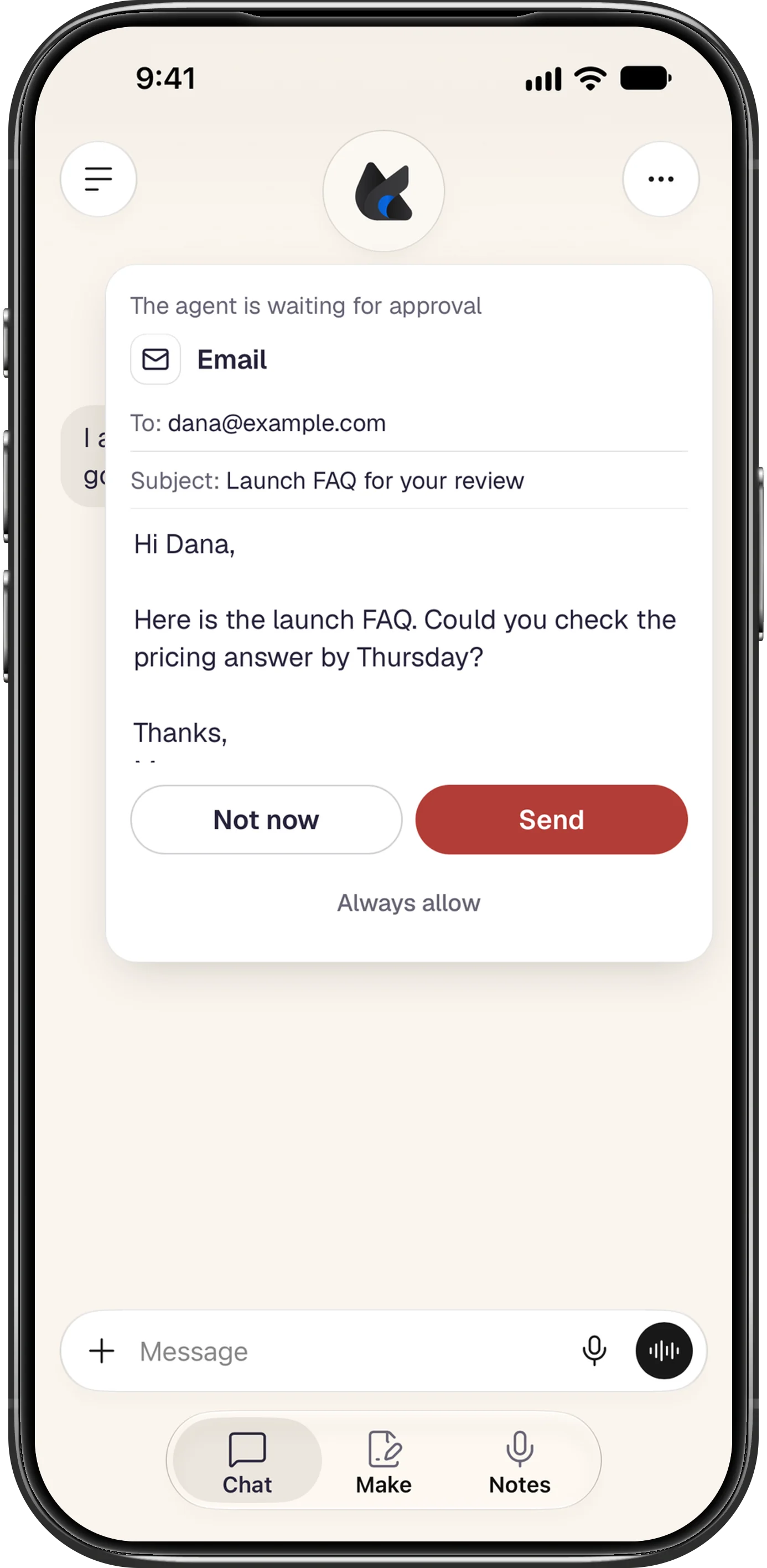
Una instalación nueva ejecuta todas las herramientas sin preguntar (Configuración > Seguridad > Aprobar todas las herramientas automáticamente), así que estas tarjetas aparecen cuando lo desactivas, con una excepción que se aplica en cualquier caso: Foxl ahora pregunta antes de enviar un número de tarjeta, un número de registro de residente coreano o un número de la Seguridad Social de EE. UU., ya sea en un correo, en un mensaje o en un texto que escribe en una página o en una app. El aviso nombra lo que encontró solo por sus últimos cuatro dígitos, «Permitir» envía ese único mensaje y aquí no hay «Permitir siempre». La comprobación se hace en tu ordenador.
Una sola barra de mensajes para Chat y Code
En el teléfono, la barra de mensajes de Foxl Agent sigue siendo una sola cápsula redonda mientras escribes. Crece de línea en línea, y un botón Enviar redondo y negro aparece junto al micrófono en cuanto hay algo que enviar. El modelo, la terminal y, cuando las herramientas preguntan antes de ejecutarse, el modo de aprobación se han movido a su +.
Foxl Code está en beta privada, abierta a cuentas invitadas. La barra de mensajes de Foxl Code en el teléfono tiene ahora la misma forma: +, Mensaje y el micrófono. El repositorio y el modelo se eligen en el menú +, que indica la opción actual de cada uno. En un iPad y en un ordenador, las dos barras conservan sus botones.
Empieza un chat con la voz
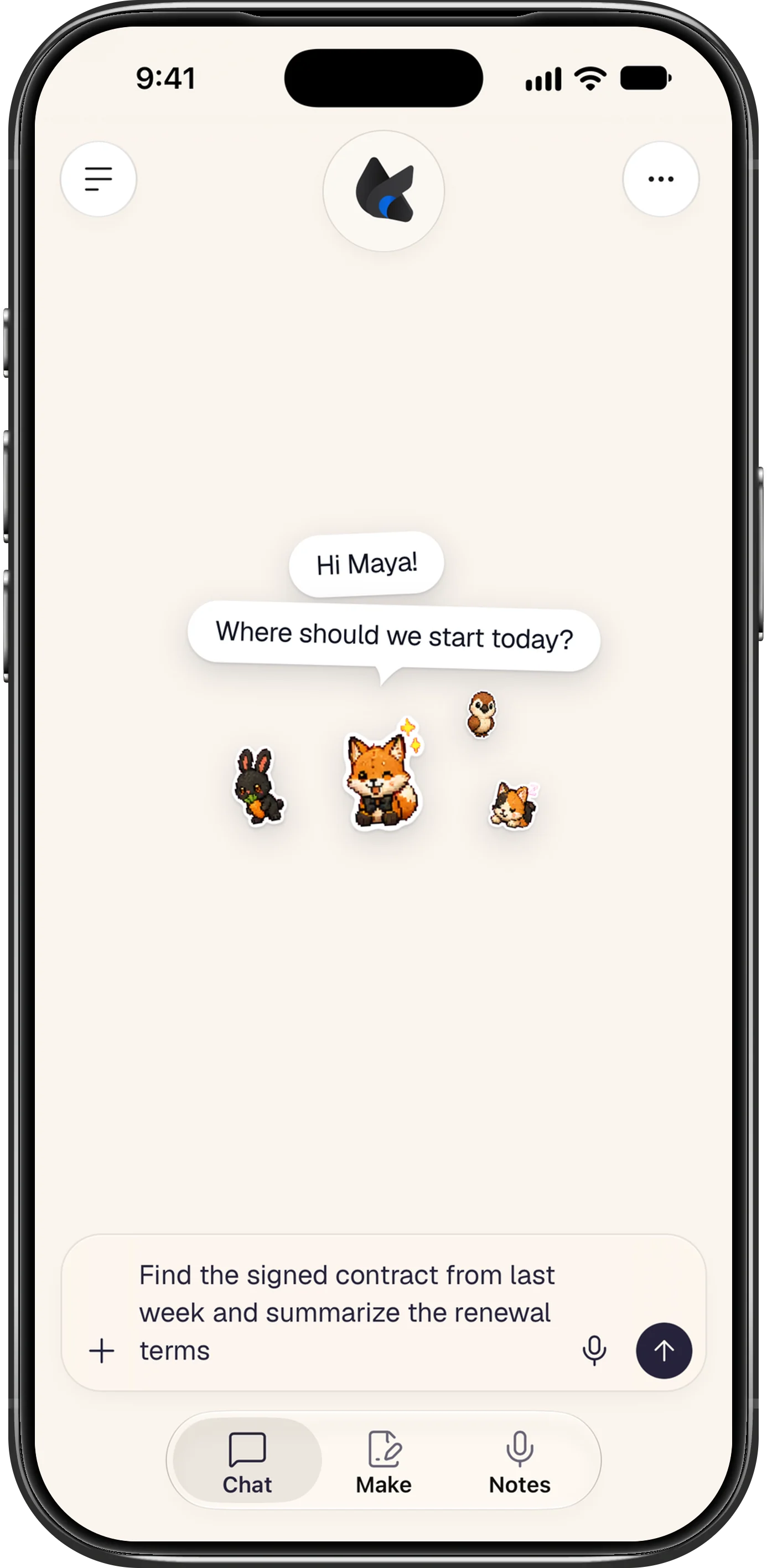
En el iPhone, Voz a chat nuevo ya está en la app Atajos, sin nada que configurar. Dile «Hablar con Foxl» a Siri, o asígnalo al botón de acción: Ajustes > Botón de acción > Atajo > Seleccionar un atajo > Foxl > Voz a chat nuevo. Se abre un chat nuevo que ya está grabando un mensaje de voz. Toca Enviar y lo que dijiste se convierte en el primer mensaje de ese chat; el chat que tenías abierto y lo que hubieras escrito se quedan como estaban. Con el iPhone bloqueado, primero te pide que lo desbloquees.
La grabación necesita algún sitio que convierta la voz en texto. En un teléfono, ese sitio es tu ordenador, con Amazon Transcribe en la cuenta de AWS configurada en él: el círculo de voz aparece mientras el ordenador está conectado, y sin credenciales de AWS en él la grabación no se puede transcribir.
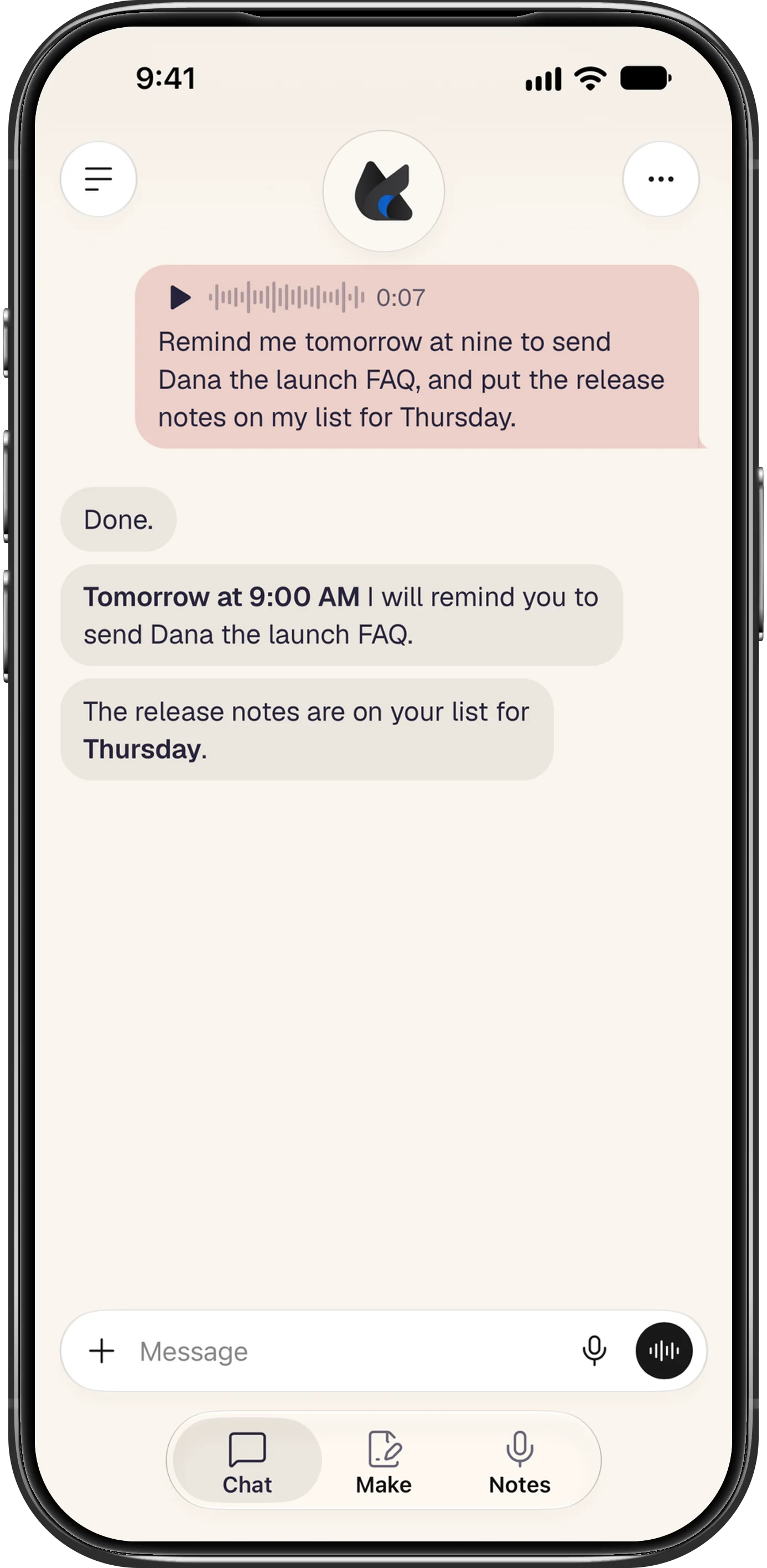
En el ordenador, activa Voz a chat nuevo en Configuración > Dictado en cualquier app. Pulsa su atajo (Control+Alt+Shift+D, si no lo cambias) en cualquier app, habla y vuelve a pulsarlo o haz una pausa. Foxl pasa al frente con un chat nuevo y envía lo que dijiste como su primer mensaje. No se escribe nada en la app en la que estabas, la tecla de Dictado en cualquier app funciona como antes y, si Foxl no puede abrirse, tus palabras van al portapapeles.
Espacios de trabajo en el plan Free
Las cuentas gratuitas ahora tienen espacios de trabajo: miembros, Canales y huddles, y 5 GB de archivos compartidos personales. Un espacio de trabajo cuyo propietario es una cuenta gratuita no cuesta nada, y las solicitudes a modelos se pagan con los créditos de la propia cuenta, con un máximo de 200 solicitudes a modelos gestionados al día en el plan Free.
Canales también ha aprendido tres cosas de Slack. Responder en el hilo pone una respuesta bajo el mensaje al que contesta, y ese mensaje muestra cuántas respuestas tiene y quién las escribió. Establecer un estado, en el menú del espacio de trabajo, admite un emoji, una frase como «En una reunión» y cuándo se borra. Y al hacer clic o tocar el nombre o la foto de alguien se abre su tarjeta, con un botón Mensaje para escribirle por mensaje directo.
Mantener este equipo despierto, como Caffeine
Mantener este equipo despierto, en Configuración > General, ahora hace lo que dice su nombre: mientras Foxl está en marcha, la pantalla sigue encendida y el ordenador no entra en reposo por sí solo. Cerrar la tapa o elegir Reposo sigue poniéndolo en reposo. Si ya lo tenías activado, antes la pantalla se apagaba para ahorrar energía y ahora se queda encendida, así que tampoco se activa un bloqueo de pantalla que espera a que la pantalla se apague; desactiva el interruptor para recuperarlo. En Windows, muchos portátiles actuales podían entrar en reposo aunque estuviera activado, y con «Seguir en ejecución al cerrar» activado, un escritorio GNOME en Linux ahora también se mantiene despierto.
Rose Pine es el tema de color predeterminado
Foxl ahora se abre en Rose Pine en todos tus dispositivos: la app de escritorio, app.foxl.ai y las apps del teléfono. Un tema que ya habías elegido se mantiene, y los colores propios de Foxl, con el cielo detrás de un chat nuevo, son los primeros en Configuración > Apariencia. El color de acento claro de Rose Pine es ahora un rosa más intenso, así que los enlaces y los interruptores se leen mejor sobre su fondo crema.
También en v0.9.3
- Chat temporal: actívalo en el selector de modelo de un chat nuevo (en el teléfono, en el menú ...). No aparece en tu lista de chats ni en la búsqueda, Foxl no lee su memoria ni añade nada a ella dentro de ese chat, y se elimina cuando lo dejas.
- Reintentar con otro modelo, bajo la última respuesta, te da una segunda respuesta y conserva la primera, con flechas para pasar de una a otra, en los chats que se guardan en tu ordenador.
- Leer en voz alta, bajo una respuesta, la lee en el idioma de la respuesta con las voces de tu propio dispositivo, sin el código y sin coste.
- Compartir con Foxl desde otra app en el iPhone, el iPad y Android: una página web, un texto seleccionado o hasta 10 fotos y archivos abren un chat nuevo con todo ello en el cuadro de mensaje, y no se envía nada hasta que lo envías tú.
- Bloqueo de la app, en las apps del teléfono (Configuración > Bloqueo de la app, desactivado hasta que lo actives), abre Foxl solo después de Face ID, Touch ID o tu huella, y bloquea tu sesión, no solo la pantalla.
- Claves e inicios de sesión guardados, en Configuración > Conectar > Integraciones, enumera todas las claves, tokens e inicios de sesión que Foxl guarda en tu ordenador y dónde se guarda cada uno, sin mostrar nunca un valor.
Dónde funciona cada cosa
| Qué | App de escritorio | App de iPhone | App de Android | Navegador |
|---|---|---|---|---|
| Pestaña Creado | No aparece | Con la actualización de la App Store | v0.9.3 | En el teléfono |
| Tarjetas de aprobación | Aviso como antes | Con la actualización de la App Store | v0.9.3 | En el teléfono |
| Una sola barra de mensajes | Botones como antes | Con la actualización de la App Store | v0.9.3 | En el teléfono |
| Voz a chat nuevo | Configuración > Dictado en cualquier app | Con la actualización de la App Store, con tu ordenador conectado y AWS configurado en él | v0.9.4, con tu ordenador conectado y AWS configurado en él | No |
| Espacios de trabajo en Free | v0.9.3 | Con la actualización de la App Store | v0.9.3 | Sí |
| Mantener este equipo despierto | Configuración > General | No | No | No |
| Rose Pine por defecto | Sí | Con la actualización de la App Store | v0.9.3 | Sí |
Creado, las tarjetas de aprobación y los chats de voz del teléfono necesitan tu ordenador conectado, porque los archivos, las solicitudes y la transcripción vienen de él. Todo lo demás de v0.9.3, en el escritorio, en Foxl Notes y en Foxl Code, está en las novedades.
Referencias y lecturas recomendadas
- Novedades de FoxlVersión
- Abrir Foxl en el navegadorReferencia
- Descargar FoxlReferencia