Foxl v0.9.3: Erstellt, Freigabekarten, Sprach-Chats und kostenlose Workspaces
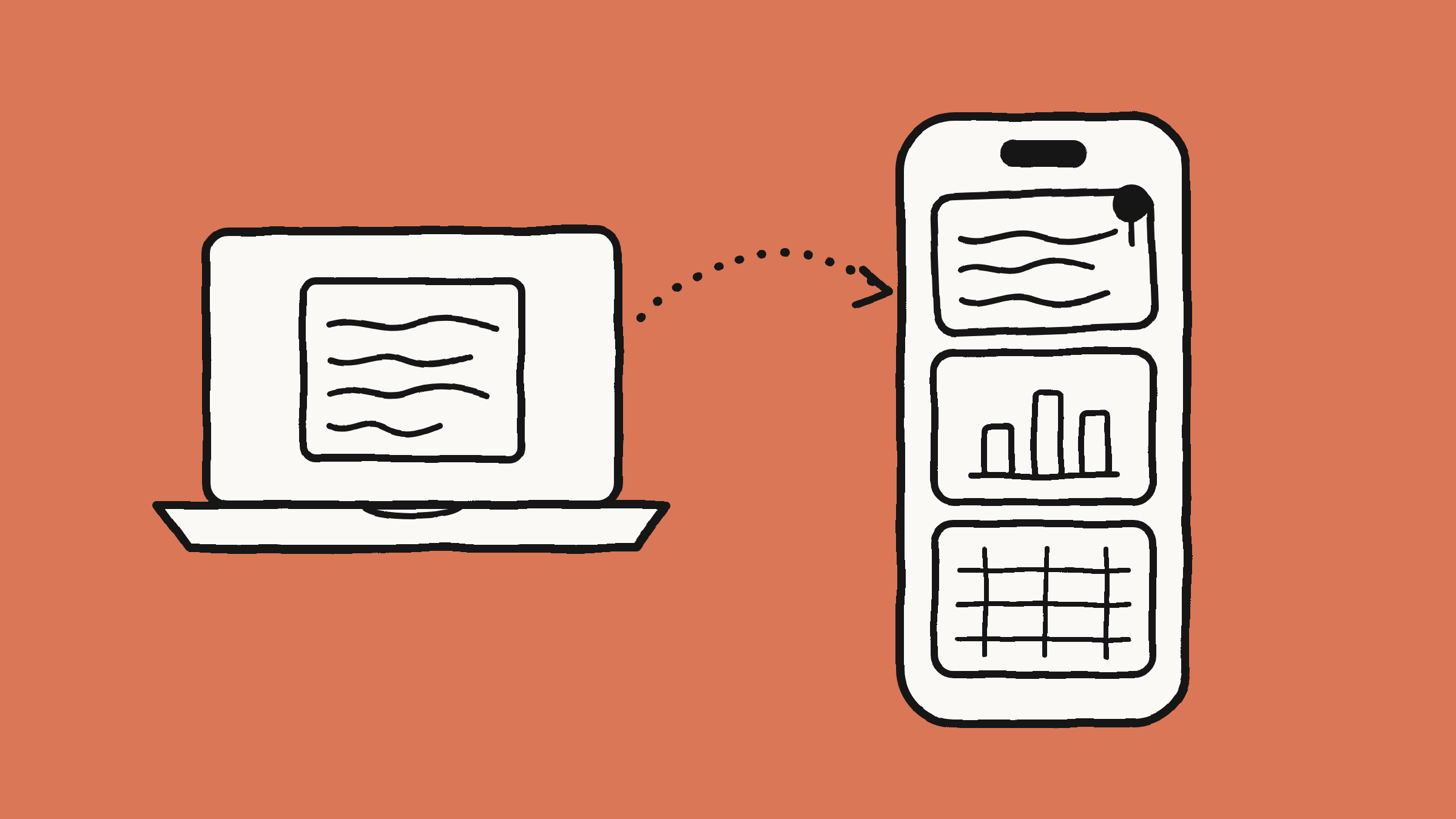
Foxl v0.9.3 ist da. Auf dem Handy sammelt der Tab Erstellt, was ein Agent auf deinem Computer gemacht hat, Freigabekarten zeigen die E-Mail oder den Befehl selbst, und Chat und Foxl Code teilen sich eine Nachrichtenleiste. Starte einen Chat per Sprache über die Aktionstaste des iPhone oder ein Tastenkürzel auf deinem Computer, nutze Workspaces im kostenlosen Plan, halte deinen Computer wach wie mit Caffeine und lerne Rose Pine kennen, das neue Standard-Farbthema.
Auf dieser Seite
Foxl v0.9.3 ist da. Auf dem Handy sammelt ein neuer Tab Erstellt, was ein Agent auf deinem Computer gemacht hat, eine Freigabeanfrage zeigt genau, was Foxl gleich senden oder ausführen will, und Chat und Foxl Code teilen sich eine Nachrichtenleiste. Einen Chat startest du jetzt auch per Sprache, über die Aktionstaste des iPhone oder mit einem Tastenkürzel auf deinem Computer. Kostenlose Konten bekommen Workspaces, „Diesen Computer wach halten“ lässt jetzt auch den Bildschirm an, und Rose Pine ist das neue Standard-Farbthema.
Die Desktop-App, die Android-App und app.foxl.ai, am Computer oder im Browser des Handys, sind bereits auf v0.9.3. Auf dem iPhone kommen die Handy-Neuerungen mit dem App-Store-Update. Die Tabelle am Ende zeigt, wo was funktioniert und was es dafür braucht.
Erstellt: was Foxl gemacht hat, in einem Tab
Auf dem Handy ist Erstellt jetzt ein eigener Tab, neben Chat und Notizen (und den Aufgaben von Foxl Code, für ein Konto in dessen privater Beta). Erstellt listet, was ein Agent auf deinem Computer geschrieben hat, das Neueste zuerst, jede Datei als Karte, die ihren Anfang zeigt: Titel und erste Zeilen eines Word-Dokuments, die erste Folie einer Präsentation und wie viele Folien sie hat, die ersten Zeilen einer Tabelle, die Seite oder das Bild selbst. Tippe auf eine Karte, um die Datei in Foxls eigenem Viewer zu öffnen, und pinne eine Karte an, damit sie oben bleibt. Schreibt der Agent eine Datei neu, behält sie ihre eine Karte, die dann die neue Version zeigt. Kanäle sind ins Menü gewandert, und eine Tableiste, die du selbst angeordnet hast, bleibt so, wie du sie hinterlassen hast.
Was als erstellt gilt, entscheidet dein Computer anhand dessen, was er ohnehin aufzeichnet. Eine Datei erscheint, wenn ein Agent sie geschrieben hat, durch Schreiben oder Bearbeiten einer Datei, durch einen Befehl oder als generiertes Bild, und wenn ihr Format im Viewer aufgeht: Word, PowerPoint, Excel und CSV, PDF, Webseiten, Markdown und Bilder. Außen vor bleiben Dateien, die du selbst gespeichert hast, deine Uploads, Foxls eigene Gedächtnisdateien und die Dateien eines Befehls, der 40 oder mehr auf einmal geändert hat, etwa beim Klonen oder Installieren. Auch das Anpinnen wird auf deinem Computer gespeichert, sodass eine angepinnte Karte auf jedem Handy angepinnt ist, das du benutzt.
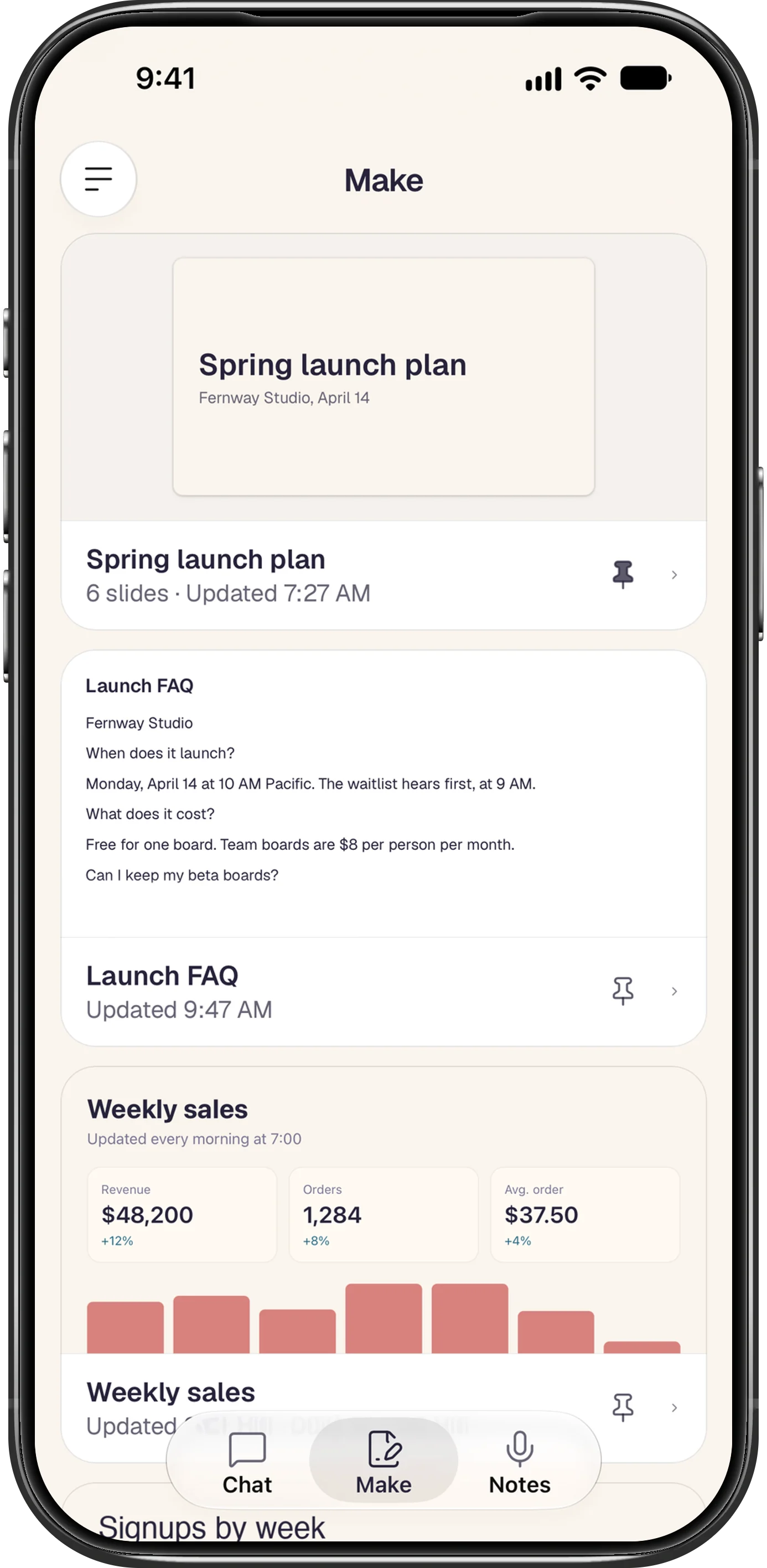
Eine Seite, die ein Zeitplan immer wieder neu schreibt, etwa ein tägliches Dashboard, zeigt auf ihrer Karte, wann sie zuletzt aktualisiert wurde und wann sie sich erneuert, und eine aus Erstellt geöffnete Karte führt zurück zu dem Chat, der sie erstellt hat, damit du dort um eine Änderung bitten kannst. Erstellt braucht deinen Computer verbunden und auf v0.9.3; läuft dort eine ältere Version, bittet dich der Tab, Foxl darauf zu aktualisieren.
Freigaben, die zeigen, was Foxl gleich tut
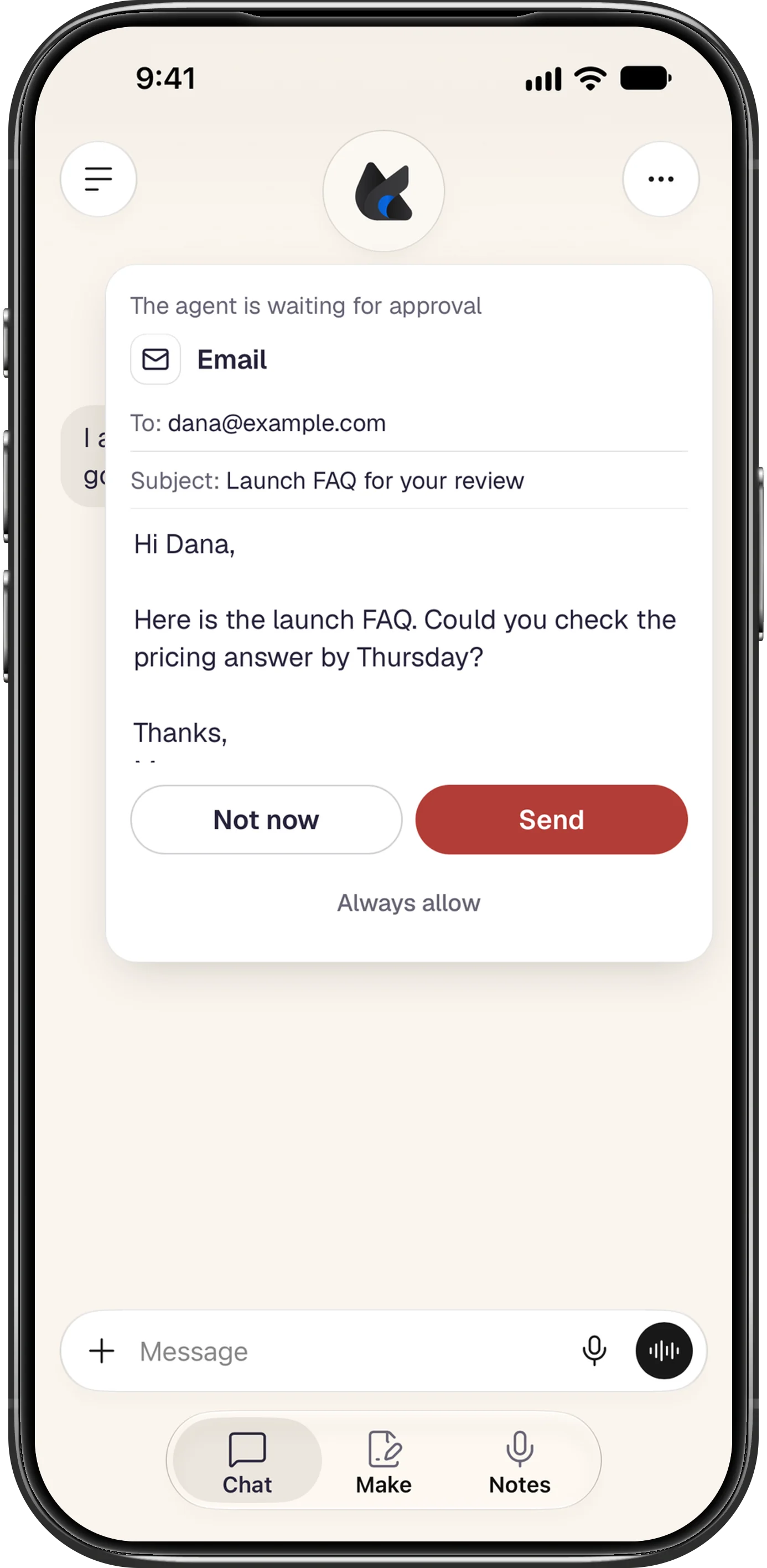
Wenn Foxl fragt, bevor ein Werkzeug läuft, zeigt das Handy die Anfrage jetzt als Karte mit der Sache selbst darauf. Eine E-Mail oder Kanalnachricht, die Foxl senden würde, zeigt, an wen sie geht, Cc und Bcc eingeschlossen, den Betreff und den Text, mit „Nicht jetzt“ und „Senden“. Ein Befehl zeigt den Befehl und den Ordner, in dem er läuft, und jeder andere Schritt seine Details, mit „Genehmigen“ und „Nicht jetzt“. Darunter steht bei beiden „Immer erlauben“, und deine Antwort nimmt in der Karte den Platz der Buttons ein, sodass ein Chat, durch den du zurückscrollst, weiter zeigt, wie du entschieden hast. „Nicht jetzt“ lehnt die Anfrage ab, wie es „Verweigern“ tat. Desktop und iPad behalten ihre bisherige Rückfrage.
Eine Neuinstallation führt jedes Werkzeug ohne Rückfrage aus (Konfiguration > Sicherheit > Alle Werkzeuge automatisch genehmigen), daher erscheinen diese Karten, sobald du das ausschaltest, mit einer Ausnahme, die in jedem Fall gilt: Foxl fragt jetzt, bevor es eine Kartennummer, eine koreanische Einwohnermeldenummer oder eine US-Sozialversicherungsnummer sendet, in einer E-Mail, einer Nachricht oder einem Text, den es in eine Seite oder App tippt. Die Rückfrage nennt das Gefundene nur mit seinen letzten vier Ziffern, „Erlauben“ sendet genau diese eine Nachricht, und ein „Immer erlauben“ gibt es dafür nicht. Die Prüfung läuft auf deinem Computer.
Eine Nachrichtenleiste für Chat und Code
Auf dem Handy bleibt die Nachrichtenleiste von Foxl Agent beim Tippen eine einzige runde Kapsel. Sie wächst Zeile für Zeile, und ein runder schwarzer Senden-Button erscheint neben dem Mikrofon, sobald es etwas zu senden gibt. Modell, Terminal und, wenn Werkzeuge vor dem Ausführen fragen, der Freigabemodus sind in ihr + gewandert.
Foxl Code ist in der privaten Beta und für eingeladene Konten offen. Die Nachrichtenleiste von Foxl Code hat auf dem Handy jetzt dieselbe Form: +, Nachricht und das Mikrofon. Repository und Modell wählst du im +-Menü, das jeweils die aktuelle Auswahl nennt. Auf dem iPad und am Computer behalten beide Leisten ihre Buttons.
Einen Chat per Sprache starten
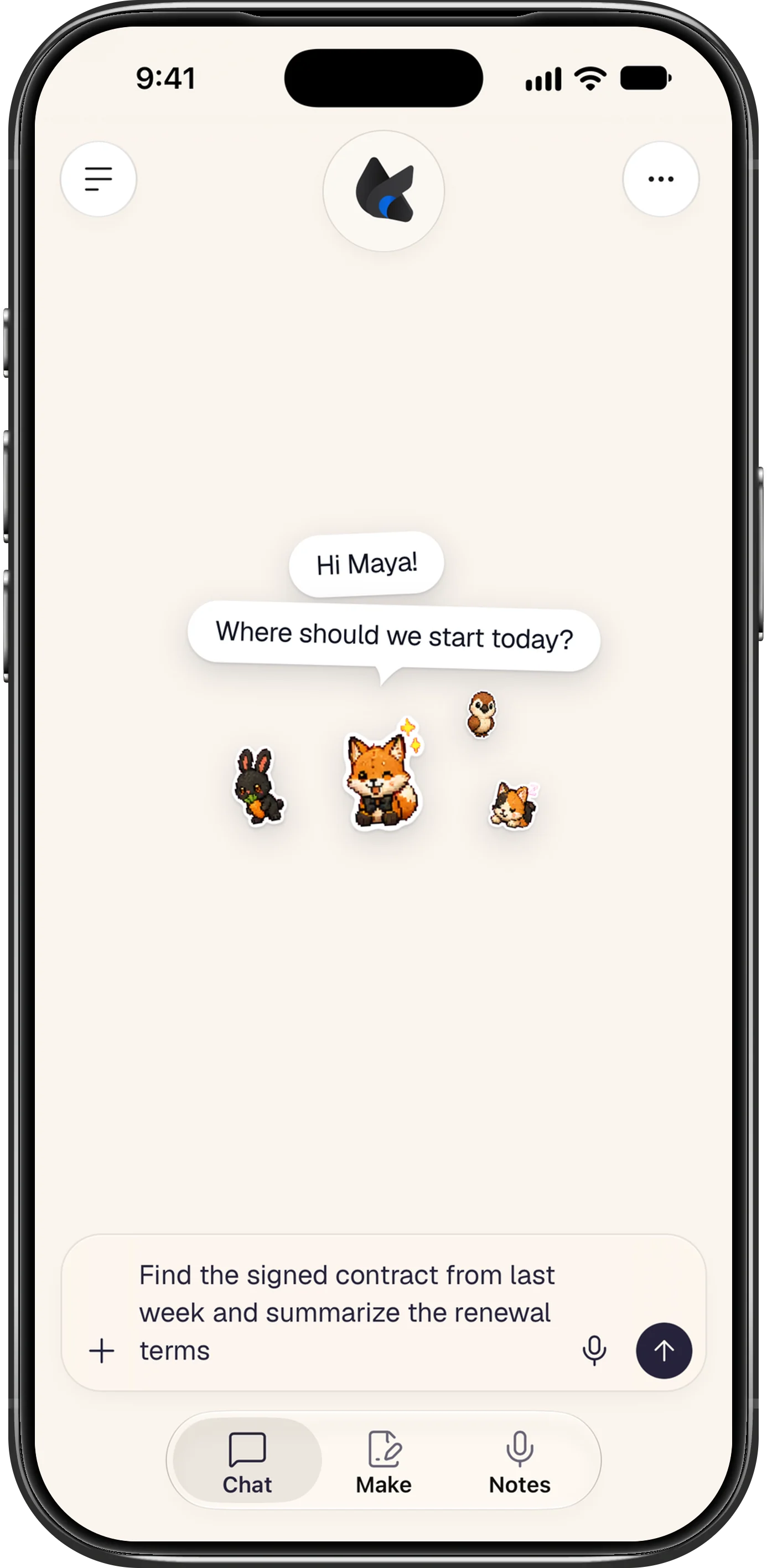
Auf dem iPhone steckt Sprache in neuen Chat in der Kurzbefehle-App, ohne dass du etwas einrichten musst. Sag zu Siri „Mit Foxl sprechen“, oder leg es auf die Aktionstaste: Einstellungen > Aktionstaste > Kurzbefehl > Kurzbefehl wählen > Foxl > Sprache in neuen Chat. Es öffnet einen neuen Chat, der bereits eine Sprachnachricht aufnimmt. Tippe auf Senden, und was du gesagt hast, wird zur ersten Nachricht dieses Chats; der Chat, den du offen hattest, und alles, was du getippt hattest, bleiben, wie sie waren. Ist das iPhone gesperrt, bittet es dich zuerst, es zu entsperren.
Die Aufnahme braucht einen Ort, an dem aus Sprache Text wird. Auf dem Handy ist das dein Computer, mit Amazon Transcribe im dort eingerichteten AWS-Konto: Der Sprachkreis erscheint, solange er verbunden ist, und ohne AWS-Zugangsdaten auf dem Computer lässt sich die Aufnahme nicht transkribieren.
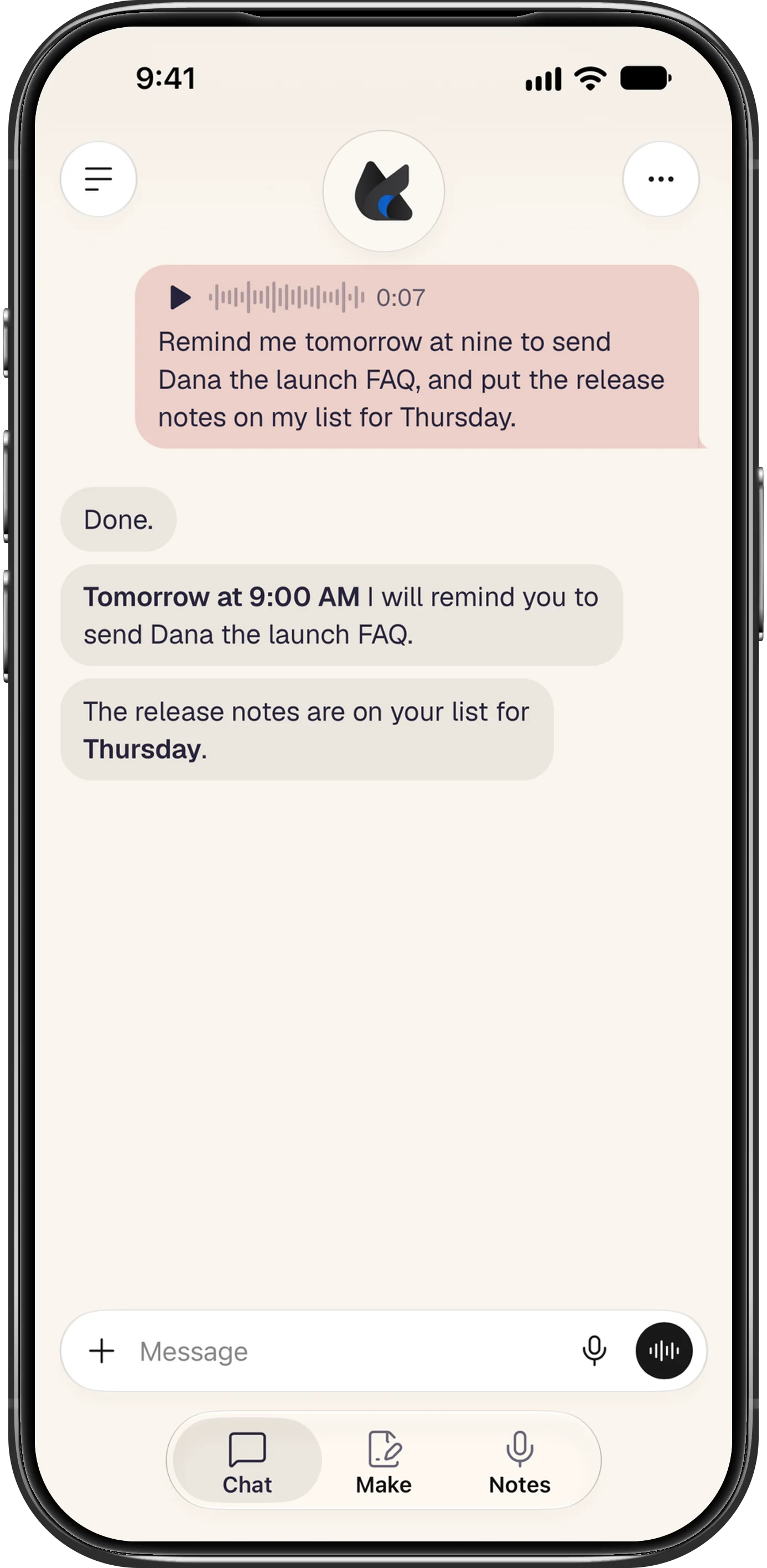
Am Computer schaltest du Sprache in neuen Chat unter Konfiguration > Überall diktieren ein. Drück das Tastenkürzel (Control+Alt+Shift+D, sofern du es nicht änderst) in einer beliebigen App, sprich und drück es erneut oder mach eine Pause. Foxl kommt mit einem neuen Chat nach vorn und sendet, was du gesagt hast, als erste Nachricht. In die App, in der du warst, wird nichts getippt, die Taste von Überall diktieren funktioniert wie bisher, und wenn Foxl sich nicht öffnen kann, landen deine Worte in der Zwischenablage.
Workspaces im kostenlosen Plan
Kostenlose Konten bekommen jetzt Workspaces: Mitglieder, Kanäle und Huddles sowie 5 GB persönliche geteilte Dateien. Ein Workspace, der einem kostenlosen Konto gehört, kostet nichts, und Modellanfragen werden mit dem eigenen Guthaben des Kontos bezahlt, im kostenlosen Plan höchstens 200 Anfragen an verwaltete Modelle pro Tag.
Kanäle haben außerdem drei Dinge von Slack gelernt. Im Thread antworten setzt eine Antwort unter die Nachricht, auf die sie sich bezieht, und die Nachricht zeigt, wie viele Antworten sie hat und wer sie geschrieben hat. Status festlegen im Workspace-Menü nimmt ein Emoji, eine Zeile wie „In einem Meeting“ und den Zeitpunkt, zu dem der Status verschwindet. Und ein Klick oder Tipp auf den Namen oder das Bild einer Person öffnet ihre Karte, mit einem Button Nachricht für deine Direktnachricht.
Diesen Computer wach halten, wie mit Caffeine
Diesen Computer wach halten unter Konfiguration > Allgemein tut jetzt, was der Name sagt: Solange Foxl läuft, bleibt der Bildschirm an, und der Computer wechselt nicht von selbst in den Ruhezustand. Zuklappen oder Ruhezustand wählen versetzt ihn weiterhin in den Ruhezustand. Wenn du die Option schon eingeschaltet hattest: Bisher ging der Bildschirm zum Stromsparen aus, jetzt bleibt er an, also startet auch eine Bildschirmsperre nicht, die darauf wartet, dass der Bildschirm ausgeht; schalte den Schalter aus, um das zurückzubekommen. Unter Windows konnten viele aktuelle Laptops trotz eingeschalteter Option in den Ruhezustand gehen, und mit eingeschaltetem „Nach dem Schließen weiterlaufen“ bleibt jetzt auch ein GNOME-Desktop unter Linux wach.
Rose Pine ist das Standard-Farbthema
Foxl öffnet sich jetzt auf jedem Gerät in Rose Pine: in der Desktop-App, auf app.foxl.ai und in den Handy-Apps. Ein Farbthema, das du schon gewählt hast, bleibt, und Foxls eigene Farben, mit dem Himmel hinter einem neuen Chat, stehen unter Konfiguration > Erscheinungsbild ganz vorn. Die helle Akzentfarbe von Rose Pine ist jetzt ein tieferes Rosé, sodass Links und Schalter auf dem cremefarbenen Hintergrund besser zu lesen sind.
Außerdem in v0.9.3
- Temporärer Chat: Schalte ihn in der Modellauswahl eines neuen Chats ein (auf dem Handy im Menü ...). Er erscheint weder in deiner Chatliste noch in der Suche, Foxl liest darin weder sein Gedächtnis noch ergänzt es, und er wird gelöscht, sobald du ihn verlässt.
- Mit anderem Modell wiederholen unter der letzten Antwort gibt dir eine zweite Antwort und behält die erste, mit Pfeilen zum Wechseln zwischen beiden, in Chats, die auf deinem Computer gespeichert sind.
- Vorlesen unter einer Antwort liest sie in ihrer Sprache mit den eigenen Stimmen deines Geräts vor, ohne Code und kostenlos.
- Mit Foxl teilen aus einer anderen App auf iPhone, iPad und Android: Eine Webseite, eine Textauswahl oder bis zu 10 Fotos und Dateien öffnen einen neuen Chat, in dessen Nachrichtenfeld sie schon liegen, und nichts wird gesendet, bevor du es selbst sendest.
- App-Sperre in den Handy-Apps (Konfiguration > App-Sperre, aus, bis du sie einschaltest) öffnet Foxl erst nach Face ID, Touch ID oder deinem Fingerabdruck und sperrt deine Anmeldung, nicht nur den Bildschirm.
- Gespeicherte Schlüssel und Anmeldungen unter Konfiguration > Verbinden > Integrationen listet jeden Schlüssel, jedes Token und jede Anmeldung auf, die Foxl auf deinem Computer aufbewahrt, und wo sie jeweils liegen, ohne je einen Wert zu zeigen.
Wo was funktioniert
| Was | Desktop-App | iPhone-App | Android-App | Browser |
|---|---|---|---|---|
| Tab Erstellt | Nicht vorhanden | Nach dem App-Store-Update | v0.9.3 | Auf dem Handy |
| Freigabekarten | Rückfrage wie bisher | Nach dem App-Store-Update | v0.9.3 | Auf dem Handy |
| Eine Nachrichtenleiste | Buttons wie bisher | Nach dem App-Store-Update | v0.9.3 | Auf dem Handy |
| Sprache in neuen Chat | Konfiguration > Überall diktieren | Nach dem App-Store-Update, mit verbundenem Computer, auf dem AWS eingerichtet ist | v0.9.4, mit verbundenem Computer, auf dem AWS eingerichtet ist | Nein |
| Workspaces im kostenlosen Plan | v0.9.3 | Nach dem App-Store-Update | v0.9.3 | Ja |
| Diesen Computer wach halten | Konfiguration > Allgemein | Nein | Nein | Nein |
| Rose Pine als Standard | Ja | Nach dem App-Store-Update | v0.9.3 | Ja |
Erstellt, die Freigabekarten und die Sprach-Chats auf dem Handy brauchen deinen verbundenen Computer, weil die Dateien, die Anfragen und die Transkription von ihm kommen. Alles Weitere in v0.9.3, auf dem Desktop, in Foxl Notes und in Foxl Code, steht in den Neuerungen.
Quellen und weiterführende Lektüre
- Neuerungen in FoxlRelease
- Foxl im Browser öffnenReferenz
- Foxl herunterladenReferenz