Foxl v0.9.3:成果、审批卡片、语音聊天和免费计划的工作区
Foxl v0.9.3 发布了。在手机上,“成果”标签页汇集智能体在你电脑上做出的东西,审批卡片直接展示邮件或命令本身,聊天和 Foxl Code 共用一个消息栏。你可以从 iPhone 的操作按钮或电脑上的快捷键用语音开始聊天,在免费计划中使用工作区,像 Caffeine 一样让电脑保持唤醒,还有新的默认配色主题 Rose Pine。

本页内容
Foxl v0.9.3 发布了。在手机上,新的“成果”标签页汇集了智能体在你电脑上做出的东西,审批请求会原样展示 Foxl 将要发送或运行的内容,聊天和 Foxl Code 也用上了同一个消息栏。你可以通过 iPhone 的操作按钮或电脑上的快捷键,用语音开始一段新聊天。免费账户也能使用工作区,“让这台电脑保持唤醒”现在还会让屏幕保持常亮,默认配色主题也换成了 Rose Pine。
桌面应用、Android 应用,以及在电脑或手机浏览器中打开的 app.foxl.ai,现在都已是 v0.9.3。在 iPhone 上,手机端的这些功能会随 App Store 更新一起到来。哪项功能在哪里可用、需要什么条件,见文末的表格。
成果:Foxl 做出的东西,集中在一个标签页
在手机上,“成果”现在是一个独立的标签页,和“聊天”“笔记”并列(参与 Foxl Code 内测的账户还会看到 Foxl Code 的“任务”)。“成果”按从新到旧列出智能体在你电脑上写出的文件,每个文件是一张卡片,显示文件的开头:Word 文档显示标题和前几行,演示文稿显示第一张幻灯片和总页数,表格显示前几行,网页和图片则直接显示本身。点一下卡片,就会用 Foxl 自带的查看器打开文件;把卡片固定,它就会一直留在最上面。智能体重写某个文件时,它仍然只占一张卡片,卡片会显示新版本。“频道”移到了菜单里;如果你自己调整过标签栏,它会保持你设置的样子。
哪些算是“做出的东西”,由你的电脑根据它已有的记录来判断。智能体通过写入或编辑文件、执行命令或生成图片写出的文件,只要是查看器能打开的格式,就会被列出:Word、PowerPoint、Excel 和 CSV、PDF、网页、Markdown 以及图片。你自己保存的文件、你上传的文件、Foxl 自己的记忆文件,以及一次改动 40 个或更多文件的命令(比如克隆或安装)所产生的文件,都不会列出。固定状态同样保存在你的电脑上,所以无论用哪部手机,固定的卡片都一样。
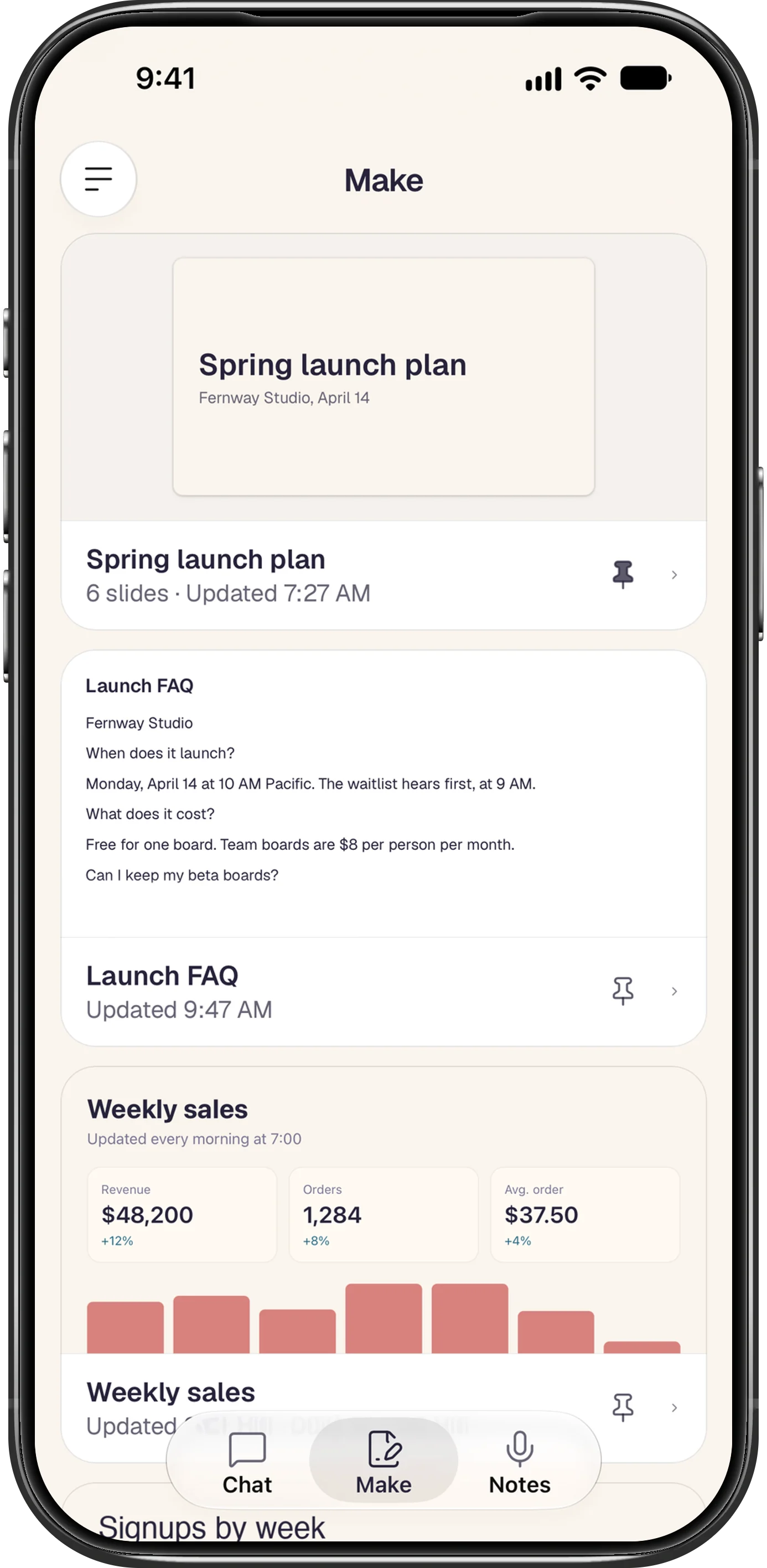
像每日仪表板这样被计划不断重写的页面,卡片上会写明上次更新的时间和下次刷新的时间;从“成果”打开的卡片可以回到生成它的那段聊天,你可以直接在那里要求修改。使用“成果”需要你的电脑已连接并运行 v0.9.3;如果电脑上是更早的版本,这个标签页会提示你更新电脑上的 Foxl。
让你看清 Foxl 要做什么的审批
当 Foxl 在运行工具前征求你的同意时,手机现在会把这个请求显示成一张卡片,上面就是要处理的内容本身。Foxl 要发送的邮件或频道消息,会显示收件人(包括抄送和密送)、主题和正文,并附有“暂不”和“发送”按钮。命令会显示命令本身和它运行的文件夹,其他步骤则显示其详细信息,并附有“批准”和“暂不”按钮。两种卡片下方都有“始终允许”。你作答后,答案会出现在原来按钮的位置,所以回翻聊天时仍能看到你当时的决定。“暂不”会拒绝这个请求,作用和以前的“拒绝”一样。桌面端和 iPad 仍沿用原来的确认提示。
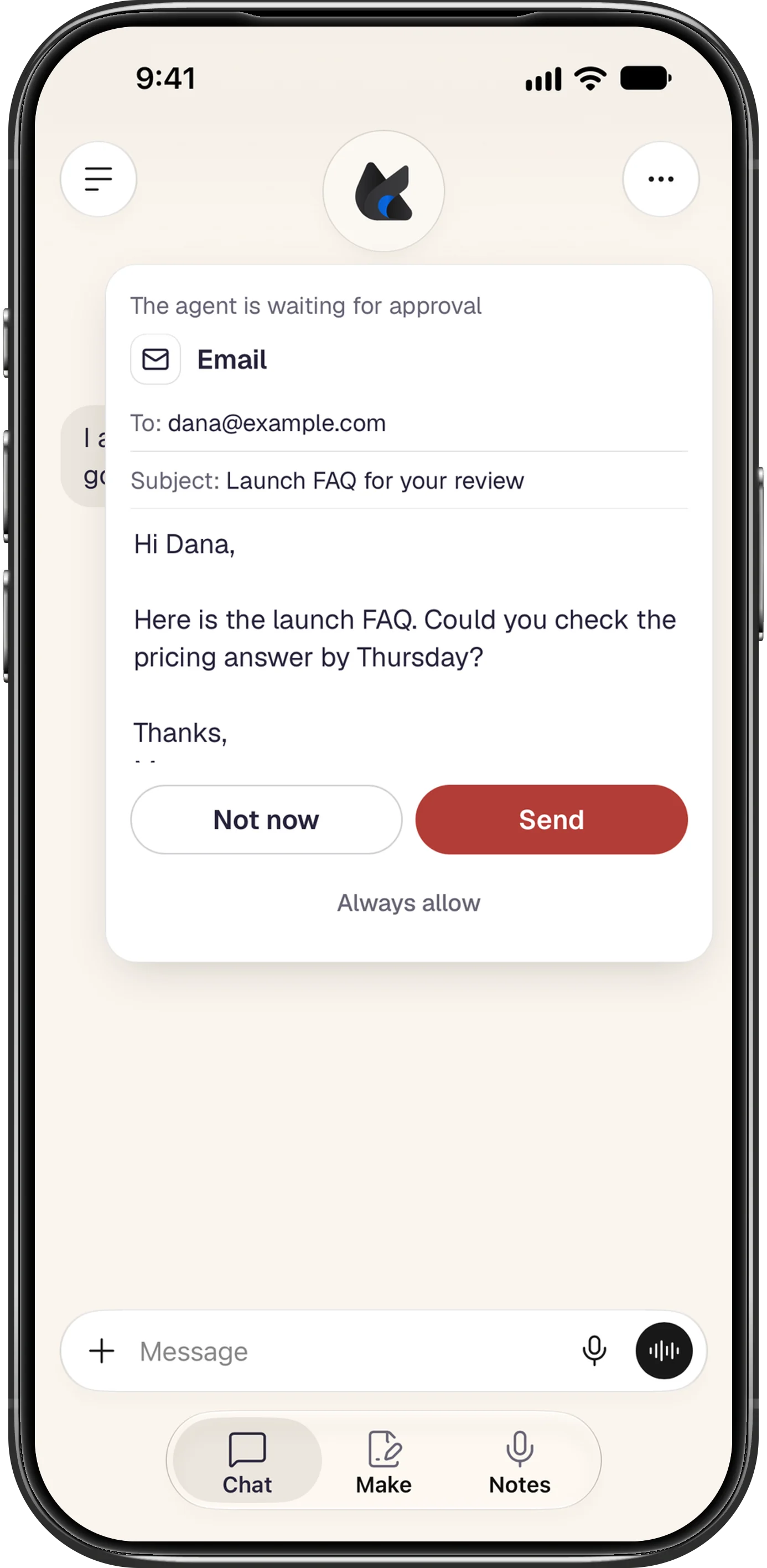
新安装的 Foxl 会不经询问运行所有工具(“设置 > 安全 > 自动审批所有工具”),所以要关闭这项设置后才会出现这些卡片。但有一个例外,无论设置如何都会生效:Foxl 现在会在发送银行卡号、韩国居民登记号码或美国社会安全号码之前先询问你,不管是通过邮件、消息发送,还是在网页或应用中输入。提示只用后四位来指明它发现的号码,点“允许”只会发送那一条消息,而且这种情况没有“始终允许”。这项检查在你的电脑上进行。
聊天和 Code 共用一个消息栏
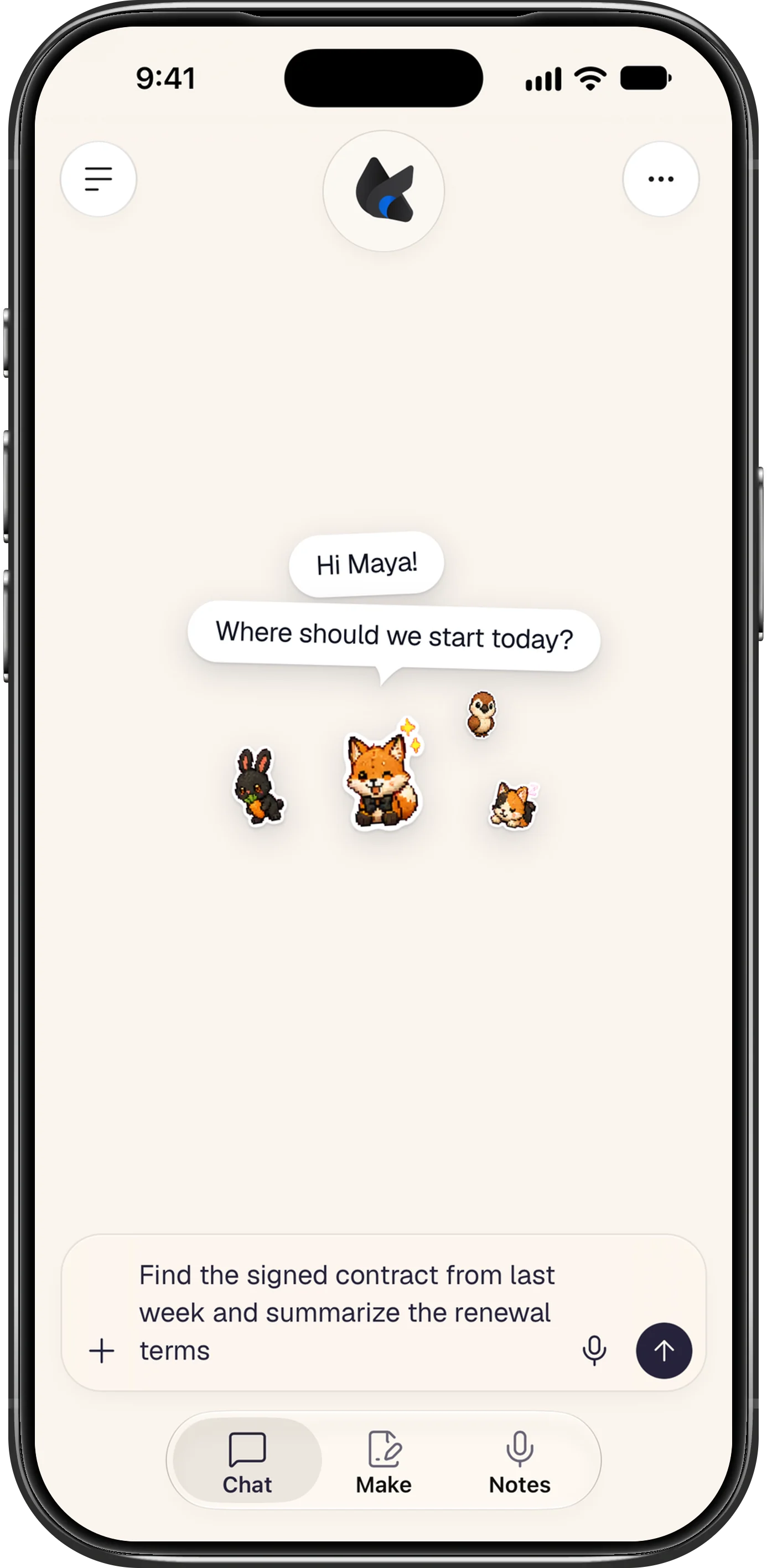
在手机上,Foxl Agent 的消息栏在你输入时始终保持为一个圆形胶囊。它会一行一行地变高,有内容可发送时,麦克风旁会出现一个黑色的圆形发送按钮。模型、终端,以及在工具运行前需要询问时的审批模式,都移到了它的 + 里。
Foxl Code 目前处于内测阶段,仅向受邀账户开放。手机上 Foxl Code 的消息栏现在也是同样的形状:+、“消息”和麦克风。仓库和模型在 + 菜单中选择,菜单会显示各自当前选中的项。在 iPad 和电脑上,两个消息栏都保留原来的按钮。
用语音开始聊天
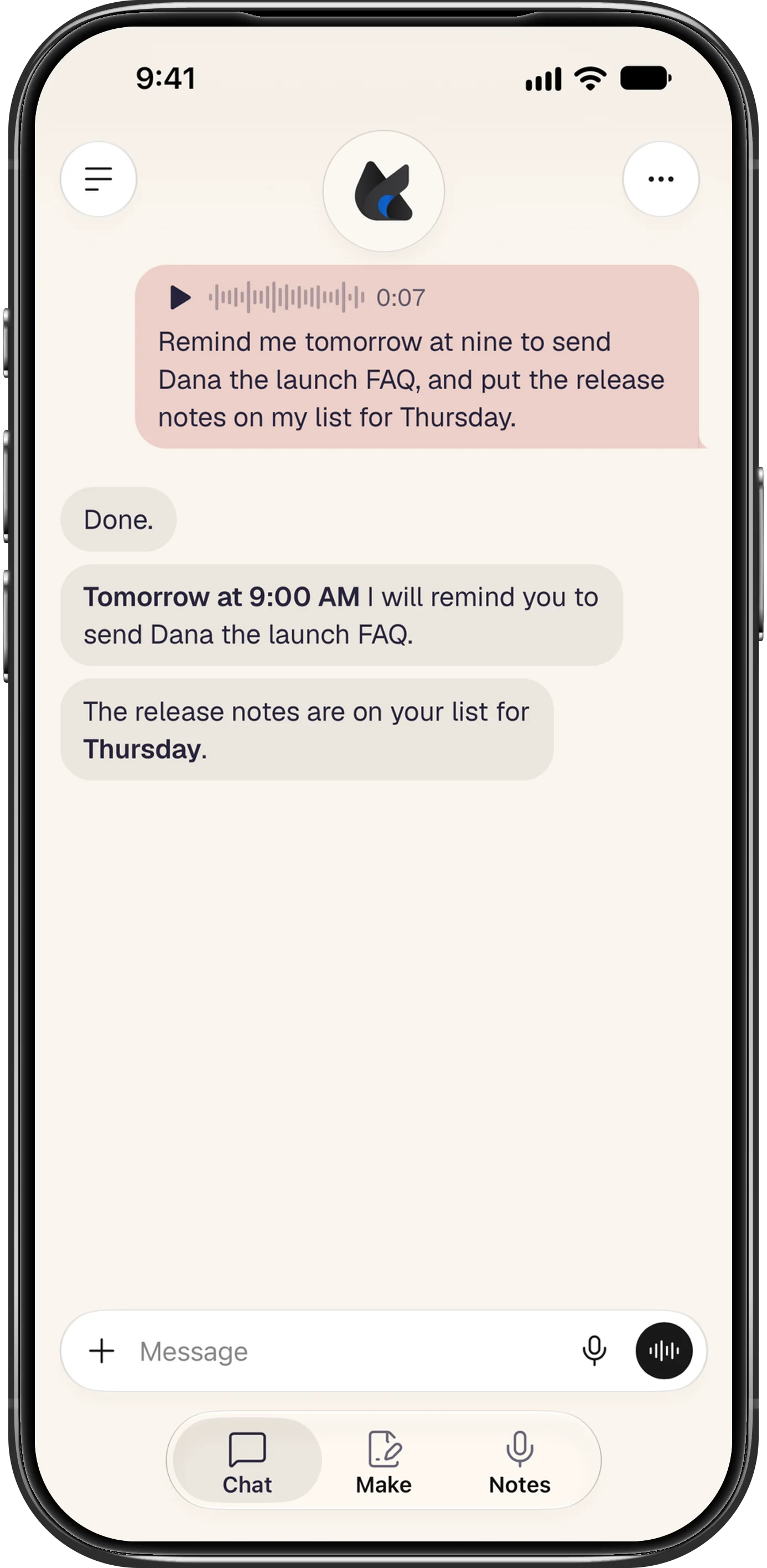
在 iPhone 上,“快捷指令”App 里已经有了语音新建聊天,无需任何设置。对 Siri 说“和Foxl说话”,或者把它设置到操作按钮上:“设置”>“操作按钮”>“快捷指令”>“选取快捷指令”>“Foxl”>“语音新建聊天”。它会打开一段已经在录制语音消息的新聊天。点“发送”,你说的话就会成为这段聊天的第一条消息;之前打开的聊天和你已输入的内容都保持不变。如果 iPhone 处于锁定状态,它会先请你解锁。
录下的语音需要有地方转成文字。在手机上,这个地方就是你的电脑,它通过电脑上设置的 AWS 账户使用 Amazon Transcribe 转写:电脑连接后,语音消息的圆形按钮会出现,但电脑上没有 AWS 凭证时就无法转写。
在电脑上,到“设置 > 随处语音输入”中打开语音新建聊天。在任何应用中按下它的快捷键(如果没有改过,就是 Control+Alt+Shift+D),说话,然后再按一次或停顿一下。Foxl 会切到前台打开一段新聊天,并把你说的话作为第一条消息发送。你原来所在的应用里不会输入任何内容,“随处语音输入”的快捷键照常可用;如果 Foxl 打不开,你说的话会放到剪贴板里。
免费计划也能用工作区
免费账户现在也能使用工作区:成员、频道和 Huddle,以及 5 GB 的个人共享文件。免费账户拥有的工作区不收取任何费用,模型请求用该账户自己的额度支付;免费计划每天最多 200 次托管模型请求。
频道还从 Slack 学来了三项功能。在话题中回复会把回复放在它所回应的消息下面,这条消息会显示有多少条回复、都是谁回复的。工作区菜单里的设置状态可以设定一个表情、一句话(比如“开会中”)以及何时自动清除。另外,点击或轻点某人的名字或头像,会打开他的名片,上面的发消息按钮可以直接开始私信。
像 Caffeine 一样让电脑保持唤醒
“设置 > 通用”中的让这台电脑保持唤醒现在名副其实:Foxl 运行期间,屏幕保持常亮,电脑也不会自动进入睡眠。合上盖子或选择“睡眠”时,电脑仍会睡眠。如果你之前就开着它,有一点会不同:以前屏幕会为了省电而关闭,现在会一直亮着,所以那种等屏幕关闭后才启动的锁屏也不会启动;想恢复原来的行为,关掉这个开关即可。在 Windows 上,以前即使开着它,许多新款笔记本仍可能进入睡眠;而在 Linux 的 GNOME 桌面上,开启“关闭后继续运行”后,现在也会保持唤醒。
默认配色主题改为 Rose Pine
Foxl 现在在所有设备上都以 Rose Pine 打开:桌面应用、app.foxl.ai 和手机应用。你已经选好的配色主题会保留;新聊天背后有天空的 Foxl 自有配色,排在“设置 > 外观”的第一个。Rose Pine 的浅色强调色变成了更深的玫瑰色,在它的奶油色背景上,链接和开关更容易看清。
v0.9.3 的其他更新
- 临时聊天:在新聊天的模型选择器中开启(手机上在 ... 菜单里)。它不会出现在聊天列表和搜索中,Foxl 在其中不会读取或写入记忆,离开后它就会被删除。
- 换个模型重试:在最新回答下方点它,会得到第二个回答,同时保留第一个,可以用箭头在两者之间切换;适用于保存在你电脑上的聊天。
- 朗读:在回答下方点它,会用回答所用的语言、以你设备自带的语音朗读出来,跳过代码,不产生费用。
- 分享到 Foxl:在 iPhone、iPad 和 Android 上,从其他应用分享网页、选中的文字或最多 10 张照片和文件,会打开一段新聊天,内容已放在消息框里;在你点发送之前,什么都不会发出。
- 应用锁:在手机应用中(“设置 > 应用锁”,默认关闭,需要你自己开启),只有通过面容 ID、触控 ID 或指纹验证后才能打开 Foxl,锁住的是你的登录状态,而不仅仅是屏幕。
- 已保存的密钥和登录信息:在“设置 > 连接 > 集成”中,列出 Foxl 保存在你电脑上的所有密钥、令牌和登录信息,以及它们的保存位置,但从不显示具体的值。
各项功能在哪里可用
| 功能 | 桌面应用 | iPhone 应用 | Android 应用 | 浏览器 |
|---|---|---|---|---|
| “成果”标签页 | 不显示 | App Store 更新后 | v0.9.3 | 在手机上 |
| 审批卡片 | 沿用原来的提示 | App Store 更新后 | v0.9.3 | 在手机上 |
| 统一的消息栏 | 沿用原来的按钮 | App Store 更新后 | v0.9.3 | 在手机上 |
| 语音新建聊天 | 设置 > 随处语音输入 | App Store 更新后,需连接已设置 AWS 的电脑 | v0.9.4,需连接已设置 AWS 的电脑 | 不支持 |
| 免费计划的工作区 | v0.9.3 | App Store 更新后 | v0.9.3 | 支持 |
| 让这台电脑保持唤醒 | 设置 > 通用 | 不支持 | 不支持 | 不支持 |
| 默认使用 Rose Pine | 支持 | App Store 更新后 | v0.9.3 | 支持 |
“成果”、审批卡片和手机上的语音聊天都需要电脑保持连接,因为文件、请求和转写都来自电脑。v0.9.3 在桌面端、Foxl Notes 和 Foxl Code 中的其他所有更新,都在更新日志里。