Foxl v0.9.3 휴대폰: 결과물 탭, 승인 카드, 하나가 된 메시지 창
Foxl v0.9.3에서는 컴퓨터가 하는 일을 휴대폰에서 더 많이 볼 수 있어요. 새 결과물 탭에는 에이전트가 컴퓨터에서 만든 문서, 발표 자료, 시트, 페이지, 그림이 모이고, 승인 요청은 보낼 이메일이나 실행할 명령을 그대로 보여 주며 보내기, 승인, 지금은 안 해요로 답할 수 있어요. 휴대폰의 Foxl Code 메시지 창은 채팅과 같은 모양이 됐고 저장소와 모델은 + 안에 있어요.

이 페이지에서
Foxl v0.9.3에서는 컴퓨터가 하는 일을 휴대폰에서 더 많이 볼 수 있어요. 새 결과물 탭에는 에이전트가 컴퓨터에서 만든 문서, 발표 자료, 시트, 페이지, 그림이 모여요. 승인 요청은 이제 Foxl이 무엇을 보내거나 실행하려는지 그대로 보여 줘요. 휴대폰의 Foxl Code 메시지 창도 채팅과 같은 모양이 됐어요.
Android 앱과 휴대폰 브라우저의 app.foxl.ai에서는 v0.9.3과 함께 바로 쓸 수 있어요. iPhone에서는 App Store 업데이트가 나오면 쓸 수 있어요. 무엇이 어디서 되는지는 맨 아래 표에 정리했어요.
결과물: Foxl이 만든 걸 한 탭에서
휴대폰 탭 바의 기본 구성이 이제 채팅, 작업, 결과물, 노트예요. 결과물 탭에는 에이전트가 컴퓨터에서 만든 파일이 최신순으로 카드가 되어 쌓여요. 카드에는 파일의 첫 부분이 보여요. Word 문서는 제목과 첫 몇 줄, 발표 자료는 첫 슬라이드, 시트는 첫 몇 행, 페이지와 그림은 그 모습 그대로요. 카드를 누르면 아래에서 올라오는 창에 Foxl 뷰어로 파일이 열리고, 고정해 두면 맨 위에 남아요. 채널은 메뉴로 옮겼고, 탭 바를 직접 바꿔 뒀다면 그대로 둬요.
무엇을 만든 것으로 칠지는 컴퓨터가 이미 기록해 둔 내용으로 정해요. 에이전트가 파일을 쓰거나 고치거나, 명령으로 만들거나, 그림을 생성했고, 뷰어가 열 수 있는 형식이면 목록에 올라요. Word, PowerPoint, Excel과 CSV, PDF, 웹 페이지, Markdown, 그림이 그래요. 직접 저장한 파일, 올린 파일, Foxl의 메모리 파일, 그리고 클론이나 설치처럼 한 번에 파일 40개 이상을 바꾼 명령의 파일은 빼요. 고정도 컴퓨터에 저장돼서, 어느 휴대폰에서 보든 같은 카드가 고정돼 있어요.
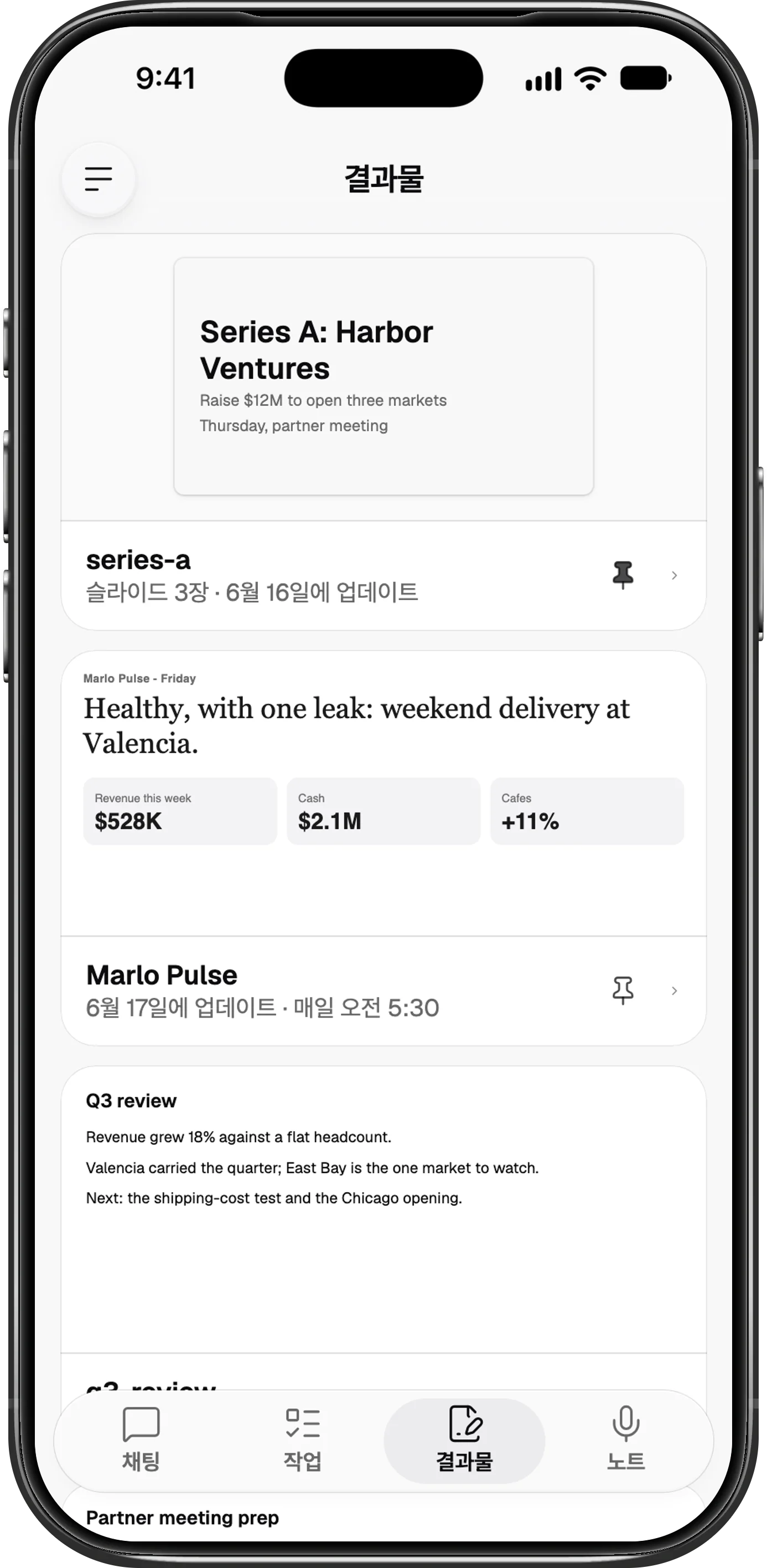
같은 카드는 채팅에도 나와요. 그 파일을 만든 답장이 파일을 알려 줬다면 그 답장 바로 아래예요. 예약 작업이 계속 다시 쓰는 페이지, 예를 들어 매일 갱신되는 대시보드는 예약 이름으로 표시되고 마지막으로 언제 바뀌었는지와 언제 새로 고치는지 알려 줘요. 예약 실행이나 하위 에이전트가 만든 파일은 Foxl이 그 실행 기록을 정리한 뒤에도, 파일이 컴퓨터에 있는 동안은 결과물에 남아요. 결과물 탭을 쓰려면 컴퓨터가 연결돼 있고 v0.9.3이어야 해요. 컴퓨터의 Foxl이 그보다 예전 버전이면 탭에서 업데이트하라고 알려 줘요.
무엇을 하려는지 보여 주는 승인 카드
Foxl이 도구를 실행하기 전에 물어보면, 이제 휴대폰에서는 그 요청이 내용 그대로 담긴 카드로 보여요. Foxl이 보내려는 이메일이나 채널 메시지는 받는 사람(참조와 숨은 참조까지), 제목, 본문이 보이고 지금은 안 해요와 보내기 버튼이 있어요. 명령은 명령과 실행할 폴더가, 다른 단계는 그 내용이 보이고 승인과 지금은 안 해요 버튼이 있어요. 두 카드 모두 아래에 항상 허용이 있어요. 답하면 버튼 자리에 그 답이 남아서, 나중에 채팅을 다시 올려 봐도 무엇을 골랐는지 알 수 있어요.
지금은 안 해요는 예전의 거부처럼 요청을 거절해요. 나중으로 미뤄 두는 게 아니에요. 바뀐 건 모양뿐이에요. 컴퓨터에 전해지는 세 가지 답은 그대로고, 데스크톱과 iPad는 예전 확인 창을 그대로 써요. 새로 설치하면 모든 도구가 묻지 않고 실행되니(설정 > 안전 > 모든 도구 자동 승인), 이 카드는 그 설정을 끄면 나타나요.
채팅과 Code가 같은 메시지 창으로
휴대폰에서 Foxl Agent의 메시지 창은 입력하는 동안에도 둥근 캡슐 하나로 남아요. 한 줄씩 늘어나고, 보낼 내용이 생기면 마이크 옆에 둥근 검은색 보내기 버튼이 나와요. 모델, 터미널, 그리고 도구가 실행 전에 물어보게 해 뒀다면 승인 방식도 + 안으로 옮겼어요.
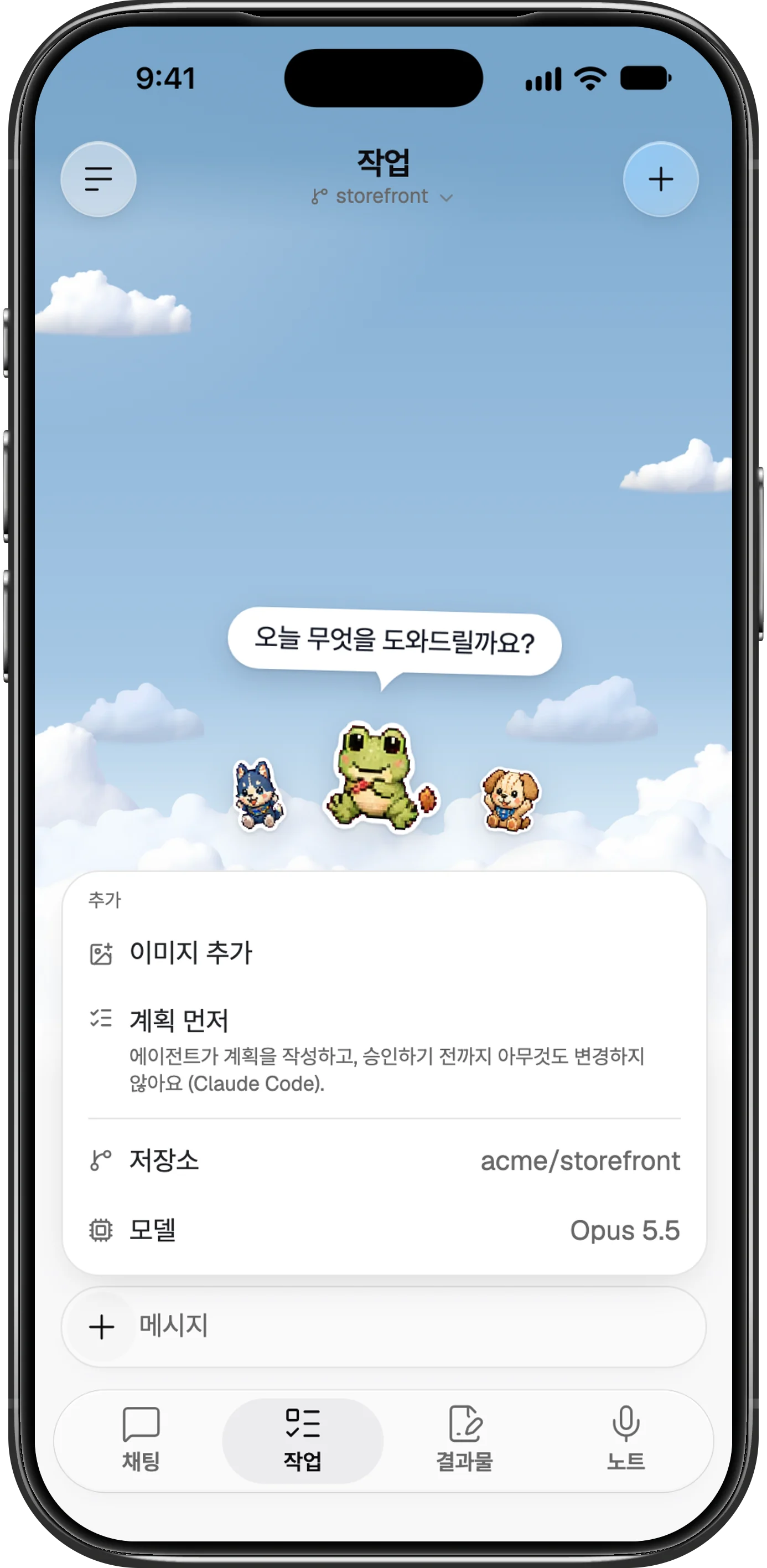
휴대폰의 Foxl Code 메시지 창도 이제 같은 모양이에요. +, 메시지 칸, 마이크가 있어요. 저장소와 모델은 + 메뉴에서 고르고, 메뉴에 지금 고른 것이 표시돼요. 작업 안에서는 저장소 줄에 그 작업의 저장소가 보여요. iPad와 컴퓨터에서는 두 메시지 창 모두 예전 버튼을 그대로 써요.
두 메시지 창의 마이크는 말한 내용을 받아 적을 수 있는 곳에서만 보여요. 컴퓨터가 연결되지 않은 휴대폰에서는 Foxl Relay가 전사해 주는 계정에서만 나와서, 그렇게 찍은 아래 그림에는 마이크가 없어요.
고친 것도 하나 있어요. iPhone 앱에서 긴 메시지를 쓰는 중에 계획 같은 위쪽 패널이 닫히면 메시지 창의 배경과 +, 보내기나 중지 버튼이 사라지던 문제가 이제 생기지 않아요.
무엇이 어디서 되나요
| 기능 | iPhone 앱 | Android 앱 | 휴대폰 브라우저 | 컴퓨터 필요 여부 |
|---|---|---|---|---|
| 결과물 탭 | App Store 업데이트 후 | v0.9.3 | 돼요 | 필요해요, v0.9.3으로 |
| 승인 카드 | App Store 업데이트 후 | v0.9.3 | 돼요 | 필요해요, 요청이 컴퓨터에서 와요 |
| 채팅과 Code 메시지 창 | App Store 업데이트 후 | v0.9.3 | 돼요 | 필요 없어요 |
| 메시지 창 수정 | App Store 업데이트 후 | 해당 없어요 | 해당 없어요 | 필요 없어요 |
데스크톱, Foxl Notes, Foxl Code에서 바뀐 나머지 v0.9.3 내용은 변경 사항에 있어요.
참고 자료
- Foxl 변경 사항Release
- 브라우저에서 Foxl 열기Reference
- Foxl 내려받기Reference