Foxl v0.9.3 : Créé, cartes d’approbation, discussions vocales et espaces de travail gratuits
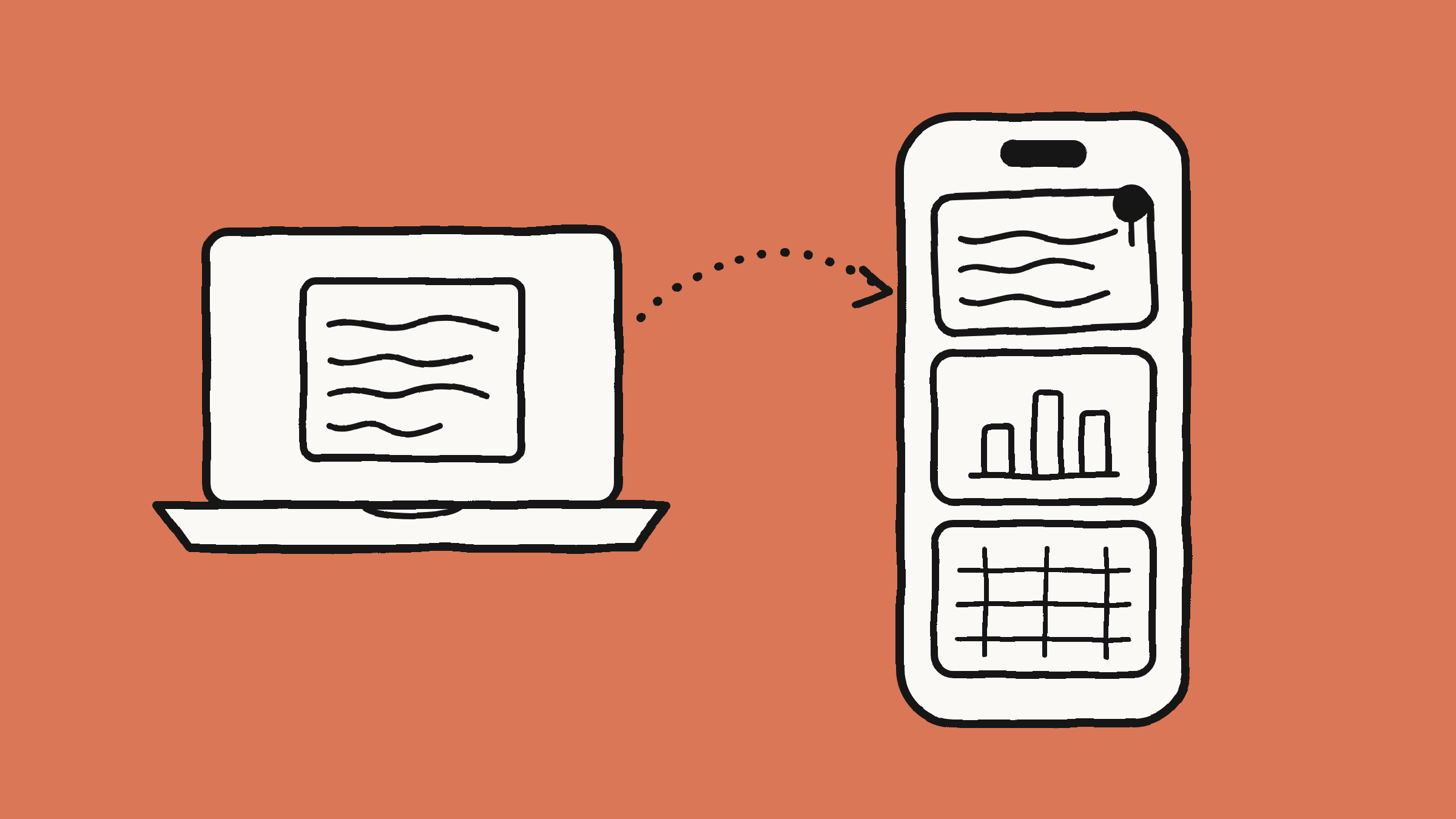
Foxl v0.9.3 est disponible. Sur un téléphone, un onglet Créé rassemble ce qu’un agent a produit sur votre ordinateur, les cartes d’approbation montrent l’e-mail ou la commande eux-mêmes, et Discussion et Foxl Code partagent une même barre de message. Lancez une discussion à la voix depuis le bouton Action de l’iPhone ou avec un raccourci sur votre ordinateur, utilisez des espaces de travail avec le plan Free, gardez votre ordinateur éveillé comme avec Caffeine et découvrez Rose Pine, le nouveau thème de couleur par défaut.
Sur cette page
Foxl v0.9.3 est disponible. Sur un téléphone, un nouvel onglet Créé rassemble ce qu’un agent a produit sur votre ordinateur, une demande d’approbation montre exactement ce que Foxl s’apprête à envoyer ou à exécuter, et Discussion et Foxl Code partagent une même barre de message. Vous pouvez lancer une discussion à la voix depuis le bouton Action de l’iPhone ou avec un raccourci sur votre ordinateur. Les comptes gratuits ont accès aux espaces de travail, « Garder cet ordinateur éveillé » garde désormais aussi l’écran allumé, et Rose Pine devient le thème de couleur par défaut.
L’app pour ordinateur, l’app Android et app.foxl.ai, sur un ordinateur ou dans le navigateur d’un téléphone, sont déjà en v0.9.3. Sur l’iPhone, les nouveautés côté téléphone arrivent avec la mise à jour de l’App Store. Le tableau à la fin indique où chaque élément fonctionne et ce dont il a besoin.
Créé : ce que Foxl a produit, dans un seul onglet
Sur un téléphone, Créé est désormais un onglet à part entière, à côté de Discussion et Notes (et des Tâches de Foxl Code, pour un compte de sa bêta privée). Créé liste ce qu’un agent a écrit sur votre ordinateur, du plus récent au plus ancien, chaque fichier sous la forme d’une carte qui en montre le début : le titre et les premières lignes d’un document Word, la première diapositive d’une présentation et son nombre de diapositives, les premières lignes d’un tableur, la page ou l’image elle-même. Touchez une carte pour ouvrir le fichier dans la visionneuse de Foxl, et épinglez-la pour la garder en haut. Un fichier que l’agent réécrit garde sa carte unique, qui montre alors la nouvelle version. Canaux est passé dans le menu, et une barre d’onglets que vous aviez réorganisée vous-même reste telle que vous l’avez laissée.
Ce qui compte comme créé est décidé sur votre ordinateur, à partir de ce qu’il enregistre déjà. Un fichier apparaît quand un agent l’a écrit, par une écriture ou une modification de fichier, une commande ou une image qu’il a générée, et quand son format s’ouvre dans la visionneuse : Word, PowerPoint, Excel et CSV, PDF, pages web, Markdown et images. En sont exclus les fichiers que vous avez enregistrés vous-même, ceux que vous avez importés, les fichiers de mémoire de Foxl et les fichiers d’une commande qui en a modifié 40 ou plus d’un coup, comme un clonage ou une installation. Les épingles sont elles aussi conservées sur votre ordinateur, si bien qu’une carte épinglée l’est sur chaque téléphone que vous utilisez.
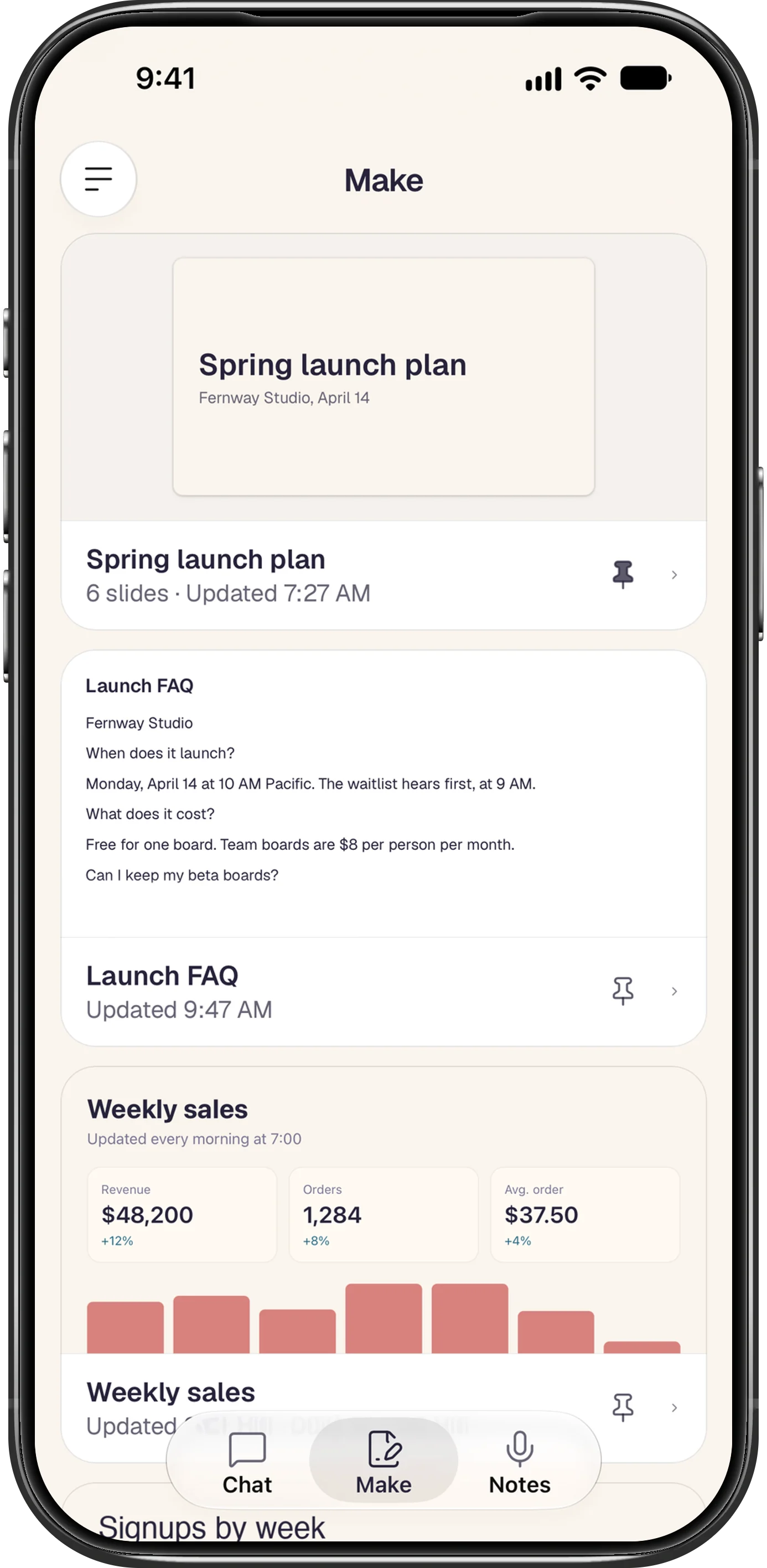
Une page qu’une planification réécrit sans cesse, comme un tableau de bord quotidien, indique sur sa carte quand elle a été mise à jour pour la dernière fois et quand elle se rafraîchit, et une carte ouverte depuis Créé ramène à la discussion qui l’a produite, pour y demander une modification. Créé a besoin que votre ordinateur soit connecté et en v0.9.3 ; s’il a une version antérieure, l’onglet vous invite à y mettre à jour Foxl.
Des approbations qui montrent ce que Foxl s’apprête à faire
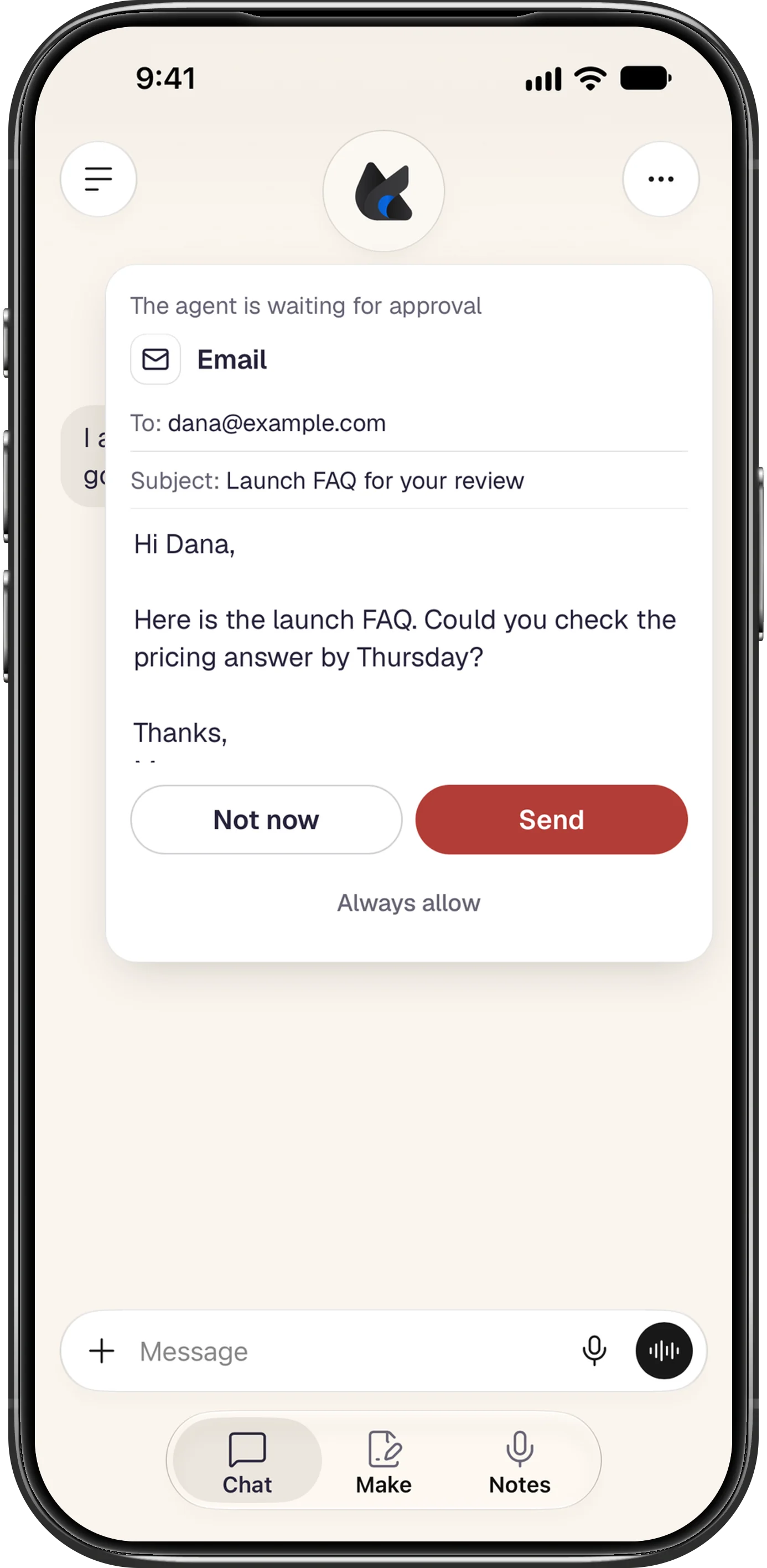
Quand Foxl demande avant qu’un outil s’exécute, le téléphone affiche désormais la demande sous la forme d’une carte, avec la chose elle-même dessus. Un e-mail ou un message de canal que Foxl enverrait montre ses destinataires, Cc et Cci compris, l’objet et le texte, avec « Pas maintenant » et « Envoyer ». Une commande montre la commande et le dossier où elle s’exécute, et toute autre étape montre ses détails, avec « Approuver » et « Pas maintenant ». « Toujours autoriser » figure sous les deux, et votre réponse prend la place des boutons dans la carte : une discussion que vous remontez montre toujours ce que vous avez décidé. « Pas maintenant » refuse la demande, comme le faisait « Refuser ». L’app pour ordinateur et l’iPad gardent la fenêtre de confirmation qu’ils avaient.
Une nouvelle installation exécute tous les outils sans demander (Configuration > Sécurité > Approuver automatiquement tous les outils) : ces cartes apparaissent donc une fois ce réglage désactivé, avec une exception qui vaut dans tous les cas. Foxl demande désormais avant d’envoyer un numéro de carte bancaire, un numéro d’enregistrement de résident coréen ou un numéro de sécurité sociale américain, dans un e-mail, un message ou un texte qu’il saisit dans une page ou une app. La demande ne désigne ce qu’elle a trouvé que par ses quatre derniers chiffres, « Autoriser » envoie ce seul message, et il n’existe pas de « Toujours autoriser » pour cela. La vérification a lieu sur votre ordinateur.
Une seule barre de message pour Discussion et Code
Sur un téléphone, la barre de message de Foxl Agent reste une seule capsule arrondie pendant que vous tapez. Elle s’agrandit d’une ligne à la fois, et un bouton Envoyer rond et noir apparaît à côté du micro dès qu’il y a quelque chose à envoyer. Le modèle, le terminal et, quand les outils demandent avant de s’exécuter, le mode d’approbation sont passés dans son +.
Foxl Code est en bêta privée, ouverte aux comptes invités. La barre de message de Foxl Code sur un téléphone a désormais la même forme : +, Message et le micro. Le dépôt et le modèle se choisissent dans le menu +, qui affiche le choix actuel pour chacun. Sur un iPad et sur un ordinateur, les deux barres gardent leurs boutons.
Lancer une discussion à la voix
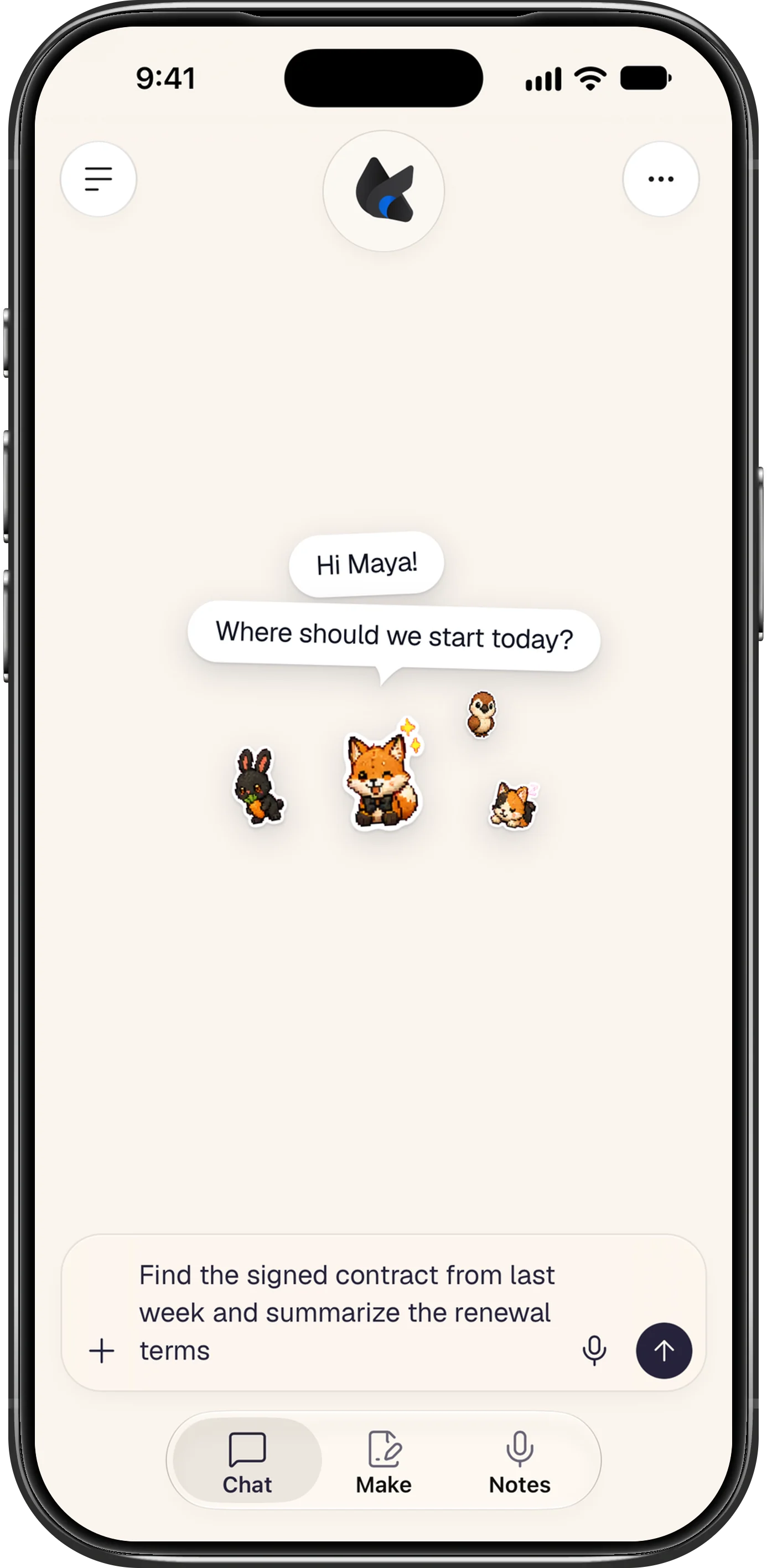
Sur l’iPhone, Voix vers un nouveau chat se trouve dans l’app Raccourcis, sans rien à configurer. Dites « Parler à Foxl » à Siri, ou placez-le sur le bouton Action : Réglages > Bouton Action > Raccourci > Choisir un raccourci > Foxl > Voix vers un nouveau chat. Une nouvelle discussion s’ouvre, qui enregistre déjà un message vocal. Touchez Envoyer, et ce que vous avez dit devient le premier message de cette discussion ; la discussion que vous aviez ouverte et ce que vous aviez tapé restent tels quels. Sur un iPhone verrouillé, il vous demande d’abord de le déverrouiller.
L’enregistrement a besoin d’un endroit où transformer la parole en texte. Sur un téléphone, c’est votre ordinateur, avec Amazon Transcribe sur le compte AWS configuré sur celui-ci : le cercle vocal apparaît tant que l’ordinateur est connecté, et sans identifiants AWS sur l’ordinateur, l’enregistrement ne peut pas être transcrit.
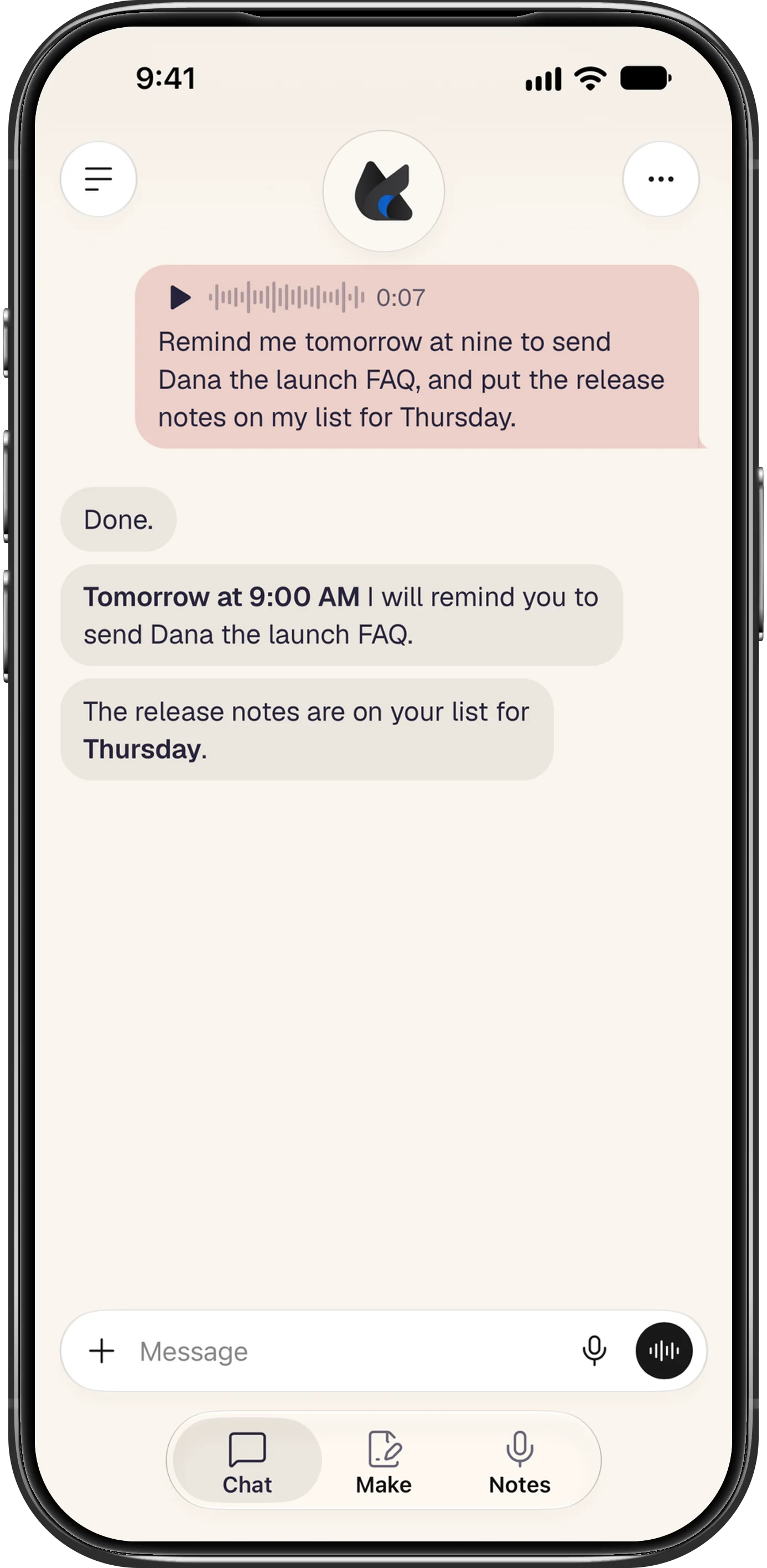
Sur l’ordinateur, activez Voix vers une nouvelle discussion dans Configuration > Dictée partout. Appuyez sur son raccourci (Control+Alt+Shift+D, sauf si vous le changez) dans n’importe quelle app, parlez, puis appuyez à nouveau ou marquez une pause. Foxl passe au premier plan sur une nouvelle discussion et envoie ce que vous avez dit comme premier message. Rien n’est saisi dans l’app où vous étiez, la touche de Dictée partout fonctionne comme avant, et si Foxl ne peut pas s’ouvrir, vos mots vont dans le presse-papiers.
Des espaces de travail avec le plan Free
Les comptes gratuits ont désormais accès aux espaces de travail : membres, Canaux et huddles, et 5 Go de fichiers partagés personnels. Un espace de travail détenu par un compte gratuit ne coûte rien, et les requêtes aux modèles sont payées avec les crédits du compte lui-même, avec au plus 200 requêtes par jour aux modèles gérés par Foxl avec le plan Free.
Canaux a aussi appris trois choses de Slack. Répondre dans le fil place une réponse sous le message auquel elle répond, et ce message indique combien de réponses il a reçues et qui les a écrites. Définir un statut, dans le menu de l’espace de travail, accepte un emoji, une phrase comme « En réunion » et le moment où il s’efface. Enfin, un clic ou un toucher sur le nom ou la photo de quelqu’un ouvre sa carte, avec un bouton Message pour votre message direct.
Garder cet ordinateur éveillé, comme Caffeine
Garder cet ordinateur éveillé, dans Configuration > Général, fait désormais ce que son nom promet : tant que Foxl tourne, l’écran reste allumé et l’ordinateur ne se met pas en veille de lui-même. Fermer le capot ou choisir Suspendre le met toujours en veille. Si vous l’aviez déjà activé, l’écran s’éteignait auparavant pour économiser l’énergie et reste désormais allumé, si bien qu’un verrouillage d’écran qui attend l’extinction de l’écran ne se déclenche pas non plus ; désactivez l’interrupteur pour le retrouver. Sous Windows, beaucoup d’ordinateurs portables récents pouvaient encore se mettre en veille avec ce réglage activé, et avec « Continuer après fermeture » activé, un bureau GNOME sous Linux reste désormais éveillé lui aussi.
Rose Pine devient le thème de couleur par défaut
Foxl s’ouvre désormais en Rose Pine sur tous les appareils : l’app pour ordinateur, app.foxl.ai et les apps mobiles. Un thème que vous aviez déjà choisi est conservé, et les couleurs propres à Foxl, avec le ciel derrière une nouvelle discussion, viennent en premier dans Configuration > Apparence. La couleur d’accent claire de Rose Pine est un rose plus profond, si bien que les liens et les interrupteurs se lisent mieux sur son fond crème.
Également dans la v0.9.3
- Discussion temporaire : activez-la dans le sélecteur de modèle d’une nouvelle discussion (sur le téléphone, dans le menu ...). Elle n’apparaît ni dans votre liste de discussions ni dans la recherche, Foxl n’y lit pas sa mémoire et n’y ajoute rien, et elle est supprimée quand vous la quittez.
- Réessayer avec un autre modèle, sous la dernière réponse, vous donne une deuxième réponse et garde la première, avec des flèches pour passer de l’une à l’autre, dans les discussions conservées sur votre ordinateur.
- Lire à voix haute, sous une réponse, la lit dans sa langue avec les voix de votre appareil, sans le code, gratuitement.
- Partager vers Foxl depuis une autre app sur iPhone, iPad et Android : une page web, une sélection de texte ou jusqu’à 10 photos et fichiers ouvrent une nouvelle discussion avec ces éléments dans le champ de message, et rien n’est envoyé tant que vous ne l’envoyez pas.
- Verrouillage de l’app, dans les apps mobiles (Configuration > Verrouillage de l’app, désactivé tant que vous ne l’activez pas), n’ouvre Foxl qu’après Face ID, Touch ID ou votre empreinte, et verrouille votre connexion, pas seulement l’écran.
- Clés et identifiants enregistrés, dans Configuration > Connexion > Intégrations, liste chaque clé, jeton et identifiant que Foxl conserve sur votre ordinateur et l’endroit où il est conservé, sans jamais afficher de valeur.
Où chaque nouveauté fonctionne
| Quoi | App pour ordinateur | App iPhone | App Android | Navigateur |
|---|---|---|---|---|
| Onglet Créé | Non affiché | Après la mise à jour de l’App Store | v0.9.3 | Sur un téléphone |
| Cartes d’approbation | Fenêtre de confirmation comme avant | Après la mise à jour de l’App Store | v0.9.3 | Sur un téléphone |
| Une seule barre de message | Boutons comme avant | Après la mise à jour de l’App Store | v0.9.3 | Sur un téléphone |
| Nouvelle discussion à la voix | Configuration > Dictée partout | Après la mise à jour de l’App Store, avec votre ordinateur connecté et AWS configuré dessus | v0.9.4, avec votre ordinateur connecté et AWS configuré dessus | Non |
| Espaces de travail avec Free | v0.9.3 | Après la mise à jour de l’App Store | v0.9.3 | Oui |
| Garder cet ordinateur éveillé | Configuration > Général | Non | Non | Non |
| Rose Pine par défaut | Oui | Après la mise à jour de l’App Store | v0.9.3 | Oui |
Créé, les cartes d’approbation et les discussions vocales du téléphone ont besoin de votre ordinateur connecté, puisque les fichiers, les demandes et la transcription viennent de lui. Tout le reste de la v0.9.3, sur l’ordinateur, dans Foxl Notes et dans Foxl Code, se trouve dans les nouveautés.
Références et lectures complémentaires
- Nouveautés de FoxlVersion
- Ouvrir Foxl dans le navigateurRéférence
- Télécharger FoxlRéférence