スマートフォンからCodex CLIを使う
スマートフォンでCodexを使う方法は2つあります。ChatGPTデスクトップアプリを操作するOpenAIのリモート接続か、Codex CLIのためにMac、Windows、LinuxのPCで本物のターミナルを開くかです。
このページの内容
OpenAI自身が用意している方法は「リモート接続」です。iOSやAndroidのChatGPTアプリから、MacやWindows PCのChatGPTデスクトップアプリを操作します。ただしOpenAIによると、これはCodex CLIからは設定できません。Codex CLIで作業している場合やLinuxを使っている場合は、代わりにスマートフォンから自分のコンピューターのターミナルを開きましょう。Foxlなら、それが無料でできます。
実際の様子はこうです。iPhoneで同じ依頼を2回、1回はCodex CLIに、もう1回はClaude Codeに入力しました。どちらもコンピューター上でプロジェクトのテストを実行し、バグを見つけて1行を修正し、もう一度テストを実行しました。
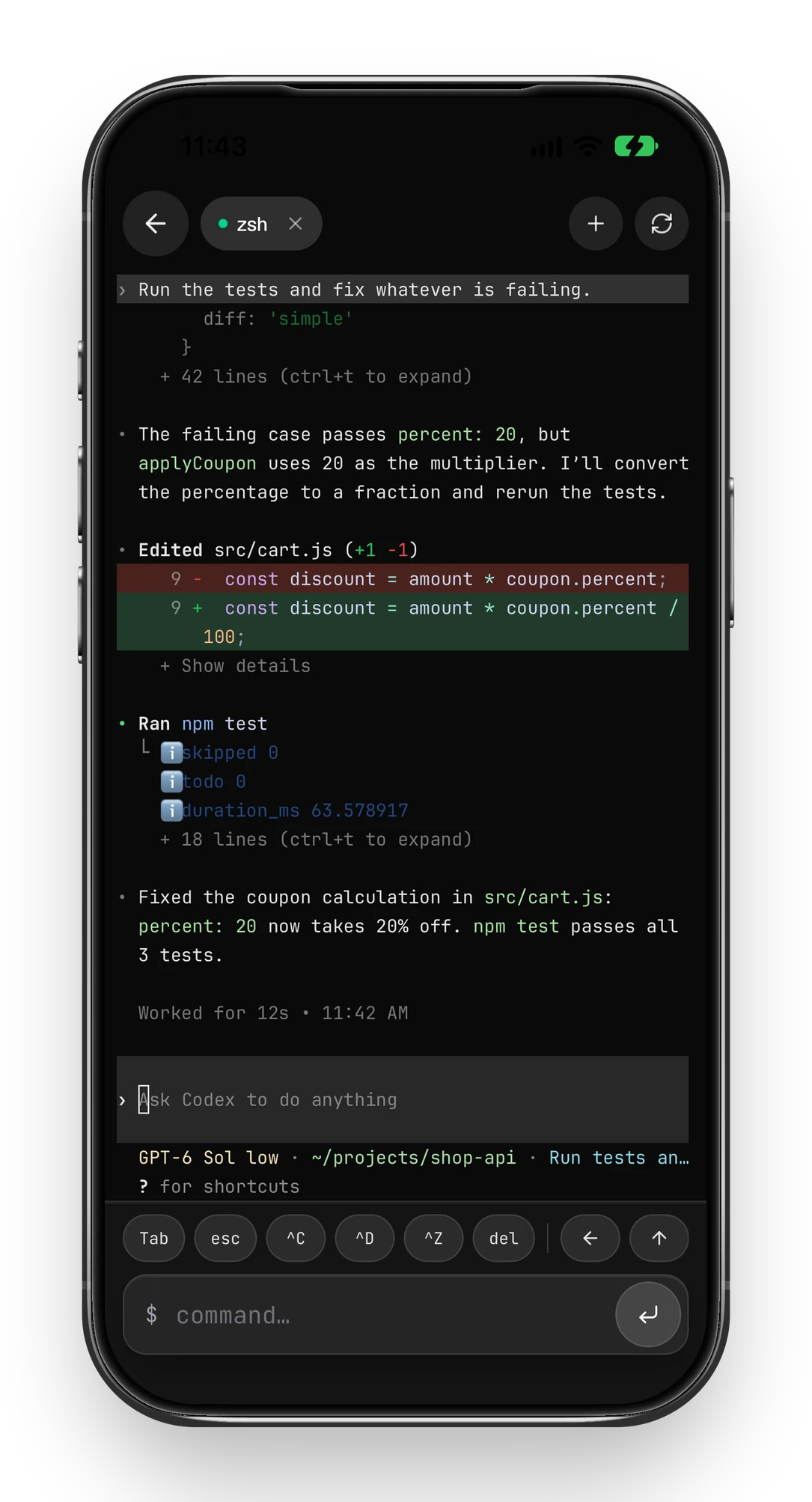
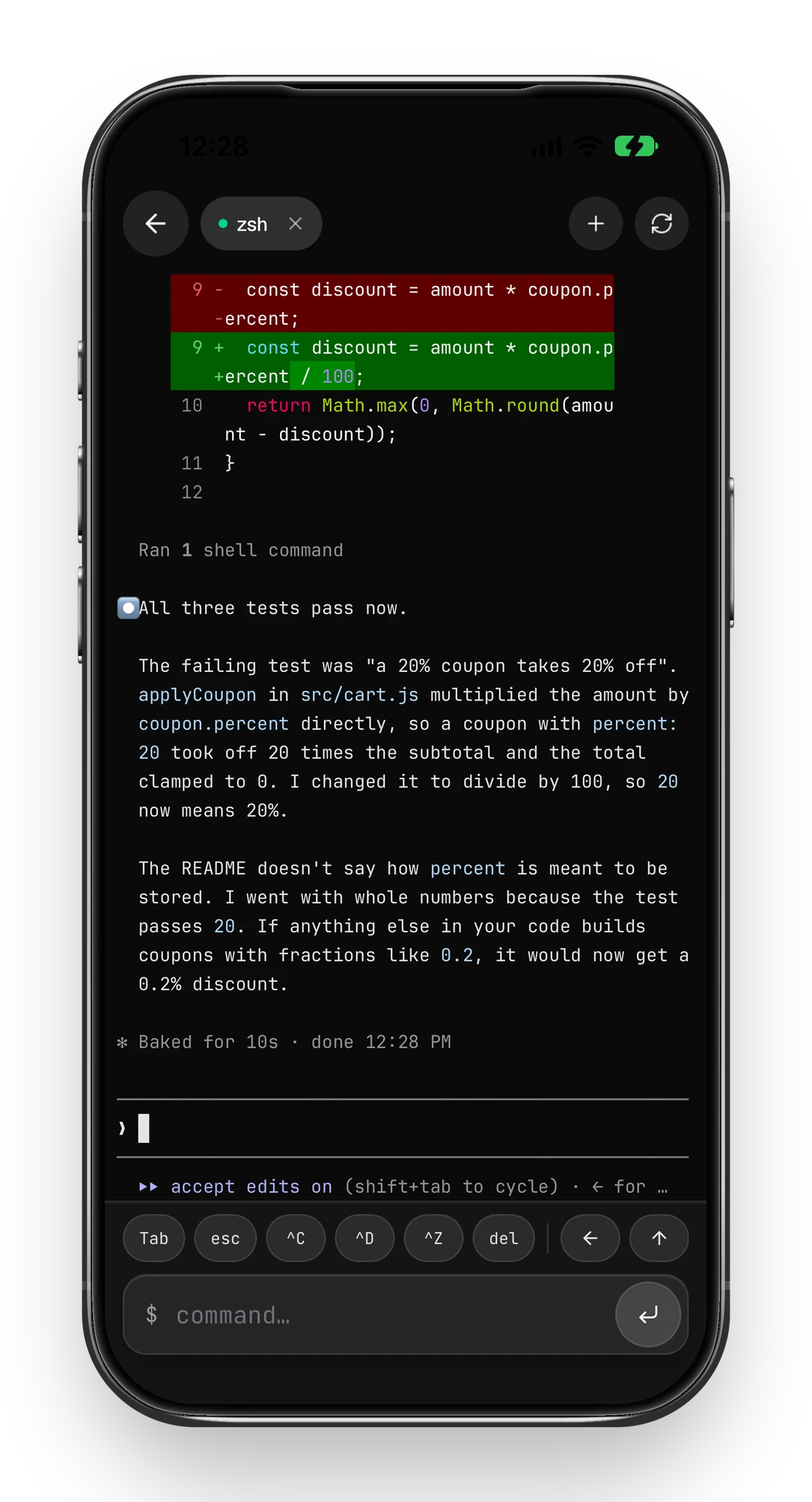
このデモ用コンピューターでは、どちらのCLIもAmazon Bedrockにつながっています。ChatGPTやClaudeのサインイン、APIキーを使う場合も流れは同じです。スマートフォンはコンピューターですでに設定済みのCLIを操作するだけで、フルスクリーンのインターフェースもスマートフォンの幅でそのまま使えます。
方法1: OpenAIのリモート接続
ChatGPTデスクトップアプリの中のCodexを操作する方法です。OpenAIが挙げている条件は次のとおりです。
- 使用するChatGPTアカウントとワークスペースで、Codexを利用できること。
- iPhoneまたはAndroidスマートフォンに、最新のChatGPTアプリがあること。
- MacまたはWindows PCにChatGPTデスクトップアプリがあり、そのコンピューターがスリープしておらず、オンラインで、同じアカウントにサインインしていること。
- デスクトップアプリのSettings > Connections > Control this Mac or PCから設定すること。OpenAIは、提供状況は段階的な展開によって異なる場合があるとしています。
方法2: スマートフォンから、自分のコンピューターのターミナルを開く
この方法では、スマートフォンはコンピューター上の本物のシェルをのぞく窓になります。そのためCodex CLIは、あなたのログインとファイルを使って、デスクにいるときとまったく同じように動きます。
- foxl.aiからFoxlをダウンロードしてサインインします。macOS 13以降、Windows 10以降(64ビット)、Linux x86-64(AppImage)で動きます。
codexがすでに動いているコンピューターにインストールしてください。 - そのコンピューターのFoxlで「設定」を開き、接続 > モバイル/Webを開いて、状態が稼働中になっているか確認します。なっていなければリモートアクセスを有効化を押してください。以降はリモートアクセスのスイッチでオンとオフを切り替えられます。
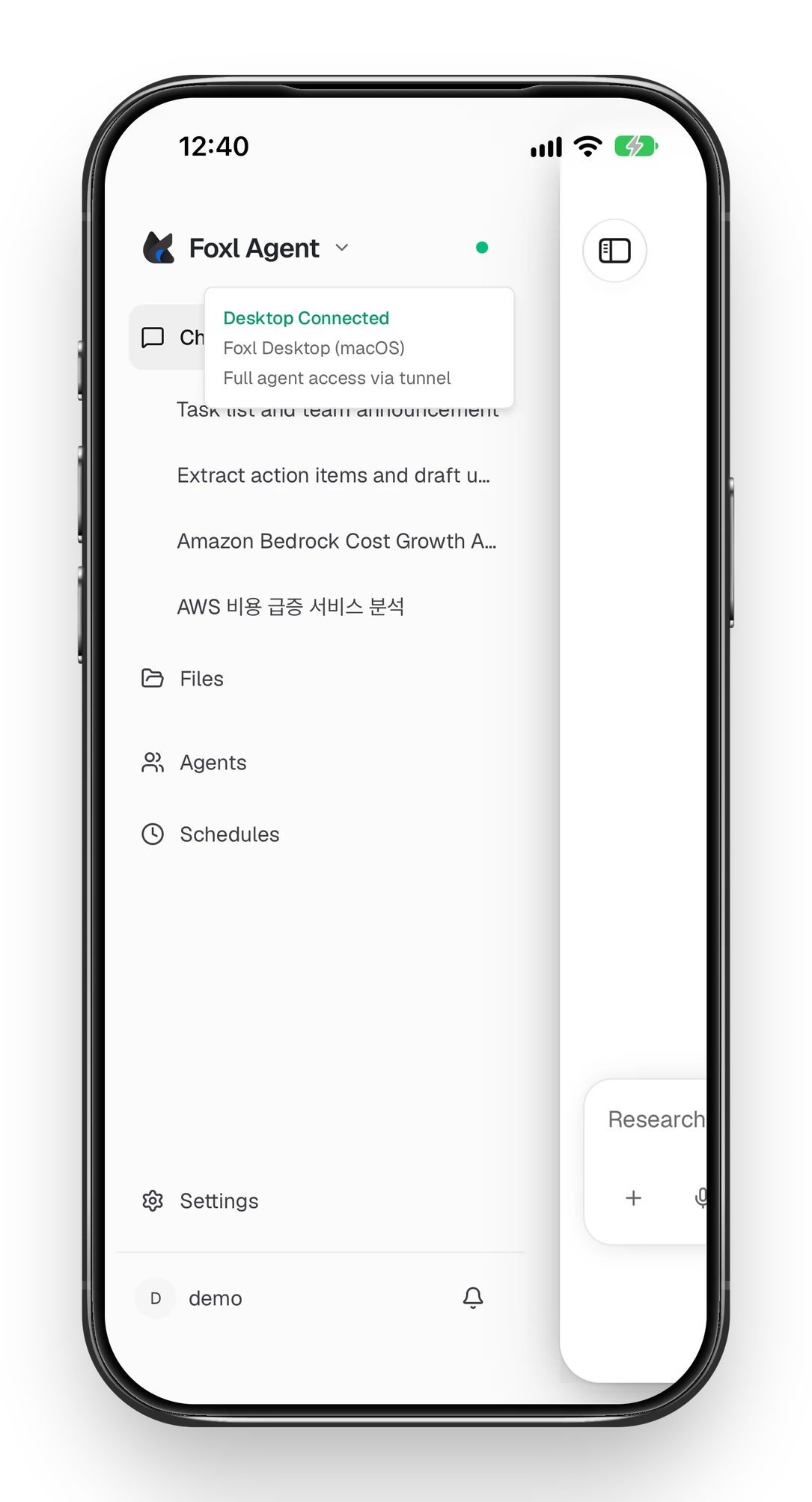
- スマートフォンで同じアカウントにサインインします。iPhone用のFoxlアプリ、foxl.aiのAndroid APK、ブラウザのapp.foxl.aiのどれでも使えます。ペアリングコードはありません。サイドバーのFoxl Agentの横に緑の点があれば、コンピューターに接続しています。
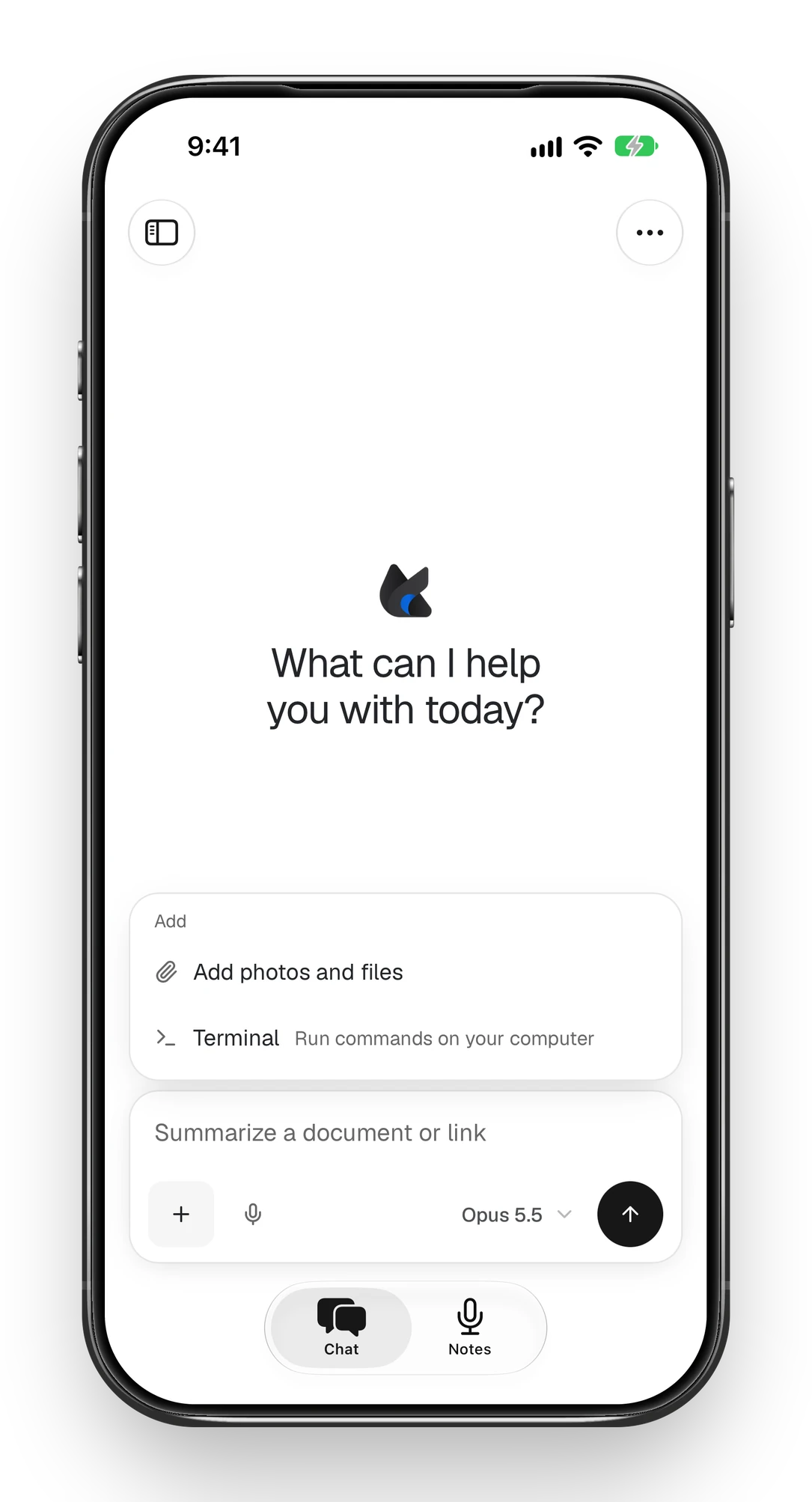
- チャットで、メッセージ欄の下の+をタップし、ターミナルを選びます。コンピューターのシェルが開きます。ターミナル上部の+を押すと、もう1つ開きます。
codexと入力します。ターミナルはいつものシェルをいつもの環境で動かすので、Codexは既存のログインのまま起動します。続けて、同じ欄に依頼を入力します。依頼がCodexの入力欄に残ったままなら、欄を空にしてもう一度送信を押してください。Enterだけが送られます。
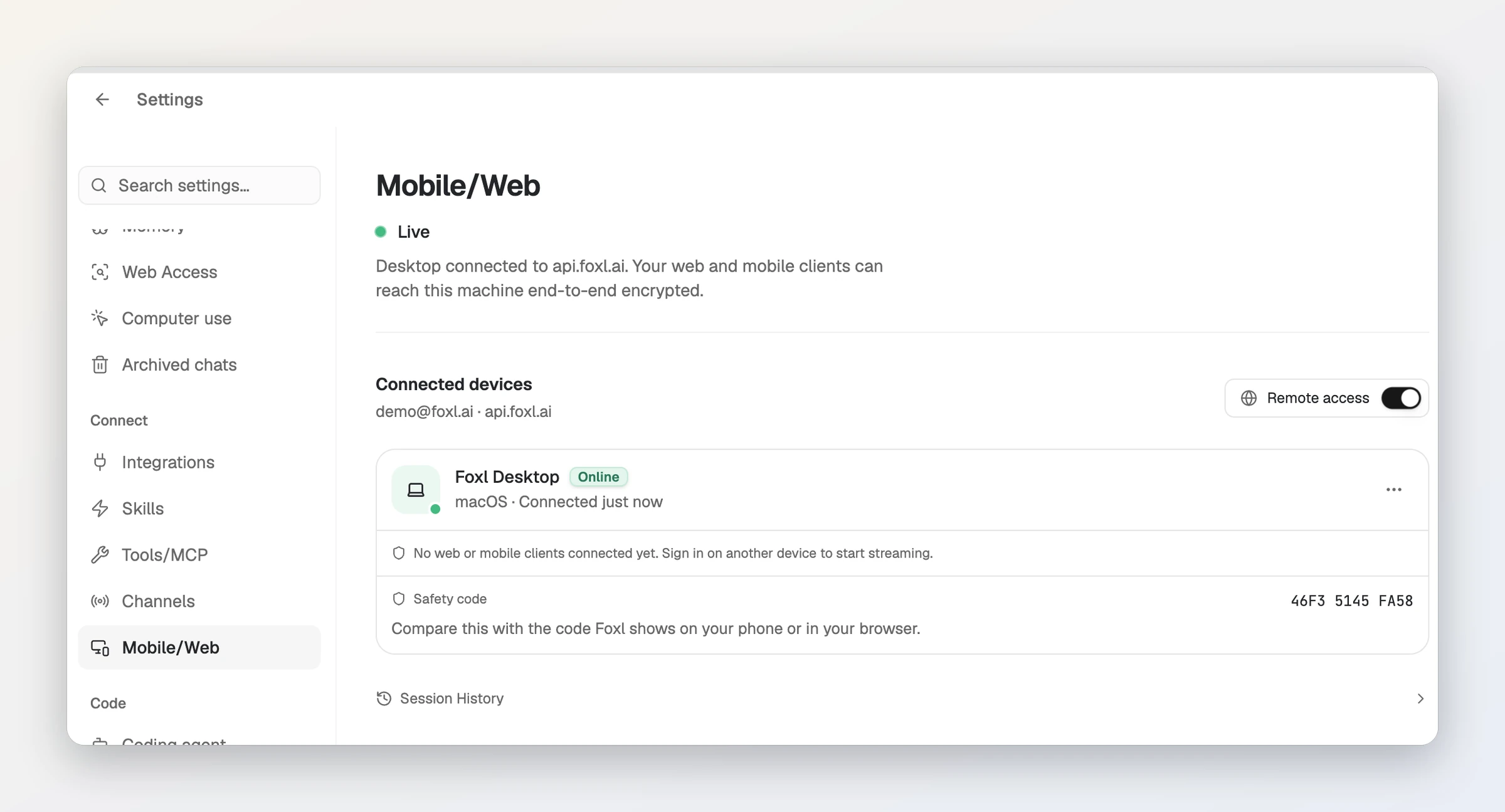
コンピューターはスリープせず、オンラインのままである必要があります。Foxlの「一般」設定で終了後も実行を継続をオンにしておけば、ウィンドウを閉じたあともスマートフォンから接続できます。
どちらを使うか
| OpenAIのリモート接続 | Foxl経由のターミナル | |
|---|---|---|
| コンピューター | MacまたはWindows | Mac、Windows、Linux |
| 操作するもの | ChatGPTデスクトップアプリの中のCodex | 本物のシェルで動くCodex CLI、またはほかのCLI |
| スマートフォン側 | ChatGPTアプリ(iOS、Android) | Foxlアプリ(iOS、Android)またはブラウザ |
| 料金 | ChatGPTのプランに含まれる | Foxlは無料。Codexは引き続きあなたのプランかAPIキーを使用 |
スマートフォンとコンピューターのあいだを流れるもの
接続はFoxlのリレーが中継します。両端がFoxl 0.6.27以降なら、ターミナルの出力と入力した内容は、リレーが一切持たない鍵で、スマートフォンとコンピューターのあいだで暗号化されます。ライブチャットはTLSのみで保護されます。何が保護の対象になるかは、Desktop Relayのドキュメントに正確に書かれています。
よくある質問
Codex CLIからCodexのリモートアクセスを設定できますか?
OpenAIのリモート接続ではできません。OpenAIによると、モバイルの設定はChatGPTデスクトップアプリから始めるもので、Codex CLIやIDE拡張機能からは設定できません。スマートフォンから開いたターミナルなら、代わりにCLIそのものを動かせます。
Claude Codeでも使えますか?
はい。上の2枚目のスクリーンショットのとおりです。Foxlのターミナルはコンピューター上の普通のシェルなので、そこにインストールされたCLIなら、Claude CodeやGemini CLIを含めて何でも動きます。Anthropicも、Pro、Max、Team、EnterpriseプランでClaude Code用の独自のRemote Controlを提供しています。
無料ですか?
Foxl、そのスマートフォンアプリ、リモートアクセスは無料です。Codex自体は、コンピューターで使うときと同じく、ChatGPTプランの上限かAPIキーを使います。
コンピューターはつけたままにしておく必要がありますか?
はい。ターミナルはコンピューター上で動くので、コンピューターはスリープせず、オンラインである必要があります。Foxlの「一般」設定で「終了後も実行を継続」をオンにすると、ウィンドウを閉じたあともスマートフォンから接続できます。