Foxl v0.9.3: Criado, cartões de aprovação, chats por voz e espaços de trabalho grátis
O Foxl v0.9.3 chegou. No celular, uma aba Criado reúne o que um agente fez no seu computador, os cartões de aprovação mostram o próprio e-mail ou comando, e o Chat e o Foxl Code passam a ter a mesma barra de mensagem. Comece um chat por voz pelo botão de Ação do iPhone ou por um atalho no seu computador, use espaços de trabalho no Plano Gratuito, mantenha o computador acordado como com o Caffeine e conheça o Rose Pine, o novo tema de cor padrão.
Nesta página
O Foxl v0.9.3 chegou. No celular, uma nova aba Criado reúne o que um agente fez no seu computador, um pedido de aprovação mostra exatamente o que o Foxl está prestes a enviar ou executar, e o Chat e o Foxl Code passam a ter a mesma barra de mensagem. Você pode começar um chat por voz pelo botão de Ação do iPhone ou por um atalho no seu computador. Contas gratuitas ganham espaços de trabalho, “Manter este computador acordado” agora também mantém a tela ligada, e Rose Pine é o novo tema de cor padrão.
O app para computador, o app Android e o app.foxl.ai, no computador ou no navegador do celular, já estão na v0.9.3. No iPhone, as novidades do celular chegam com a atualização da App Store. A tabela no final mostra onde cada parte funciona e do que ela precisa.
Criado: o que o Foxl fez, em uma só aba
No celular, Criado agora é uma aba própria, ao lado de Chat e Notas (e das Tarefas do Foxl Code, para uma conta no beta privado dele). Criado lista o que um agente escreveu no seu computador, do mais novo para o mais antigo, cada arquivo como um cartão que mostra o começo dele: o título e as primeiras linhas de um documento do Word, o primeiro slide de uma apresentação e quantos slides ela tem, as primeiras linhas de uma planilha, ou a própria página ou imagem. Toque em um cartão para abrir o arquivo no visualizador do próprio Foxl, e fixe um cartão para mantê-lo no topo. Um arquivo que o agente reescreve continua com um único cartão, que passa a mostrar a nova versão. Canais foi para o menu, e uma barra de abas que você organizou do seu jeito continua como você deixou.
O que conta como criado é decidido no seu computador, a partir do que ele já registra. Um arquivo aparece quando um agente o escreveu, com uma gravação ou edição de arquivo, um comando ou uma imagem que ele gerou, e quando está em um formato que o visualizador abre: Word, PowerPoint, Excel e CSV, PDF, páginas da web, Markdown e imagens. Ficam de fora os arquivos que você mesmo salvou, os seus uploads, os arquivos de memória do próprio Foxl e os arquivos de um comando que alterou 40 ou mais de uma vez, como um clone ou uma instalação. O que você fixa também fica guardado no seu computador, então um cartão fixado aparece fixado em todo celular que você usar.
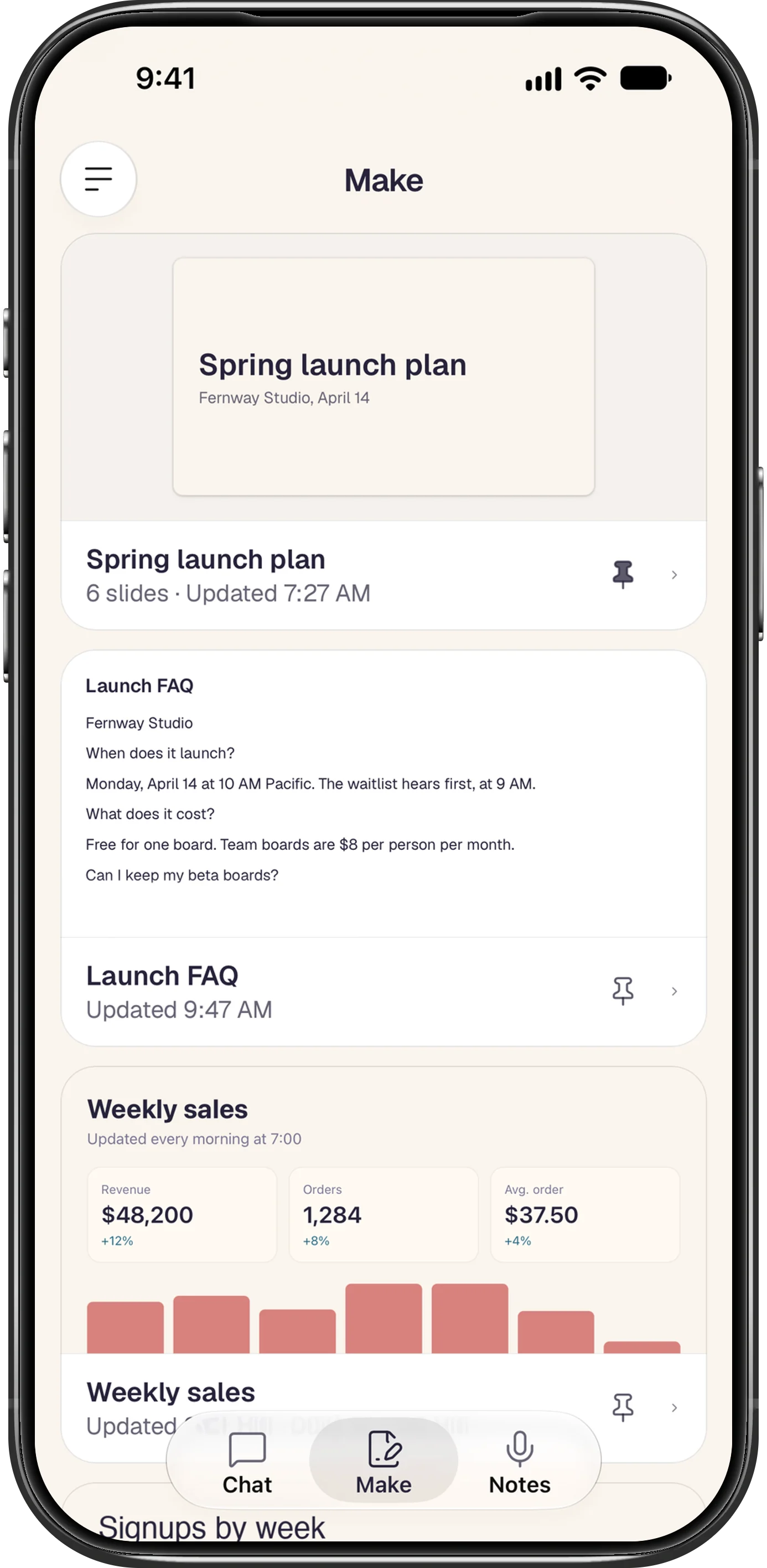
Uma página que um agendamento reescreve o tempo todo, como um painel diário, mostra no cartão quando foi atualizada pela última vez e quando se atualiza de novo, e um cartão aberto a partir de Criado leva de volta ao chat que o criou, para você pedir uma mudança ali mesmo. Criado precisa do seu computador conectado e rodando a v0.9.3; se lá estiver uma versão anterior, a aba pede que você atualize o Foxl nele.
Aprovações que mostram o que o Foxl está prestes a fazer
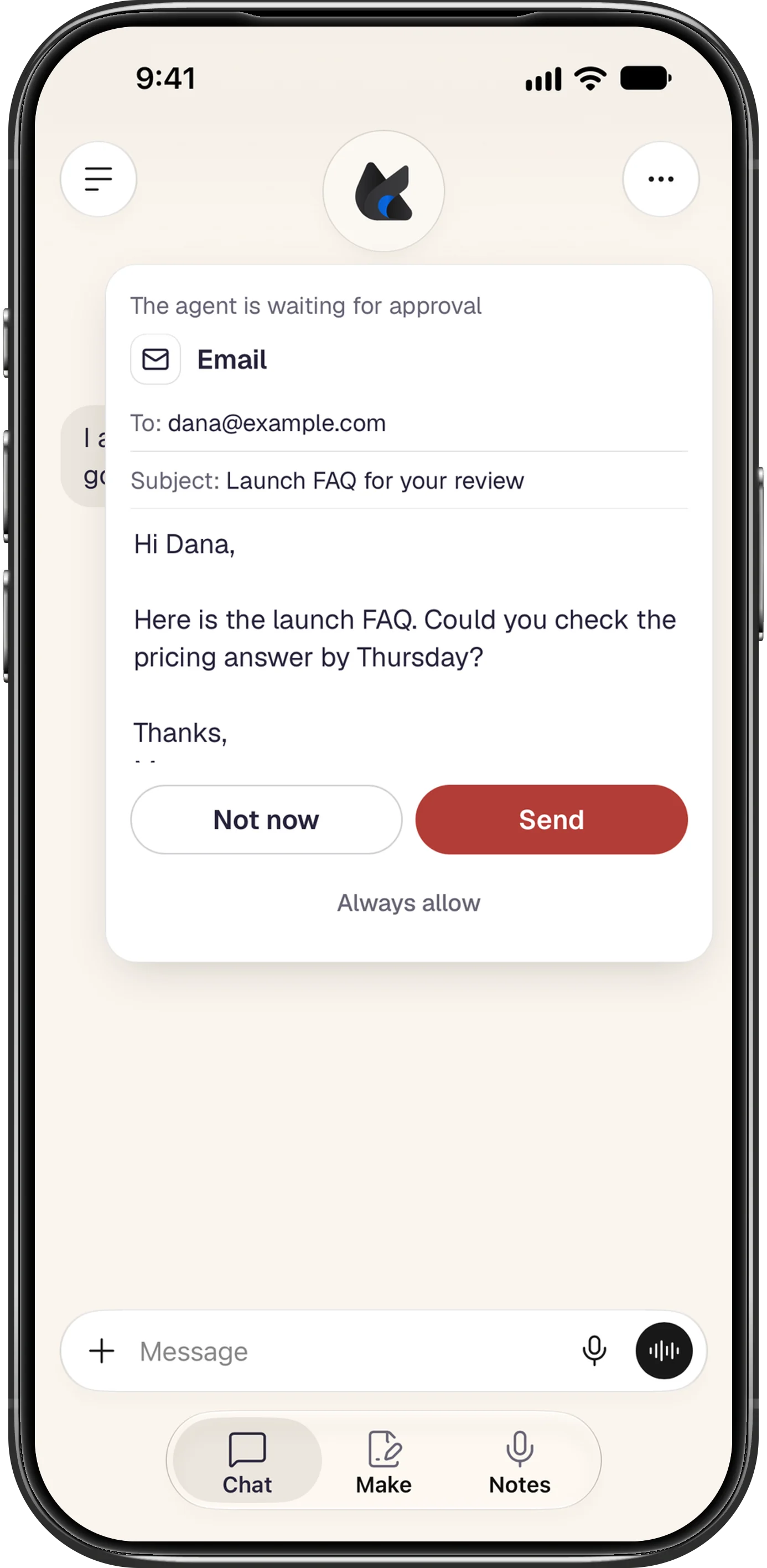
Quando o Foxl pergunta antes de rodar uma ferramenta, o celular agora mostra o pedido como um cartão com o próprio conteúdo nele. Um e-mail ou uma mensagem de canal que o Foxl enviaria mostra para quem vai, incluindo Cc e Cco, o assunto e o texto, com “Agora não” e “Enviar”. Um comando mostra o comando e a pasta em que ele roda, e qualquer outra etapa mostra os detalhes dela, com “Aprovar” e “Agora não”. “Sempre permitir” fica embaixo nos dois casos, e a sua resposta ocupa o lugar dos botões no cartão, então um chat que você rola para trás continua mostrando o que você decidiu. “Agora não” recusa o pedido, como fazia o “Negar”. O app para computador e o iPad mantêm a confirmação que já tinham.
Uma instalação nova roda todas as ferramentas sem perguntar (Configuração > Segurança > Aprovar todas as ferramentas automaticamente), então esses cartões aparecem quando você desativa isso, com uma exceção que vale de qualquer jeito: o Foxl agora pergunta antes de enviar um número de cartão, um número de registro de residente coreano ou um número do Seguro Social dos EUA, em um e-mail, em uma mensagem ou em um texto que ele digita em uma página ou em um app. A confirmação identifica o que encontrou só pelos quatro últimos dígitos, “Permitir” envia apenas aquela mensagem, e não existe “Sempre permitir” para isso. A verificação acontece no seu computador.
Uma só barra de mensagem para o Chat e o Code
No celular, a barra de mensagem do Foxl Agent continua sendo uma única cápsula arredondada enquanto você digita. Ela cresce uma linha por vez, e um botão Enviar redondo e preto aparece ao lado do microfone assim que há algo para enviar. O modelo, o terminal e, quando as ferramentas perguntam antes de rodar, o modo de aprovação foram para o + dela.
O Foxl Code está em beta privado, aberto a contas convidadas. A barra de mensagem do Foxl Code no celular agora tem o mesmo formato: +, Mensagem e o microfone. O repositório e o modelo são escolhidos no menu +, que mostra a escolha atual de cada um. No iPad e no computador, as duas barras mantêm os seus botões.
Comece um chat por voz
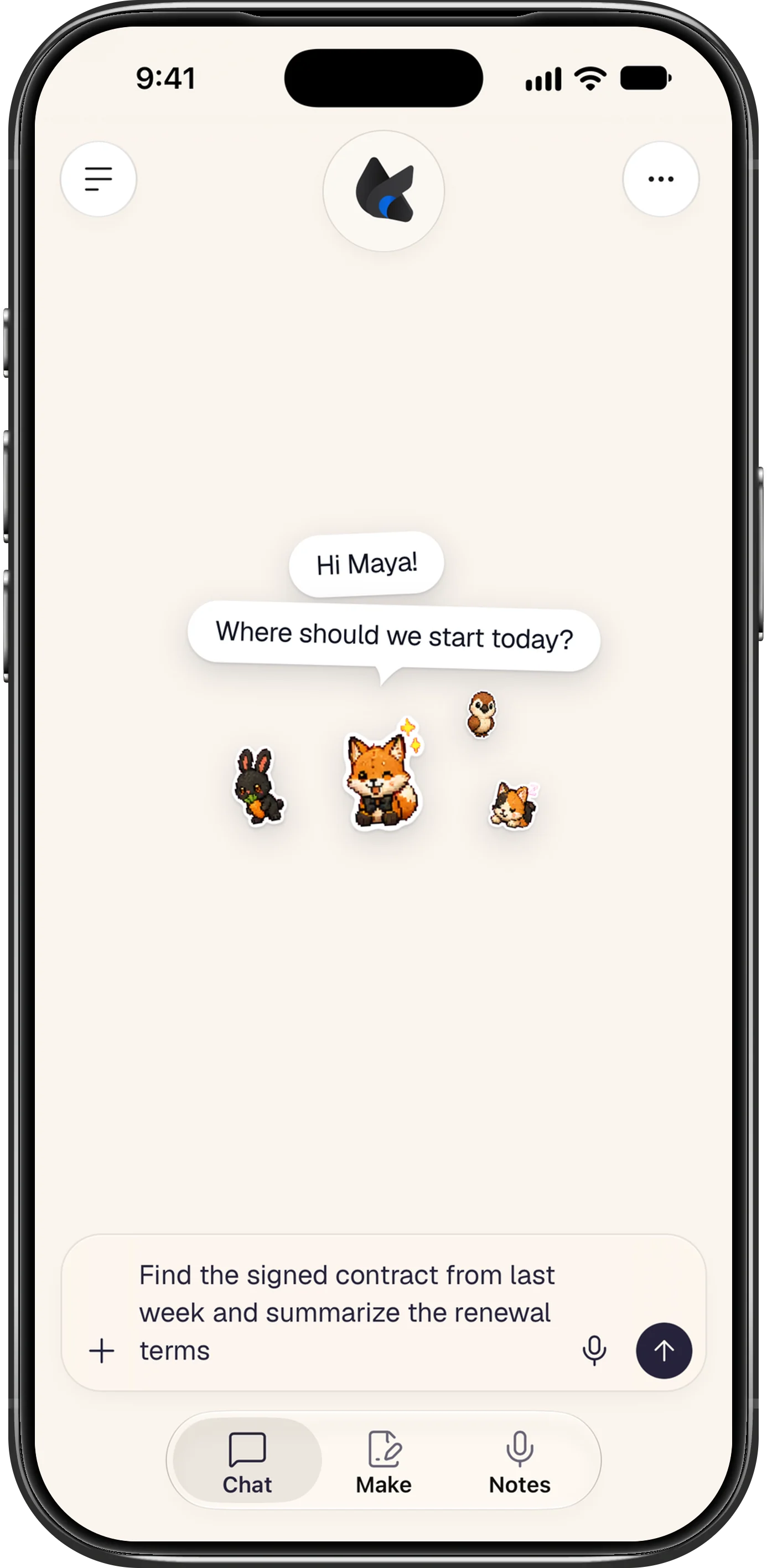
No iPhone, Voz para novo chat já está no app Atalhos, sem nada para configurar. Diga “Falar com o Foxl” à Siri, ou coloque no botão de Ação: Ajustes > Botão de Ação > Atalho > Escolher um Atalho > Foxl > Voz para novo chat. Ele abre um novo chat que já está gravando uma mensagem de voz. Toque em Enviar e o que você disse vira a primeira mensagem desse chat; o chat que estava aberto e o que você tinha digitado continuam como estavam. Com o iPhone bloqueado, ele pede que você desbloqueie primeiro.
A gravação precisa de um lugar que transforme a fala em texto. No celular, esse lugar é o seu computador, com o Amazon Transcribe na conta da AWS configurada nele: o círculo de voz aparece enquanto o computador está conectado, e sem credenciais da AWS nele a gravação não pode ser transcrita.
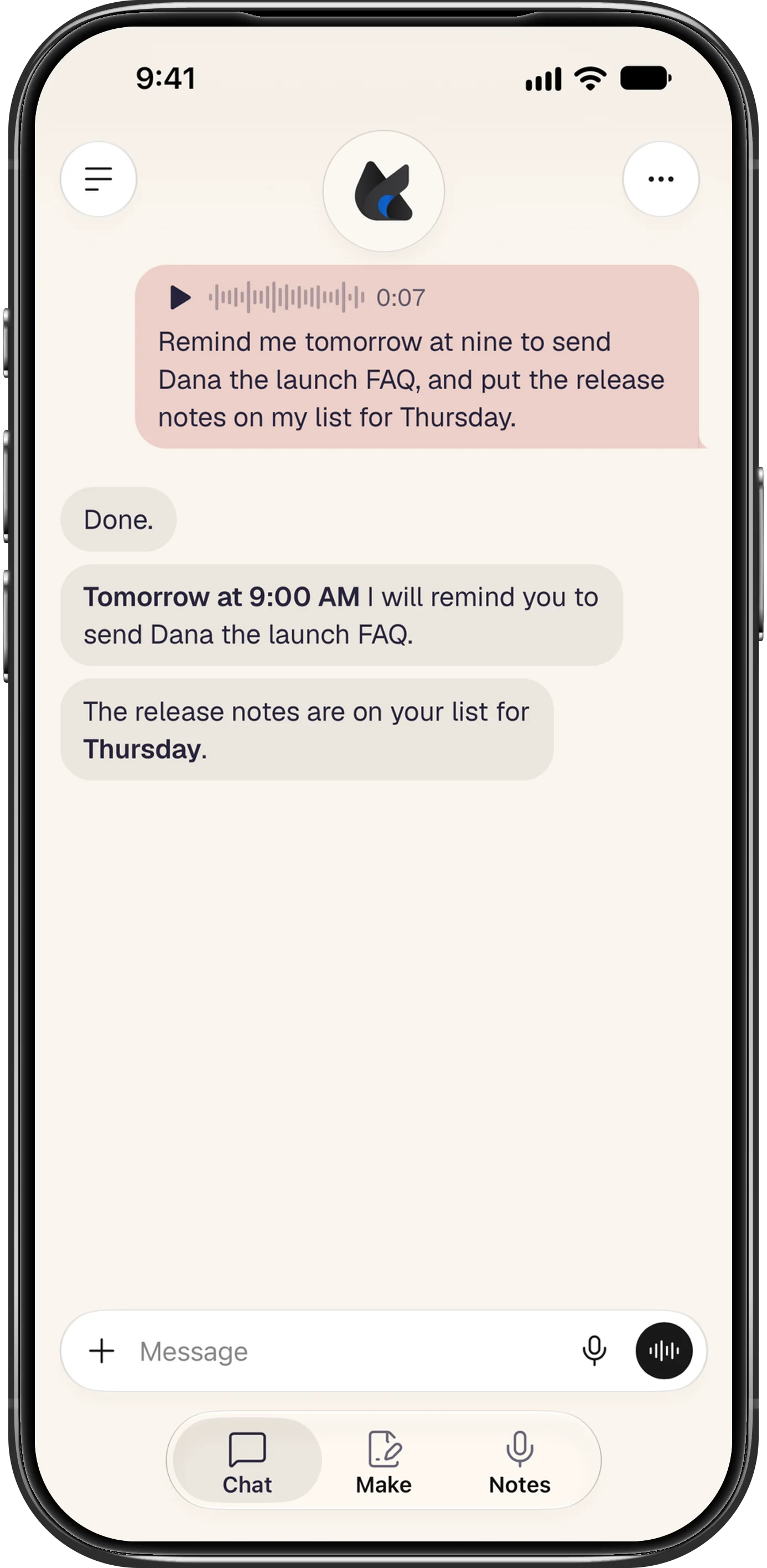
No computador, ative Voz para novo chat em Configuração > Ditado em qualquer app. Pressione o atalho (Control+Alt+Shift+D, a menos que você o mude) em qualquer app, fale e pressione de novo ou faça uma pausa. O Foxl vem para a frente com um novo chat e envia o que você disse como a primeira mensagem. Nada é digitado no app em que você estava, a tecla do Ditado em qualquer app funciona como antes e, se o Foxl não conseguir abrir, as suas palavras vão para a área de transferência.
Espaços de trabalho no Plano Gratuito
Contas gratuitas agora ganham espaços de trabalho: membros, Canais e huddles, e 5 GB de arquivos compartilhados pessoais. Um espaço de trabalho que pertence a uma conta gratuita não custa nada, e as solicitações aos modelos são pagas com os créditos da própria conta, com no máximo 200 solicitações por dia a modelos gerenciados no Plano Gratuito.
Os Canais também aprenderam três coisas com o Slack. Responder na conversa coloca uma resposta embaixo da mensagem a que ela responde, e a mensagem mostra quantas respostas tem e quem as escreveu. Definir um status, no menu do espaço de trabalho, aceita um emoji, uma frase como “Em reunião” e quando o status some. E um clique ou toque no nome ou na foto de alguém abre o cartão da pessoa, com um botão Mensagem para a sua mensagem direta.
Manter este computador acordado, como o Caffeine
Manter este computador acordado, em Configuração > Geral, agora faz o que o nome diz: enquanto o Foxl está em execução, a tela fica ligada e o computador não entra em repouso sozinho. Fechar a tampa ou escolher Repouso ainda o coloca em repouso. Se você já deixava a opção ativada, antes a tela se apagava para economizar energia e agora fica ligada, então um bloqueio de tela que espera a tela se apagar também não começa; desative o botão para ter isso de volta. No Windows, muitos notebooks atuais ainda podiam entrar em repouso com a opção ativada, e com “Continuar em execução ao fechar” ativado, um desktop GNOME no Linux agora também fica acordado.
Rose Pine é o tema de cor padrão
O Foxl agora abre em Rose Pine em todos os dispositivos: o app para computador, o app.foxl.ai e os apps de celular. Um tema que você já escolheu continua, e as cores do próprio Foxl, com o céu atrás de um novo chat, vêm primeiro em Configuração > Aparência. A cor de destaque clara do Rose Pine agora é um rosa mais profundo, então links e botões de alternância ficam mais fáceis de ler sobre o fundo creme.
Também na v0.9.3
- Chat temporário: ative no seletor de modelo de um novo chat (no celular, no menu ...). Ele fica fora da sua lista de chats e da busca, nele o Foxl não lê a memória nem acrescenta nada a ela, e ele é apagado quando você sai.
- Tentar de novo com outro modelo, embaixo da última resposta, dá a você uma segunda resposta e mantém a primeira, com setas para alternar entre elas, nos chats guardados no seu computador.
- Ler em voz alta, embaixo de uma resposta, lê a resposta no idioma dela com as próprias vozes do seu dispositivo, deixando o código de fora, sem custo.
- Compartilhar com o Foxl a partir de outro app no iPhone, no iPad e no Android: uma página da web, um trecho de texto selecionado ou até 10 fotos e arquivos abrem um novo chat com eles na caixa de mensagem, e nada é enviado até você enviar.
- Bloqueio do app nos apps de celular (Configuração > Bloqueio do app, desativado até você ativar) só abre o Foxl depois do Face ID, do Touch ID ou da sua digital, e bloqueia o seu login, não só a tela.
- Chaves e logins salvos, em Configuração > Conectar > Integrações, lista cada chave, token e login que o Foxl guarda no seu computador e onde cada um fica, sem nunca mostrar um valor.
Onde cada novidade funciona
| O quê | App para computador | App de iPhone | App de Android | Navegador |
|---|---|---|---|---|
| Aba Criado | Não aparece | Depois da atualização da App Store | v0.9.3 | No celular |
| Cartões de aprovação | Confirmação como antes | Depois da atualização da App Store | v0.9.3 | No celular |
| Uma só barra de mensagem | Botões como antes | Depois da atualização da App Store | v0.9.3 | No celular |
| Voz para novo chat | Configuração > Ditado em qualquer app | Depois da atualização da App Store, com o seu computador conectado e a AWS configurada nele | v0.9.4, com o seu computador conectado e a AWS configurada nele | Não |
| Espaços de trabalho no Plano Gratuito | v0.9.3 | Depois da atualização da App Store | v0.9.3 | Sim |
| Manter este computador acordado | Configuração > Geral | Não | Não | Não |
| Rose Pine por padrão | Sim | Depois da atualização da App Store | v0.9.3 | Sim |
Criado, os cartões de aprovação e os chats de voz do celular precisam do seu computador conectado, porque os arquivos, os pedidos e a transcrição vêm dele. Todo o resto da v0.9.3, no computador, no Foxl Notes e no Foxl Code, está nas novidades.
Referências e leituras complementares
- Novidades do FoxlVersão
- Abrir o Foxl no navegadorReferência
- Baixe o FoxlReferência