Foxl v0.9.3: «Создано», карточки одобрения, голосовые чаты и бесплатные рабочие пространства
Вышел Foxl v0.9.3. На телефоне вкладка «Создано» собирает то, что агент сделал на вашем компьютере, карточки одобрения показывают само письмо или команду, а у чата и Foxl Code одно поле сообщения. Начинайте чат голосом с кнопки действия на iPhone или сочетанием клавиш на компьютере, пользуйтесь рабочими пространствами на бесплатном плане, не давайте компьютеру засыпать, как с Caffeine, и знакомьтесь с Rose Pine, новой палитрой по умолчанию.
На этой странице
Вышел Foxl v0.9.3. На телефоне новая вкладка «Создано» собирает то, что агент сделал на вашем компьютере, запрос на одобрение показывает ровно то, что Foxl собирается отправить или выполнить, а у чата и Foxl Code теперь одно поле сообщения. Начать чат можно голосом: кнопкой действия на iPhone или сочетанием клавиш на компьютере. Бесплатные аккаунты получают рабочие пространства, «Не давать компьютеру засыпать» теперь не гасит и экран, а Rose Pine стала новой палитрой по умолчанию.
Приложение для компьютера, приложение для Android и app.foxl.ai, на компьютере или в браузере телефона, уже работают на v0.9.3. На iPhone возможности для телефона появятся с обновлением в App Store. В таблице в конце сказано, где работает каждая из них и что ей нужно.
«Создано»: всё, что сделал Foxl, на одной вкладке
На телефоне «Создано» теперь отдельная вкладка рядом с вкладками «Чат» и «Заметки» (и «Задачи» Foxl Code, если аккаунт участвует в его закрытой бете). На вкладке «Создано» собрано то, что агент написал на вашем компьютере, сначала самое новое, и каждый файл показан карточкой с его началом: заголовок и первые строки документа Word, первый слайд презентации и число слайдов в ней, первые строки таблицы, сама страница или картинка. Нажмите на карточку, чтобы открыть файл во встроенном просмотрщике Foxl, или закрепите её, чтобы она оставалась наверху. Если агент перепишет файл, у него останется та же карточка, только с новой версией. Каналы переехали в меню, а панель вкладок, которую вы настроили сами, останется такой, какой вы её оставили.
Что считается созданным, решает ваш компьютер по тому, что он и так записывает. Файл попадает в список, если его написал агент (записью или правкой файла, командой или сгенерировав изображение) и если это формат, который открывает просмотрщик: Word, PowerPoint, Excel и CSV, PDF, веб-страницы, Markdown и изображения. Файлы, которые вы сохранили сами, ваши загрузки, собственные файлы памяти Foxl и файлы команды, которая разом изменила 40 и больше файлов, например клонирования или установки, в список не попадают. Закрепления тоже хранятся на вашем компьютере, поэтому закреплённая карточка видна на любом вашем телефоне.
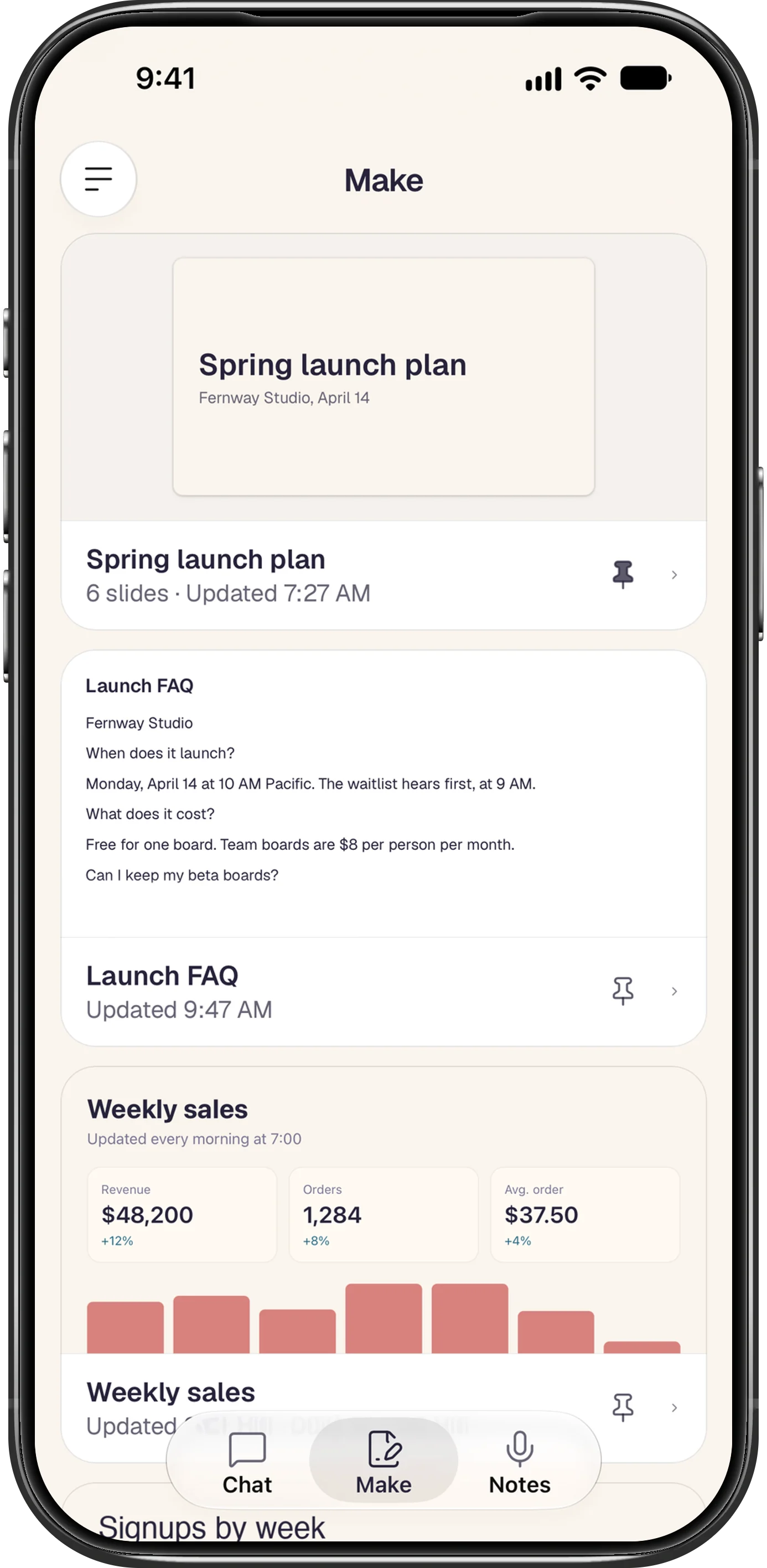
На карточке страницы, которую постоянно переписывает расписание, например ежедневного дашборда, видно, когда она обновлялась в последний раз и когда обновится снова. Карточка, открытая из «Создано», ведёт обратно в чат, в котором появился файл, так что там же можно попросить что-то поменять. Для «Создано» нужен подключённый компьютер с v0.9.3; если на нём версия раньше, вкладка попросит обновить там Foxl.
Одобрения, которые показывают, что Foxl собирается сделать
Когда Foxl спрашивает разрешения перед запуском инструмента, телефон теперь показывает запрос карточкой, на которой видно само действие. У письма или сообщения в канале, которое Foxl собирается отправить, видны получатели, включая копию и скрытую копию, тема и текст, а под ними кнопки «Не сейчас» и «Отправить». У команды видны сама команда и папка, в которой она запустится, у любого другого шага его подробности, а кнопки там «Одобрить» и «Не сейчас». В обоих случаях ниже есть «Всегда разрешать», а ваш ответ встаёт в карточке на место кнопок, так что, пролистав чат назад, вы увидите, что решили. «Не сейчас» отклоняет запрос, как раньше «Отказать». На компьютере и iPad остаётся прежний запрос.
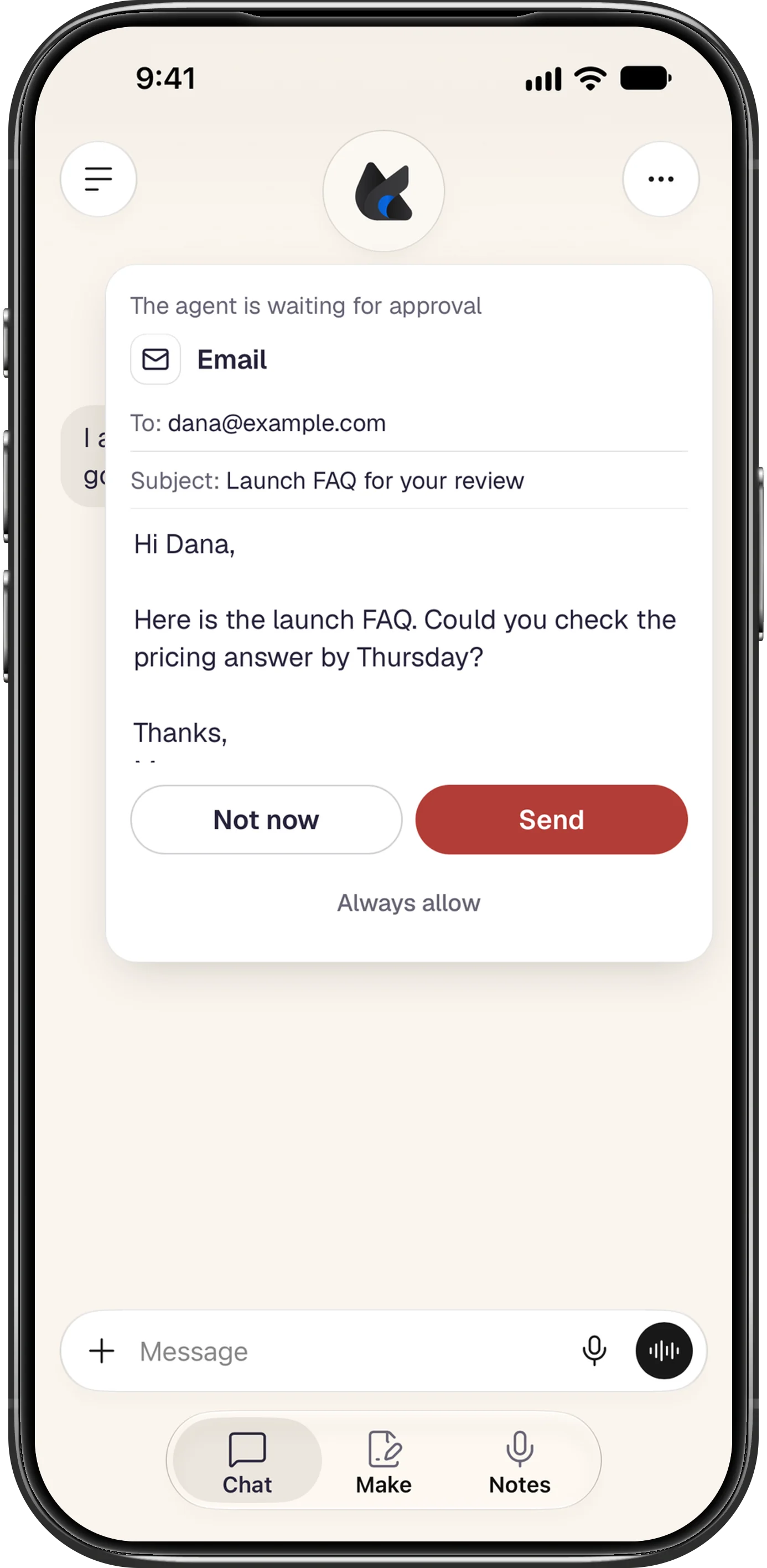
В новой установке все инструменты запускаются без вопросов («Настройки > Безопасность > Автоодобрение всех инструментов»), поэтому карточки появятся, когда вы это выключите. Есть одно исключение, которое действует в любом случае: теперь Foxl спрашивает, прежде чем отправить номер банковской карты, корейский регистрационный номер резидента или американский номер социального страхования (SSN) в письме, в сообщении или в тексте, который он вводит на странице или в приложении. Запрос называет найденное только по последним четырём цифрам, «Разрешить» отправляет только это одно сообщение, а варианта «Всегда разрешать» здесь нет. Проверка выполняется на вашем компьютере.
Одно поле сообщения для чата и Code
На телефоне поле сообщения Foxl Agent, пока вы печатаете, остаётся одной круглой капсулой. Оно растёт по строке, а круглая чёрная кнопка отправки появляется рядом с микрофоном, как только есть что отправить. Модель, терминал и, если инструменты спрашивают разрешения перед запуском, режим одобрения переехали в его +.
Foxl Code в закрытой бете, доступ по приглашениям. У поля сообщения Foxl Code на телефоне теперь та же форма: +, «Сообщение» и микрофон. Репозиторий и модель выбираются в меню +, где указан текущий выбор для каждого из них. На iPad и на компьютере у обоих полей остаются их кнопки.
Начать чат голосом
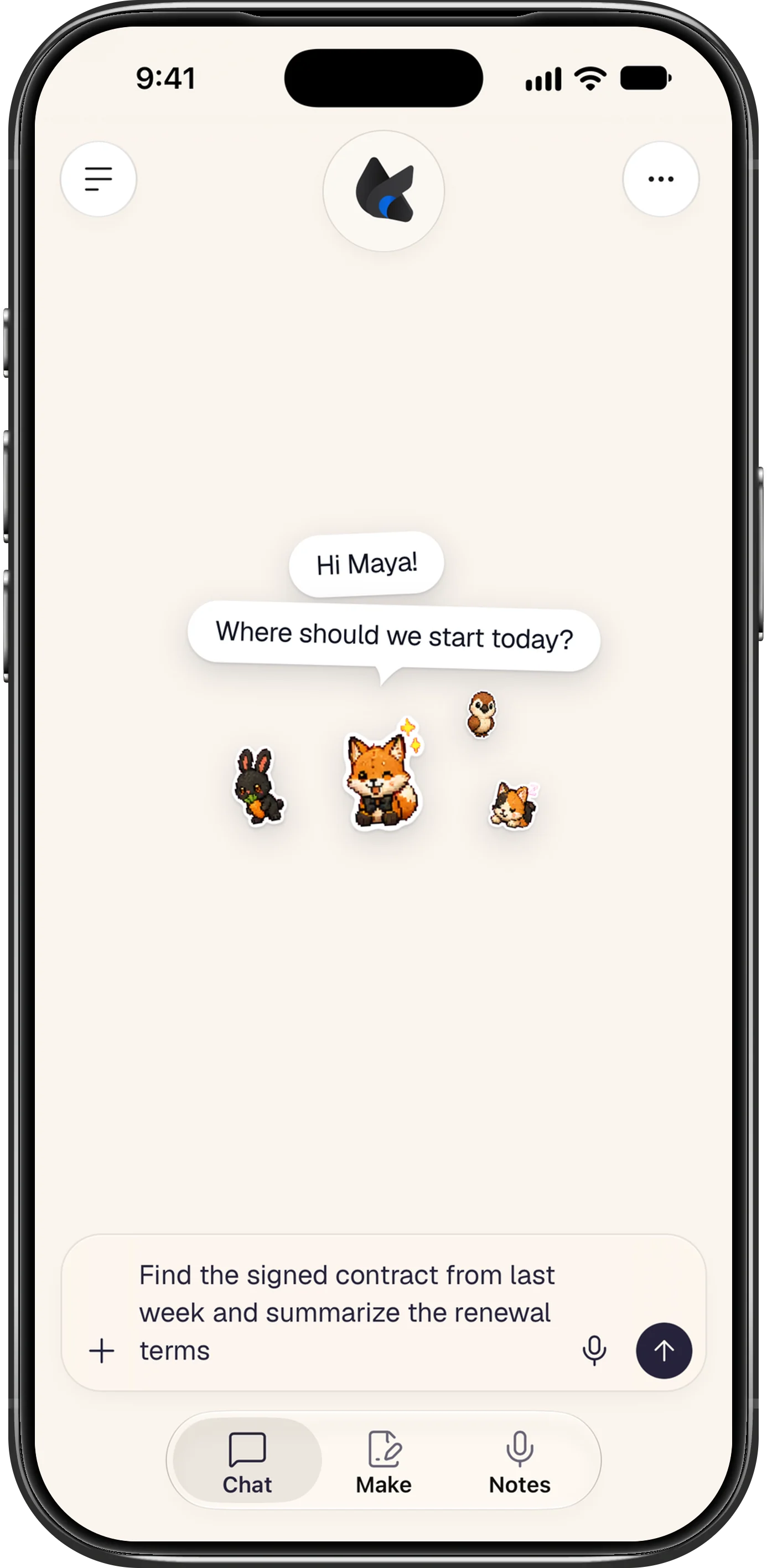
На iPhone команда Голосом в новый чат уже есть в приложении «Быстрые команды», настраивать ничего не нужно. Скажите Siri «Поговорить с Foxl» или назначьте команду на кнопку действия: «Настройки» > «Кнопка действия» > «Быстрая команда» > «Выбрать быструю команду» > Foxl > «Голосом в новый чат». Она открывает новый чат, в котором уже идёт запись голосового сообщения. Нажмите «Отправить», и сказанное станет первым сообщением этого чата; чат, который был открыт, и всё, что вы в нём набрали, останутся как были. На заблокированном iPhone команда сначала попросит разблокировать телефон.
Чтобы запись стала текстом, речь нужно где-то распознать. На телефоне этим занимается ваш компьютер, через Amazon Transcribe в аккаунте AWS, настроенном на нём: круг голосового сообщения появляется, когда компьютер подключён, а без учётных данных AWS на компьютере запись не расшифровать.
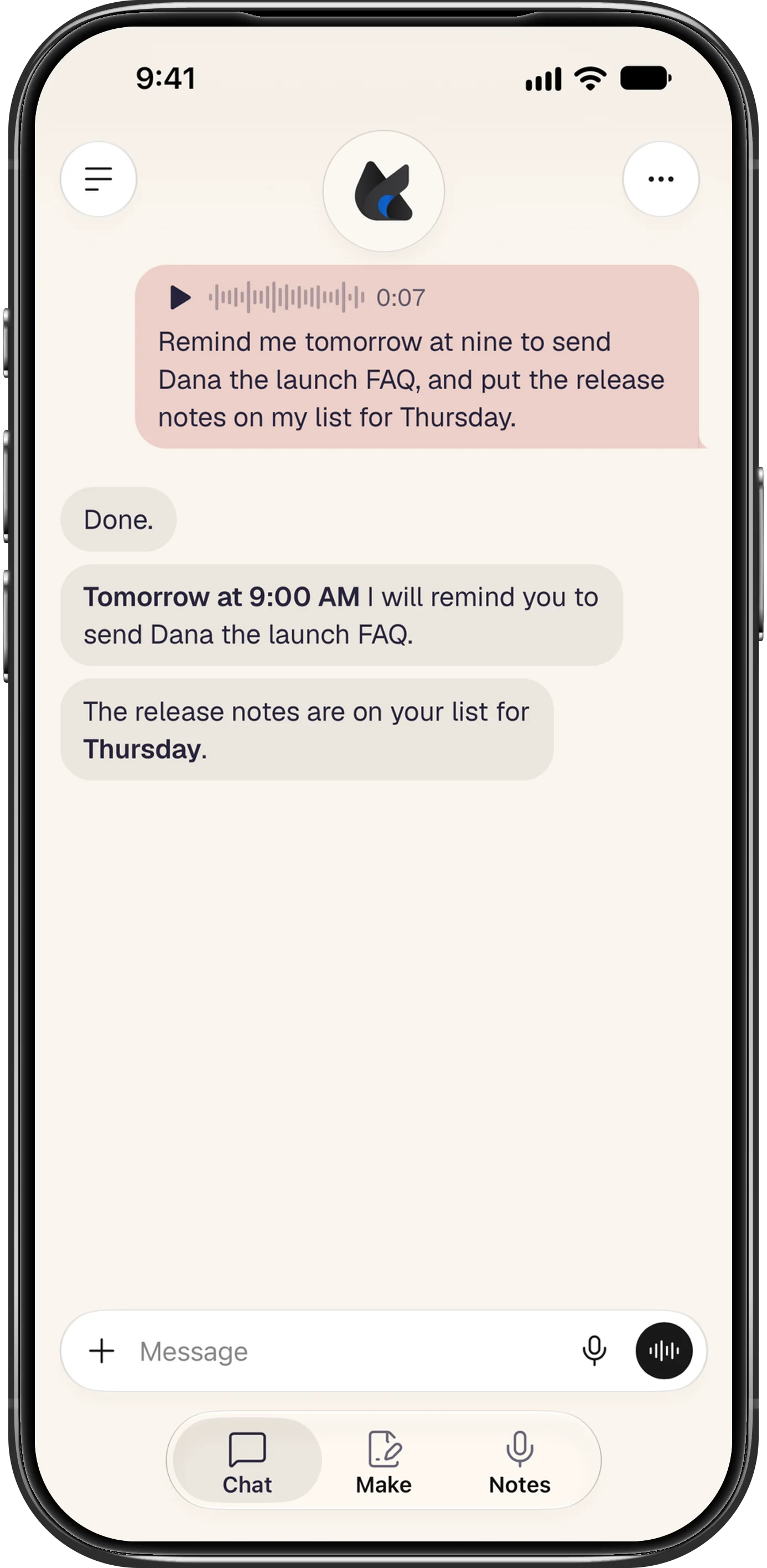
На компьютере включите Голосом в новый чат в разделе «Настройки > Диктовка везде». Нажмите его сочетание клавиш (Control+Alt+Shift+D, если вы его не меняли) в любом приложении, говорите, а затем нажмите его ещё раз или сделайте паузу. Foxl выйдет на передний план с новым чатом и отправит сказанное его первым сообщением. В приложение, где вы были, ничего не вводится, клавиша «Диктовки везде» работает как раньше, а если Foxl не сможет открыться, ваши слова окажутся в буфере обмена.
Рабочие пространства на бесплатном плане
Бесплатные аккаунты теперь получают рабочие пространства: участников, каналы и обсуждения, а также 5 ГБ личных общих файлов. Рабочее пространство, которым владеет бесплатный аккаунт, ничего не стоит, а запросы к моделям оплачиваются собственными кредитами аккаунта: на бесплатном плане это не больше 200 запросов в день к моделям под управлением Foxl.
Ещё каналы научились трём вещам у Slack. Ответить в ветке ставит ответ под сообщением, на которое он отвечает, а у самого сообщения видно, сколько на него ответов и кто их написал. Установить статус в меню рабочего пространства принимает эмодзи, строку вроде «На встрече» и время, когда статус снимется. А клик или касание по имени или фото человека открывает его карточку с кнопкой Написать для личного сообщения.
«Не давать компьютеру засыпать» теперь как Caffeine
Переключатель Не давать компьютеру засыпать в разделе «Настройки > Общие» теперь делает то, что обещает его название: пока Foxl запущен, экран не гаснет, а компьютер сам не засыпает. Если закрыть крышку или выбрать режим сна, он по-прежнему уснёт. Если переключатель у вас уже был включён, раньше экран гас ради экономии энергии, а теперь остаётся включённым, поэтому блокировка экрана, которая ждёт, пока он погаснет, тоже не срабатывает; чтобы её вернуть, выключите переключатель. На Windows многие современные ноутбуки раньше могли уснуть даже с включённым переключателем, а на Linux с GNOME при включённом «Продолжать работу после закрытия» компьютер теперь тоже не засыпает.
Rose Pine теперь палитра по умолчанию
Теперь Foxl открывается в Rose Pine на всех устройствах: в приложении для компьютера, на app.foxl.ai и в приложениях для телефона. Палитра, которую вы уже выбрали, останется, а собственные цвета Foxl, с небом за новым чатом, стоят первыми в разделе «Настройки > Оформление». Светлый акцент Rose Pine стал более глубоким розовым, поэтому ссылки и переключатели легче читаются на её кремовом фоне.
Ещё в v0.9.3
- Временный чат: включите его в выборе модели нового чата (на телефоне в меню ...). Он не попадает в список чатов и в поиск, Foxl не читает и не пополняет в нём свою память, а когда вы из него уходите, он удаляется.
- Повторить с другой моделью под последним ответом даёт второй ответ и сохраняет первый, а стрелки переключают между ними; работает в чатах, которые хранятся на вашем компьютере.
- Прочитать вслух под ответом читает его на языке ответа голосами вашего устройства, пропуская код, и ничего не стоит.
- Отправка в Foxl из другого приложения на iPhone, iPad и Android: веб-страница, выделенный текст или до 10 фото и файлов открывают новый чат, где они уже лежат в поле сообщения, и ничего не уходит, пока вы сами не отправите.
- Блокировка приложения в приложениях для телефона («Настройки > Блокировка приложения», выключена, пока вы её не включите) открывает Foxl только после Face ID, Touch ID или отпечатка пальца и блокирует ваш вход в аккаунт, а не только экран.
- Сохранённые ключи и входы в разделе «Настройки > Подключения > Интеграции» перечисляют все ключи, токены и входы, которые Foxl хранит на вашем компьютере, и где именно они хранятся, никогда не показывая сами значения.
Где что работает
| Что | Приложение для компьютера | Приложение для iPhone | Приложение для Android | Браузер |
|---|---|---|---|---|
| Вкладка «Создано» | Не показывается | После обновления в App Store | v0.9.3 | На телефоне |
| Карточки одобрения | Запрос как раньше | После обновления в App Store | v0.9.3 | На телефоне |
| Одно поле сообщения | Кнопки как раньше | После обновления в App Store | v0.9.3 | На телефоне |
| Голосом в новый чат | Настройки > Диктовка везде | После обновления в App Store, с подключённым компьютером, на котором настроен AWS | v0.9.4, с подключённым компьютером, на котором настроен AWS | Нет |
| Рабочие пространства на бесплатном плане | v0.9.3 | После обновления в App Store | v0.9.3 | Да |
| Не давать компьютеру засыпать | Настройки > Общие | Нет | Нет | Нет |
| Rose Pine по умолчанию | Да | После обновления в App Store | v0.9.3 | Да |
Для «Создано», карточек одобрения и голосовых чатов на телефоне нужен подключённый компьютер: файлы, запросы и расшифровка приходят с него. Всё остальное в v0.9.3, на компьютере, в Foxl Notes и в Foxl Code, описано в списке изменений.
Источники и дополнительное чтение
- Список изменений FoxlВыпуск
- Открыть Foxl в браузереСправка
- Скачать FoxlСправка