話者ラベル付きの会議文字起こしを、自分のコンピューターでオフラインで
Foxl Notesは、音声をアップロードすることもサインインすることもなく、自分のコンピューター上で会議を文字起こしし、誰が何を話したかを「話者 1」「話者 2」と区別できます。Apple silicon搭載のMacと、x64のWindows PC・Linux PCで動きます。このガイドでは、セットアップの方法、テスト用の録音で話者ラベルがどのくらい正確だったか、そして1人の声を2人に分けるより、似た2つの声を1人にまとめるほうを選ぶ理由を、v0.9.2のスクリーンショットとともに紹介します。
このページの内容
Foxl Notesは、会議を自分のコンピューター上で文字起こしし、発言ごとに「話者 1」「話者 2」といったラベルを付けられます。「設定 > 録音」でオンデバイスエンジンを選び、会議を録音するか、その音声を取り込むだけです。文字起こしのために録音がアップロードされることはなく、料金もかからず、Foxlアカウントも要りません。Apple silicon搭載のMacと、x64のWindows PC・Linux PCで動作し、最初に一度だけ約1.3 GBのダウンロードが必要です。
話者分離(話者ダイアライゼーション)とは
話者分離は、録音を声ごとに分け、文字起こしの各行に誰が話していたかを示します。ただし、それが誰なのかを特定するわけではありません。音声のどの区間が同じ声のものかを割り出し、その声に番号を振ります。二人での通話なら、どちらかが何かに同意した行を見つけられるのは、この仕組みのおかげです。
クラウドの文字起こしサービスは、録音をアップロードしたあとに自社のサーバーでこれを行います。Notesは、録音があるそのコンピューター上で、文字を書き起こすのと同じエンジンの中でこれを行います。使うのはオープンなモデルです。pyannoteのsegmentation-3.0(MITライセンス)が話者の切り替わる位置を見つけ、3D-SpeakerのCAM++が各区間の声を比べます。どちらもsherpa-onnxで動くので、PyTorchをインストールする必要も、Hugging Faceのトークンを取得する必要もありません。
セットアップ
- Apple silicon搭載のMac、またはx64のWindows PCかLinux PCにFoxlをインストールします。
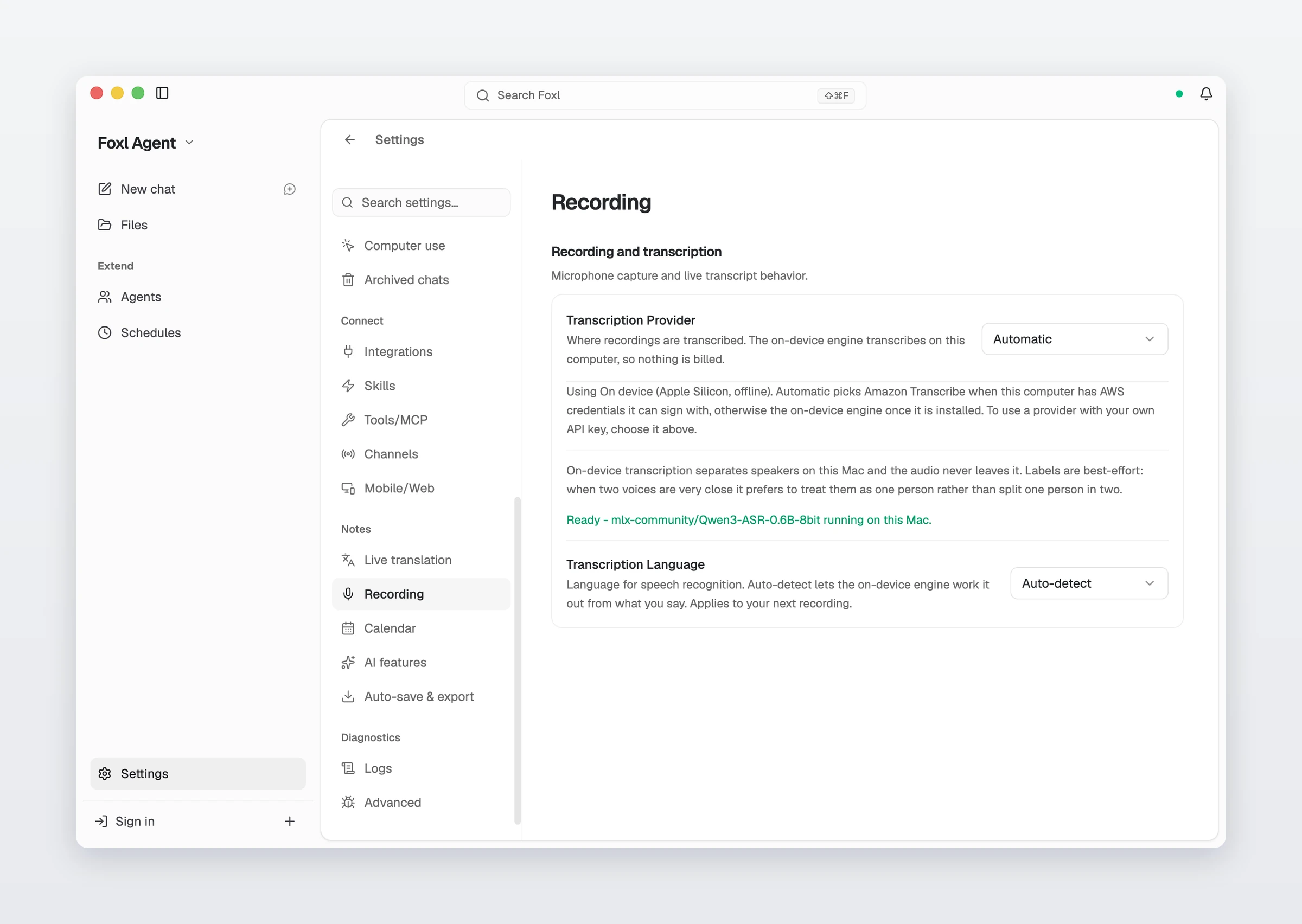
- 「設定 > 録音」を開きます。「文字起こしプロバイダー」が「自動」になっていれば、エンジンをインストールした時点でオンデバイスエンジンに切り替わります。ただし、そのコンピューターにAWSの認証情報がある場合は切り替わりません。「オンデバイス」を自分で選ぶこともできます。
- エンジンがまだインストールされていなければ、「エンジンをインストール」を選びます。約1.3 GBを一度だけダウンロードするもので、Notesの最初の画面にも同じボタンがあります。
準備ができると、設定画面にモデル名が表示され、音声がコンピューターの外に出ないことが示されます。Macでは、Qwen3-ASRの8ビット版がGPUで動きます。WindowsとLinuxでは、同じモデルがllama.cppで動きます。
会議を文字起こしする
会議が始まったら、Notesで「録音を開始」を押します。手元にある録音なら「録音または文字起こしを取り込む」を使います。Notesはwav、mp3、m4a、mp4など、さまざまな音声ファイルや動画ファイルを受け付け、ファイルを取り込むとすぐに文字起こしを始めます。「文字起こし」タブには、発言ごとに話者と開始時刻が並びます。
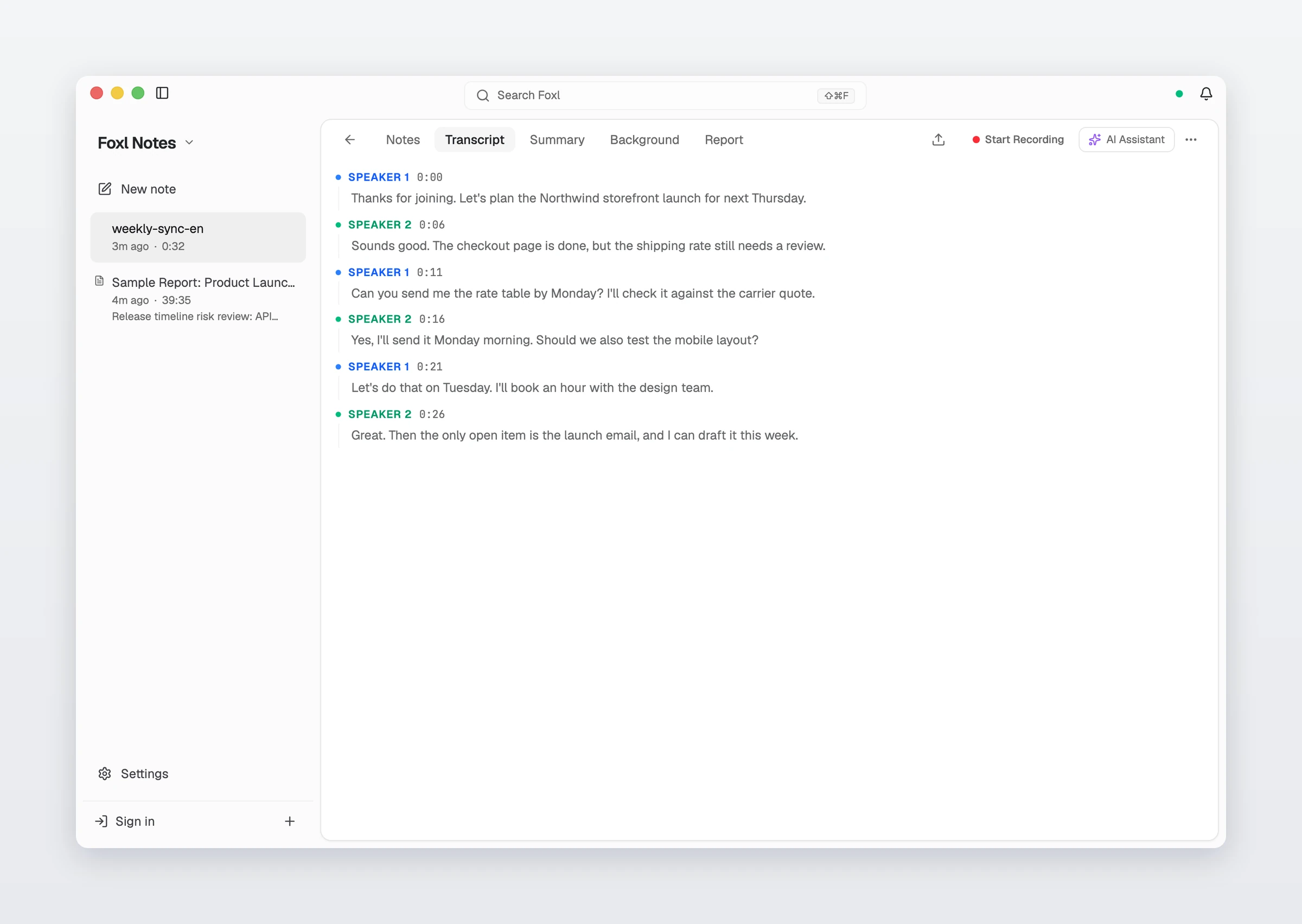
ラベルは番号です。クリックすると、その話者に名前を付けられます。
ラベルはどのくらい正確か
私たちが用意した10本の合成会話の評価セットでは、エンジンは平均で音声の99.09%を正しい話者に割り当てました。各会話には2人か3人の合成音声が登場します。声は実在の人どうし以上には似ないように選んであり、正解が正確にわかっています。つまりこの数字はテストの結果であって、あなたの会議室での精度を予測するものではありません。14本の評価用ファイル(うち4本は実際に録音した会話)では、毎回正しい人数の話者を見つけました。同じ性別の英語の声2つが発言の間を空けずに話した場合は、93.3%が正解でした。上のスクリーンショットの会議も2つの合成音声によるもので、6つの発言すべてが正しい話者になりました。
2つの声がとても似ている場合、エンジンは1人を2人に分けるよりも、2人を1人として扱うほうを選びます。議事録では、発言者がはっきりしない行よりも、別の人の発言として記録された行のほうが害が大きいからです。このガイドを作る途中で、実際にこれに出くわしました。ある合成音声と、同じ声のピッチを下げたものとの会議は、1人の話者として返ってきました。
制限事項
- 名前はわかりません。話者の名前は、文字起こしの中で自分で変更します。
- Intel搭載のMac向けと、arm64のLinux向けのオンデバイスエンジンはありません。
- 要約は書きません。要約には、自分で接続したモデルか、Foxlのオンデバイス要約モデル(別途ダウンロードが必要)のどちらかが必要です。
音声の行き先
文字起こしのあいだ、音声はコンピューターの中にとどまります。オンデバイスエンジンを選ぶと、設定画面には文字起こしがこのコンピューター上で行われ、料金はかからないと表示され、話者分離も同じローカルのプロセスの中で動きます。何もアップロードしないので、インターネットに接続していなくても使えます。そのあとの作業、たとえばクラウドのモデルに要約を頼むといったことは、そのために選んだプロバイダーを通ります。