استخدم Codex CLI من هاتفك
استخدم Codex على الهاتف بطريقتين: الاتصالات البعيدة من OpenAI لتطبيق ChatGPT لسطح المكتب، أو طرفية حقيقية على حاسوبك بنظام Mac أو Windows أو Linux لـ Codex CLI.
في هذه الصفحة
الطريق الذي تقدّمه OpenAI نفسها هو الاتصالات البعيدة (remote connections): يتحكم تطبيق ChatGPT على iOS أو Android بتطبيق ChatGPT لسطح المكتب على Mac أو حاسوب Windows، وتقول OpenAI إنه لا يمكن إعداده من Codex CLI. فإن كنت تعمل في Codex CLI، أو على Linux، فافتح بدلًا من ذلك طرفية على حاسوبك من هاتفك. وهذا ما يفعله Foxl، مجانًا.
إليك كيف يبدو ذلك. كُتب الطلب نفسه على iPhone مرتين، مرة في Codex CLI ومرة في Claude Code. وفي كل مرة شُغّلت اختبارات المشروع على الحاسوب، فعُثر على الخطأ، وأُصلح سطر واحد، ثم أُعيد تشغيل الاختبارات.
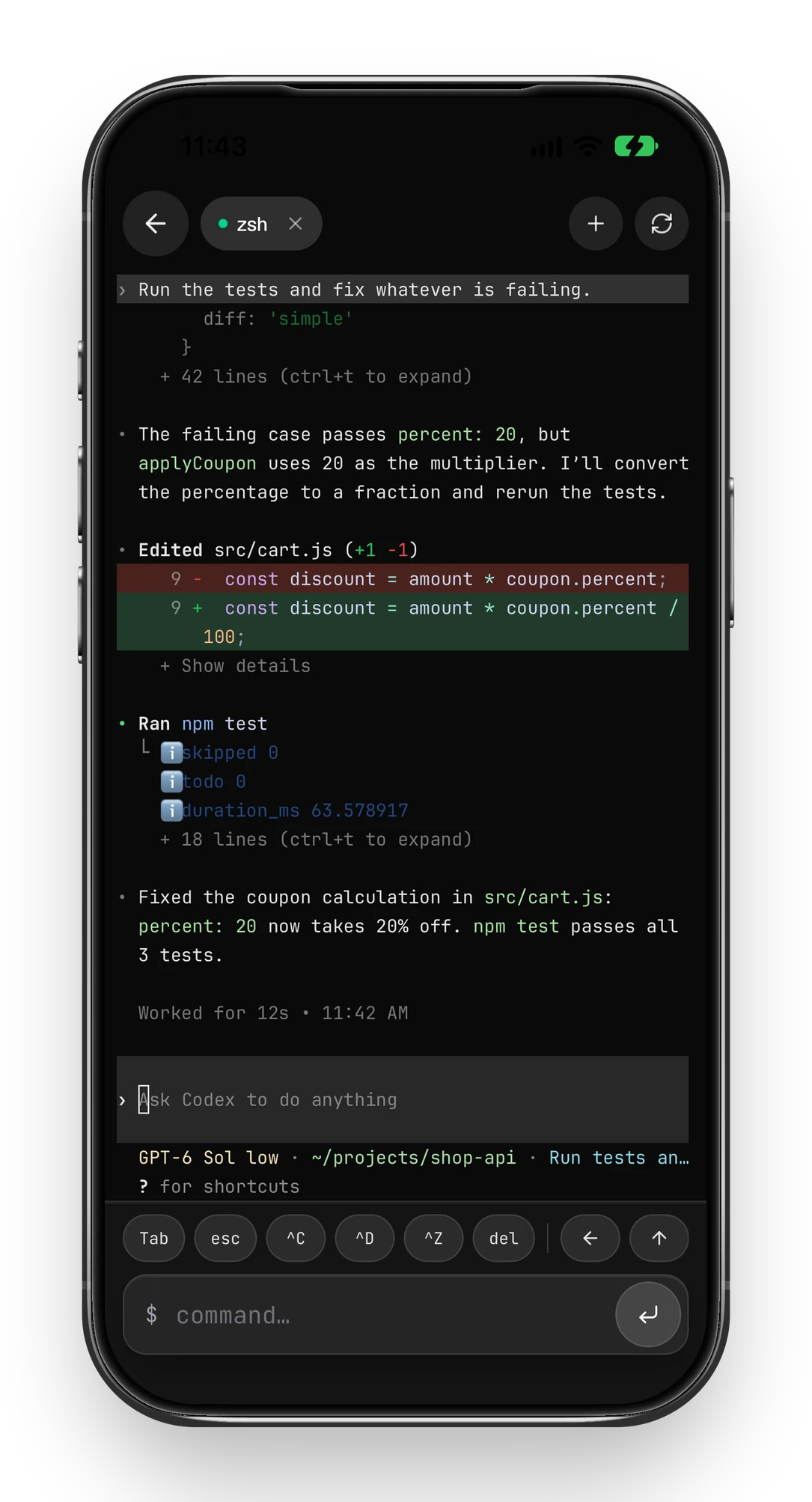
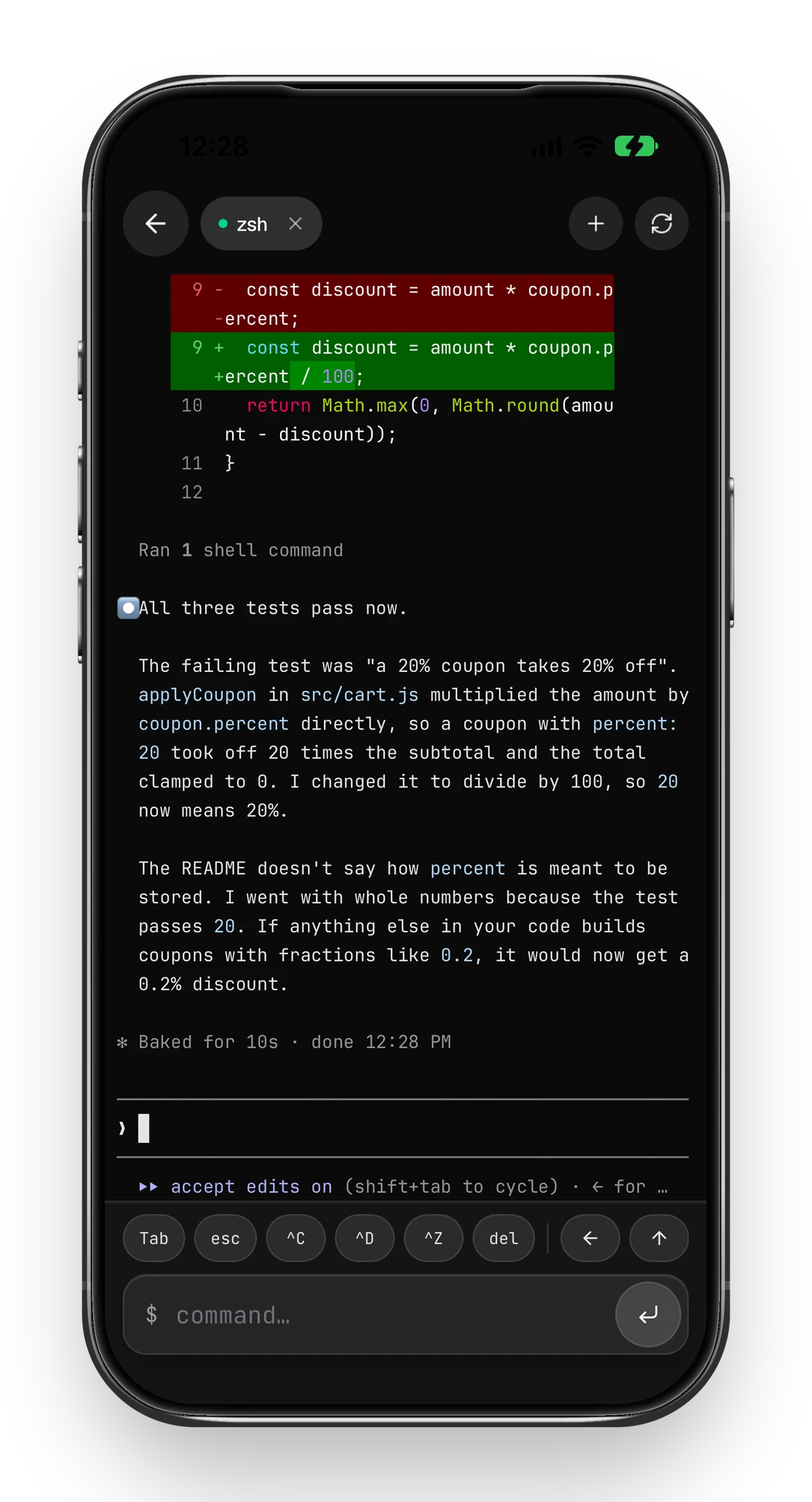
على هذا الحاسوب التجريبي تصل الأداتان كلتاهما إلى Amazon Bedrock. ومع تسجيل الدخول إلى ChatGPT أو Claude، أو مع مفتاح API، يبقى المسار نفسه: فالهاتف يقود فقط واجهة CLI المُعدّة أصلًا على الحاسوب، وتبقى الواجهة بملء الشاشة سليمة بعرض الهاتف.
الخيار 1: الاتصالات البعيدة من OpenAI
يتحكم هذا الخيار في Codex داخل تطبيق ChatGPT لسطح المكتب. وتسرد OpenAI ما يحتاج إليه:
- وصول إلى Codex في حساب ChatGPT ومساحة العمل التي تستخدمها.
- أحدث إصدار من تطبيق ChatGPT على هاتف iPhone أو Android.
- تطبيق ChatGPT لسطح المكتب على Mac أو حاسوب Windows يكون مستيقظًا ومتصلًا بالإنترنت ومسجّل الدخول بالحساب نفسه.
- الإعداد من تطبيق سطح المكتب: Settings > Connections > Control this Mac or PC. وتنبّه OpenAI إلى أن الإتاحة قد تختلف بحسب مراحل الطرح.
الخيار 2: طرفية على حاسوبك، تفتحها من هاتفك
هنا يكون الهاتف نافذة على صدفة حقيقية على حاسوبك، فيعمل Codex CLI تمامًا كما يعمل وأنت على مكتبك، بتسجيل دخولك وملفاتك.
- نزّل Foxl من foxl.ai وسجّل الدخول. يعمل على macOS 13 أو أحدث، وWindows 10 أو أحدث (64 بت)، وLinux x86-64 (AppImage). ثبّته على الحاسوب الذي يعمل عليه
codexأصلًا. - في Foxl على ذلك الحاسوب، افتح الإعدادات، ثم الاتصال > الجوال/الويب، وتأكد من أن الحالة نشط. وإن لم تكن كذلك، فاضغط تفعيل الوصول عن بعد؛ ومن بعدها يشغّله مفتاح الوصول عن بعد ويوقفه.
- على هاتفك، سجّل الدخول بالحساب نفسه: في تطبيق Foxl على iPhone، أو بملف APK لنظام Android من foxl.ai، أو على app.foxl.ai في المتصفح. لا يوجد رمز اقتران؛ والنقطة الخضراء بجانب Foxl Agent في الشريط الجانبي تعني أن الحاسوب متصل.
- في محادثة، اضغط + تحت مربع الرسالة واختر الطرفية. فتُفتح صدفة على حاسوبك؛ وزر + أعلى الطرفية يفتح طرفية أخرى.
- اكتب
codex. يبدأ بتسجيل دخولك الحالي إلى Codex، لأن الطرفية تشغّل صدفتك المعتادة ببيئتك المعتادة. ثم اكتب طلبك في الحقل نفسه؛ وإن بقي في مربع الإدخال في Codex، فاضغط الإرسال مرة أخرى والحقل فارغ، فيُرسل ذلك مفتاح Enter وحده.
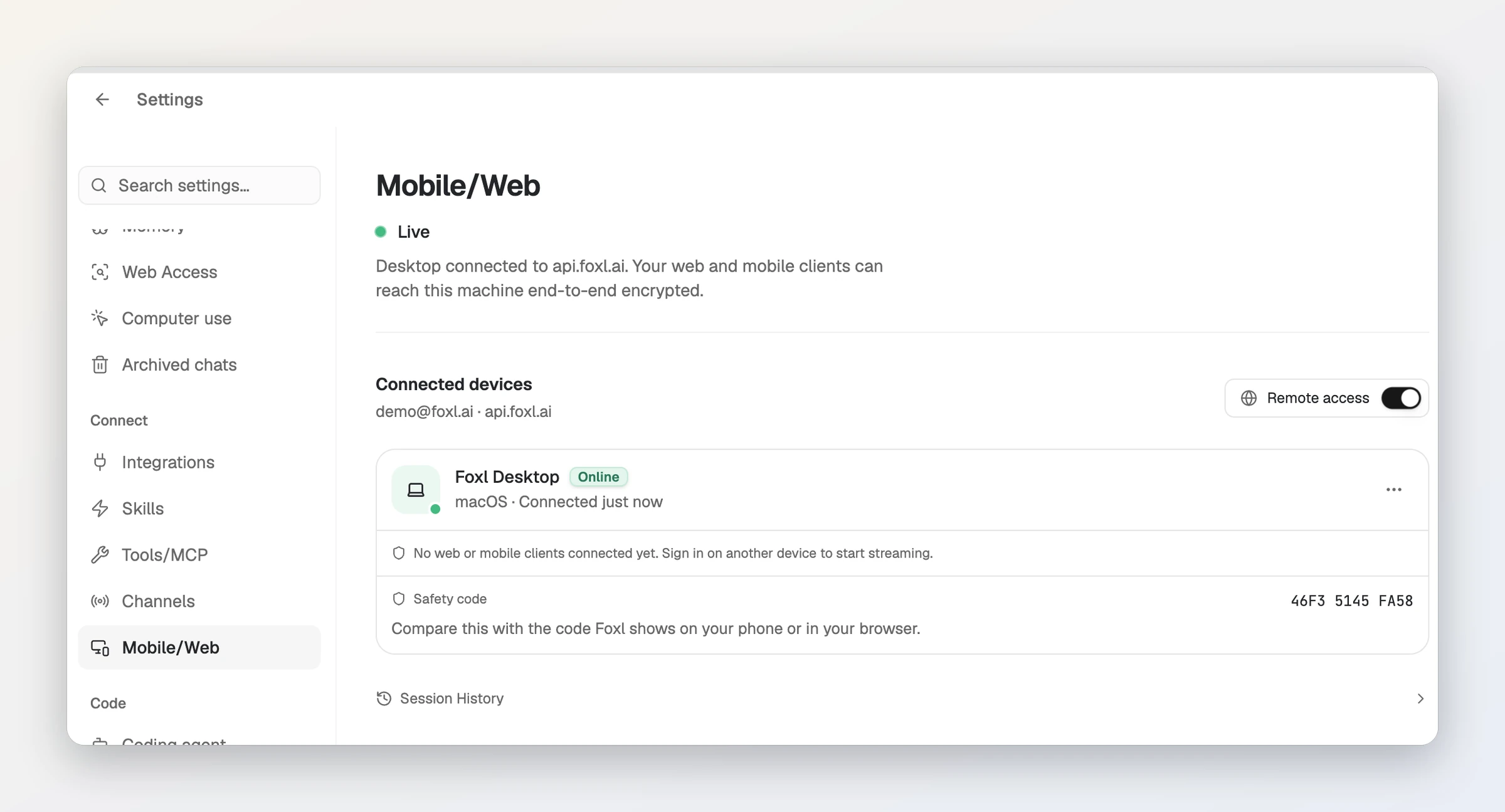
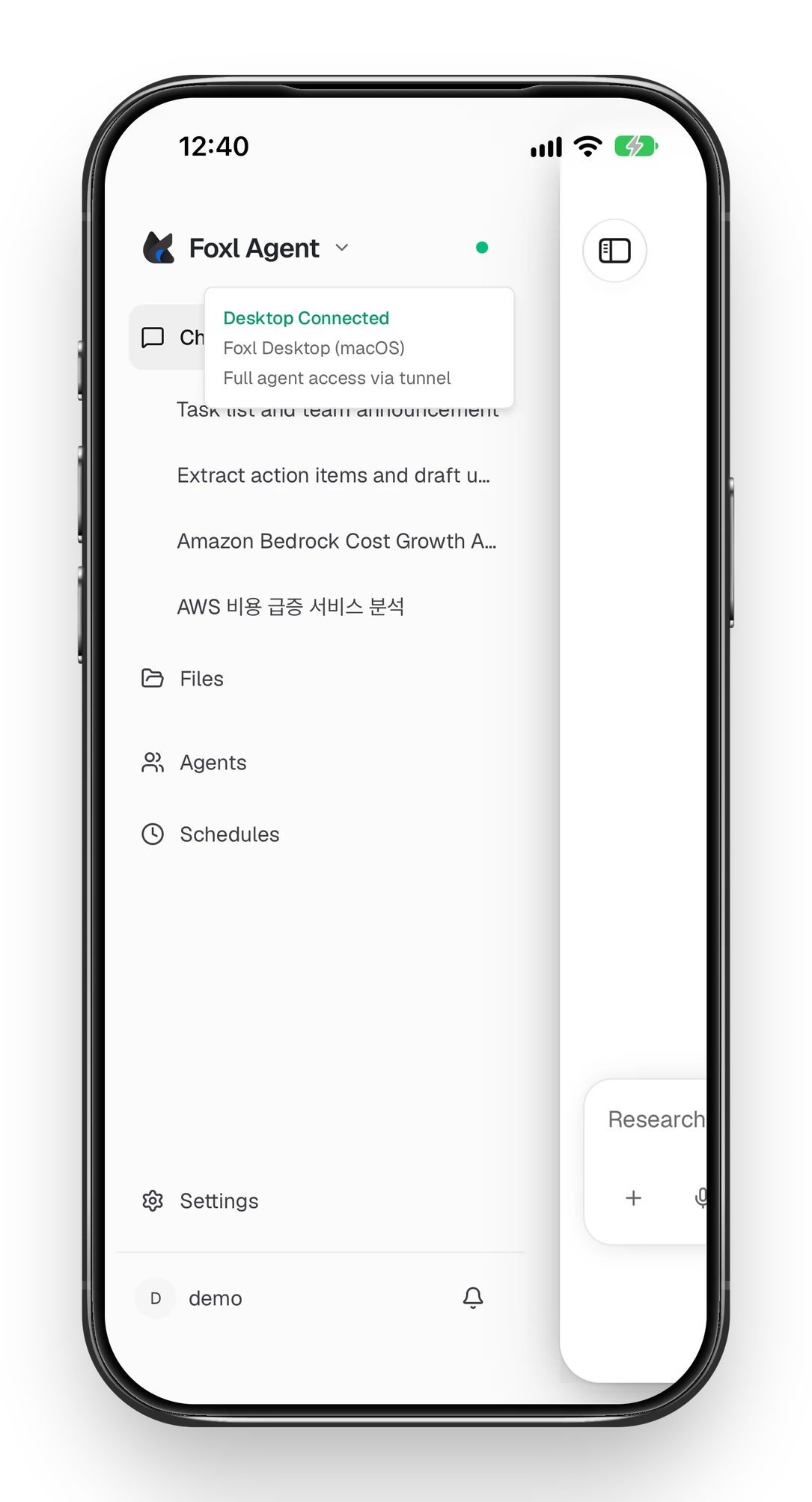
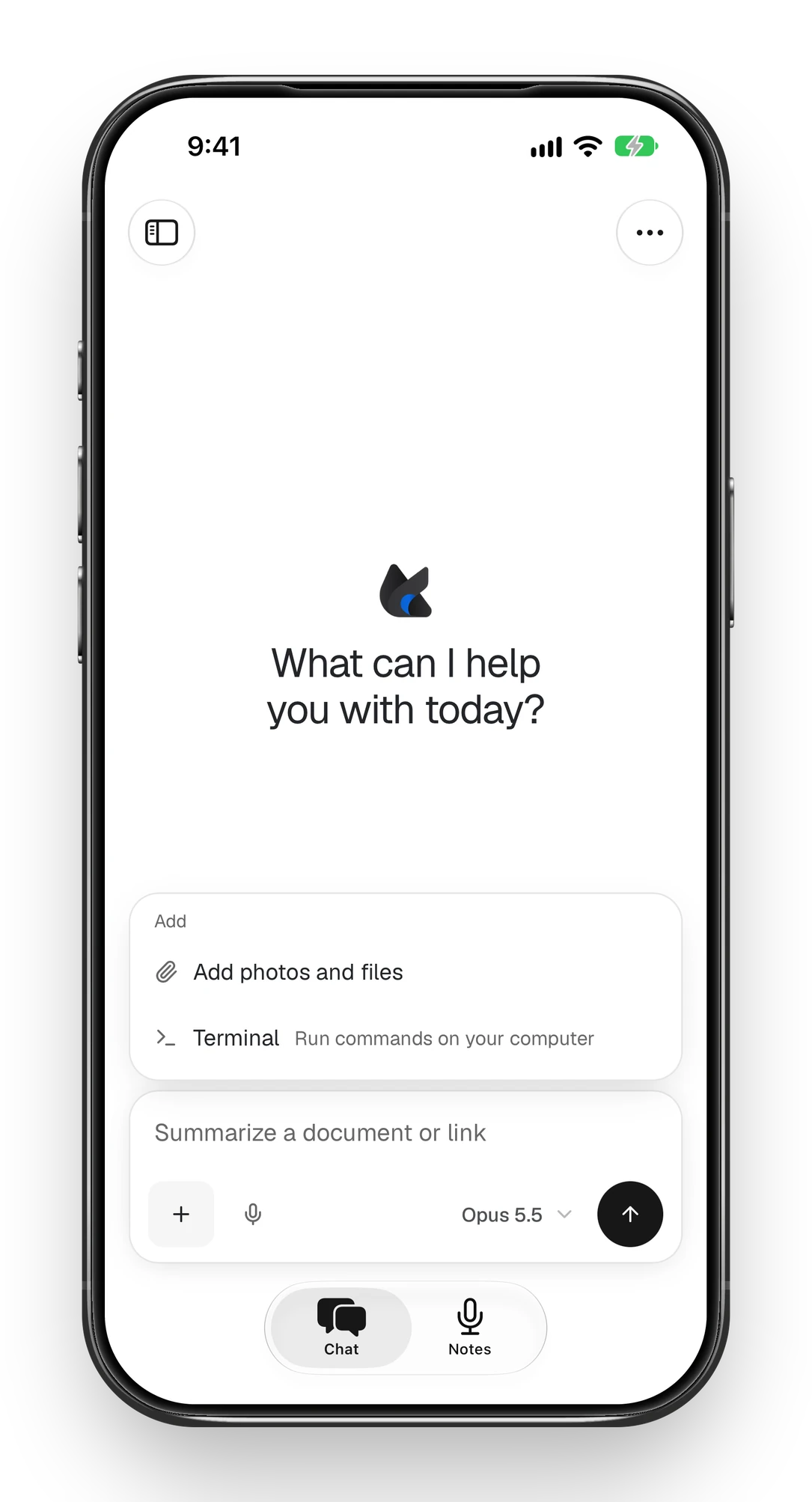
يجب أن يبقى الحاسوب مستيقظًا ومتصلًا بالإنترنت. فعّل الاستمرار في العمل بعد الإغلاق في الإعدادات العامة لـ Foxl ليبقى الوصول إليه ممكنًا بعد أن تغلق النافذة.
أيهما تستخدم
| الاتصالات البعيدة من OpenAI | الطرفية عبر Foxl | |
|---|---|---|
| الحاسوب | Mac أو Windows | Mac أو Windows أو Linux |
| ما تتحكم فيه | Codex في تطبيق ChatGPT لسطح المكتب | Codex CLI، أو أي واجهة CLI أخرى، في صدفة حقيقية |
| على الهاتف | تطبيق ChatGPT (iOS وAndroid) | تطبيق Foxl (iOS وAndroid) أو متصفح |
| السعر | جزء من خطة ChatGPT الخاصة بك | Foxl مجاني؛ ويظل Codex يستخدم خطتك أو مفتاح API |
ما الذي ينتقل بين الهاتف والحاسوب
يحمل مرحّل Foxl الاتصال. وتُشفَّر مخرجات الطرفية وما تكتبه بين هاتفك وحاسوبك بمفاتيح لا يملكها المرحّل أبدًا، متى كان الطرفان يعملان بالإصدار Foxl 0.6.27 أو أحدث. أما الدردشة المباشرة فيحميها TLS فقط. ويصف توثيق Desktop Relay بالضبط ما تشمله الحماية.
أسئلة شائعة
هل يمكنني إعداد الوصول البعيد إلى Codex من Codex CLI؟
ليس مع الاتصالات البعيدة من OpenAI: تقول OpenAI إن إعداد الهاتف يبدأ من تطبيق ChatGPT لسطح المكتب ولا يمكن إجراؤه من Codex CLI أو من إضافة IDE. أما الطرفية التي تفتحها من هاتفك فتشغّل واجهة CLI نفسها بدلًا من ذلك.
هل يعمل هذا مع Claude Code أيضًا؟
نعم، كما تُظهر لقطة الشاشة الثانية أعلاه. فطرفية Foxl صدفة عادية على حاسوبك، لذا تعمل أي واجهة CLI مثبّتة عليه، ومنها Claude Code وGemini CLI. وتقدّم Anthropic أيضًا ميزة Remote Control الخاصة بها لـ Claude Code في خطط Pro وMax وTeam وEnterprise.
هل هو مجاني؟
Foxl وتطبيقاته للهاتف والوصول عن بعد كلها مجانية. أما Codex نفسه فيستخدم حدود خطة ChatGPT الخاصة بك أو مفتاح API، كما يفعل على الحاسوب.
هل يجب أن يبقى حاسوبي يعمل؟
نعم. فالطرفية تعمل على حاسوبك، لذا يجب أن يكون مستيقظًا ومتصلًا بالإنترنت. فعّل «الاستمرار في العمل بعد الإغلاق» في الإعدادات العامة لـ Foxl ليبقى الوصول إليه ممكنًا بعد أن تغلق النافذة.