Utiliser la CLI Codex depuis votre téléphone
Utilisez Codex sur mobile de deux façons : les connexions à distance d’OpenAI pour l’app ChatGPT pour ordinateur, ou un vrai terminal sur votre Mac, votre PC Windows ou Linux pour la CLI Codex.
Sur cette page
La solution d’OpenAI, ce sont les connexions à distance : l’app ChatGPT sur iOS ou Android pilote l’app ChatGPT pour ordinateur sur un Mac ou un PC Windows, et OpenAI précise qu’elles ne peuvent pas être configurées depuis la CLI Codex. Si vous travaillez dans la CLI Codex, ou sous Linux, ouvrez plutôt un terminal sur votre propre ordinateur depuis votre téléphone. C’est ce que fait Foxl, gratuitement.
Voici à quoi cela ressemble. La même demande a été tapée deux fois sur un iPhone, une fois dans la CLI Codex et une fois dans Claude Code. Chacun a lancé les tests du projet sur l’ordinateur, trouvé le bug, corrigé une ligne et relancé les tests.
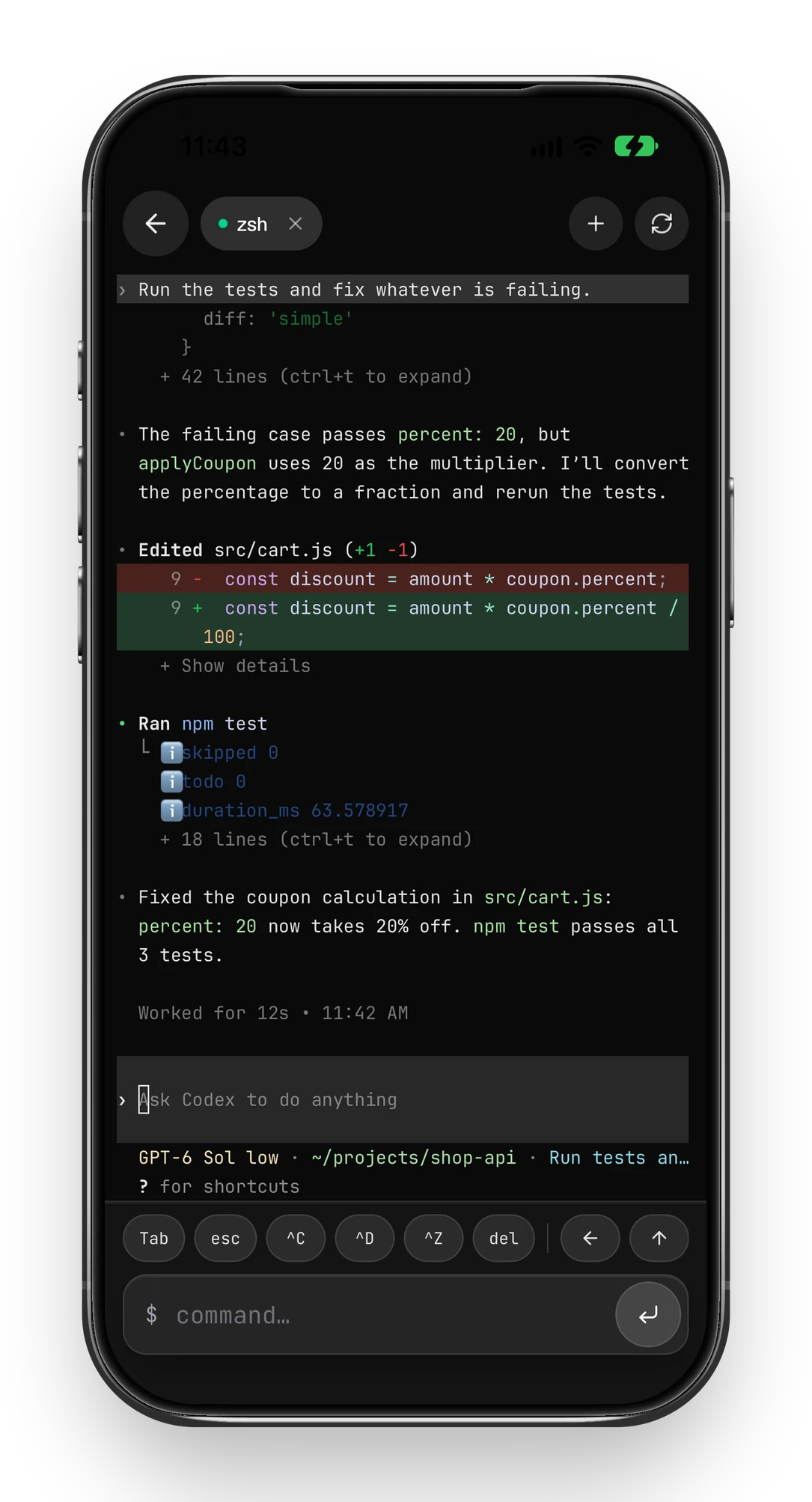
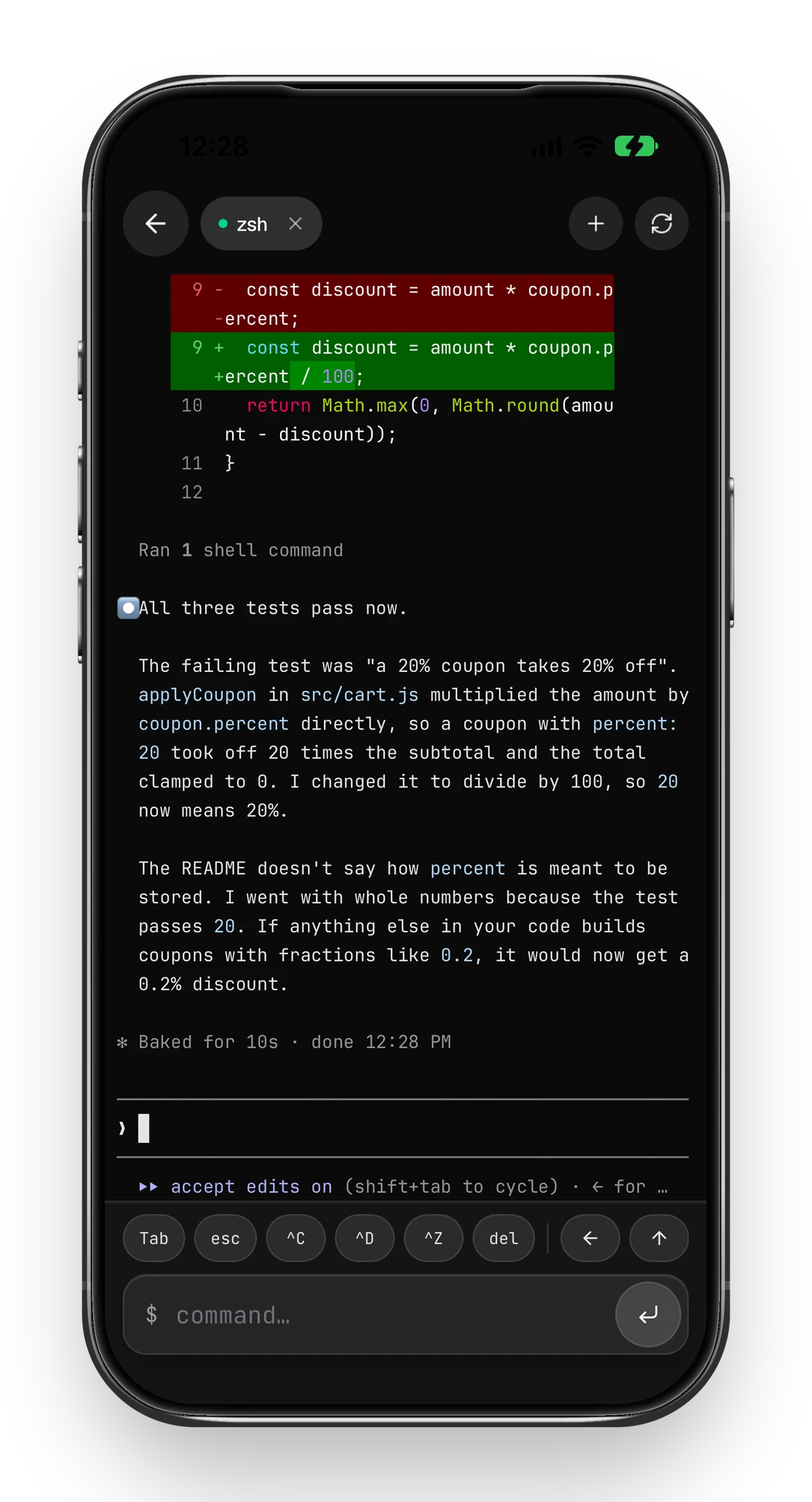
Sur cet ordinateur de démonstration, les deux CLI passent par Amazon Bedrock. Avec une connexion ChatGPT ou Claude, ou une clé API, le chemin est le même : le téléphone ne fait que piloter la CLI déjà configurée sur l’ordinateur, et l’interface plein écran reste intacte à la largeur d’un téléphone.
Option 1 : les connexions à distance d’OpenAI
Cette option pilote Codex dans l’app ChatGPT pour ordinateur. OpenAI indique ce qu’il faut :
- Un accès à Codex dans le compte et l’espace de travail ChatGPT que vous utilisez.
- La dernière version de l’app ChatGPT sur un iPhone ou un téléphone Android.
- L’app ChatGPT pour ordinateur sur un Mac ou un PC Windows éveillé, en ligne et connecté au même compte.
- La configuration se fait depuis l’app pour ordinateur : Settings > Connections > Control this Mac or PC (intitulés en anglais). OpenAI précise que la disponibilité peut varier selon le déploiement.
Option 2 : un terminal sur votre ordinateur, ouvert depuis votre téléphone
Ici, le téléphone est une fenêtre sur un vrai shell de votre ordinateur : la CLI Codex fonctionne exactement comme à votre bureau, avec votre connexion et vos fichiers.
- Téléchargez Foxl sur foxl.ai et connectez-vous. Il fonctionne sur macOS 13 ou version ultérieure, Windows 10 ou version ultérieure (64 bits) et Linux x86-64 (AppImage). Installez-le sur l’ordinateur où
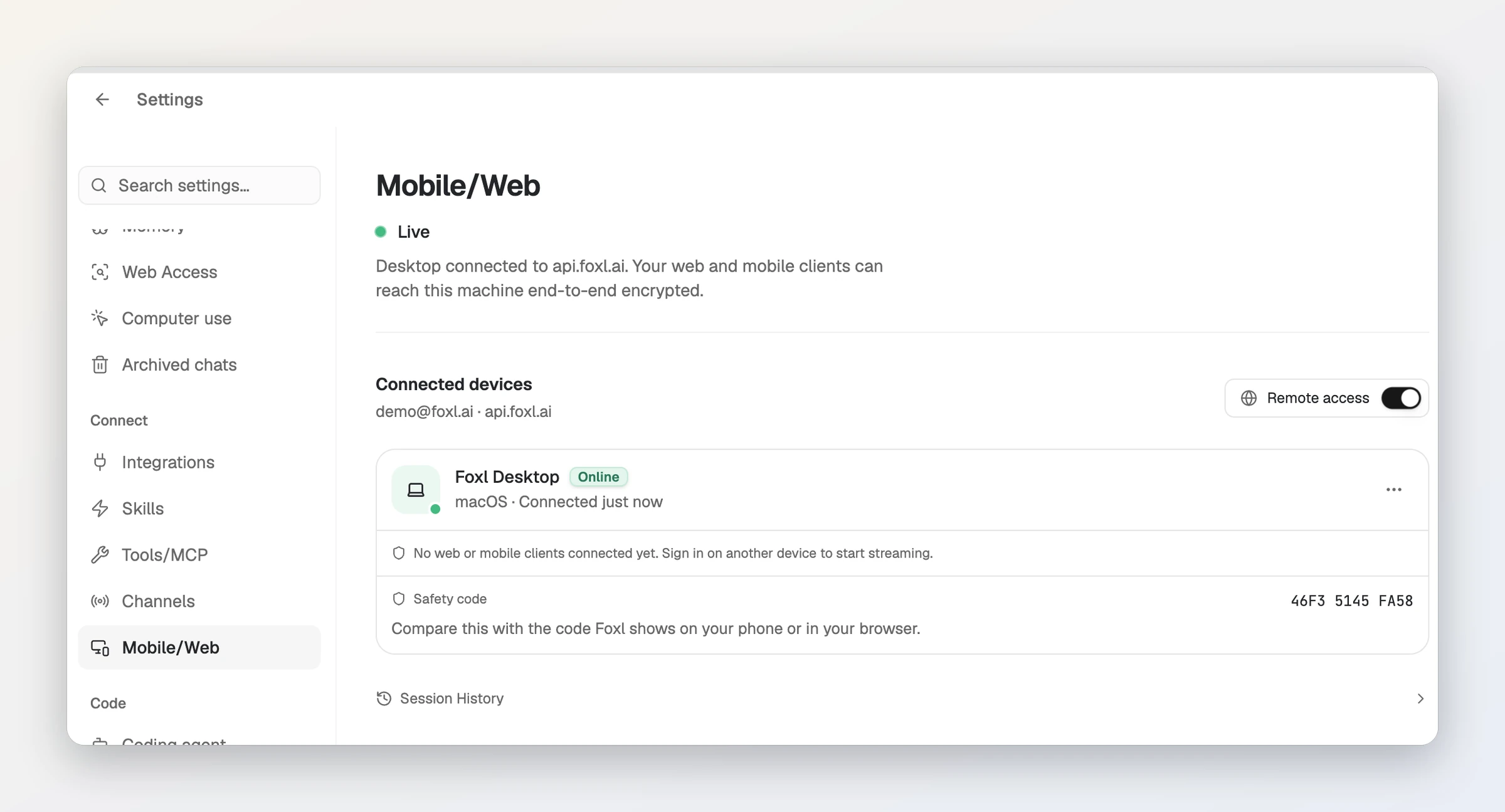
codexfonctionne déjà. - Dans Foxl, sur cet ordinateur, ouvrez Configuration, puis Connexion > Mobile/Web, et vérifiez que l’état indique En ligne. Sinon, appuyez sur Activer l’accès distant ; ensuite, l’interrupteur Accès distant l’active et le désactive.
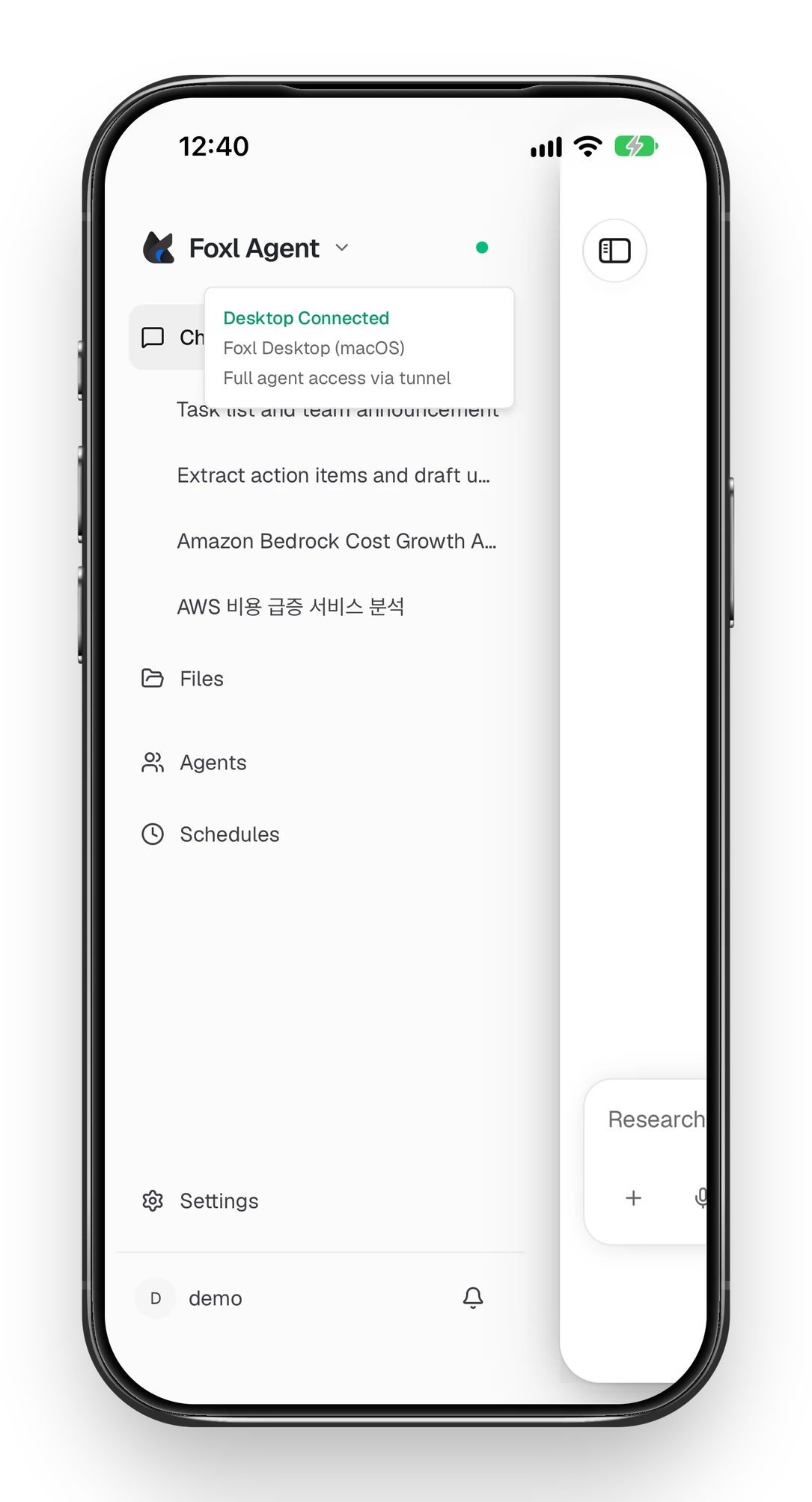
- Sur votre téléphone, connectez-vous avec le même compte : l’app Foxl pour iPhone, l’APK Android de foxl.ai, ou app.foxl.ai dans un navigateur. Il n’y a pas de code d’appairage : un point vert à côté de Foxl Agent dans la barre latérale signifie que l’ordinateur est connecté.
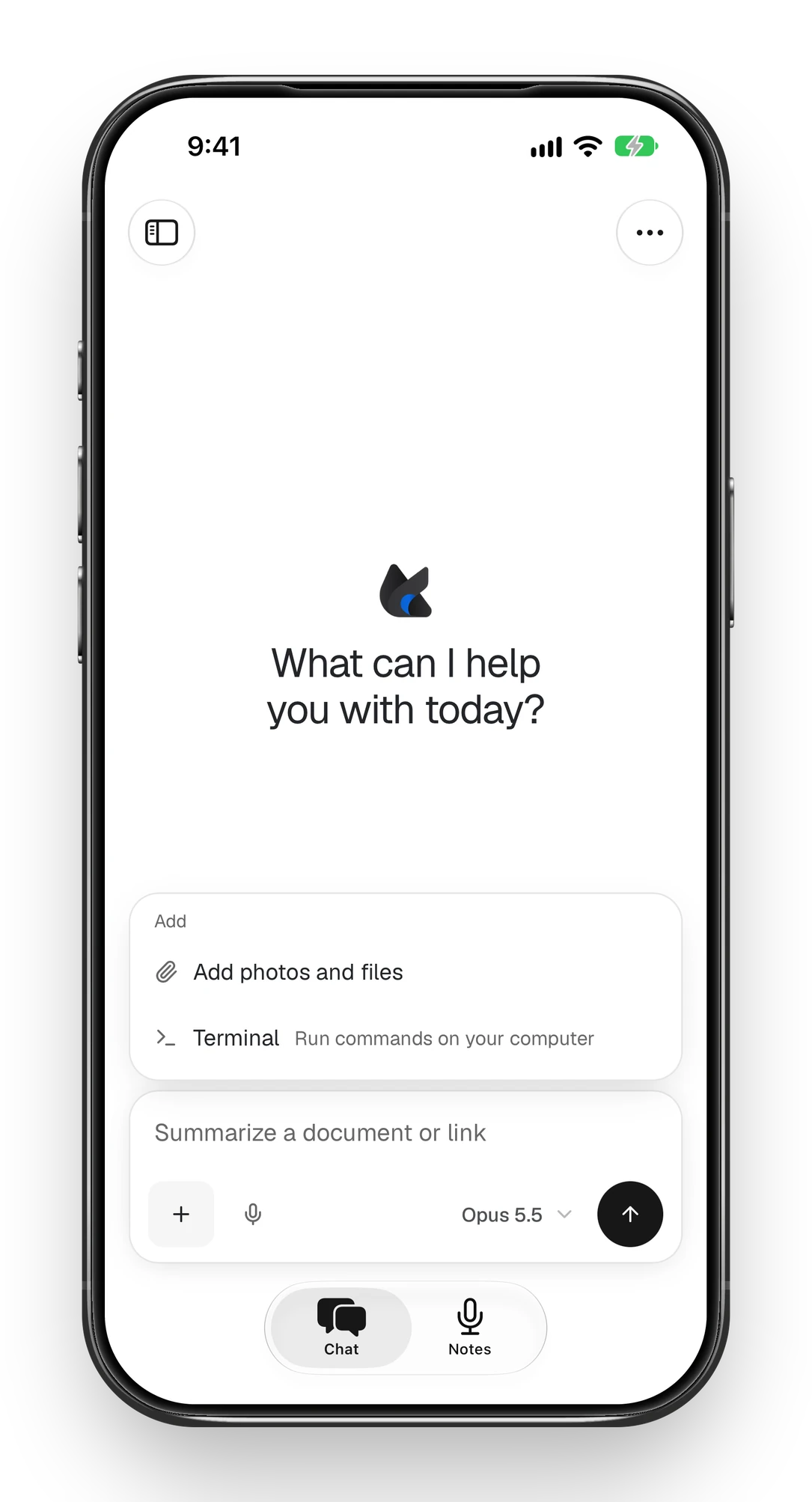
- Dans un chat, touchez + sous la zone de message et choisissez Terminal. Un shell s’ouvre sur votre ordinateur ; le + en haut du terminal en ouvre un autre.
- Tapez
codex. Il démarre avec votre connexion Codex existante, car le terminal exécute votre shell habituel avec votre environnement habituel. Tapez ensuite votre demande dans le même champ ; si elle reste dans la zone de saisie de Codex, appuyez encore une fois sur envoyer avec le champ vide, ce qui envoie Entrée seule.
L’ordinateur doit rester éveillé et en ligne. Activez Continuer après fermeture dans les réglages Général de Foxl pour qu’il reste joignable une fois la fenêtre fermée.
Laquelle choisir
| Connexions à distance d’OpenAI | Terminal via Foxl | |
|---|---|---|
| Ordinateur | Mac ou Windows | Mac, Windows ou Linux |
| Ce que vous pilotez | Codex dans l’app ChatGPT pour ordinateur | La CLI Codex, ou n’importe quelle autre CLI, dans un vrai shell |
| Sur le téléphone | App ChatGPT (iOS, Android) | App Foxl (iOS, Android) ou un navigateur |
| Prix | Inclus dans votre forfait ChatGPT | Foxl est gratuit ; Codex utilise toujours votre forfait ou votre clé API |
Ce qui transite entre le téléphone et l’ordinateur
C’est le relais de Foxl qui transporte la connexion. La sortie du terminal et ce que vous tapez sont chiffrés entre votre téléphone et votre ordinateur avec des clés que le relais ne détient jamais, dès que les deux côtés utilisent Foxl 0.6.27 ou une version ultérieure. Le chat en direct n’est protégé que par TLS. La documentation de Desktop Relay décrit précisément ce qui est couvert.
Les questions qu’on se pose
Peut-on configurer l’accès à distance de Codex depuis la CLI Codex ?
Pas avec les connexions à distance d’OpenAI : selon OpenAI, la configuration mobile se fait depuis l’app ChatGPT pour ordinateur et ne peut pas se faire depuis la CLI Codex ni depuis l’extension pour IDE. Un terminal ouvert depuis votre téléphone exécute plutôt la CLI elle-même.
Est-ce que ça fonctionne aussi avec Claude Code ?
Oui, comme le montre la deuxième capture ci-dessus. Le terminal de Foxl est un shell ordinaire sur votre ordinateur : toute CLI qui y est installée fonctionne, Claude Code et Gemini CLI compris. Anthropic propose aussi son propre Remote Control pour Claude Code avec les forfaits Pro, Max, Team et Enterprise.
Est-ce gratuit ?
Foxl, ses apps mobiles et l’accès à distance sont gratuits. Codex lui-même utilise les limites de votre forfait ChatGPT ou votre clé API, comme sur l’ordinateur.
Mon ordinateur doit-il rester allumé ?
Oui. Le terminal s’exécute sur votre ordinateur : celui-ci doit donc être éveillé et en ligne. Activez Continuer après fermeture dans les réglages Général de Foxl pour qu’il reste joignable une fois la fenêtre fermée.
Références et lectures complémentaires
- OpenAI : connexions à distance de CodexDocumentation
- OpenAI : tarifs et limites d’utilisation de CodexDocumentation
- Anthropic : Remote Control de Claude CodeDocumentation
- Documentation Foxl : Desktop Relay et son chiffrementDocumentation