폰에서 코덱스(Codex) 쓰는 법: 원격 연결과 CLI
폰에서 코덱스(Codex)를 쓰는 방법은 두 가지예요. OpenAI 원격 연결(ChatGPT 데스크톱 앱)과, Windows, Mac, Linux PC의 Codex CLI를 폰 터미널로 여는 방법을 비교했어요.
이 페이지에서
OpenAI가 공식으로 제공하는 방법은 원격 연결이에요. iPhone이나 Android의 ChatGPT 앱으로 Mac이나 Windows PC의 ChatGPT 데스크톱 앱을 조종하는 방식인데, OpenAI 설명으로는 Codex CLI에서는 설정할 수 없어요. 평소 Codex CLI로 작업하거나 Linux를 쓴다면 폰에서 내 컴퓨터 터미널을 바로 여는 쪽이 더 잘 맞아요. Foxl로 무료로 할 수 있어요.
실제로 해 보면 이래요. 같은 요청을 iPhone에서 두 번, 한 번은 Codex CLI에, 한 번은 Claude Code에 보냈어요. 둘 다 컴퓨터에서 테스트를 돌려 버그를 찾고, 한 줄을 고친 다음 테스트를 다시 돌렸어요.
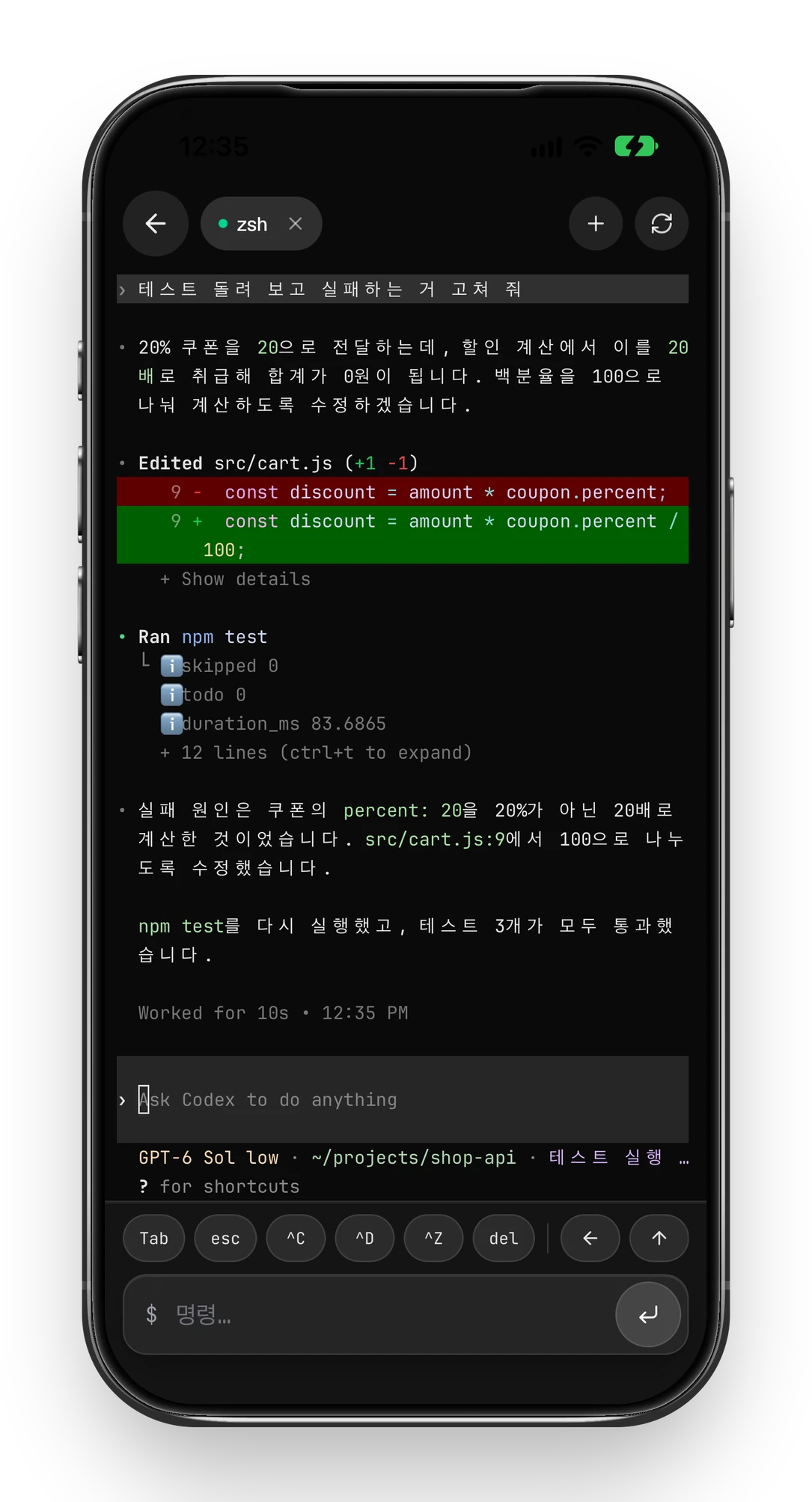
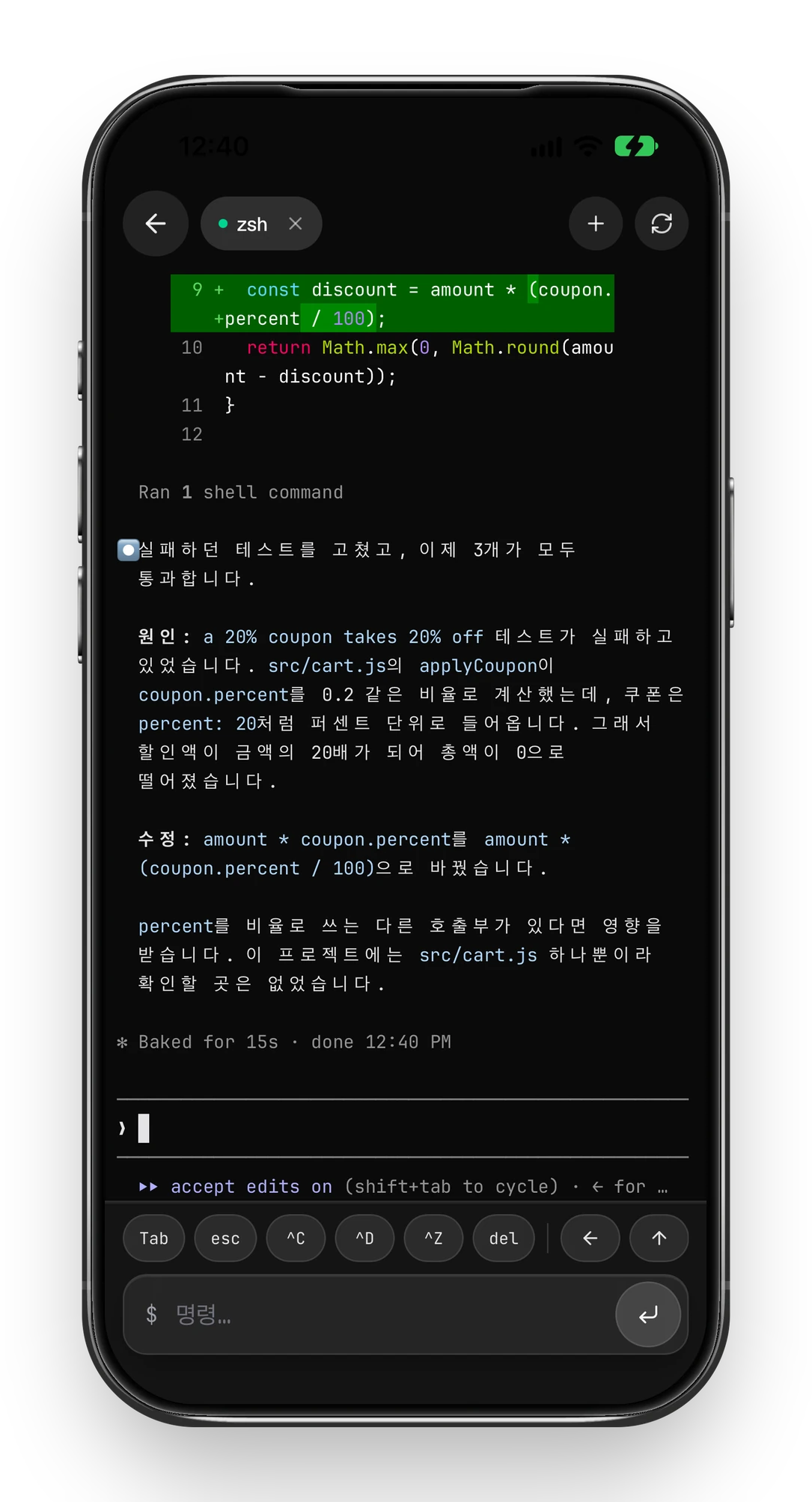
이 데모 컴퓨터에서는 두 CLI 모두 Amazon Bedrock에 연결돼 있어요. ChatGPT나 Claude 로그인, API 키를 써도 흐름은 같아요. 폰은 컴퓨터에 이미 설정된 CLI를 조종할 뿐이고, 전체 화면 인터페이스도 폰 폭에 맞춰 깨지지 않고 보여요.
방법 1: OpenAI 원격 연결
ChatGPT 데스크톱 앱 안에 있는 Codex를 폰으로 조종하는 방식이에요. OpenAI가 안내하는 준비물은 이래요.
- 쓰는 ChatGPT 계정과 워크스페이스에 Codex 사용 권한이 있어야 해요.
- iPhone이나 Android 폰에 최신 ChatGPT 앱이 있어야 해요.
- 같은 계정으로 로그인한 Mac 또는 Windows PC의 ChatGPT 데스크톱 앱이 켜져 있고, 인터넷에 연결돼 있어야 해요.
- 설정은 데스크톱 앱의 Settings > Connections > Control this Mac or PC에서 시작해요. 차례로 열리고 있는 기능이라 아직 안 보일 수도 있다고 해요.
방법 2: 폰에서 내 컴퓨터 터미널 열기
이 방법에서는 폰이 내 컴퓨터의 진짜 셸을 보여 주는 창이 돼요. 그래서 Codex CLI가 책상 앞에서 쓸 때와 똑같이, 내 로그인과 내 파일로 실행돼요.
- foxl.ai에서 Foxl을 내려받아 설치하고 로그인해요. macOS 13 이상, Windows 10 이상(64비트), Linux x86-64(AppImage)에서 돌아가요.
codex가 이미 잘 돌아가는 컴퓨터에 설치하면 돼요. - 그 컴퓨터의 Foxl에서 설정을 열고 연결 > 모바일/웹으로 가서 상태가 활성인지 봐요. 아니면 원격 접속 활성화를 누르면 되고, 그다음부터는 원격 접속 스위치로 켜고 끌 수 있어요.
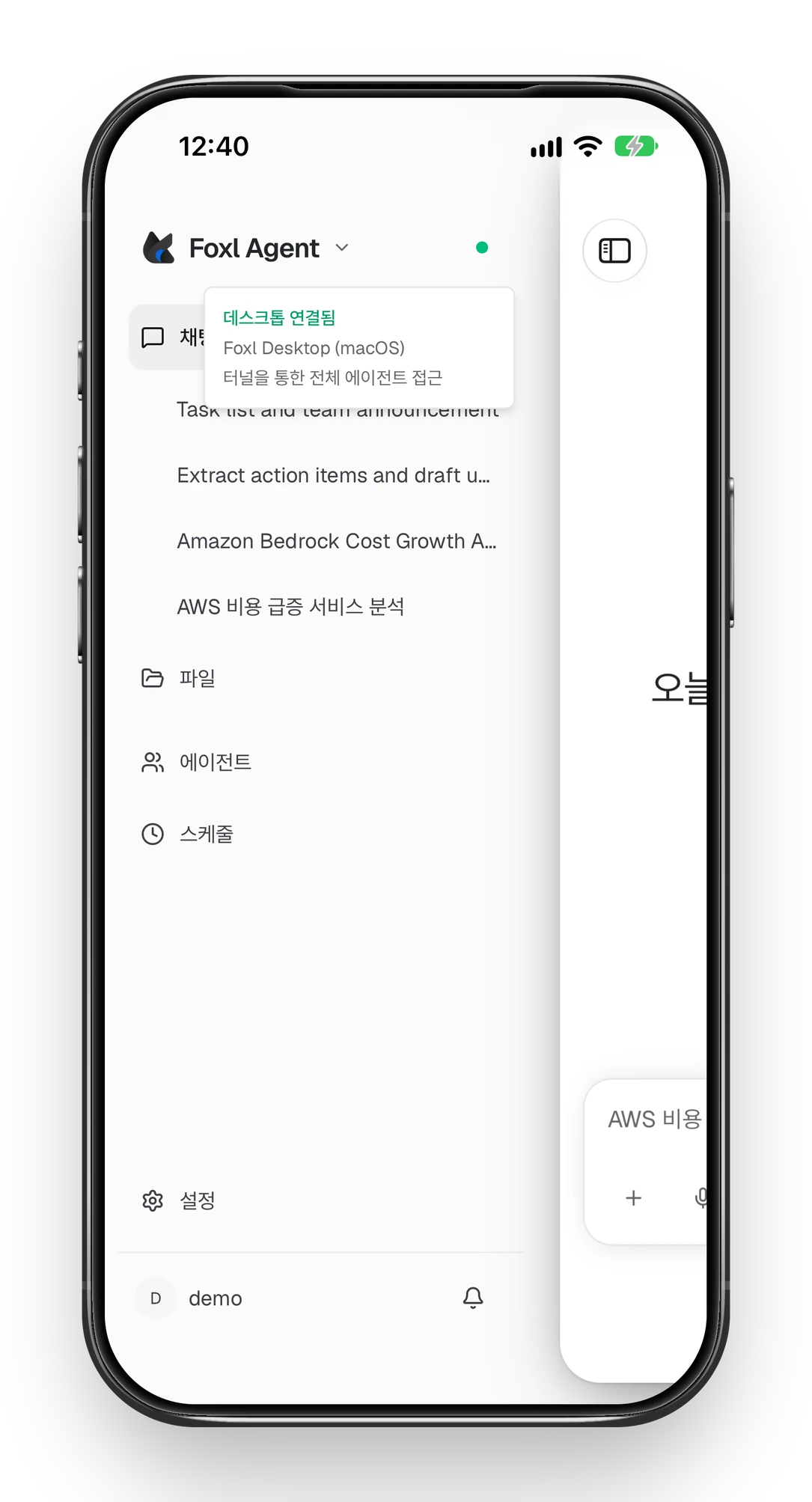
- 폰에서 같은 계정으로 로그인해요. iPhone용 Foxl 앱, foxl.ai의 Android APK, 브라우저의 app.foxl.ai 중 편한 걸 쓰면 돼요. 페어링 코드는 필요 없어요. 사이드바의 Foxl Agent 옆에 초록 점이 보이면 컴퓨터와 연결된 거예요.
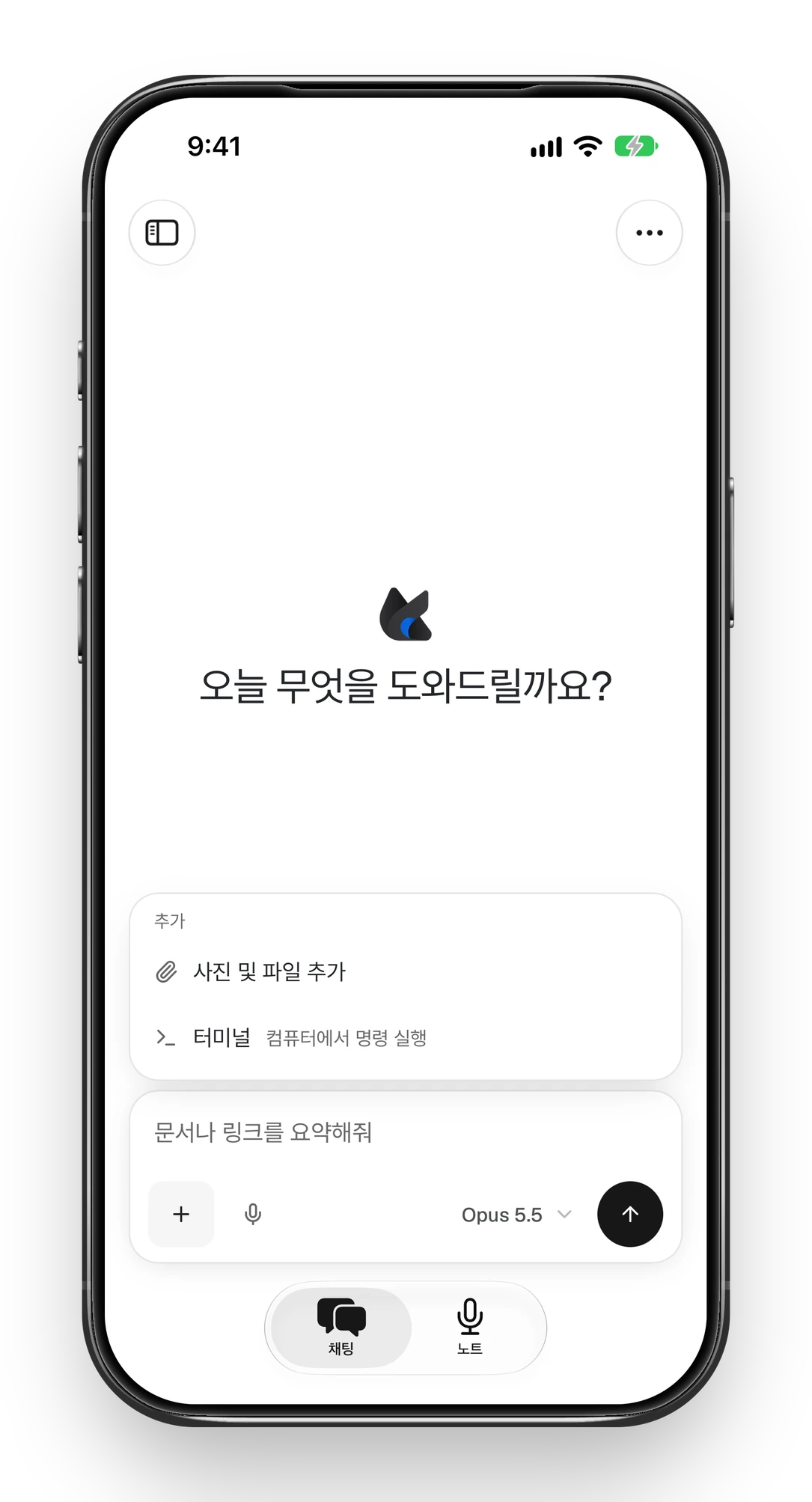
- 대화 화면에서 메시지 입력칸 아래의 +를 누르고 터미널을 골라요. 바로 내 컴퓨터의 셸이 열리고, 터미널 위쪽의 +를 누르면 하나 더 열 수 있어요.
codex를 입력해요. 터미널이 평소 쓰던 셸과 환경 그대로 열리기 때문에, 원래 로그인해 둔 Codex 계정으로 바로 시작돼요. 그다음 같은 입력칸에 할 일을 적어 보내요. 요청이 Codex 입력창에 그대로 남아 있으면 입력칸을 비운 채로 전송을 한 번 더 누르면 돼요. 그러면 Enter만 따로 보내져요.
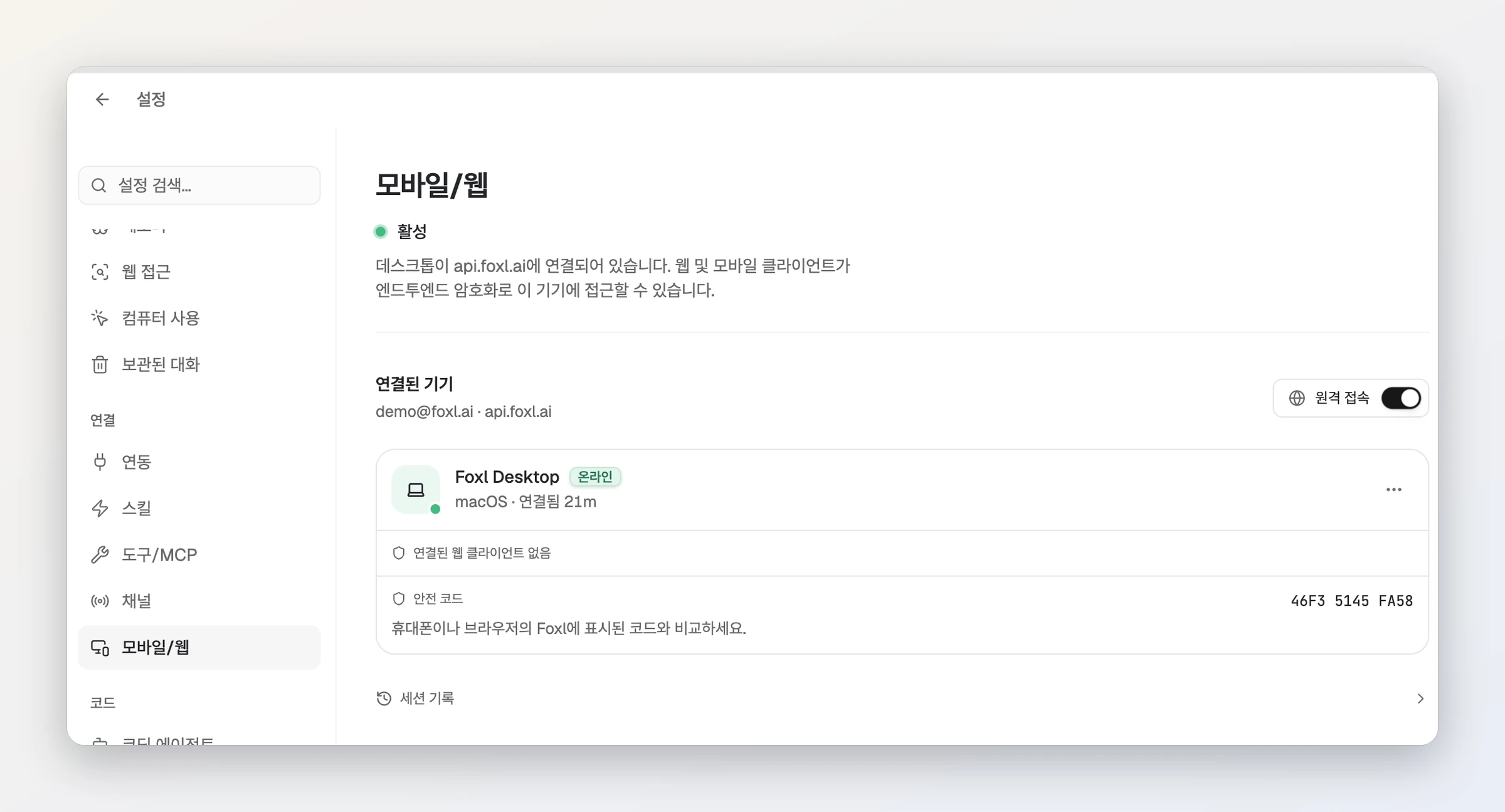
컴퓨터는 켜져 있고 인터넷에 연결돼 있어야 해요. Foxl 일반 설정에서 종료해도 계속 실행을 켜 두면 창을 닫은 뒤에도 접속할 수 있어요.
나한테 맞는 방법은?
| OpenAI 원격 연결 | Foxl 터미널 | |
|---|---|---|
| 컴퓨터 | Mac, Windows | Mac, Windows, Linux |
| 조종하는 것 | ChatGPT 데스크톱 앱의 Codex | 진짜 셸에서 도는 Codex CLI와 다른 CLI |
| 폰에서 | ChatGPT 앱(iOS, Android) | Foxl 앱(iOS, Android) 또는 브라우저 |
| 비용 | ChatGPT 요금제에 포함 | Foxl은 무료, Codex는 내 요금제나 API 키로 |
폰과 컴퓨터 사이에는 무엇이 오가나요
연결은 Foxl 릴레이를 거쳐요. 양쪽이 Foxl 0.6.27 이상이면 터미널 출력과 입력한 내용은 릴레이도 갖고 있지 않은 키로 폰과 컴퓨터 사이에서 암호화돼요. 실시간 채팅은 TLS로만 보호돼요. 정확히 어디까지 보호되는지는 Desktop Relay 문서에 나와 있어요.
자주 묻는 질문
Codex CLI에서 원격 연결을 설정할 수 있나요?
OpenAI 원격 연결로는 안 돼요. OpenAI 설명으로는 모바일 설정이 ChatGPT 데스크톱 앱에서 시작되고, Codex CLI나 IDE 확장에서는 설정할 수 없어요. 폰에서 연 터미널에서는 CLI를 직접 실행하면 돼요.
Claude Code도 같은 방법으로 쓸 수 있나요?
네, 위의 두 번째 스크린샷이 바로 그 모습이에요. Foxl 터미널은 내 컴퓨터의 평범한 셸이라 Claude Code, Gemini CLI처럼 설치돼 있는 CLI는 다 실행돼요. Anthropic도 Pro, Max, Team, Enterprise 요금제에서 쓸 수 있는 Claude Code Remote Control을 따로 제공해요.
무료인가요?
Foxl과 폰 앱, 원격 접속은 모두 무료예요. Codex 자체는 컴퓨터에서 쓸 때와 똑같이 ChatGPT 요금제 한도나 API 키를 써요.
컴퓨터를 계속 켜 둬야 하나요?
네. 터미널이 컴퓨터에서 돌아가니까 켜져 있고 인터넷에 연결돼 있어야 해요. Foxl 일반 설정에서 종료해도 계속 실행을 켜 두면 창을 닫아도 접속할 수 있어요.