Die Codex CLI vom Handy aus nutzen
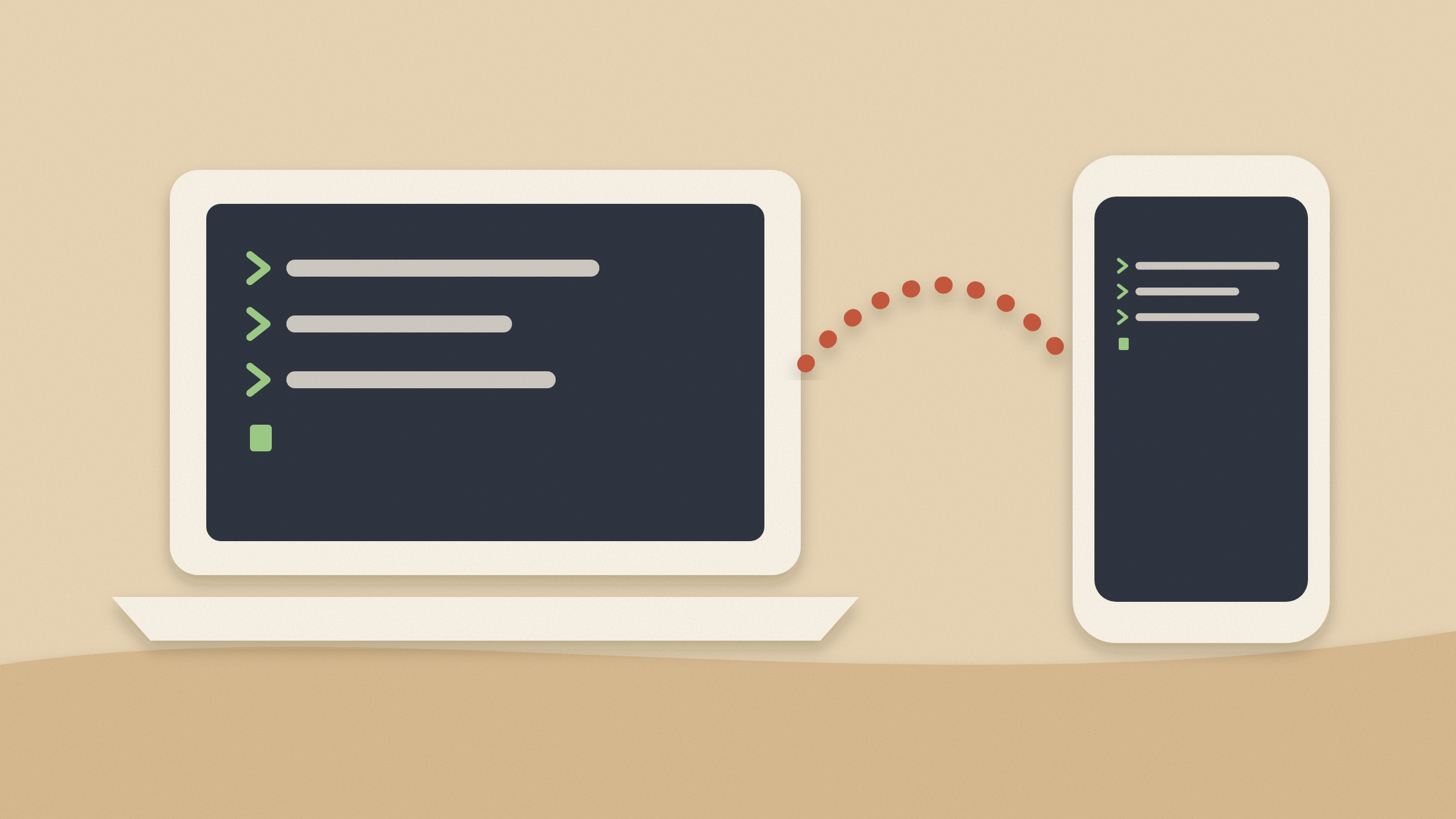
Codex mobil nutzen, auf zwei Wegen: mit den Remote-Verbindungen von OpenAI für die ChatGPT-Desktop-App oder mit einem echten Terminal auf deinem Mac, Windows- oder Linux-PC für die Codex CLI.
Auf dieser Seite
Der Weg von OpenAI selbst sind Remote-Verbindungen: Die ChatGPT-App auf iOS oder Android steuert die ChatGPT-Desktop-App auf einem Mac oder Windows-PC, und laut OpenAI lässt sich das nicht über die Codex CLI einrichten. Wenn du in der Codex CLI arbeitest oder unter Linux, öffne stattdessen vom Handy aus ein Terminal auf deinem eigenen Computer. Foxl macht genau das, kostenlos.
So sieht das aus. Dieselbe Anfrage wurde zweimal auf einem iPhone getippt, einmal in die Codex CLI und einmal in Claude Code. Beide führten auf dem Computer die Tests des Projekts aus, fanden den Fehler, korrigierten eine Zeile und ließen die Tests erneut laufen.
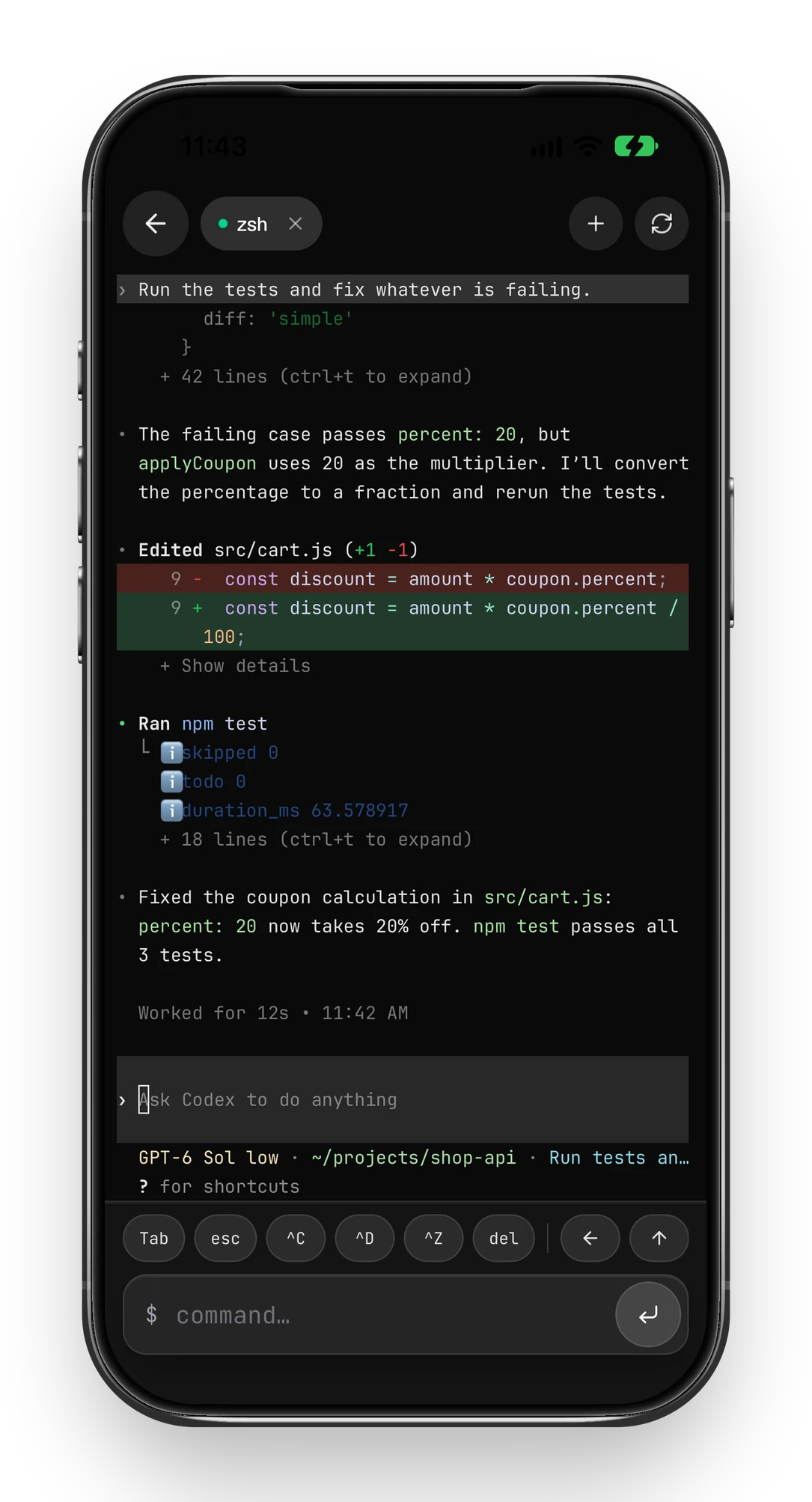
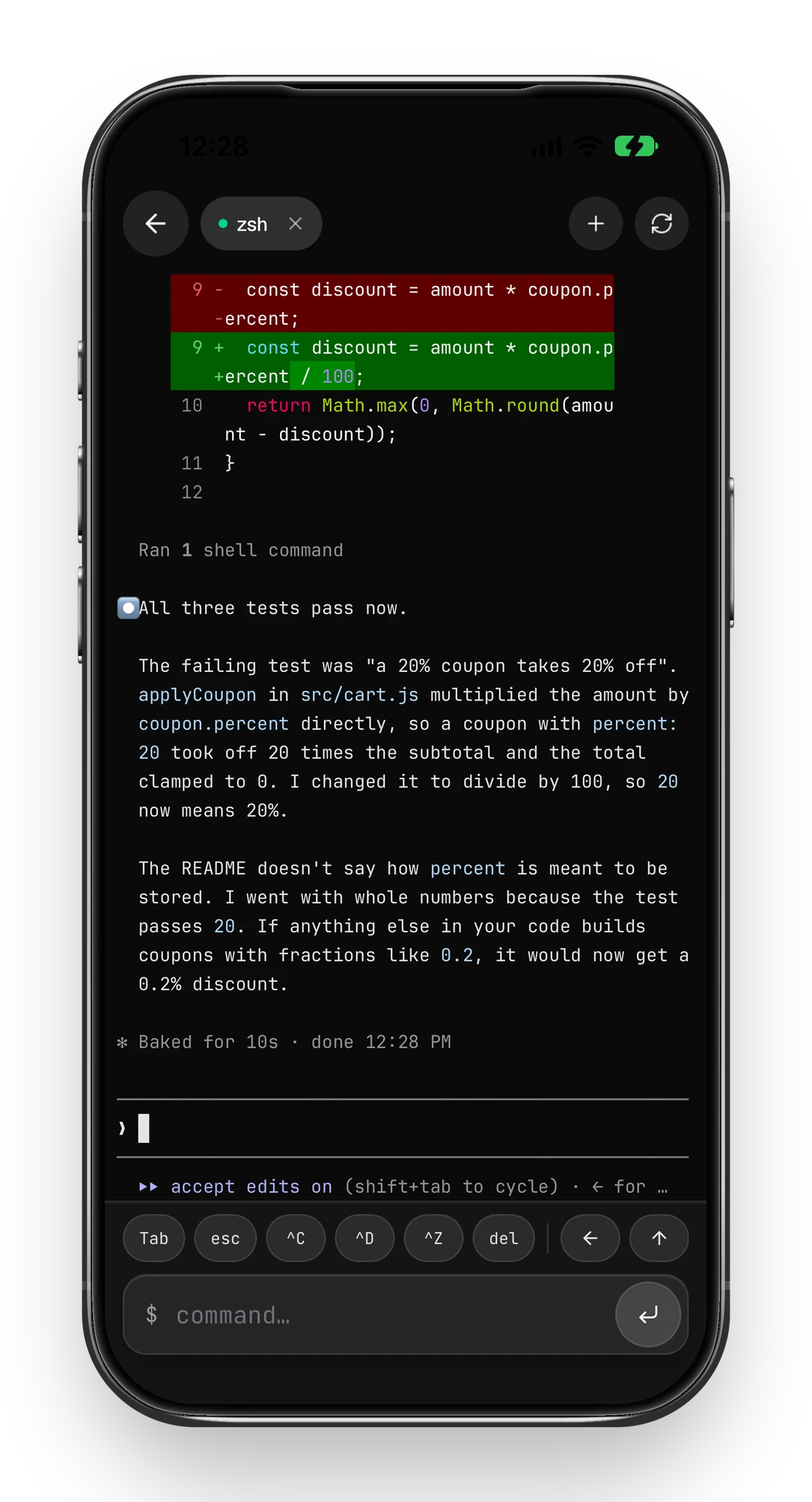
Auf diesem Demo-Computer greifen beide CLIs auf Amazon Bedrock zu. Mit einer Anmeldung bei ChatGPT oder Claude oder mit einem API-Schlüssel ist der Weg derselbe: Das Handy steuert nur die CLI, die auf dem Computer schon eingerichtet ist, und die Vollbildoberfläche bleibt auch in Handybreite intakt.
Option 1: Remote-Verbindungen von OpenAI
Damit steuerst du Codex in der ChatGPT-Desktop-App. OpenAI nennt die Voraussetzungen:
- Zugriff auf Codex in dem ChatGPT-Konto und Workspace, den du nutzt.
- Die neueste ChatGPT-App auf einem iPhone oder Android-Handy.
- Die ChatGPT-Desktop-App auf einem Mac oder Windows-PC, der wach, online und mit demselben Konto angemeldet ist.
- Einrichtung in der Desktop-App: Settings > Connections > Control this Mac or PC. OpenAI weist darauf hin, dass die Verfügbarkeit je nach Rollout variieren kann.
Option 2: Ein Terminal auf deinem Computer, vom Handy aus geöffnet
Hier ist das Handy ein Fenster auf eine echte Shell auf deinem Computer, deshalb läuft die Codex CLI genau so wie am Schreibtisch, mit deinem Login und deinen Dateien.
- Lade Foxl von foxl.ai herunter und melde dich an. Es läuft unter macOS 13 oder neuer, Windows 10 oder neuer (64 Bit) und Linux x86-64 (AppImage). Installiere es auf dem Computer, auf dem
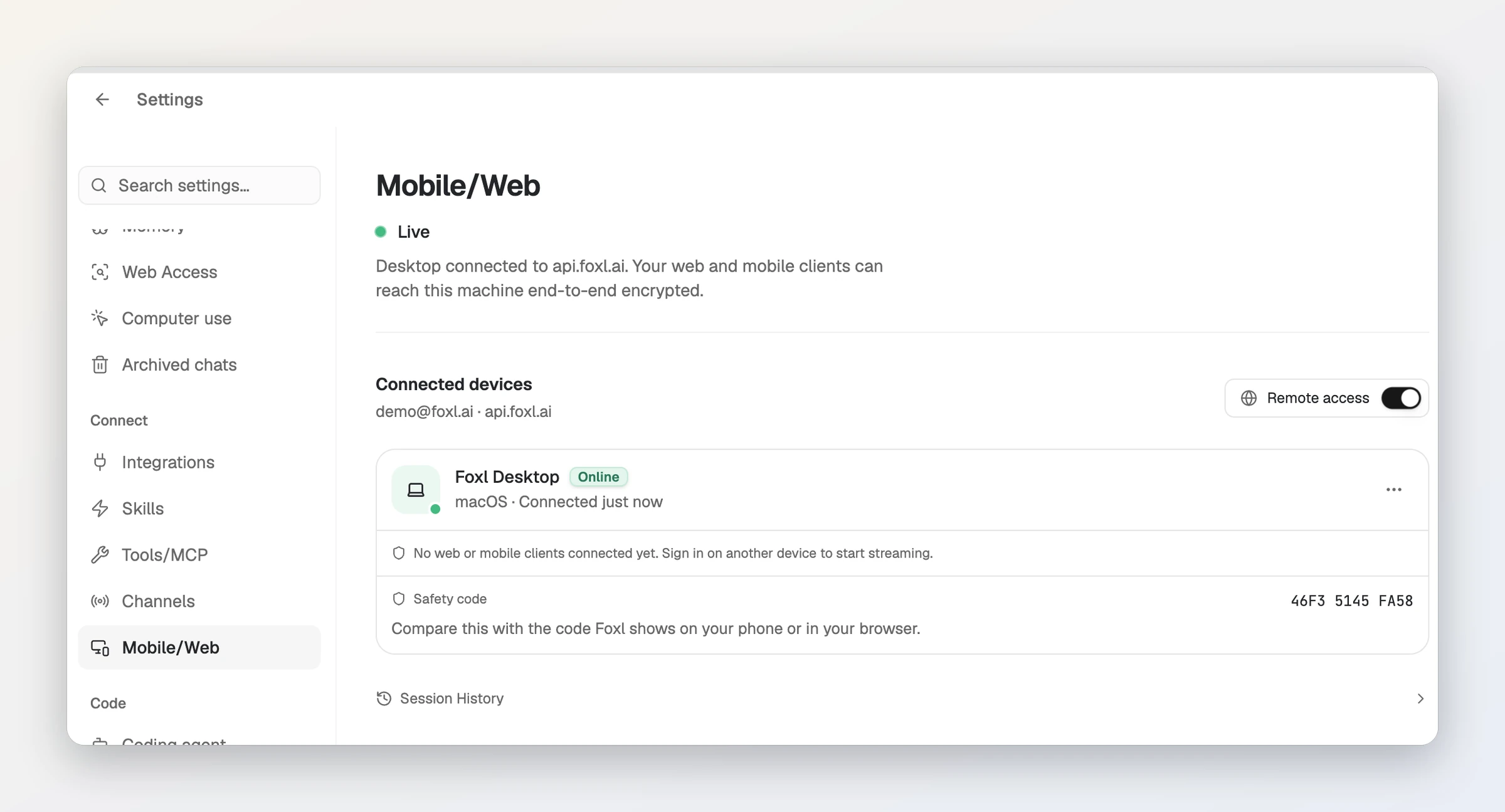
codexschon funktioniert. - Öffne in Foxl auf diesem Computer die Konfiguration und dann Verbinden > Mobil/Web und prüfe, ob der Status Live zeigt. Wenn nicht, drück auf Fernzugriff aktivieren; danach schaltet der Schalter Fernzugriff ihn ein und aus.
- Melde dich auf dem Handy mit demselben Konto an: in der Foxl-App für iPhone, mit der Android-APK von foxl.ai oder auf app.foxl.ai im Browser. Es gibt keinen Kopplungscode; ein grüner Punkt neben Foxl Agent in der Seitenleiste bedeutet, dass der Computer verbunden ist.
- Tippe in einem Chat unter dem Nachrichtenfeld auf + und wähle Terminal. Eine Shell auf deinem Computer öffnet sich; das + oben im Terminal öffnet eine weitere.
- Tippe
codex. Es startet mit deinem bestehenden Codex-Login, weil das Terminal deine gewohnte Shell mit deiner gewohnten Umgebung ausführt. Tippe dann deine Anfrage in dasselbe Feld; bleibt sie im Eingabefeld von Codex stehen, drück bei leerem Feld noch einmal auf Senden, das schickt ein einzelnes Enter.
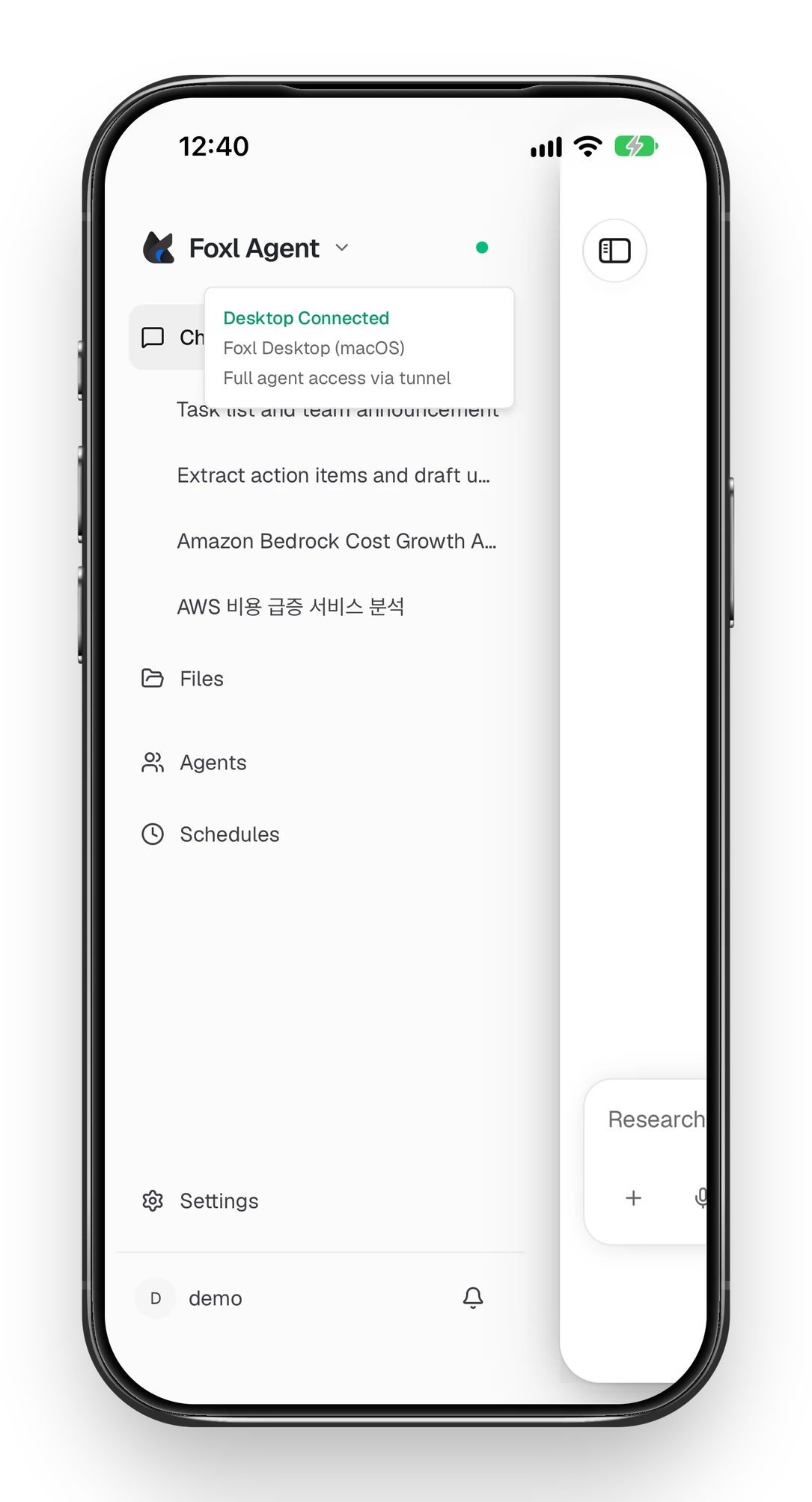
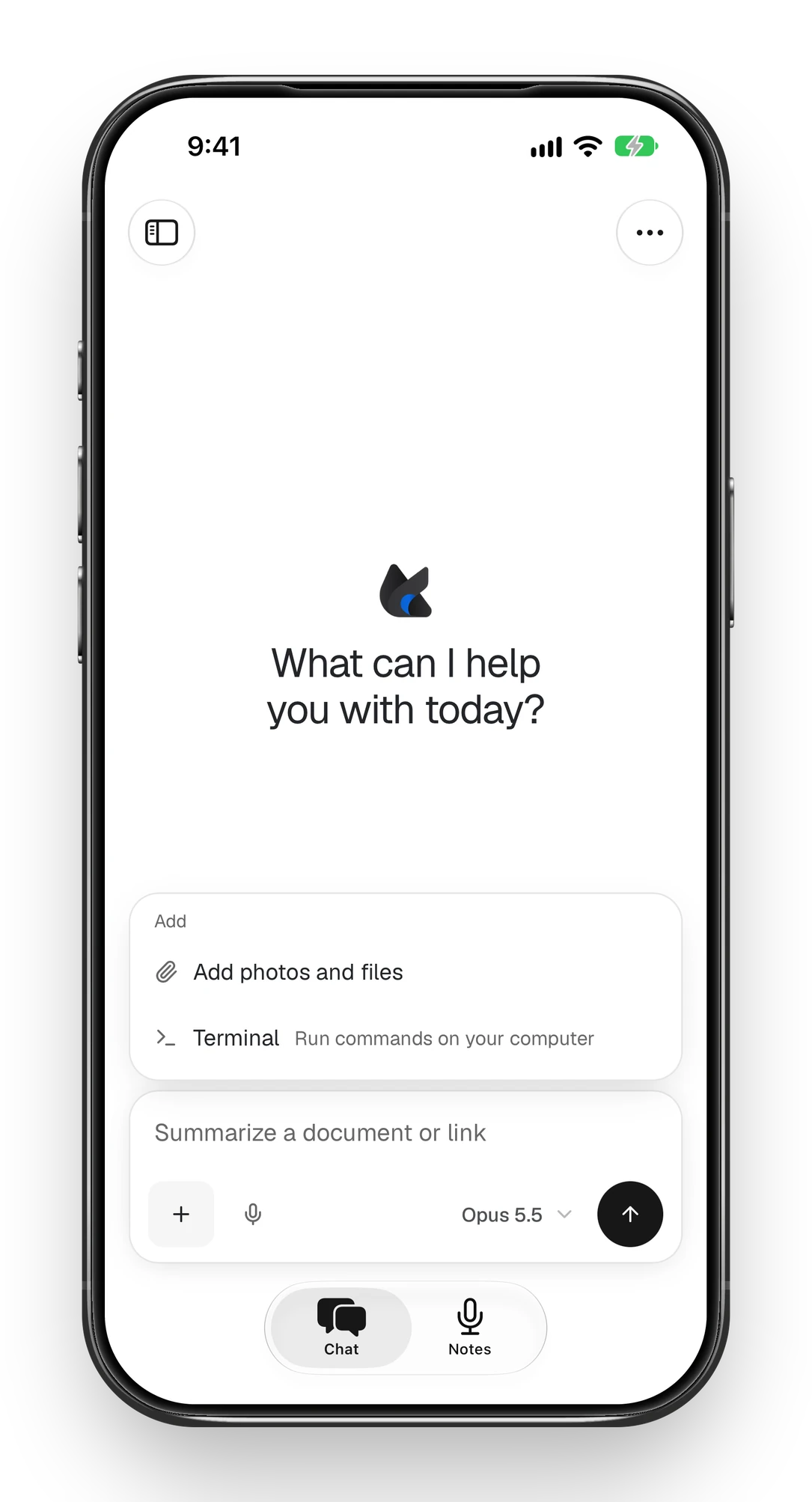
Der Computer muss wach und online bleiben. Schalte in Foxl unter Konfiguration > Allgemein Nach dem Schließen weiterlaufen ein, damit er erreichbar bleibt, nachdem du das Fenster geschlossen hast.
Welcher Weg passt?
| Remote-Verbindungen von OpenAI | Terminal über Foxl | |
|---|---|---|
| Computer | Mac oder Windows | Mac, Windows oder Linux |
| Was du steuerst | Codex in der ChatGPT-Desktop-App | Die Codex CLI oder jede andere CLI in einer echten Shell |
| Auf dem Handy | ChatGPT-App (iOS, Android) | Foxl-App (iOS, Android) oder ein Browser |
| Preis | Teil deines ChatGPT-Abos | Foxl ist kostenlos; Codex nutzt weiterhin dein Abo oder deinen API-Schlüssel |
Was zwischen Handy und Computer übertragen wird
Das Relay von Foxl trägt die Verbindung. Terminal-Ausgabe und das, was du tippst, werden zwischen deinem Handy und deinem Computer mit Schlüsseln verschlüsselt, die das Relay nie besitzt, sobald auf beiden Seiten Foxl 0.6.27 oder neuer läuft. Live-Chat ist nur durch TLS geschützt. Die Dokumentation zum Desktop Relay beschreibt genau, was abgedeckt ist.
Häufige Fragen
Kann ich den Fernzugriff auf Codex über die Codex CLI einrichten?
Nicht mit den Remote-Verbindungen von OpenAI: Laut OpenAI beginnt die Einrichtung für das Handy in der ChatGPT-Desktop-App und lässt sich nicht über die Codex CLI oder die IDE-Erweiterung vornehmen. Ein Terminal, das du vom Handy aus öffnest, führt stattdessen die CLI selbst aus.
Funktioniert das auch mit Claude Code?
Ja, wie der zweite Screenshot oben zeigt. Das Terminal von Foxl ist eine normale Shell auf deinem Computer, deshalb läuft jede dort installierte CLI, auch Claude Code und Gemini CLI. Anthropic bietet außerdem ein eigenes Remote Control für Claude Code in den Tarifen Pro, Max, Team und Enterprise.
Ist das kostenlos?
Foxl, seine Handy-Apps und der Fernzugriff sind kostenlos. Codex selbst nutzt die Limits deines ChatGPT-Abos oder deinen API-Schlüssel, genau wie auf dem Computer.
Muss mein Computer eingeschaltet bleiben?
Ja. Das Terminal läuft auf deinem Computer, also muss er wach und online sein. Schalte in Foxl unter Konfiguration > Allgemein „Nach dem Schließen weiterlaufen“ ein, damit er erreichbar bleibt, nachdem du das Fenster geschlossen hast.
Quellen und weiterführende Lektüre
- OpenAI: Remote-Verbindungen für CodexDokumentation
- OpenAI: Preise und Nutzungslimits von CodexDokumentation
- Anthropic: Remote Control für Claude CodeDokumentation
- Foxl-Dokumentation: Desktop Relay und seine VerschlüsselungDokumentation