Как пользоваться Codex CLI с телефона
Codex на телефоне двумя способами: удалённые подключения OpenAI для приложения ChatGPT на компьютере или настоящий терминал на вашем Mac, ПК с Windows или Linux для Codex CLI.
На этой странице
Собственный способ OpenAI - удалённые подключения: приложение ChatGPT на iOS или Android управляет приложением ChatGPT для компьютера на Mac или ПК с Windows, и, по словам OpenAI, настроить это из Codex CLI нельзя. Если вы работаете в Codex CLI или на Linux, откройте вместо этого с телефона терминал на собственном компьютере. Foxl это умеет, и бесплатно.
Вот как это выглядит. Один и тот же запрос дважды набрали на iPhone: один раз в Codex CLI, другой в Claude Code. Каждый запустил тесты проекта на компьютере, нашёл ошибку, исправил одну строку и снова прогнал тесты.
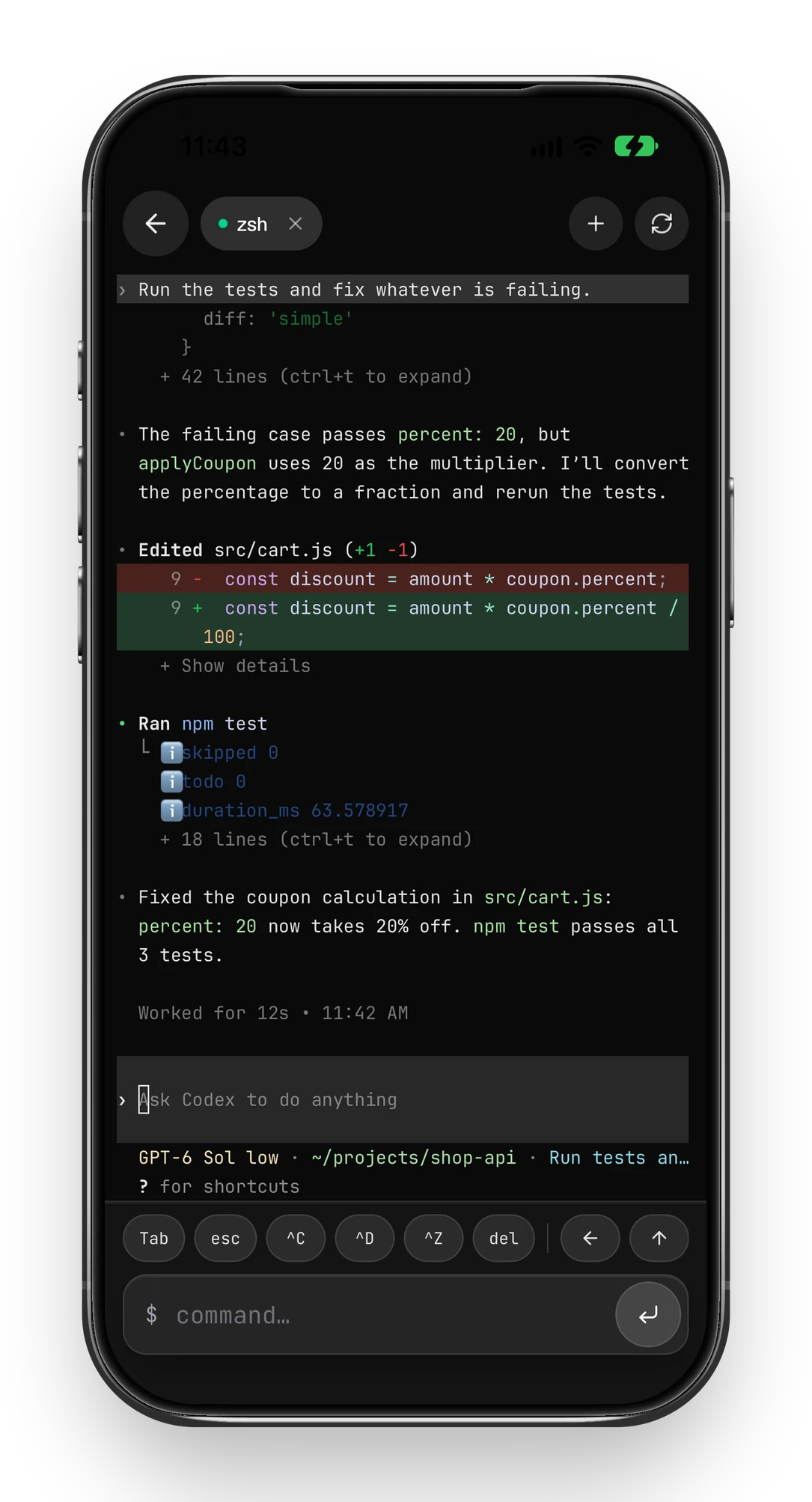
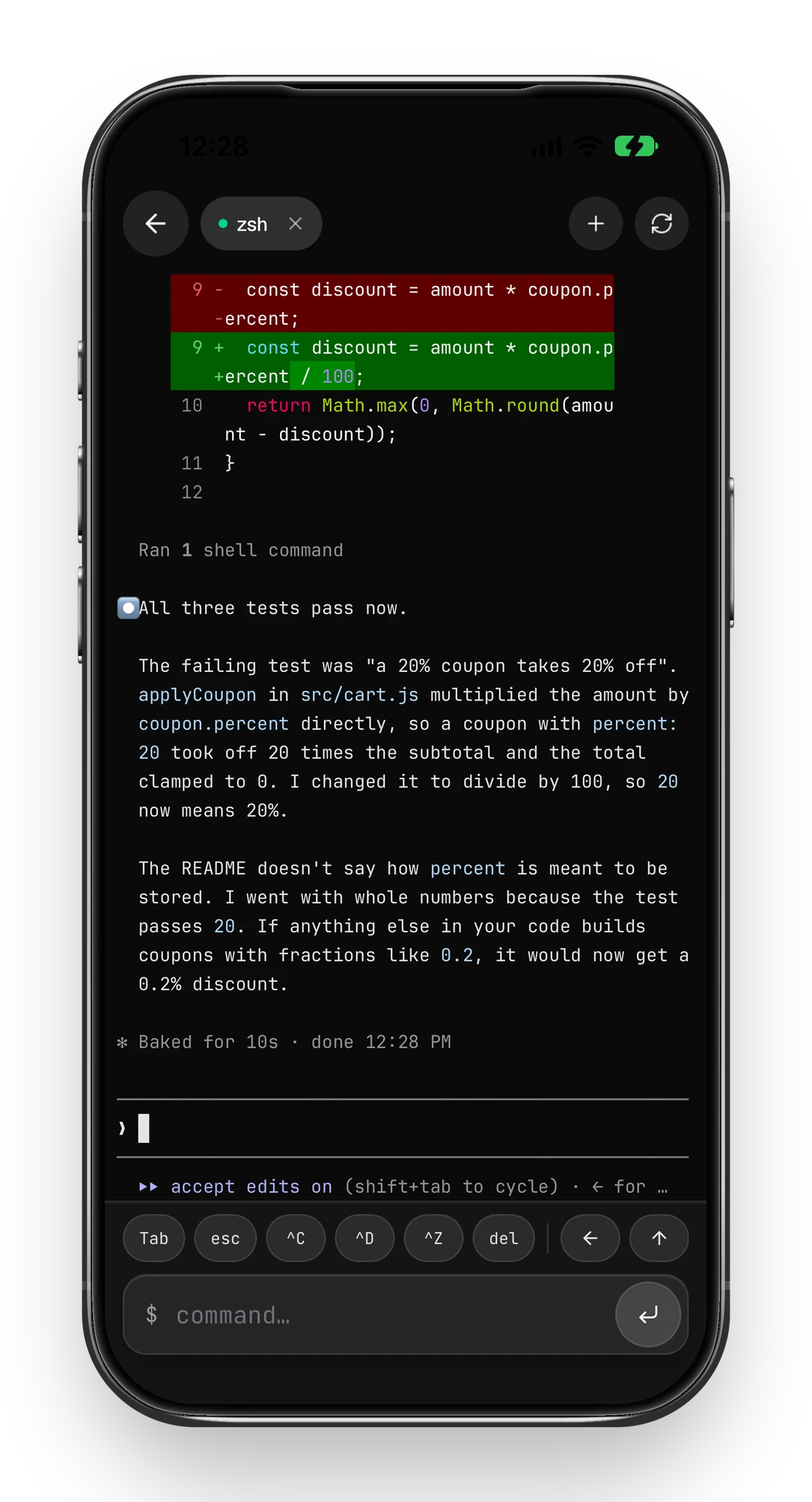
На этом демонстрационном компьютере оба CLI работают через Amazon Bedrock. Со входом через ChatGPT или Claude или с API-ключом путь тот же: телефон лишь управляет CLI, который уже настроен на компьютере, а полноэкранный интерфейс остаётся целым и на ширине телефона.
Вариант 1: удалённые подключения OpenAI
Так вы управляете Codex внутри приложения ChatGPT для компьютера. Вот что для этого нужно, по списку OpenAI:
- Доступ к Codex в аккаунте и рабочем пространстве ChatGPT, которыми вы пользуетесь.
- Последняя версия приложения ChatGPT на iPhone или телефоне с Android.
- Приложение ChatGPT для компьютера на Mac или ПК с Windows, который не спит, подключён к сети и в котором выполнен вход в тот же аккаунт.
- Настройка в приложении для компьютера: Settings > Connections > Control this Mac or PC (названия из английского интерфейса). OpenAI предупреждает, что доступность может зависеть от этапа развёртывания.
Вариант 2: терминал на вашем компьютере, открытый с телефона
Здесь телефон - окно в настоящую оболочку на вашем компьютере, поэтому Codex CLI работает точно так же, как за рабочим столом, с вашим входом и вашими файлами.
- Скачайте Foxl с foxl.ai и войдите в аккаунт. Он работает на macOS 13 и новее, Windows 10 и новее (64-бит) и Linux x86-64 (AppImage). Установите его на тот компьютер, где
codexуже работает. - В Foxl на этом компьютере откройте настройки, затем Подключения > Мобильный/Веб, и проверьте, что статус - В сети. Если нет, нажмите Включить удаленный доступ; после этого переключатель Удаленный доступ включает и выключает его.
- На телефоне войдите в тот же аккаунт: в приложении Foxl для iPhone, в APK для Android с foxl.ai или на app.foxl.ai в браузере. Кода для сопряжения нет; зелёная точка рядом с Foxl Agent в боковом меню означает, что компьютер подключён.
- В чате нажмите + под полем сообщения и выберите Терминал. Откроется оболочка на вашем компьютере; + вверху терминала открывает ещё одну.
- Введите
codex. Он запустится с вашим текущим входом в Codex, потому что терминал запускает вашу обычную оболочку с вашим обычным окружением. Затем наберите запрос в том же поле; если он остался в поле ввода Codex, нажмите «Отправить» ещё раз с пустым полем, и это отправит отдельное нажатие Enter.
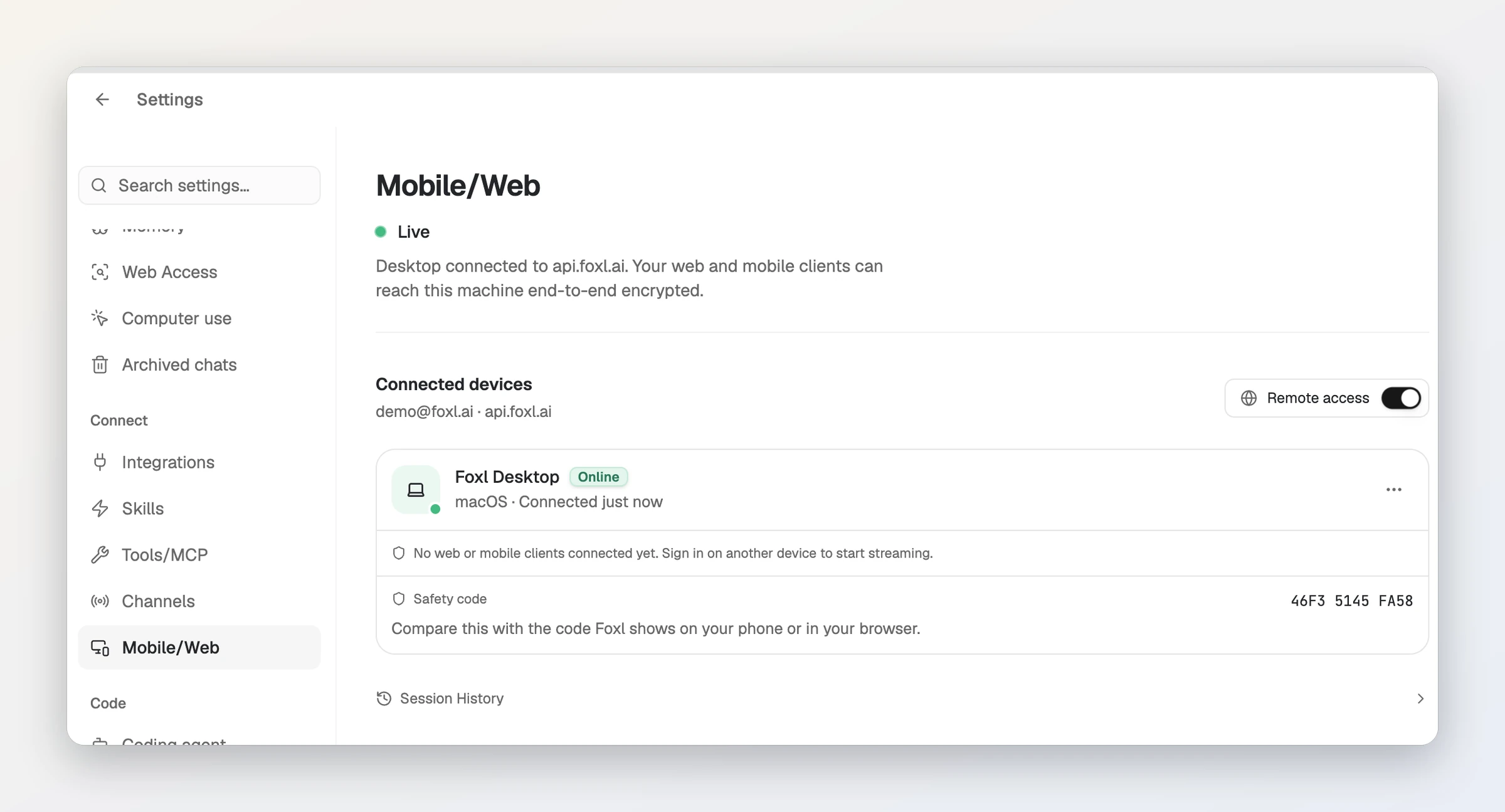
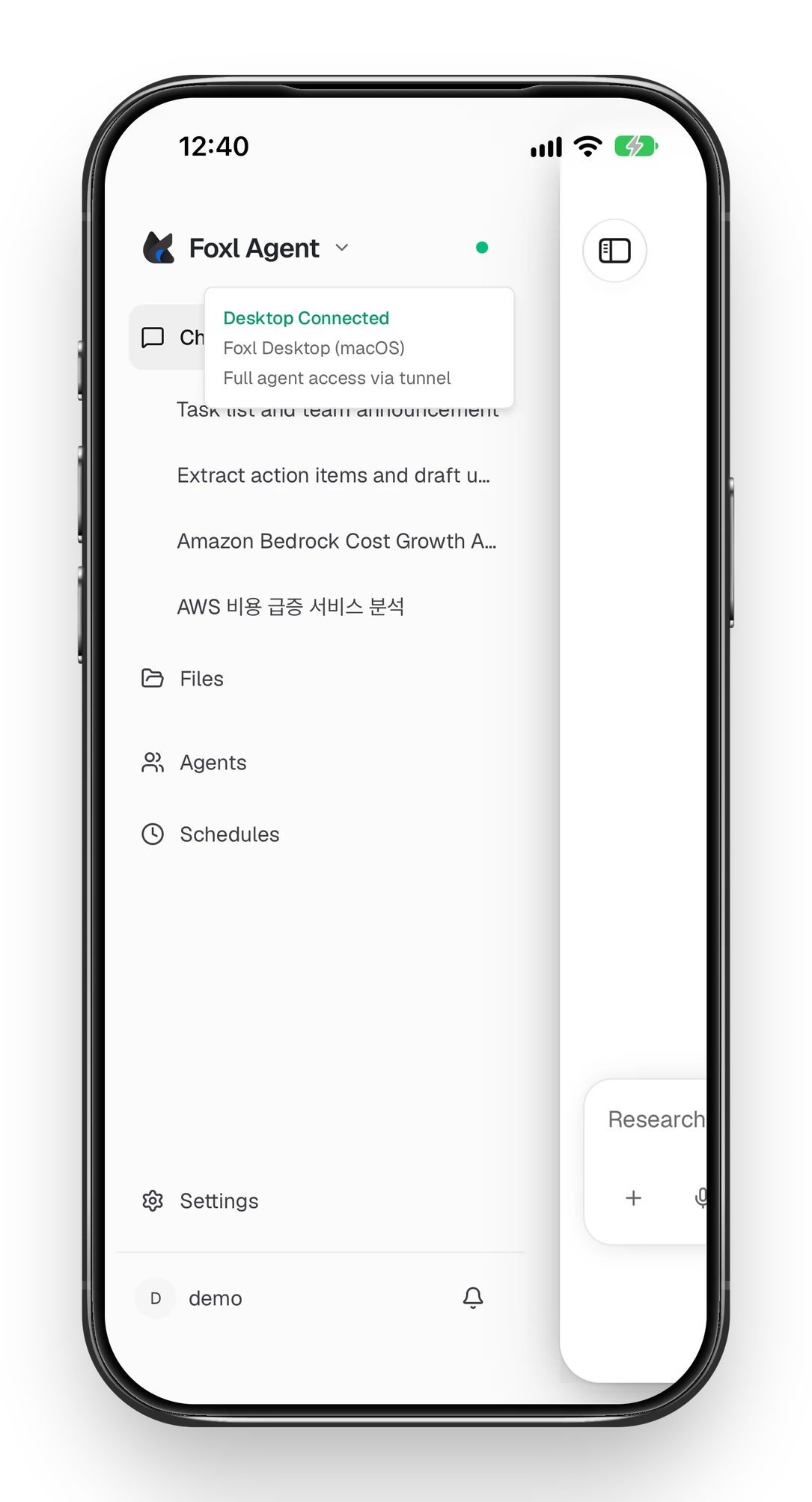
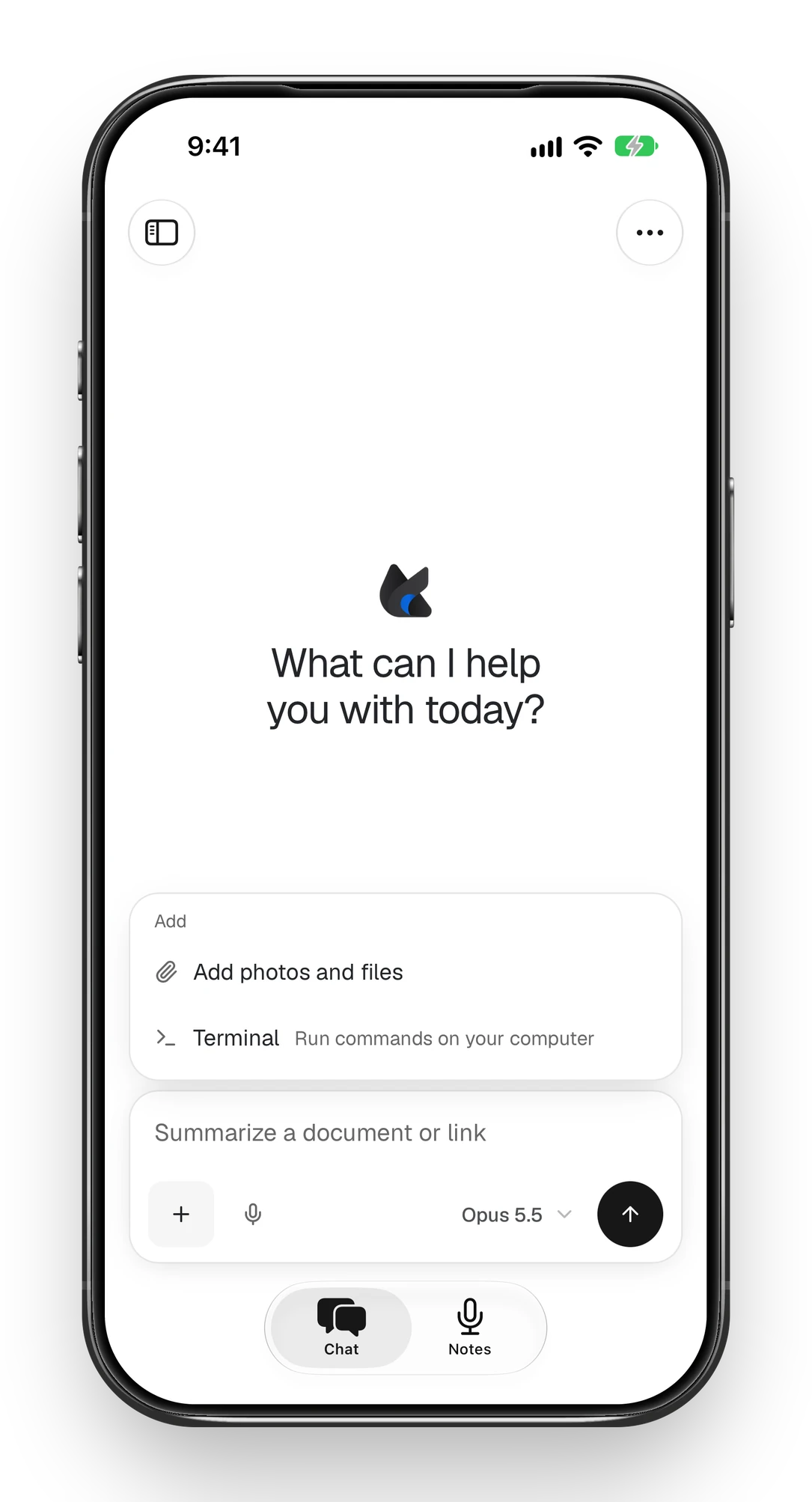
Компьютер должен оставаться включённым и в сети. Включите Продолжать работу после закрытия в разделе «Общие» настроек Foxl, чтобы он оставался доступен и после того, как вы закроете окно.
Что выбрать
| Удалённые подключения OpenAI | Терминал через Foxl | |
|---|---|---|
| Компьютер | Mac или Windows | Mac, Windows или Linux |
| Чем вы управляете | Codex в приложении ChatGPT для компьютера | Codex CLI или любым другим CLI в настоящей оболочке |
| На телефоне | Приложение ChatGPT (iOS, Android) | Приложение Foxl (iOS, Android) или браузер |
| Цена | Входит в ваш план ChatGPT | Foxl бесплатен; Codex по-прежнему использует ваш план или API-ключ |
Что передаётся между телефоном и компьютером
Соединение идёт через ретранслятор Foxl. Вывод терминала и то, что вы вводите, шифруются между телефоном и компьютером ключами, которых у ретранслятора никогда нет, если на обеих сторонах Foxl 0.6.27 или новее. Чат в реальном времени защищён только TLS. Что именно покрывает шифрование, точно описано в документации по Desktop Relay.
Частые вопросы
Можно ли настроить удалённый доступ к Codex из Codex CLI?
Через удалённые подключения OpenAI нельзя: по словам OpenAI, настройка для телефона начинается в приложении ChatGPT для компьютера, а из Codex CLI или расширения для IDE её не сделать. Терминал, открытый с телефона, вместо этого запускает сам CLI.
А с Claude Code это работает?
Да, как видно на втором снимке экрана выше. Терминал Foxl - обычная оболочка на вашем компьютере, поэтому в нём работает любой установленный там CLI, включая Claude Code и Gemini CLI. У Anthropic есть и собственный Remote Control для Claude Code на планах Pro, Max, Team и Enterprise.
Это бесплатно?
Foxl, его приложения для телефона и удалённый доступ бесплатны. Сам Codex расходует лимиты вашего плана ChatGPT или ваш API-ключ, так же как на компьютере.
Компьютер должен оставаться включённым?
Да. Терминал работает на вашем компьютере, поэтому тот должен быть включён и в сети. Включите «Продолжать работу после закрытия» в разделе «Общие» настроек Foxl, чтобы компьютер оставался доступен после закрытия окна.
Источники и дополнительное чтение
- OpenAI: удалённые подключения CodexДокументация
- OpenAI: цены и лимиты CodexДокументация
- Anthropic: Remote Control для Claude CodeДокументация
- Документация Foxl: Desktop Relay и его шифрованиеДокументация