Use a Codex CLI pelo celular
Use o Codex no celular de dois jeitos: as conexões remotas da OpenAI para o app do ChatGPT para computador, ou um terminal de verdade no seu Mac, PC com Windows ou Linux para a Codex CLI.
Nesta página
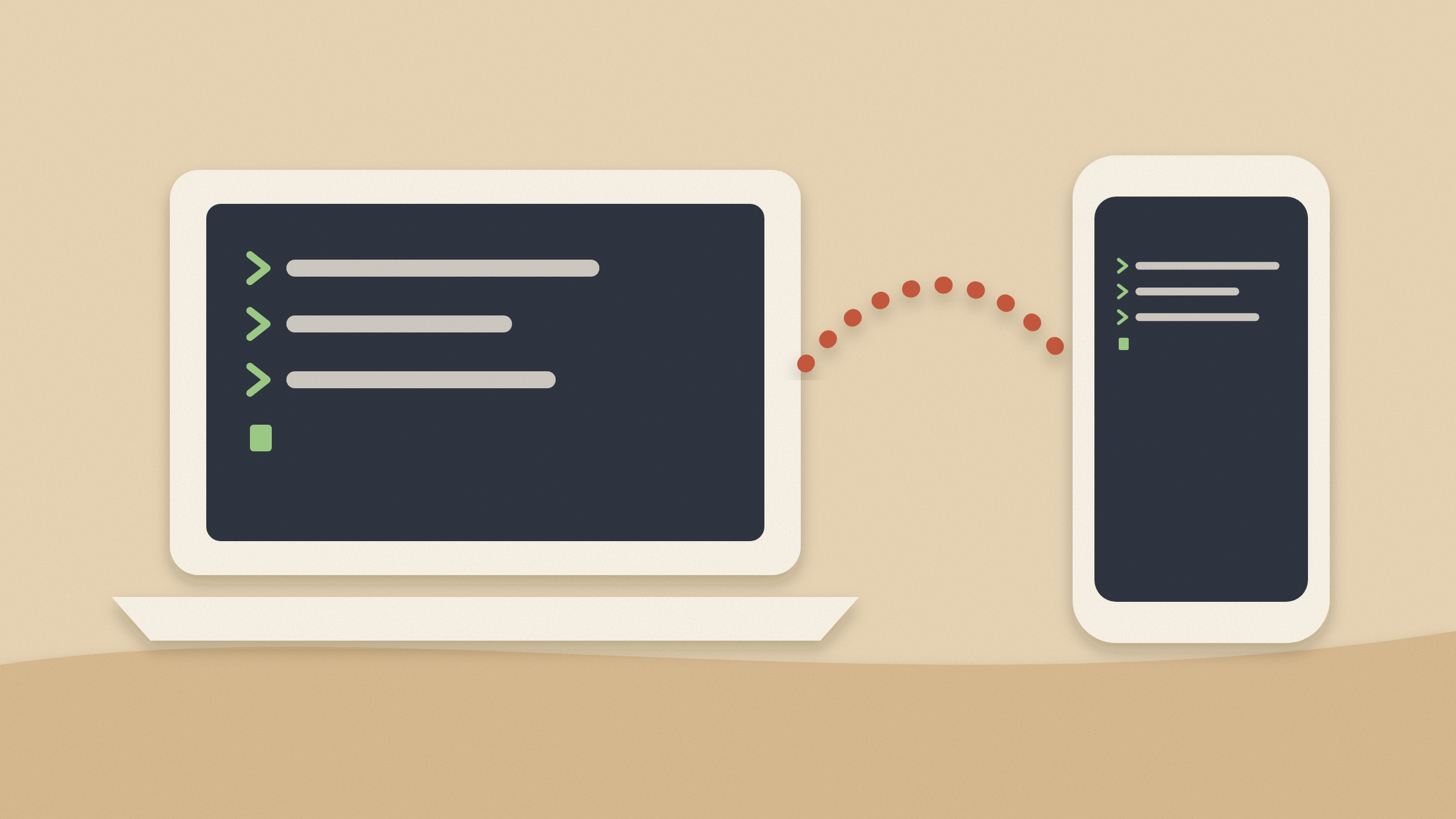
O caminho oficial da OpenAI são as conexões remotas: o app do ChatGPT no iOS ou no Android controla o app do ChatGPT para computador num Mac ou PC com Windows, e a OpenAI diz que isso não pode ser configurado pela Codex CLI. Se você trabalha na Codex CLI, ou no Linux, abra pelo celular um terminal no seu próprio computador. O Foxl faz isso, de graça.
Veja como fica. O mesmo pedido foi digitado duas vezes num iPhone, uma na Codex CLI e outra no Claude Code. Cada um rodou os testes do projeto no computador, encontrou o bug, corrigiu uma linha e rodou os testes de novo.
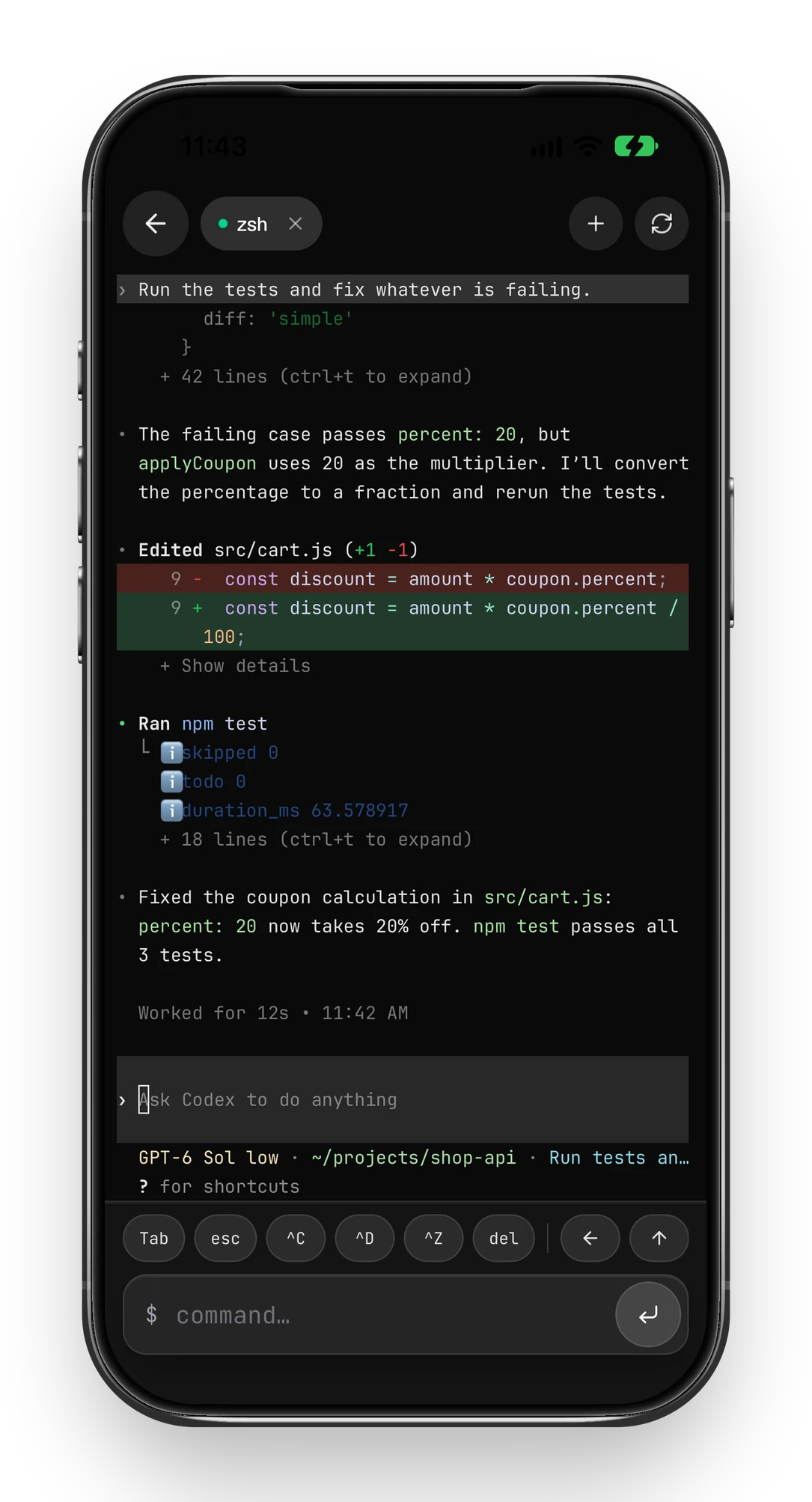
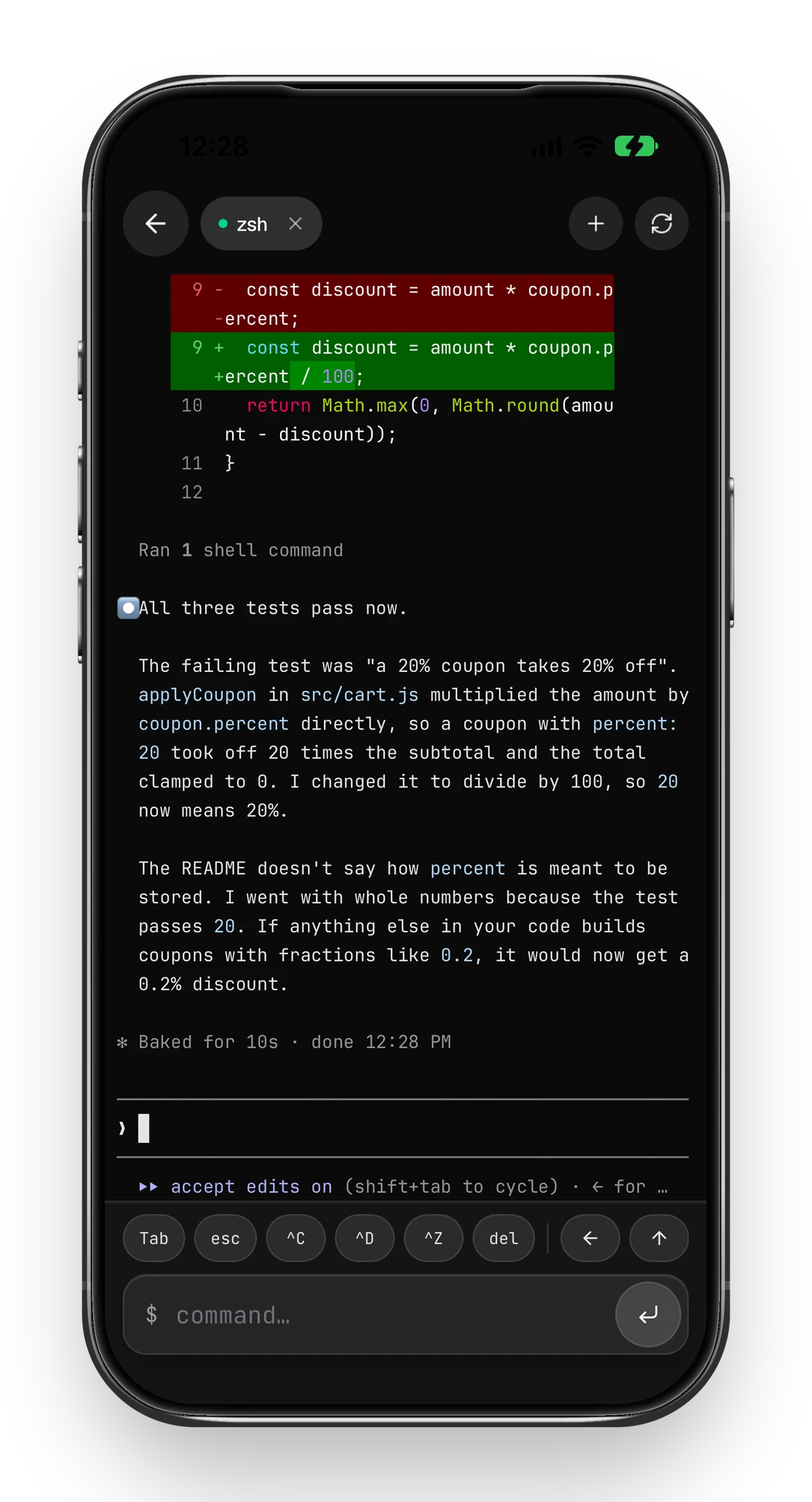
Neste computador de demonstração, as duas CLIs acessam o Amazon Bedrock. Com um login do ChatGPT ou do Claude, ou com uma chave de API, o caminho é o mesmo: o celular só comanda a CLI que já está configurada no computador, e a interface de tela cheia continua intacta na largura do celular.
Opção 1: conexões remotas da OpenAI
Esta opção controla o Codex dentro do app do ChatGPT para computador. A OpenAI lista o que é preciso:
- Acesso ao Codex na conta e no workspace do ChatGPT que você usa.
- A versão mais recente do app do ChatGPT num iPhone ou num celular Android.
- O app do ChatGPT para computador num Mac ou PC com Windows que esteja ligado, online e conectado à mesma conta.
- A configuração é feita no app para computador: Settings > Connections > Control this Mac or PC. A OpenAI observa que a disponibilidade pode variar conforme a liberação.
Opção 2: um terminal no seu computador, aberto pelo celular
Aqui o celular é uma janela para um shell de verdade no seu computador, então a Codex CLI roda exatamente como na sua mesa, com o seu login e os seus arquivos.
- Baixe o Foxl em foxl.ai e entre na sua conta. Ele roda no macOS 13 ou posterior, no Windows 10 ou posterior (64 bits) e no Linux x86-64 (AppImage). Instale-o no computador em que o
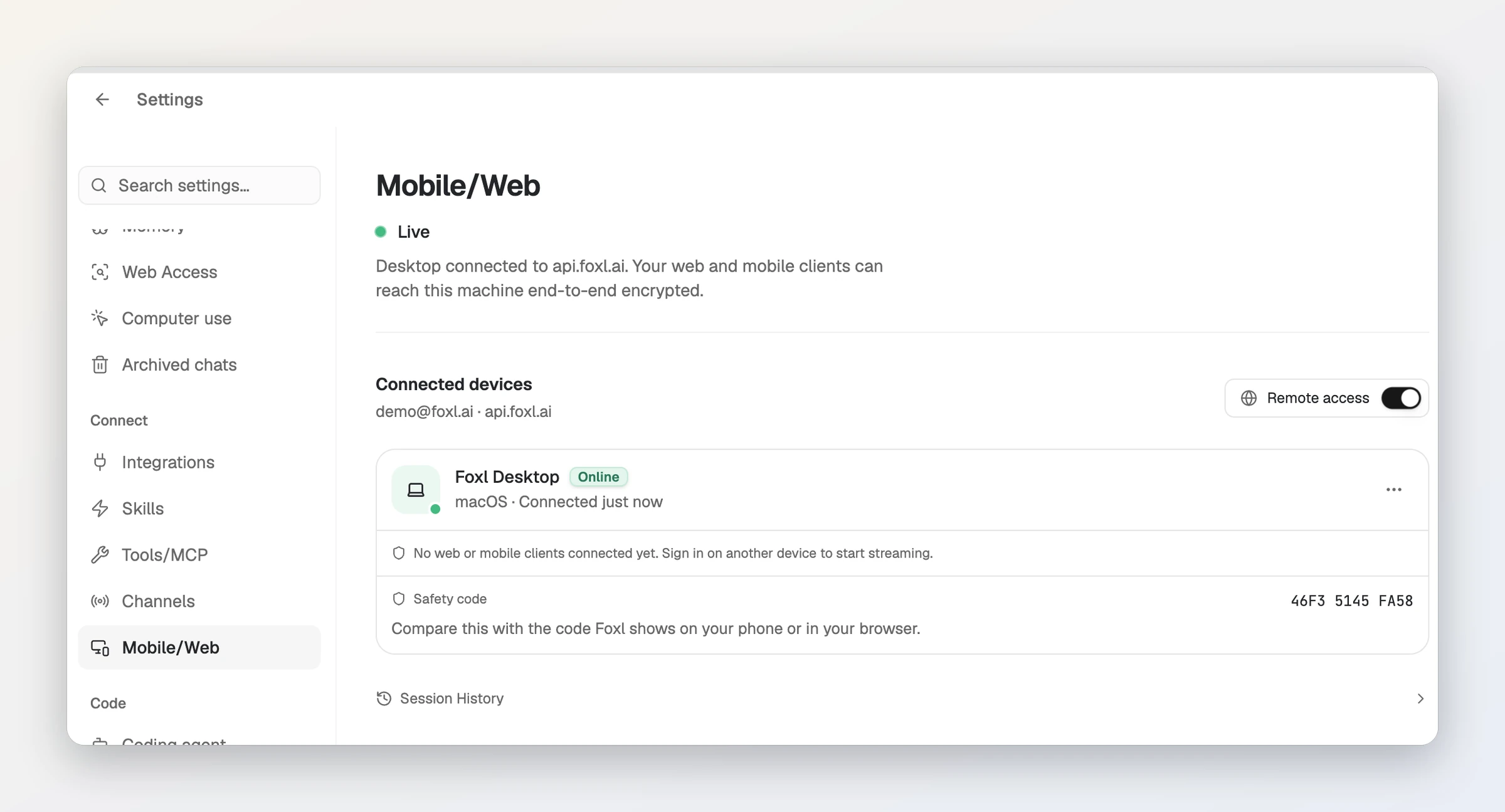
codexjá funciona. - No Foxl desse computador, abra a Configuração, depois Conectar > Móvel/Web, e confira se o status mostra Ativo. Se não mostrar, aperte Ativar acesso remoto; a partir daí, a chave Acesso remoto liga e desliga o recurso.
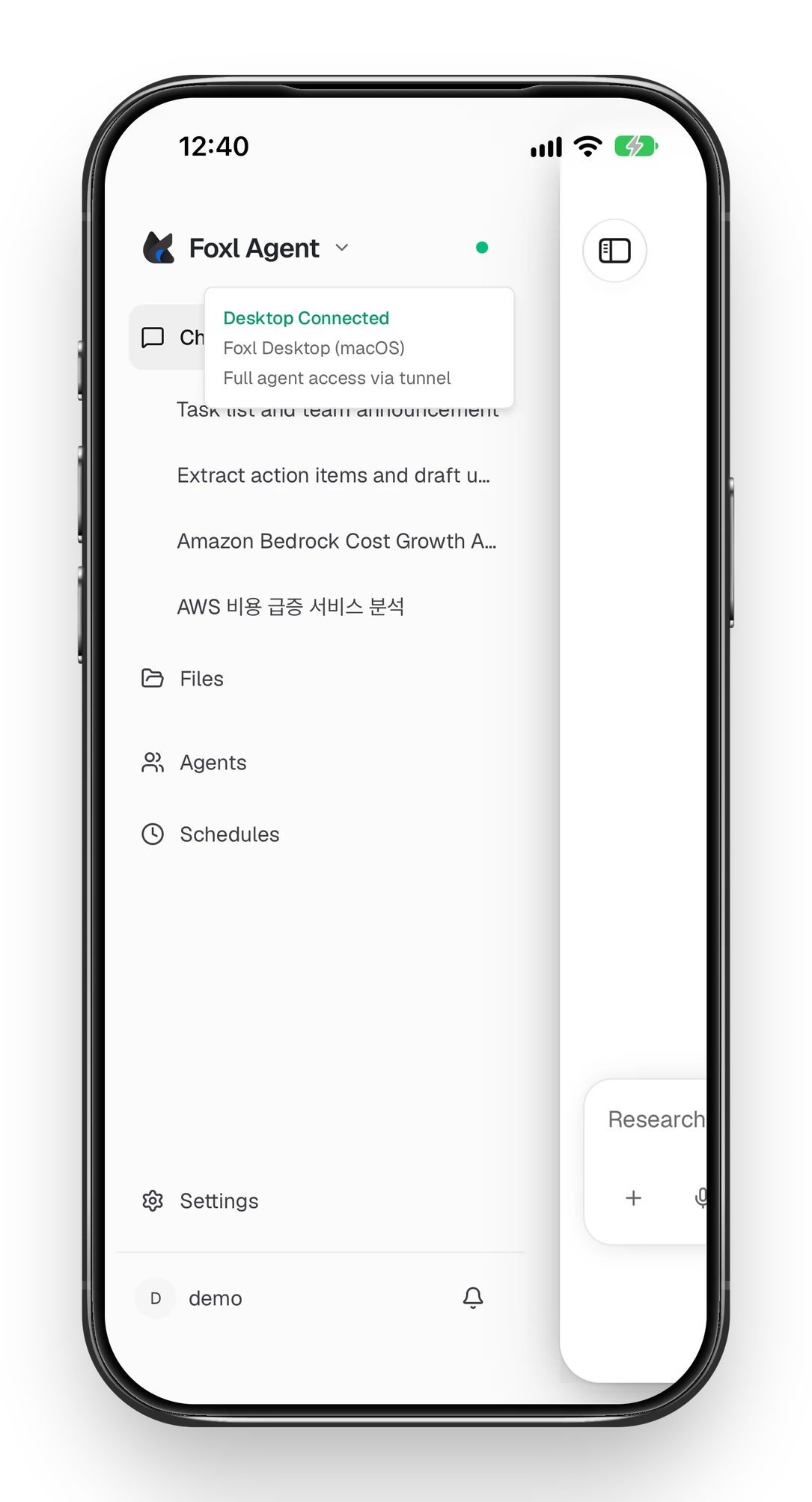
- No celular, entre com a mesma conta: o app Foxl para iPhone, o APK para Android de foxl.ai ou o app.foxl.ai no navegador. Não há código de pareamento; uma bolinha verde ao lado de Foxl Agent na barra lateral indica que o computador está conectado.
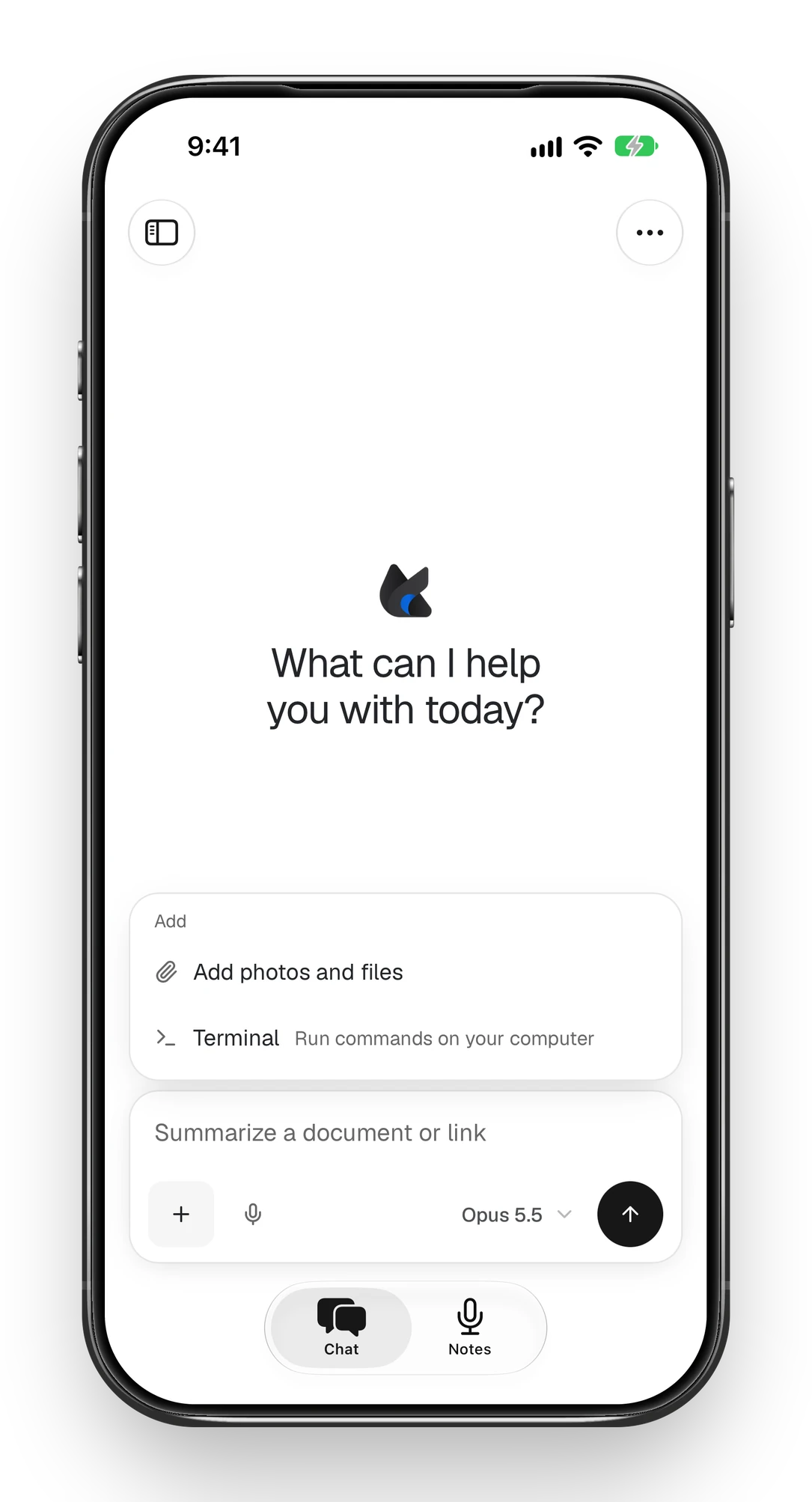
- Num chat, toque em + abaixo da caixa de mensagem e escolha Terminal. Um shell no seu computador se abre; o + no topo do terminal abre outro.
- Digite
codex. Ele inicia com o login do Codex que você já tem, porque o terminal roda o seu shell de sempre com o seu ambiente de sempre. Depois, digite o seu pedido no mesmo campo; se ele ficar parado na caixa de entrada do Codex, aperte enviar mais uma vez com o campo vazio, o que envia só um Enter.
O computador precisa continuar ligado e online. Ative Continuar em execução ao fechar na configuração Geral do Foxl para que ele continue acessível depois que você fechar a janela.
Qual usar
| Conexões remotas da OpenAI | Terminal pelo Foxl | |
|---|---|---|
| Computador | Mac ou Windows | Mac, Windows ou Linux |
| O que você comanda | O Codex no app do ChatGPT para computador | A Codex CLI, ou qualquer outra CLI, num shell de verdade |
| No celular | App do ChatGPT (iOS, Android) | App Foxl (iOS, Android) ou um navegador |
| Preço | Incluído no seu plano do ChatGPT | O Foxl é gratuito; o Codex continua usando o seu plano ou a sua chave de API |
O que trafega entre o celular e o computador
O relay do Foxl transporta a conexão. A saída do terminal e o que você digita são criptografados entre o seu celular e o seu computador com chaves que o relay nunca tem, desde que as duas pontas rodem o Foxl 0.6.27 ou posterior. O chat ao vivo é protegido só por TLS. A documentação do Desktop Relay (em inglês) descreve exatamente o que é coberto.
Perguntas frequentes
Dá para configurar o acesso remoto do Codex pela Codex CLI?
Não com as conexões remotas da OpenAI: a OpenAI diz que a configuração no celular começa pelo app do ChatGPT para computador e não pode ser feita pela Codex CLI nem pela extensão para IDE. Um terminal aberto pelo celular, por outro lado, roda a própria CLI.
Isso também funciona com o Claude Code?
Sim, como mostra a segunda captura de tela acima. O terminal do Foxl é um shell normal no seu computador, então qualquer CLI instalada ali roda, incluindo o Claude Code e o Gemini CLI. A Anthropic também oferece o seu próprio Remote Control para o Claude Code nos planos Pro, Max, Team e Enterprise.
É gratuito?
O Foxl, os apps para celular e o acesso remoto são gratuitos. O Codex em si usa os limites do seu plano do ChatGPT ou a sua chave de API, como no computador.
Meu computador precisa ficar ligado?
Sim. O terminal roda no seu computador, então ele precisa estar ligado e online. Ative Continuar em execução ao fechar na configuração Geral do Foxl para que ele continue acessível depois que você fechar a janela.
Referências e leituras complementares
- OpenAI: conexões remotas do CodexDocumentação
- OpenAI: preços e limites de uso do CodexDocumentação
- Anthropic: Remote Control do Claude CodeDocumentação
- Documentação do Foxl: Desktop Relay e a sua criptografiaDocumentação