Usa la Codex CLI desde tu teléfono
Usa Codex en el móvil de dos formas: las conexiones remotas de OpenAI para la app de escritorio de ChatGPT, o una terminal real en tu Mac, PC con Windows o Linux para la Codex CLI.
En esta página
La vía propia de OpenAI son las conexiones remotas: la app de ChatGPT en iOS o Android controla la app de escritorio de ChatGPT en un Mac o un PC con Windows, y OpenAI indica que no se puede configurar desde la Codex CLI. Si trabajas en la Codex CLI, o en Linux, abre en su lugar una terminal de tu propio ordenador desde el teléfono. Foxl lo hace, gratis.
Así se ve. La misma petición se escribió dos veces en un iPhone, una en la Codex CLI y otra en Claude Code. Cada uno ejecutó los tests del proyecto en el ordenador, encontró el error, corrigió una línea y volvió a ejecutar los tests.
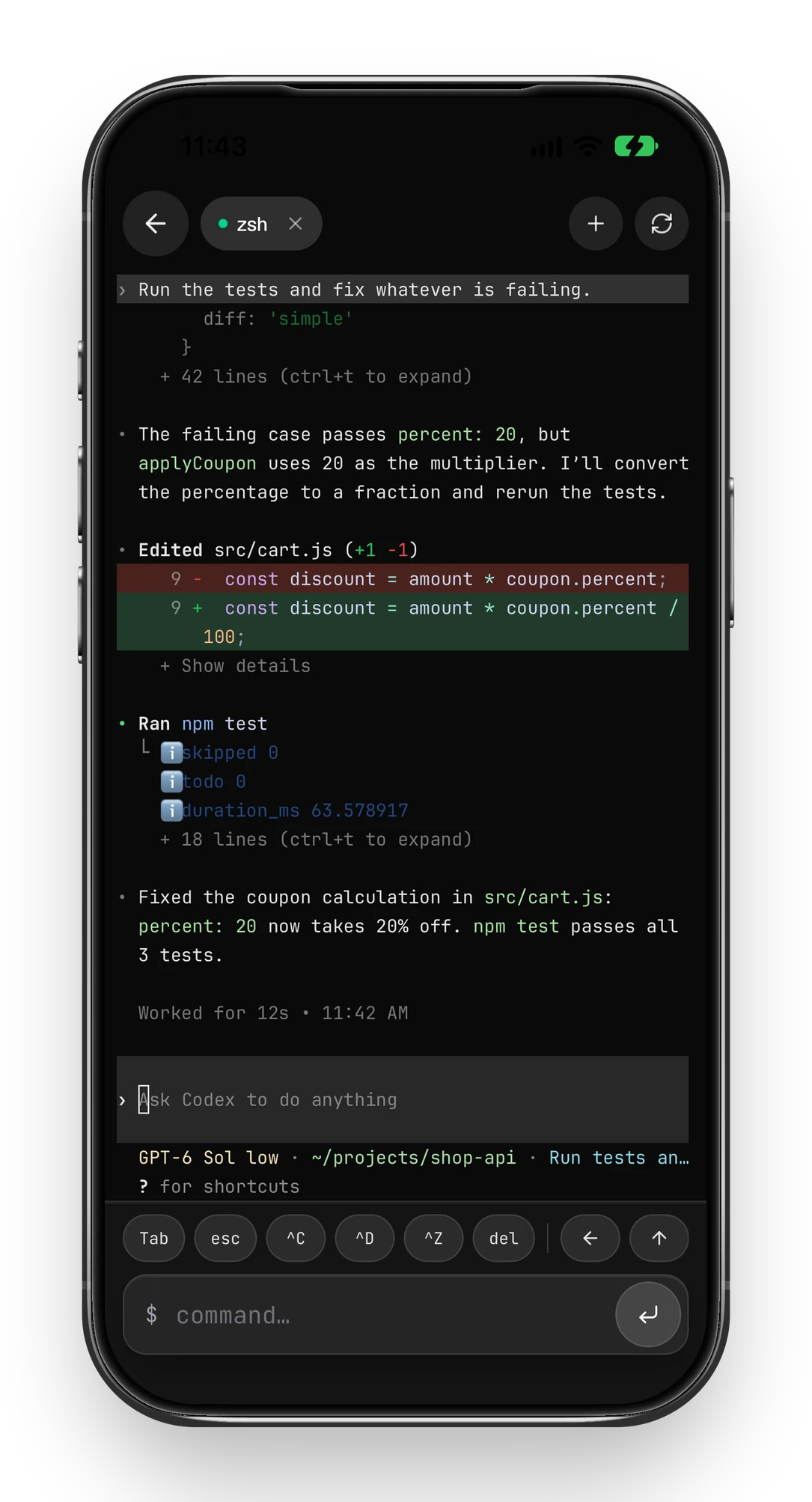
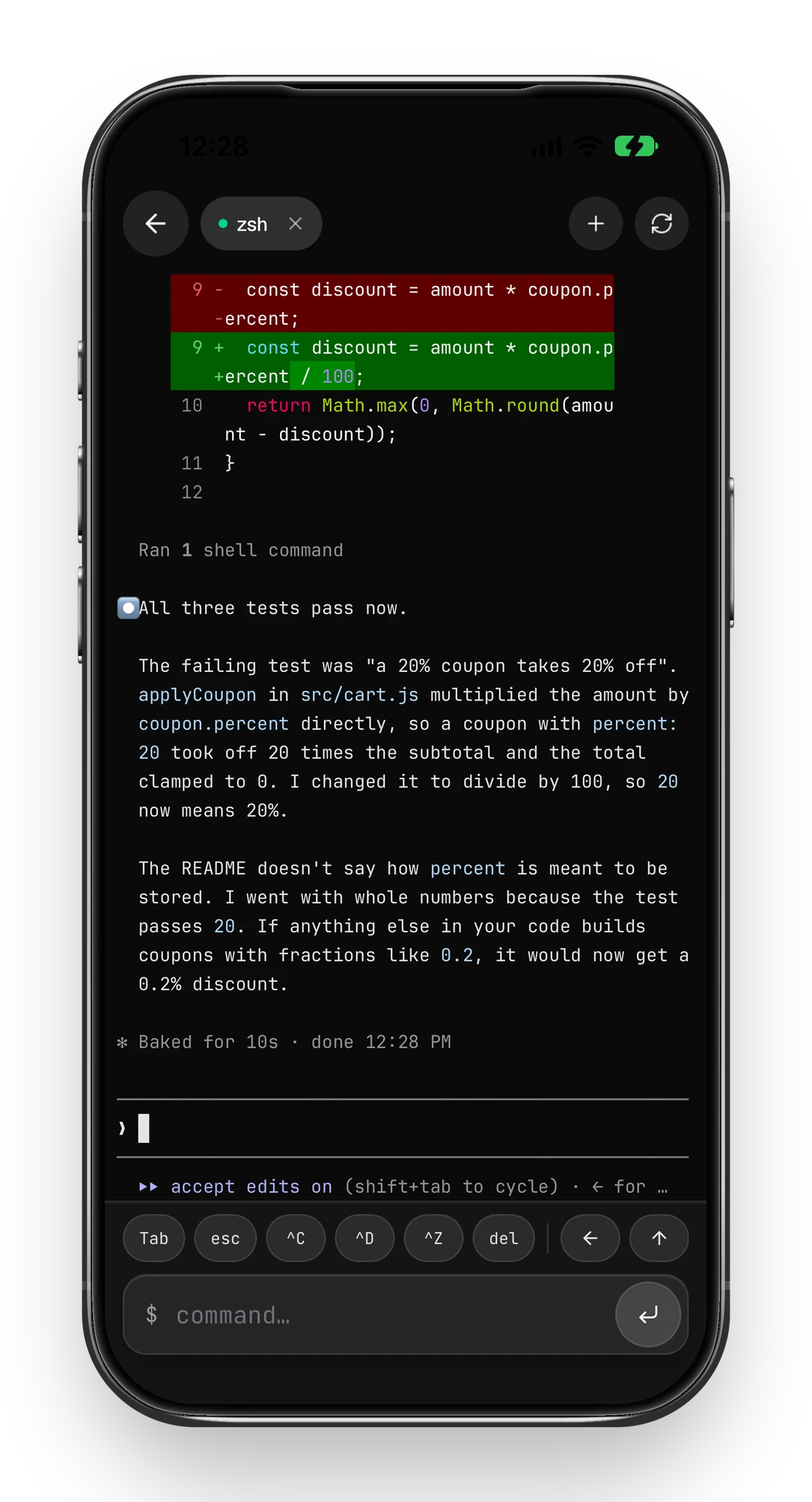
En este ordenador de demostración, las dos CLI se conectan a Amazon Bedrock. Con una sesión de ChatGPT o Claude, o con una clave de API, el camino es el mismo: el teléfono solo maneja la CLI que ya está configurada en el ordenador, y la interfaz a pantalla completa se mantiene intacta al ancho del teléfono.
Opción 1: las conexiones remotas de OpenAI
Esta opción controla Codex dentro de la app de escritorio de ChatGPT. OpenAI enumera lo que necesita:
- Acceso a Codex en la cuenta y el espacio de trabajo de ChatGPT que uses.
- La última versión de la app de ChatGPT en un iPhone o un teléfono Android.
- La app de escritorio de ChatGPT en un Mac o un PC con Windows encendido, con conexión y con la sesión iniciada en la misma cuenta.
- La configuración desde la app de escritorio: Settings > Connections > Control this Mac or PC. OpenAI advierte que la disponibilidad puede variar según el despliegue.
Opción 2: una terminal de tu ordenador, abierta desde el teléfono
Aquí el teléfono es una ventana a una shell real de tu ordenador, así que la Codex CLI se ejecuta exactamente igual que en tu mesa, con tu sesión y tus archivos.
- Descarga Foxl desde foxl.ai e inicia sesión. Funciona en macOS 13 o posterior, Windows 10 o posterior (64 bits) y Linux x86-64 (AppImage). Instálalo en el ordenador donde
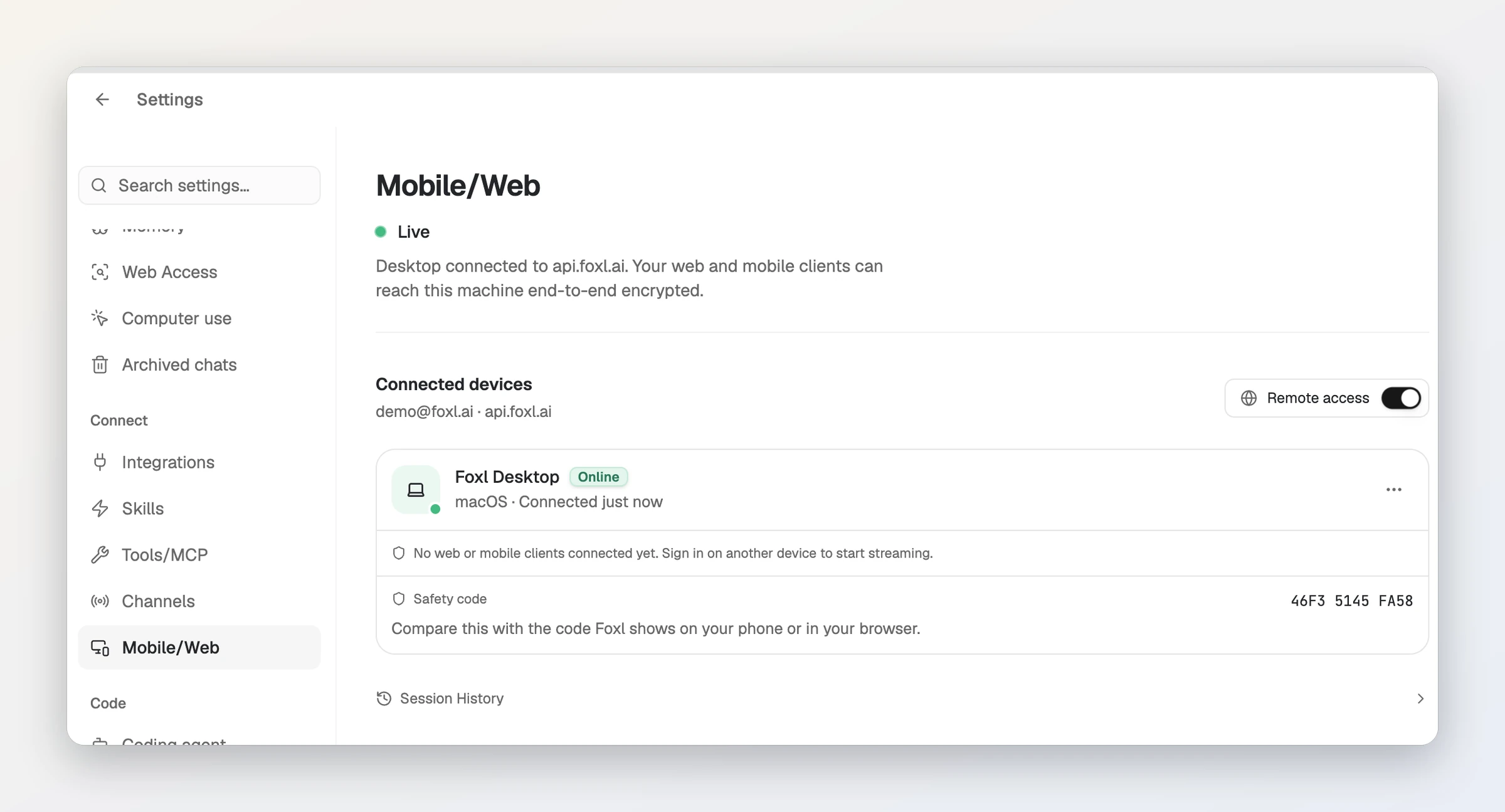
codexya funciona. - En Foxl, en ese ordenador, abre Configuración y luego Conectar > Móvil/Web, y comprueba que el estado indica En vivo. Si no es así, pulsa Activar acceso remoto; a partir de ahí, el interruptor Acceso remoto lo activa y lo desactiva.
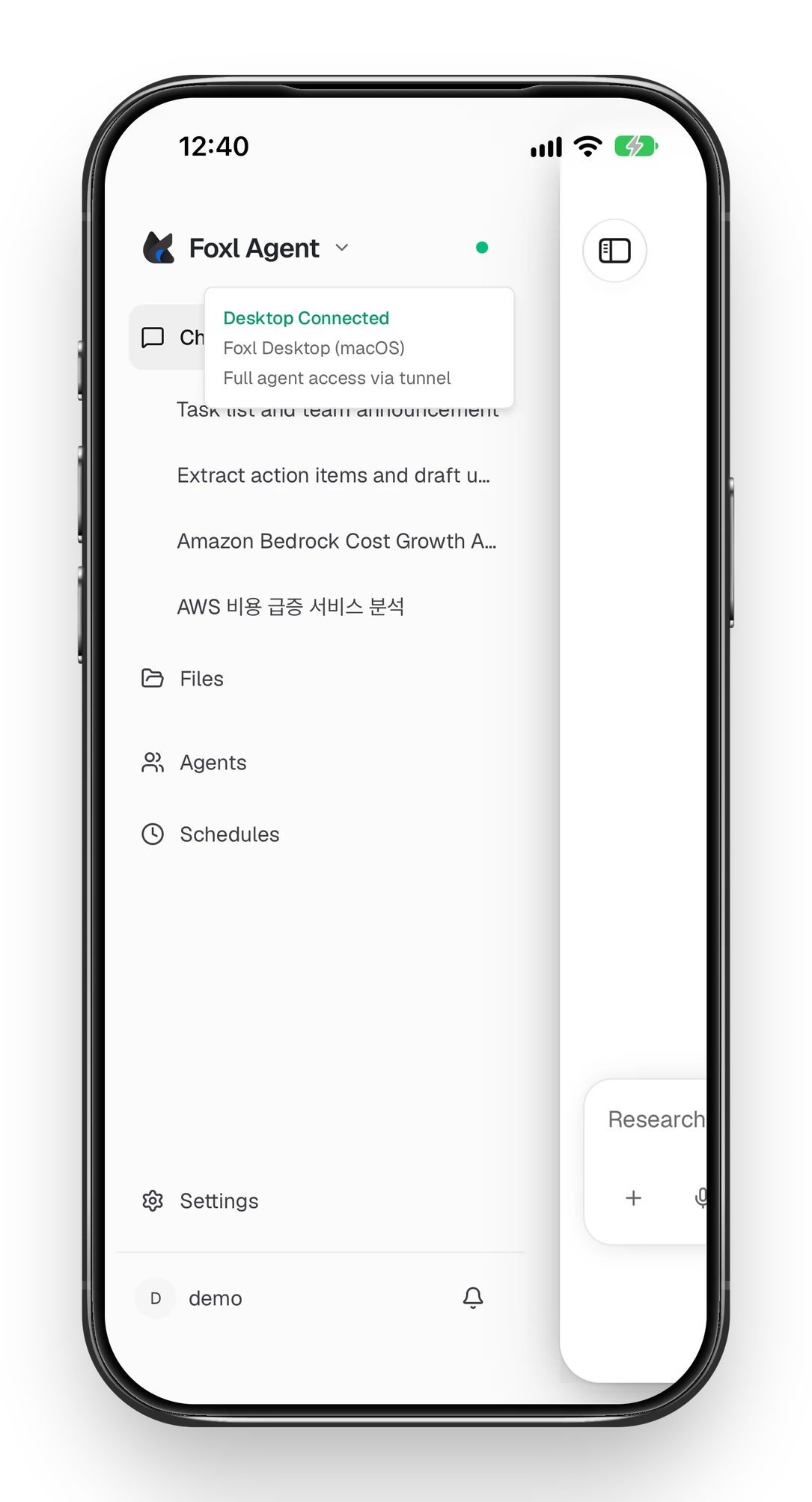
- En el teléfono, inicia sesión con la misma cuenta: la app de Foxl para iPhone, el APK de Android de foxl.ai o app.foxl.ai en un navegador. No hay código de emparejamiento; un punto verde junto a Foxl Agent en la barra lateral significa que el ordenador está conectado.
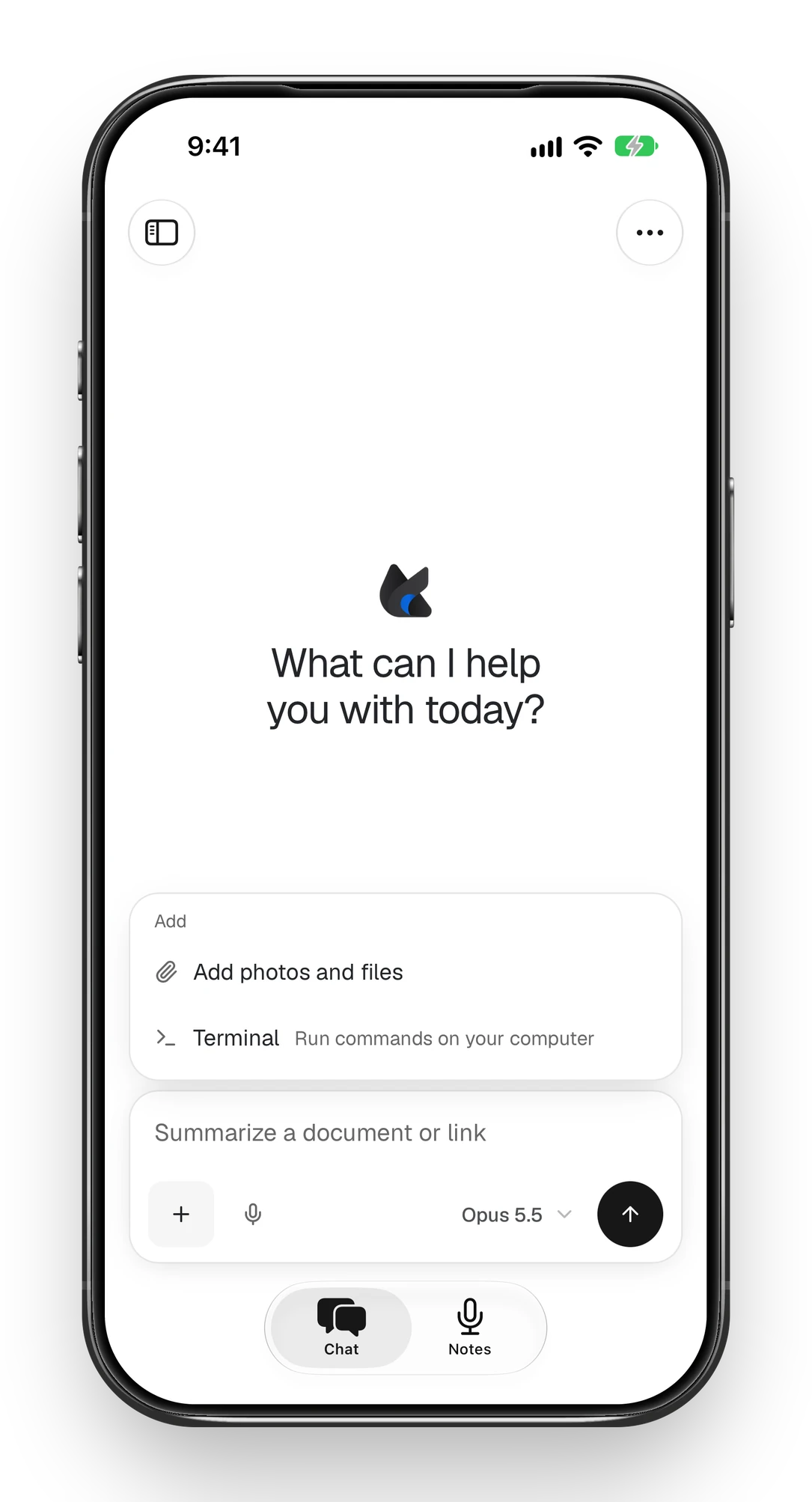
- En un chat, toca + bajo el cuadro de mensaje y elige Terminal. Se abre una shell de tu ordenador; el + de la parte superior de la terminal abre otra.
- Escribe
codex. Arranca con tu sesión de Codex de siempre, porque la terminal ejecuta tu shell habitual con tu entorno habitual. Después escribe tu petición en el mismo campo; si se queda en el cuadro de entrada de Codex, pulsa enviar una vez más con el campo vacío, lo que envía un Enter por sí solo.
El ordenador tiene que seguir encendido y con conexión. Activa Seguir en ejecución al cerrar en la sección General de la configuración de Foxl para que siga accesible después de cerrar la ventana.
Cuál usar
| Conexiones remotas de OpenAI | Terminal a través de Foxl | |
|---|---|---|
| Ordenador | Mac o Windows | Mac, Windows o Linux |
| Qué manejas | Codex en la app de escritorio de ChatGPT | La Codex CLI, o cualquier otra CLI, en una shell real |
| En el teléfono | App de ChatGPT (iOS, Android) | App de Foxl (iOS, Android) o un navegador |
| Precio | Incluido en tu plan de ChatGPT | Foxl es gratis; Codex sigue usando tu plan o tu clave de API |
Qué viaja entre el teléfono y el ordenador
El relay de Foxl transporta la conexión. La salida de la terminal y lo que escribes se cifran entre tu teléfono y tu ordenador con claves que el relay nunca tiene, siempre que ambos extremos ejecuten Foxl 0.6.27 o posterior. El chat en vivo solo está protegido por TLS. La documentación de Desktop Relay describe exactamente qué está cubierto.
Preguntas frecuentes
¿Puedo configurar el acceso remoto de Codex desde la Codex CLI?
No con las conexiones remotas de OpenAI: OpenAI indica que la configuración móvil empieza en la app de escritorio de ChatGPT y no se puede hacer desde la Codex CLI ni desde la extensión del IDE. Una terminal abierta desde el teléfono ejecuta, en cambio, la propia CLI.
¿Funciona también con Claude Code?
Sí, como muestra la segunda captura de arriba. La terminal de Foxl es una shell normal de tu ordenador, así que funciona cualquier CLI instalada allí, incluidos Claude Code y Gemini CLI. Anthropic también ofrece su propio Remote Control para Claude Code en los planes Pro, Max, Team y Enterprise.
¿Es gratis?
Foxl, sus apps para el teléfono y el acceso remoto son gratis. Codex en sí usa los límites de tu plan de ChatGPT o tu clave de API, igual que en el ordenador.
¿Mi ordenador tiene que seguir encendido?
Sí. La terminal se ejecuta en tu ordenador, así que tiene que estar encendido y con conexión. Activa Seguir en ejecución al cerrar en la sección General de la configuración de Foxl para que siga accesible después de cerrar la ventana.
Referencias y lecturas recomendadas
- OpenAI: conexiones remotas de CodexDocumentación
- OpenAI: precios y límites de uso de CodexDocumentación
- Anthropic: Remote Control de Claude CodeDocumentación
- Documentación de Foxl: Desktop Relay y su cifradoDocumentación