デスクトップアプリからAmazon Bedrockを使う
Mac、Windows、Linuxの無料デスクトップアプリで、ClaudeなどのAmazon Bedrockモデルとチャットできます。リクエストには、あなたのAWSプロファイルかSSOログインで署名します。
このページの内容
Amazon BedrockはアプリではなくAWSのAPIです。コンピューターでClaudeやほかのBedrockモデルとチャットするには、AWSの認証情報でリクエストに署名するクライアントが必要です。Foxlは、Mac、Windows、Linuxで使える無料のデスクトップAIエージェントで、~/.awsにすでにあるAWSプロファイル、SSOログイン、アクセスキーをそのまま使います。
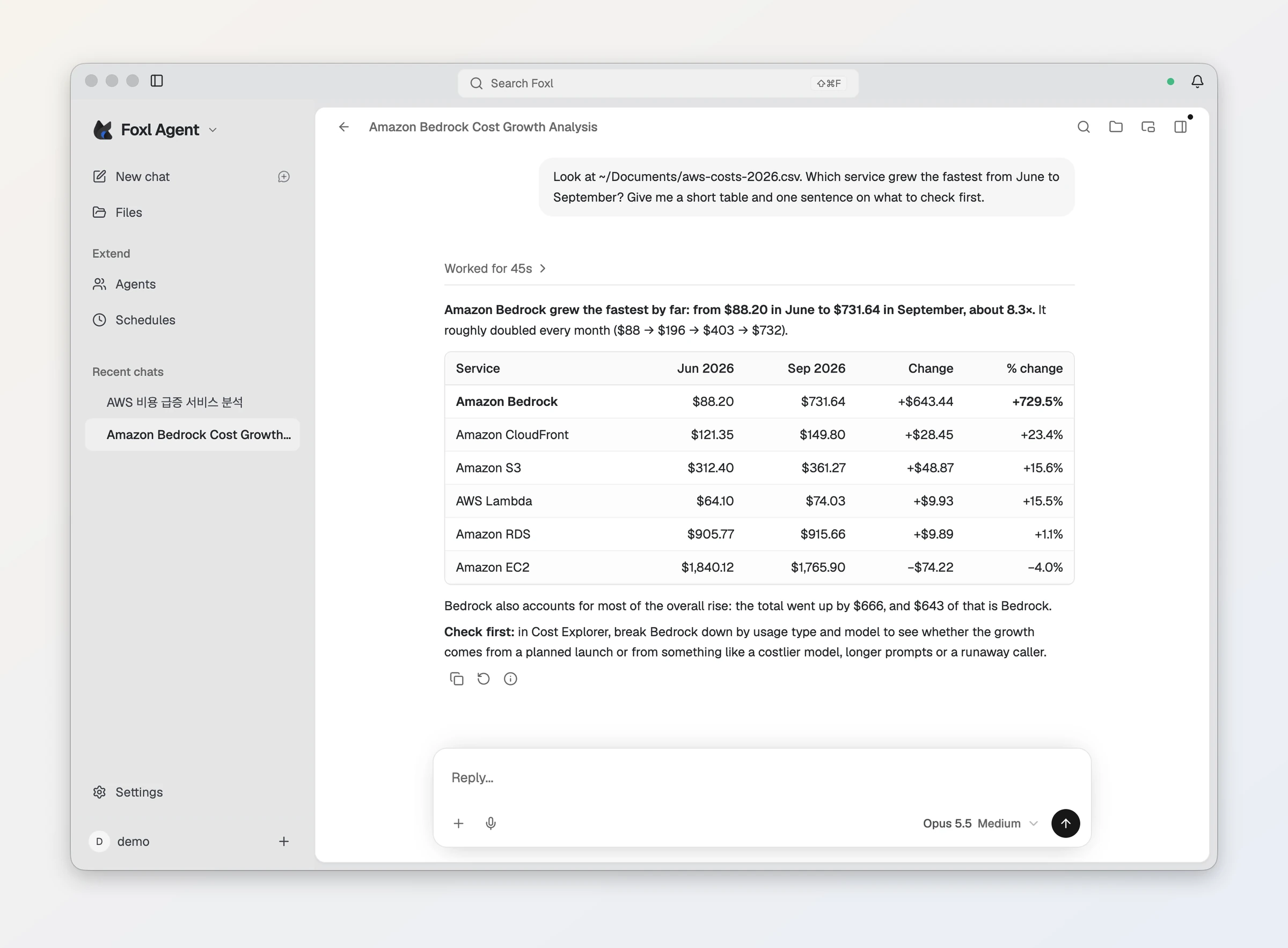
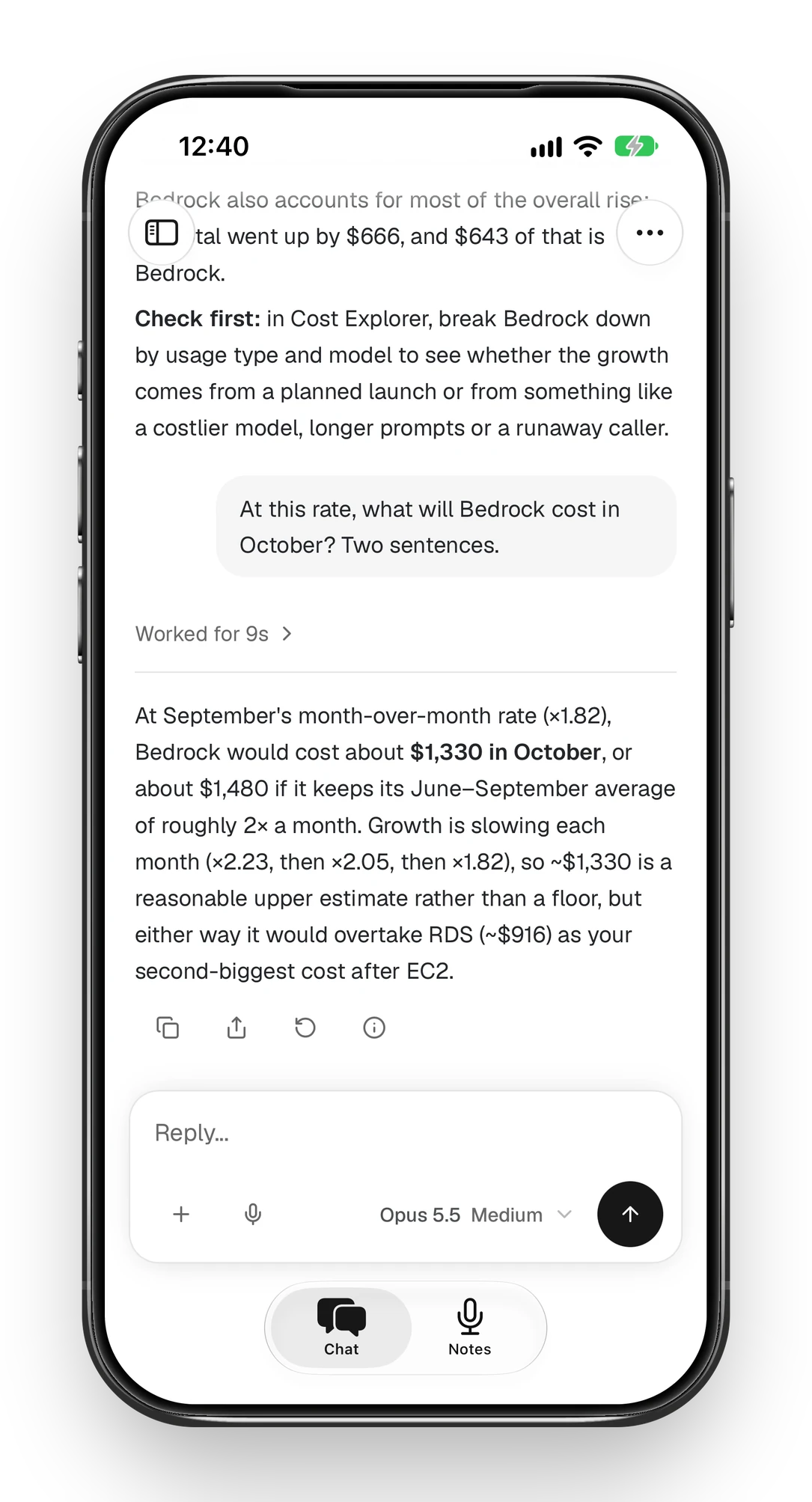
実際の様子はこうです。Bedrock上のClaudeがコンピューター上のコストのエクスポートを読んで、何が増えたかを見つけ出し、同じチャットをこのガイドの後半ではiPhoneで続けます。
始める前に: AWSアカウントでのモデルアクセス
適切なAWS Marketplaceの権限があれば、AWSは多くのBedrock基盤モデルへのアクセスをデフォルトで有効にしています。モデルによってはアカウントレベルでの追加のアクセスが必要で、Anthropicのモデルは最初の呼び出しの前に、1回限りのFirst Time Useフォームの入力が必要です。また、使用するAWSのIDに、Bedrockのモデルを呼び出す権限が必要です。
ステップ1: コンピューターにAWSの認証情報を用意する
FoxlはAWS CLIやSDKと同じ方法で認証情報を読み込むので、AWS CLIで設定しておきます。
- アクセスキー:
aws configureを実行します。CLIは、ホームディレクトリの.awsフォルダにあるcredentialsファイルにキーを保存します。 - IAM Identity Center(SSO):
aws configure ssoでプロファイルを作成し、aws sso loginでサインインします。FoxlのSSOログインボタンは同じサインインを代わりに実行します。AWS CLIのインストールが必要です。
Foxlは、credential_processのプロファイル、環境変数、インスタンスロールにも対応しています。
ステップ2: FoxlをBedrockに接続する
- foxl.aiからFoxlをダウンロードしてサインインします。macOS 13以降、Windows 10以降(64ビット)、Linux x86-64(AppImage)で動きます。
- 「設定」を開いてモデル/プロバイダーを開き、AIプロバイダーでプロバイダーをAmazon Bedrockにします。
- AWS認証でプロファイルを選びます。デフォルト(env / インスタンス)はAWSの標準の検索順を使い、名前つきのプロファイルを選ぶとそのプロファイルを使います。SSOのプロファイルなら、SSOログインを押します。
- 確認を押して、Foxlがリクエストに署名できることを確かめます。
- リージョンを選び(デフォルトはus-west-2)、デフォルトモデルを選んで、プロバイダー設定を保存を押します。
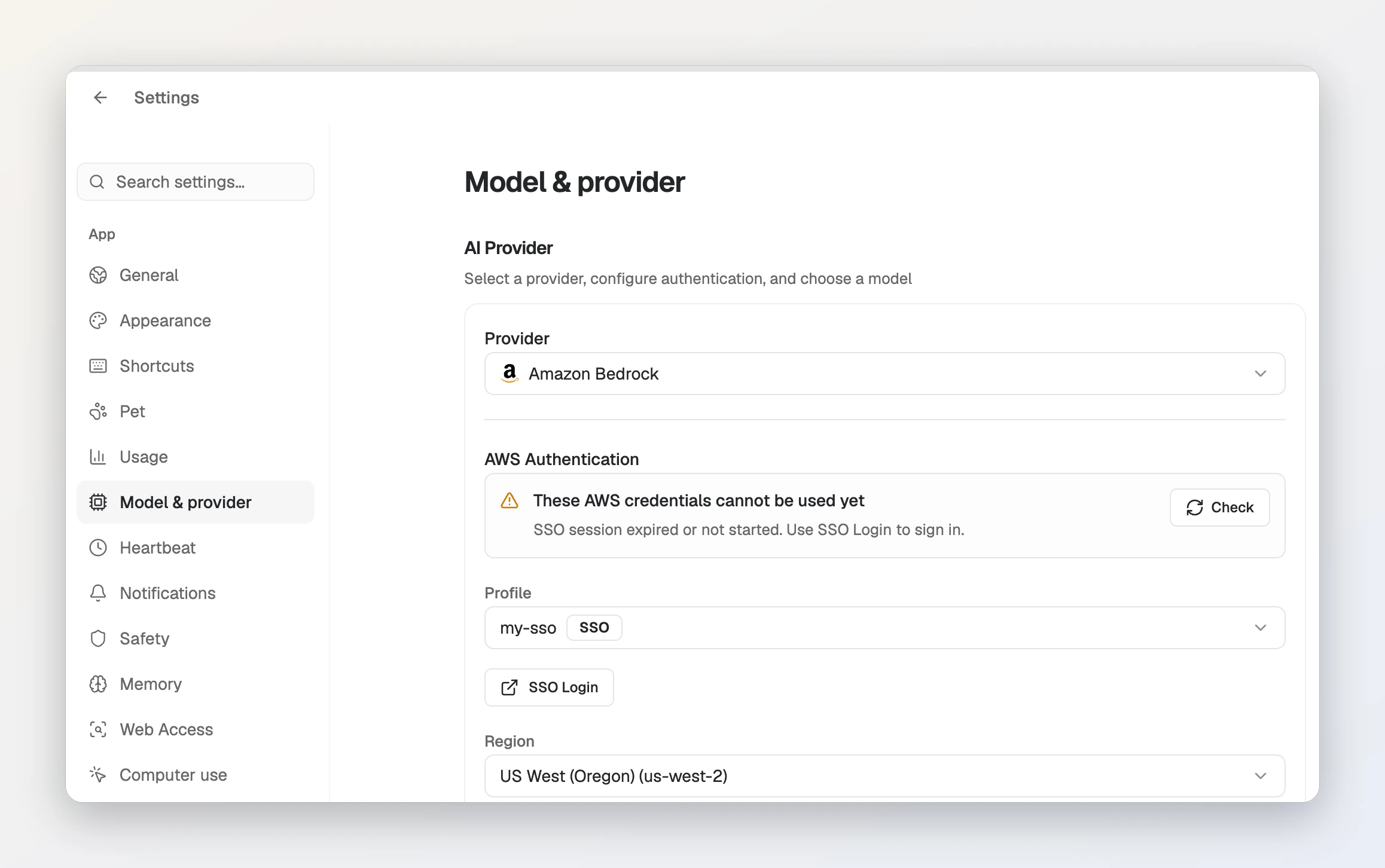
~/.aws/configにあるSSOプロファイル。プロファイルの下に「SSOログイン」が表示され、サインインしたあとは「確認」でそれを確かめられます。このプロファイルは、AWSのドキュメントにある例のアカウントIDを使っています。リージョンとモデルID
Foxlで選べるリージョンは、us-west-2、us-east-1、us-east-2、ap-northeast-1、eu-west-2、ap-south-1、ap-southeast-2の7つです。モデルの一覧はアカウントから読み込むのではなくFoxlに組み込まれていて、ほとんどのモデルはクロスリージョン推論プロファイルのIDを使います。us.のプロファイルはリクエストを米国のリージョン内にとどめ、global.のプロファイルは商用のどのAWSリージョンも使う可能性があります。米国外でus.のモデルがエラーを返す場合は、リージョンをus-west-2かus-east-1に切り替えてください。
BedrockのAPIキーは使えますか?
BedrockのAPIキーには2種類あります。最長12時間有効な短期キーと、AWSが試用目的でのみ推奨している長期キーです。ツールはこれらをAWS_BEARER_TOKEN_BEDROCK環境変数から読み込みます。Foxlの設定にはキーを貼り付ける欄がないため、プロファイルかSSOログインで設定するのが素直な方法です。
iPhoneから使う
スマートフォンにAWSの認証情報が必要になることはありません。スマートフォンから送ったメッセージはコンピューター上で実行され、コンピューターが自分のプロファイルやSSOログインでBedrockへのリクエストに署名します。
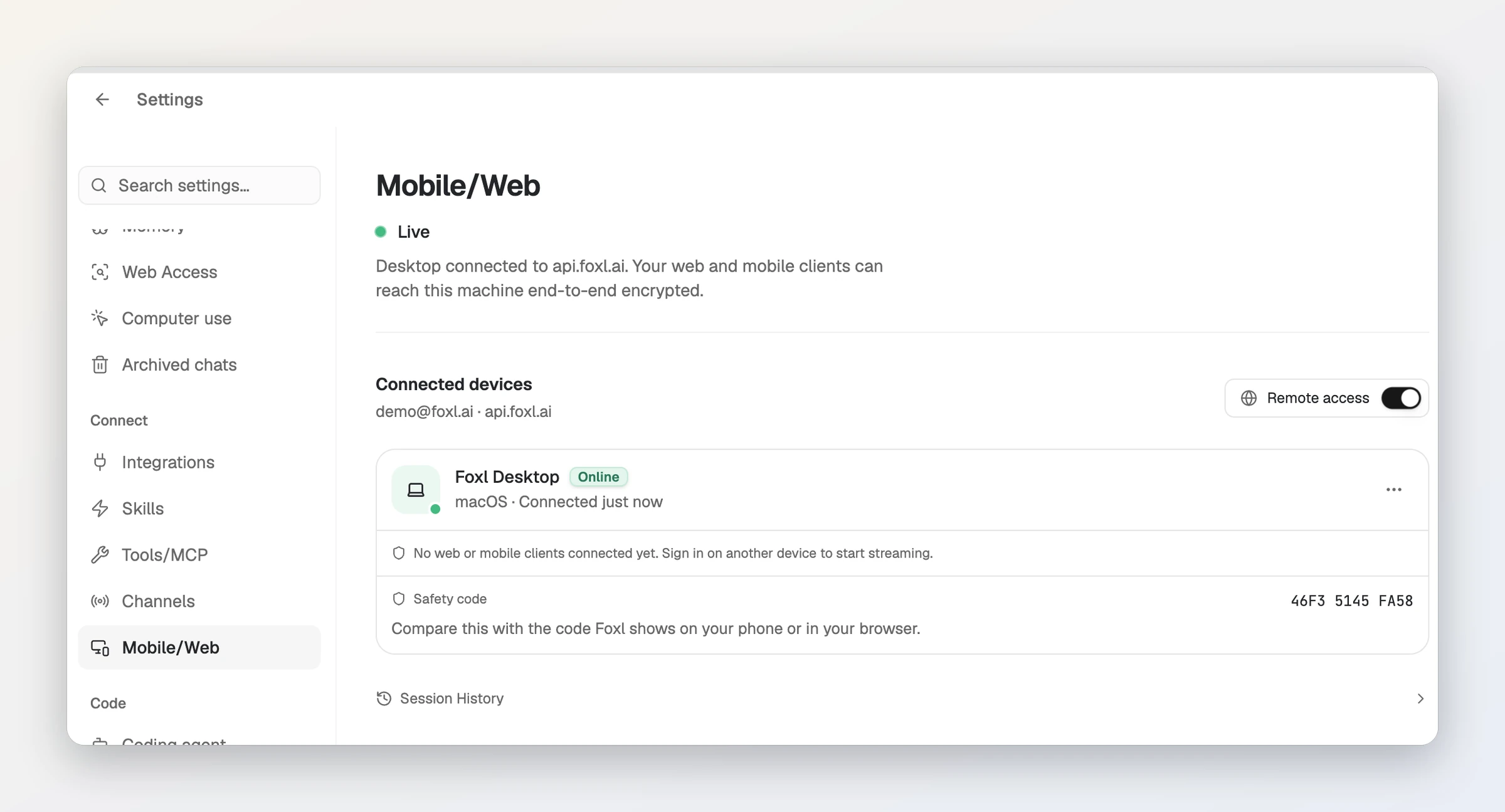
- コンピューターで「設定」を開き、接続 > モバイル/Webを開きます。状態が稼働中になっていれば大丈夫です。そうでなければリモートアクセスを有効化を押します。
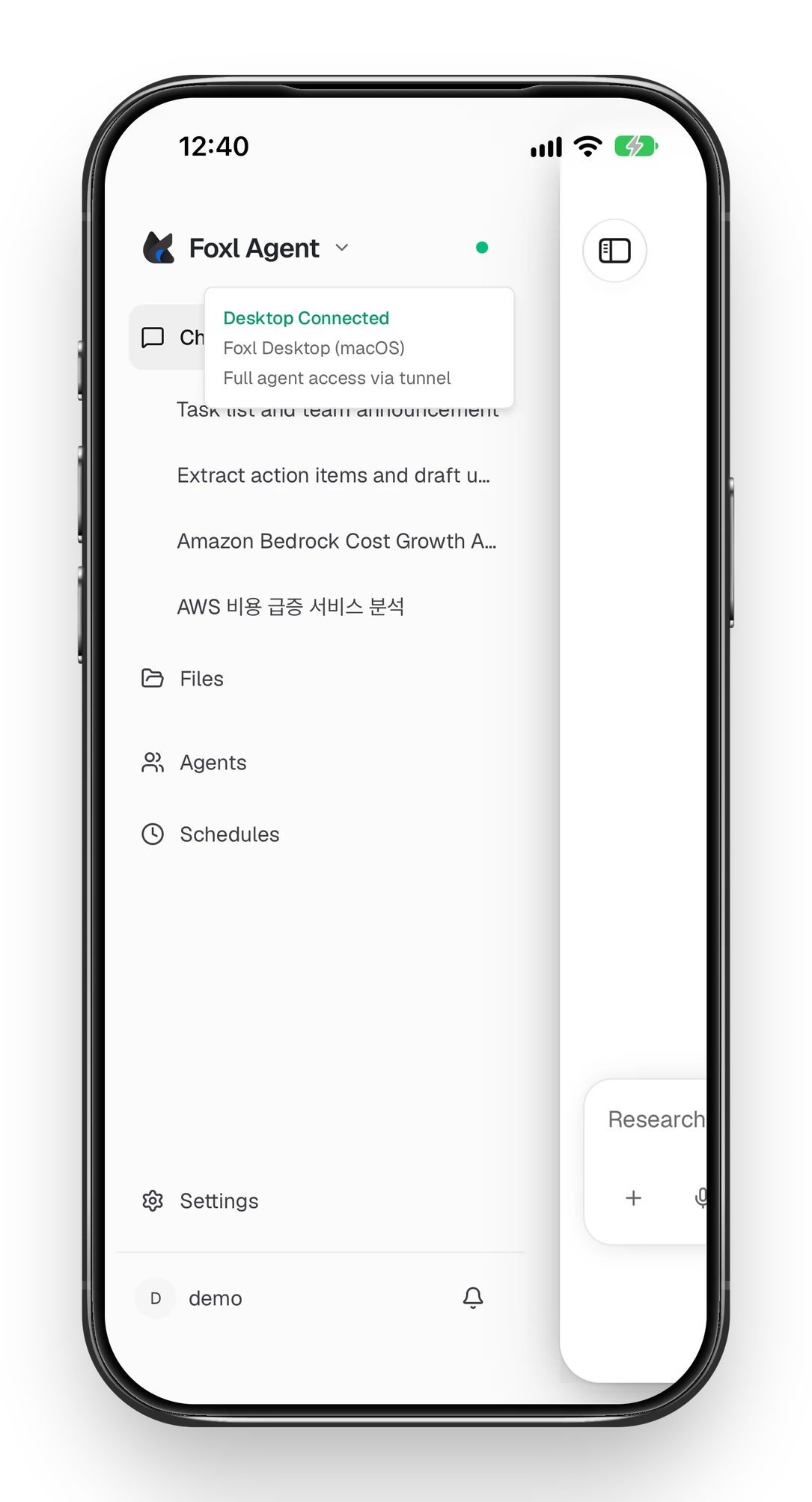
- iPhoneにFoxlアプリをインストールし、同じアカウントでサインインします。ペアリングコードはありません。サイドバーのFoxl Agentの横に緑の点があれば、コンピューターに接続しています。
- チャットを開きます。サイドバーにはコンピューターのチャットが並ぶので(新しいチャットは表示まで少しかかることがあります)、デスクで始めたチャットの続きができます。
- メッセージ欄の下のモデル名をタップし、Bedrockのモデルを選びます。この一覧はコンピューターのものです。スマートフォンは選んだモデルを覚えていて、スマートフォンからメッセージを送ると、コンピューターもそのモデルに切り替わります。
コンピューターはスリープせず、オンラインである必要があります。Androidでもfoxl.aiのAPKで同じように使え、ブラウザのapp.foxl.aiでも同じです。
よくある質問
Bedrockの利用料をFoxlに払う必要はありますか?
いいえ。Foxlは無料で、あなた自身のAWS認証情報でBedrockを呼び出すので、利用料はBedrockの料金であなたのAWSアカウントに請求されます。
BedrockのAPIキーをFoxlに貼り付けられますか?
Foxlの設定には、そのための欄がありません。Foxlは標準のAWS認証情報チェーンを使うので、いちばん簡単なのは~/.awsのAWSプロファイルかSSOログインで設定する方法です。
どのBedrockモデルを使えますか?
Foxlには、Claudeを含むBedrockモデルのカタログが組み込まれています。実際にどれが応答するかは、AWSアカウントで有効になっているモデルアクセスによって決まります。
WindowsやLinuxでも動きますか?
はい。Foxl Agentは、macOS 13以降、Windows 10以降(64ビット)、AppImageとしてLinux x86-64で動きます。
iPhoneからBedrockを使えますか?
はい、コンピューターを経由して使えます。コンピューターのFoxlでリモートアクセスをオンにし、FoxlのiPhoneアプリに同じアカウントでサインインして、スマートフォンのモデルメニューでBedrockのモデルを選びます。チャットはコンピューター上で、そこにあるAWS認証情報を使って実行されるので、認証情報がスマートフォンに送られることはありません。