在手机上使用 Codex CLI
在手机上使用 Codex 有两种方式:用 OpenAI 的远程连接控制 ChatGPT 桌面应用,或者为 Codex CLI 打开你 Mac、Windows 或 Linux 电脑上的真实终端。
本页内容
OpenAI 官方的方式是远程连接:用 iOS 或 Android 上的 ChatGPT 应用,控制 Mac 或 Windows 电脑上的 ChatGPT 桌面应用;OpenAI 也说明了,这项功能无法从 Codex CLI 设置。如果你用的是 Codex CLI,或者在 Linux 上工作,那就换一种方式:从手机打开你自己电脑上的终端。Foxl 可以做到这一点,而且免费。
效果是这样的:在 iPhone 上把同一个请求输入了两次,一次给 Codex CLI,一次给 Claude Code。两者都在电脑上运行了项目的测试,找到 bug,改了一行,然后重新运行测试。
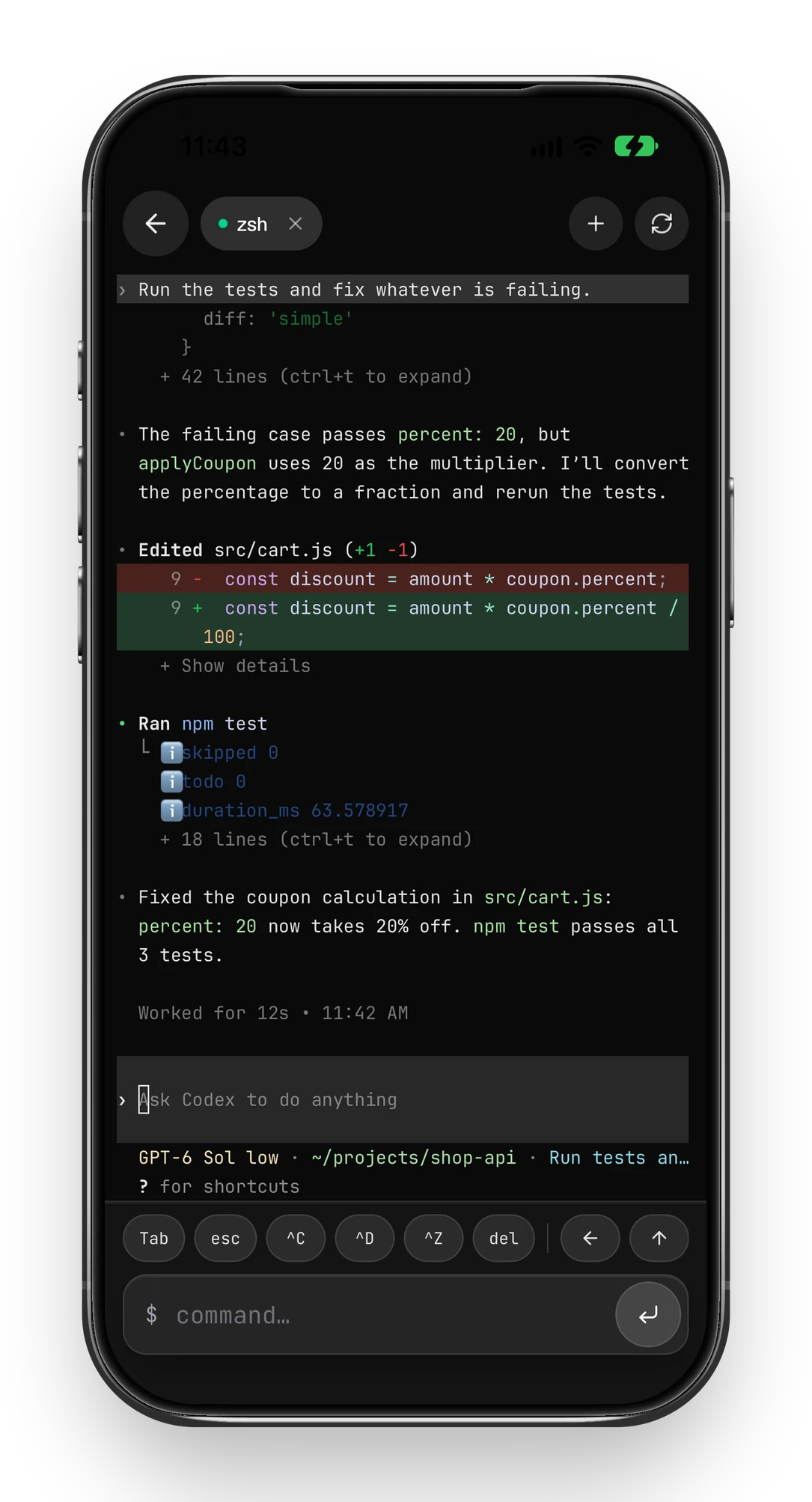
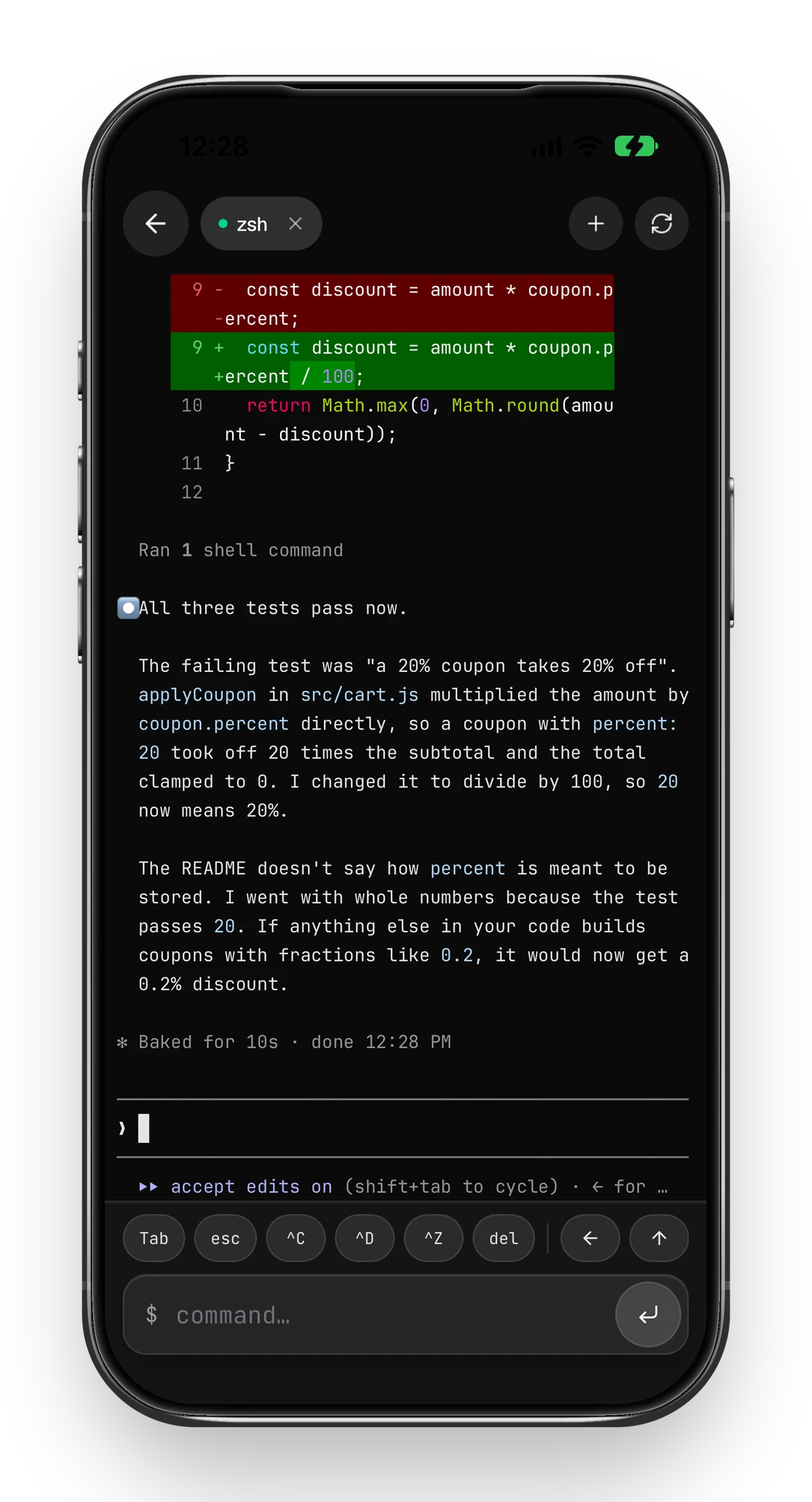
在这台演示电脑上,两个 CLI 都连接的是 Amazon Bedrock。如果你用的是 ChatGPT 或 Claude 登录,或者 API 密钥,路径也一样:手机只是在操作电脑上已经配置好的 CLI,全屏界面在手机宽度下也完整保留。
方式一:OpenAI 远程连接
这种方式控制的是 ChatGPT 桌面应用里的 Codex。OpenAI 列出的条件如下:
- 你使用的 ChatGPT 账户和工作区拥有 Codex 访问权限。
- iPhone 或 Android 手机上装有最新版 ChatGPT 应用。
- 一台 Mac 或 Windows 电脑上装有 ChatGPT 桌面应用,电脑处于唤醒、联网状态,并登录了同一个账户。
- 在桌面应用中设置:Settings > Connections > Control this Mac or PC(OpenAI 文档中的英文菜单名)。OpenAI 提到,这项功能的可用情况可能因分批推出而不同。
方式二:从手机打开电脑上的终端
这时手机是一扇通往你电脑上真实 shell 的窗口,所以 Codex CLI 的运行方式和你坐在桌前时完全一样,用的是你的登录和你的文件。
- 从 foxl.ai 下载 Foxl 并登录。它支持 macOS 13 或更高版本、Windows 10 或更高版本(64 位)以及 Linux x86-64(AppImage)。请把它装在
codex已经能正常使用的那台电脑上。 - 在那台电脑上的 Foxl 中打开“设置”,进入连接 > 移动/网页,确认状态显示在线。如果不是,点启用远程访问;之后就用远程访问开关来打开或关闭它。
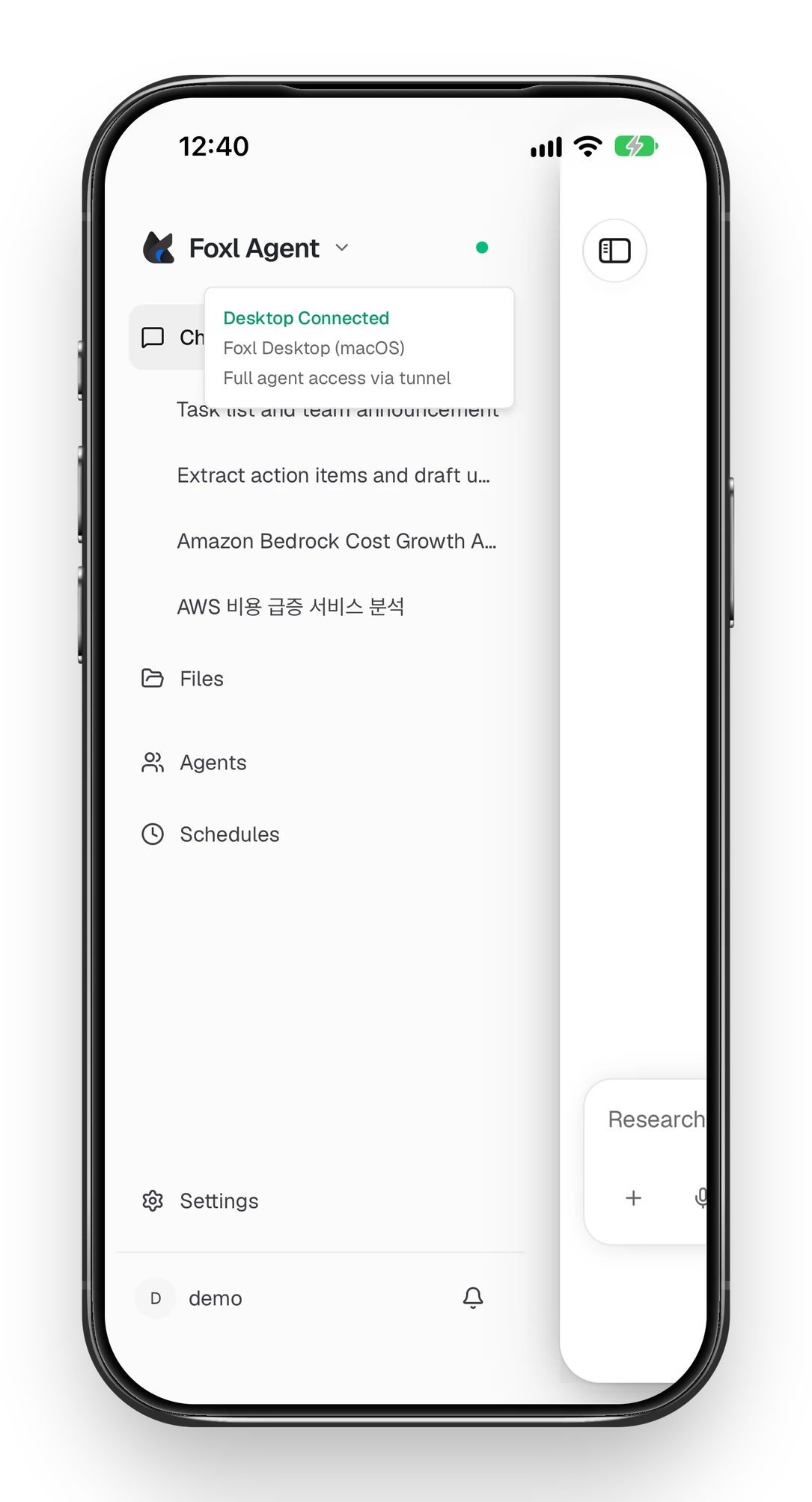
- 在手机上用同一个账户登录:iPhone 版 Foxl 应用、foxl.ai 提供的 Android APK,或者浏览器中的 app.foxl.ai。不需要配对码;侧边栏中 Foxl Agent 旁边出现绿点,就表示电脑已连接。
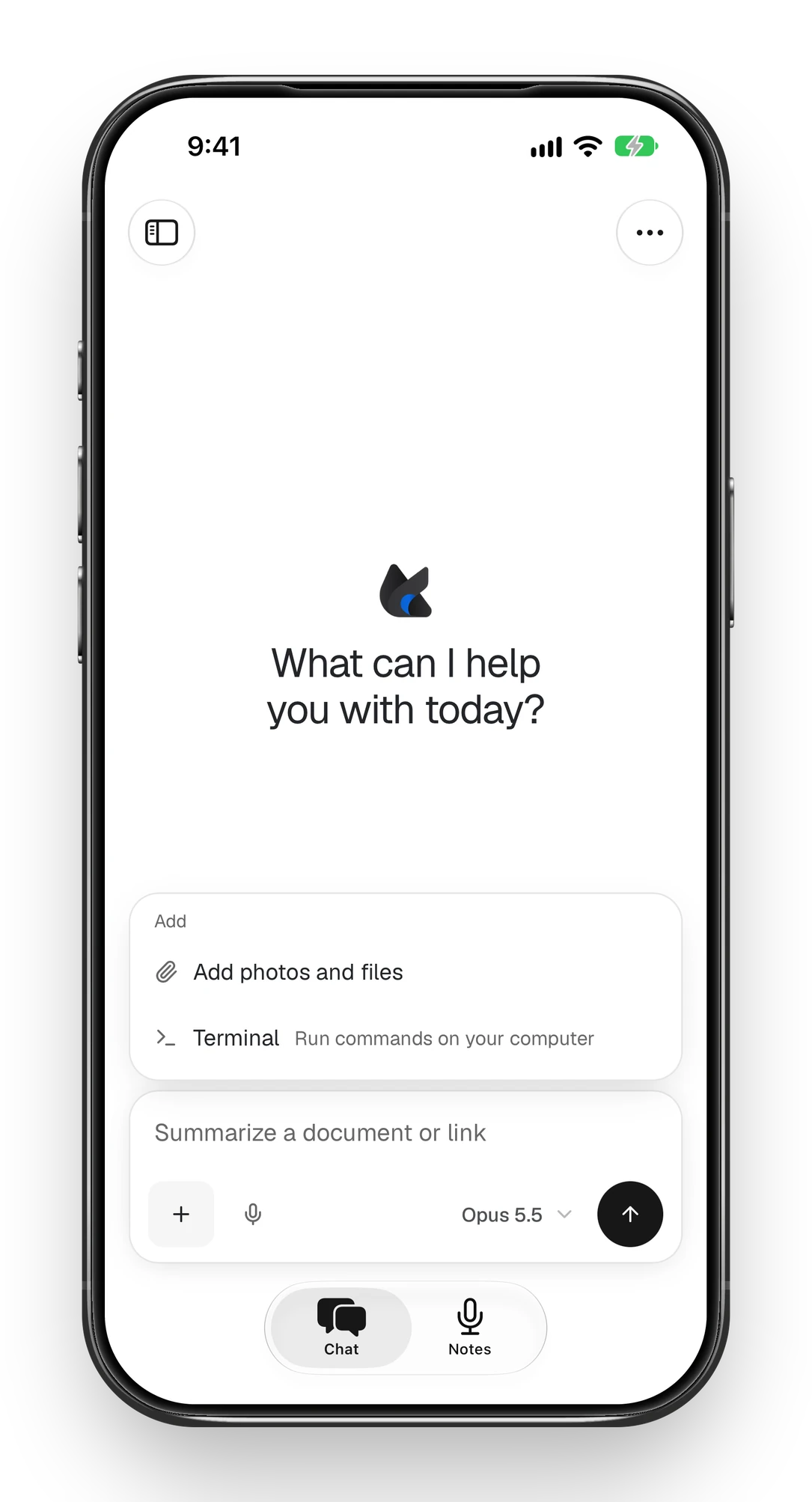
- 在聊天中,点消息框下方的 +,选择终端。你电脑上的一个 shell 就会打开;点终端顶部的 + 可以再开一个。
- 输入
codex。它会直接使用你现有的 Codex 登录,因为终端运行的就是你平常的 shell 和平常的环境。然后在同一个输入框里输入你的请求;如果请求停在了 Codex 的输入框里,就在输入框为空时再点一次发送,这会单独发送一个回车。
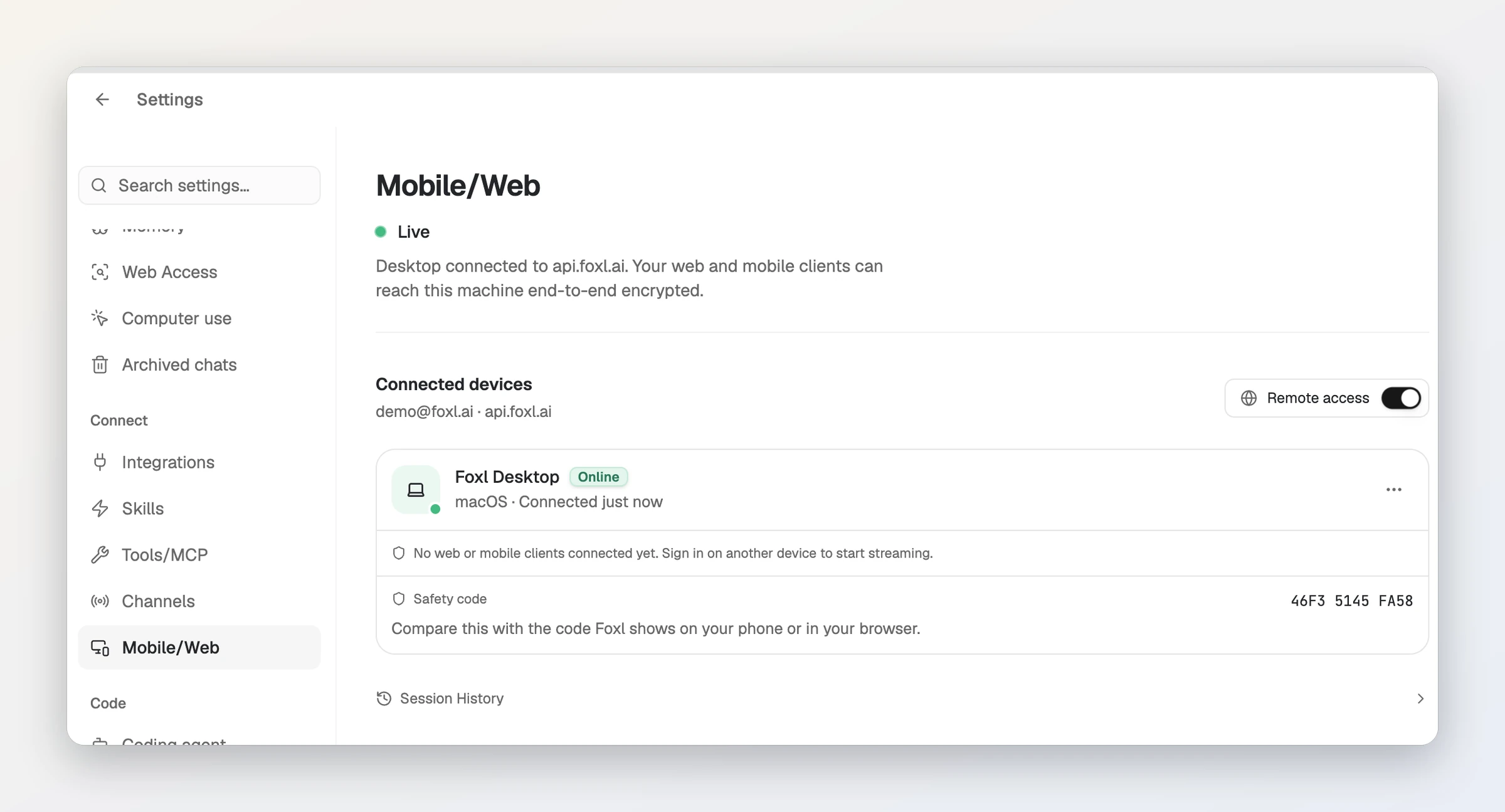
电脑需要保持唤醒并联网。在 Foxl 的“通用”设置中打开关闭后继续运行,这样关掉窗口后也仍然能连上它。
该用哪一种
| OpenAI 远程连接 | 通过 Foxl 使用终端 | |
|---|---|---|
| 电脑 | Mac 或 Windows | Mac、Windows 或 Linux |
| 操作的对象 | ChatGPT 桌面应用里的 Codex | 真实 shell 中的 Codex CLI 或任何其他 CLI |
| 手机上用什么 | ChatGPT 应用(iOS、Android) | Foxl 应用(iOS、Android)或浏览器 |
| 价格 | 包含在你的 ChatGPT 套餐中 | Foxl 免费;Codex 本身仍使用你的套餐或 API 密钥 |
手机和电脑之间传输的是什么
连接由 Foxl 的中继承载。只要两端都运行 Foxl 0.6.27 或更高版本,终端输出和你输入的内容就会在手机和电脑之间加密,所用的密钥中继从不持有。实时聊天仅受 TLS 保护。Desktop Relay 文档详细说明了加密覆盖哪些内容。
常见问题
可以从 Codex CLI 设置 Codex 远程访问吗?
用 OpenAI 的远程连接不行:OpenAI 表示,移动端设置要从 ChatGPT 桌面应用开始,无法从 Codex CLI 或 IDE 扩展设置。而从手机打开的终端,运行的就是 CLI 本身。
Claude Code 也能这样用吗?
能,上面第二张截图就是例子。Foxl 的终端就是你电脑上一个普通的 shell,所以装在电脑上的任何 CLI 都能运行,包括 Claude Code 和 Gemini CLI。Anthropic 也为 Pro、Max、Team 和 Enterprise 套餐提供了 Claude Code 自己的 Remote Control。
免费吗?
Foxl、它的手机应用和远程访问都是免费的。Codex 本身使用的是你 ChatGPT 套餐的限额或你的 API 密钥,和在电脑上使用时一样。
电脑必须一直开着吗?
是的。终端运行在你的电脑上,所以电脑必须保持唤醒并联网。在 Foxl 的“通用”设置中打开“关闭后继续运行”,关掉窗口后也能继续连上它。