Foxl v0.9.0:十一个测试版带来了什么
Foxl v0.9.0 是继 v0.8.8 的十一个测试版之后推出的正式版。iPhone 和 Android 应用有了自己的外观,连宠物都会告诉你眼前是哪一种空白页;手机上的“文件”一次只打开一个文件夹,在 11,000 个文件的工作区里每次浏览约 3 KB,而不是 2 MB;离开应用再回来时,电脑还在写的回复也不会再变成错误。Foxl Notes 可以单独复制和导出笔记的每个部分,并在会前为你准备简报;Mac 上的电脑操作可以深入 Electron 应用内部;Foxl Code 的 Ops 页面改名为“运维”。
本页内容
Foxl v0.9.0 是继 v0.8.8 的十一个测试版之后推出的正式版。这次的改动大多在手机上:iPhone 和 Android 应用有了自己的外观,“文件”一次只打开一个文件夹,离开应用再回来时,电脑还在写的回复也不会再变成错误。Foxl Notes 可以单独复制或导出笔记的每个部分,并在会议开始前为你准备简报;Mac 上的电脑操作可以点按 Slack、VS Code 等 Electron 应用里的按钮;Foxl Code 的 Ops 页面也改名为“运维”(Operation)。
v0.9.0 是桌面应用向所有安装推送的版本。下面是日常使用中最重要的变化;其中属于 bug 的那些,也会说明它们为什么不容易被发现。
手机应用有了自己的外观
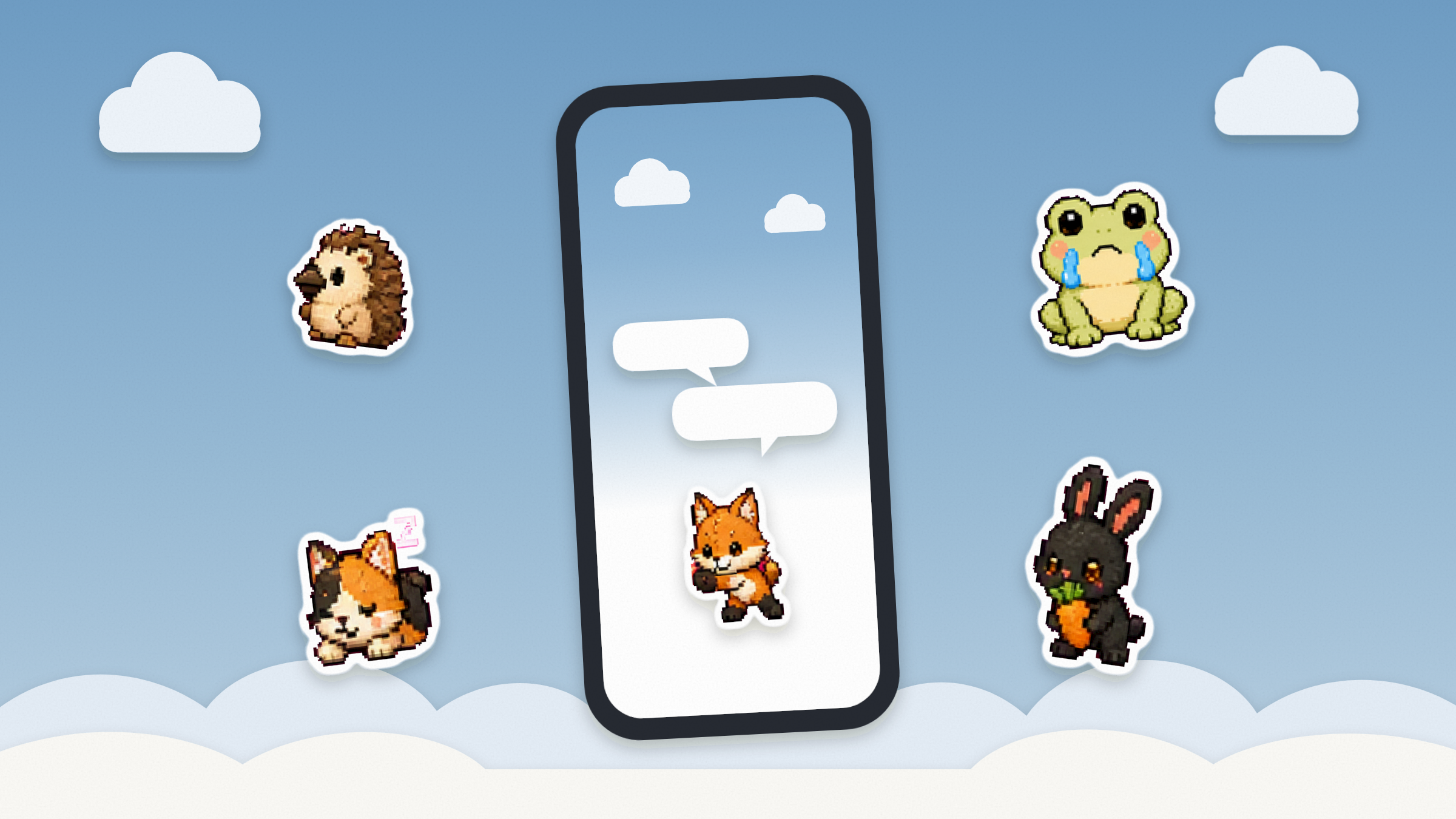
在未登录状态下打开 iPhone 或 Android 应用,现在会先看到一个欢迎页:蓝天白云,Foxl 的宠物们化作模切贴纸,围着 FOXL 字样飘浮。向上一滑,一颗玻璃星球从屏幕底部滚走,化作一个小球,再从小球里倒出一片贴纸拼贴。在 iOS 26 及更高版本上,字样、星球和小球用的是系统自带的 Liquid Glass;Android 没有这种材质,所以同一个画面改用渐变和一圈边缘光来绘制。
这种外观也延续到了应用内部。使用默认的 Foxl 配色主题时,新聊天、Notes 首页和 Foxl Code 的首屏都笼罩在同一片柔和的天空下(深色模式下是星空),过去只有 Foxl 标志孤零零立着的地方,现在站着宠物们。新聊天也不再以一个大标题开场:狐狸上方会弹出两个对话气泡,一个叫着你的名字跟你打招呼,另一个问今天先从哪里开始?在手机浏览器里打开 app.foxl.ai 新建聊天,也是同样的开场。
宠物们还会传递信息。在手机应用的空白页或错误页上,宠物会告诉你眼前是哪一种“什么都没有”:睡着的三花猫表示这里还没有内容,刺猬表示搜索或筛选没有找到结果,哭泣的青蛙表示 Foxl 连不上你的电脑或者有内容没能加载,挥手的兔子表示需要先连接某样东西。这套对应关系放在 Foxl 共享界面代码里的一张表中。页面只说明自己处于什么情况,由这张表来挑选宠物,所以同一只宠物永远不会有两种含义。
对话也占到了更多屏幕。聊天的消息栏平时收成细细的一行,点一下才展开成带模型和工具的完整输入栏。只要你从页面底部往上滚动,标签栏就会像 Safari 的工具栏那样缩小到原来的三分之二,在聊天里消息栏也会跟着一起缩下去;回到底部时,它们又恢复原来的大小。在 iPhone 上,这需要 iOS 26 或更高版本。
其余的改动关乎手感。iPhone 应用里的文字现在采用 iOS 标准的 17 磅字号;iPhone 和 Android 应用中的每个按钮、列表行、标签和开关,被点按时都会给出与该控件相称的触感反馈:开关是一下轻轻的选择感,“发送”是更扎实的一下,确认删除时则是一段警告振动。侧边栏从滑动一开始就跟着你的手指走。有一处位置变了:在手机上,“设置”现在放在侧边菜单底部的账户菜单里,所以要先点你的名字,再点“设置”。
手机上的“文件”,一次一个文件夹
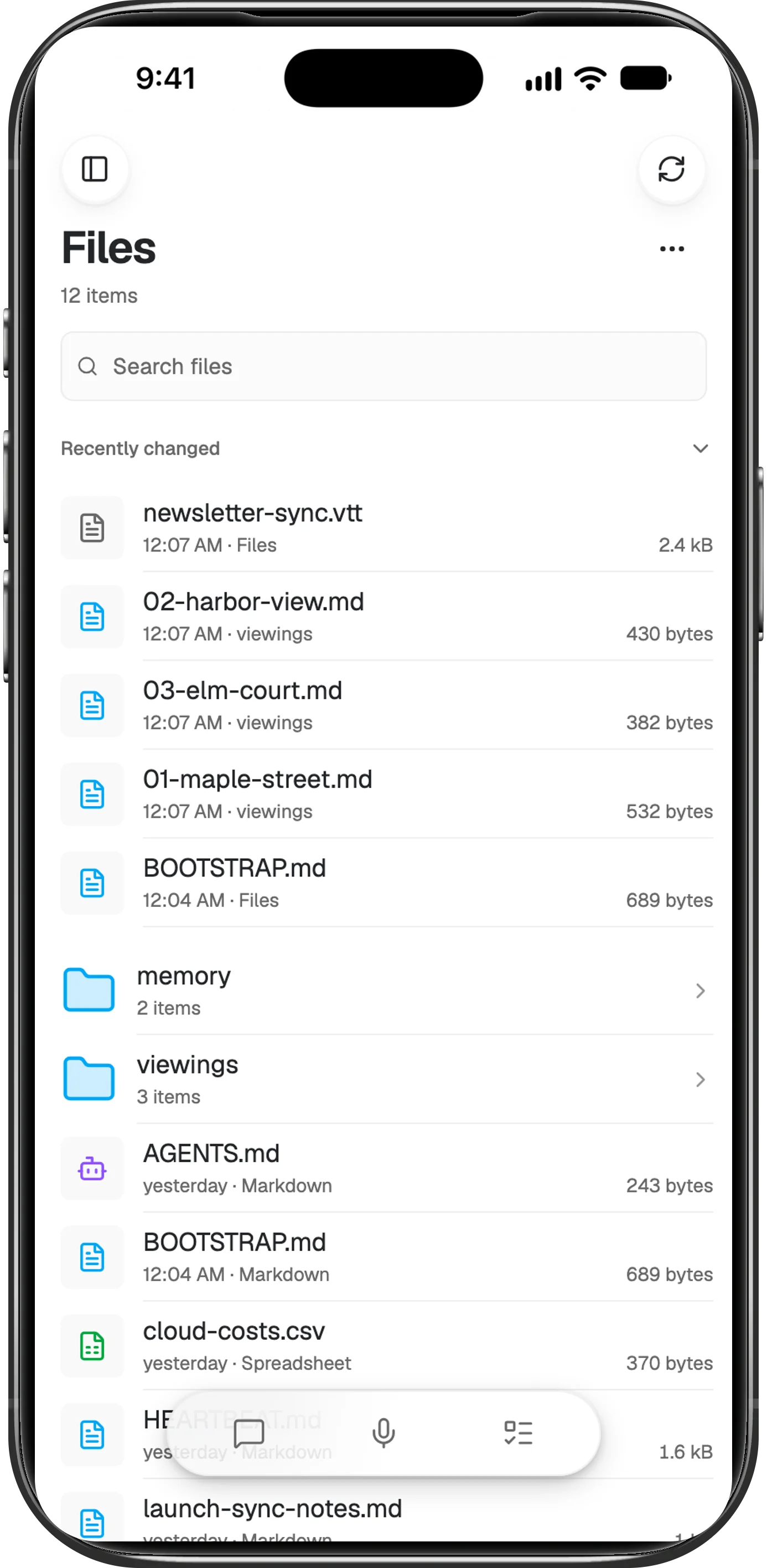
过去,手机上的“文件”就是把桌面端的文件树硬挤到手机宽度。现在,在 iPhone 和 Android 应用以及手机浏览器里,它变成了一个文件夹浏览器:一屏一个文件夹,可以按列表或带小预览的图标显示,长按会弹出包含常用操作的菜单,“返回”则沿用各平台本来的返回方式逐级向上。iPad 和桌面端仍然保留文件树。
它也轻了很多。为了画出文件树,手机过去要从电脑上读取你的整个工作区;当电脑也升级到 v0.9.0 后,手机每次只请求一个文件夹。在一个有 11,000 个文件的工作区里,每次浏览大约只需 3 KB,而不是 2 MB;之前打开过的文件夹会立刻显示,同时手机会检查它有没有变化。
文件也能反方向传过来。在 iOS 和 Android 应用里,Foxl 出现在文档的分享面板中:从其他应用分享 PDF、Word、Excel、纯文本、Markdown、CSV 或 RTF 文件,它就会被附加到一个新聊天里,等着你提问;在你点发送之前,什么都不会发出去。
离开应用,回复也不会丢
手机应用和 app.foxl.ai 通过 Foxl Relay 连接你的电脑。这个版本中有四项修复都与这条路径有关。
流被切断,现在先问一问,而不是直接判为失败。在 iPhone 上发出一条消息,切到别的应用再回来,聊天里过去会显示请求未能完成和 Load failed,过一会儿完成的回复才把错误替换掉。iOS 会挂起后台应用的网页视图,承载回复的连接也随之断开,应用就把这个网络错误当成了这一轮的失败,而你的电脑其实一直在继续,并且已经写完了。现在应用会先问你的电脑:回复还在写,就从当前位置接着显示;已经写完,就显示保存下来的那条;只有在几秒内都联系不上你的电脑时,才显示错误和“重试”。Android 应用和 app.foxl.ai 也是这样处理的。
一个慢请求不会再拖垮整条连接。过去,只要发给你电脑的某一个请求 10 秒没有得到响应,中继就会关闭整条连接,哪怕你的电脑正在正常响应其他所有请求。于是每台手机、每个标签页都会显示电脑离线并重新连接;在一台繁忙的机器上,重连本身带来的一波请求又可能触发下一次断开。现在只有那个慢请求会失败。如果自那个请求发出后连接一直没有任何动静,它仍会被立即关闭,因为电脑休眠时看起来就是这样;如果连接一直有来有往,中继只会问它一次是否还在。
排队的消息在下一步就会送进去,而且只送一次。Foxl 工作时你在手机上排队的消息,现在会在当前这一步完成后立刻送进去,和桌面应用一直以来的做法一样,而不必等整条回复结束。最显而易见的一行修复会让部分消息被发送两次:手机的流经常会被切断,而电脑还在继续执行这一轮,这时手机会把消息重新交回去。所以现在你的电脑会记录它已经取走了哪些排队消息,手机在再次发送之前会先核对。带照片或文件的消息,或者发往仍在运行旧版 Foxl 的电脑的消息,仍会像以前一样等到回复结束。
“代理 > 运行记录”不再反复加载。“今天”“7天”“30天”这几个筛选标签是在手机上做筛选的,而你的电脑按从新到旧的顺序,一页一页地交出历史记录。范围内的运行不多时,列表一直很短,“加载更多”标记始终留在屏幕上,手机就不停地去拉取那些永远显示不出来的页面。在一台有 723 次运行、当周只有两次的电脑上,每次打开“运行记录”都会在不到六秒内发出 17 个请求。现在,只要拿到范围内的全部运行,它就会停下。
手机也能告诉你更多关于电脑的情况。侧边菜单顶部的绿点会打开一个状态面板:你在这台手机上发送或打开、仍在回复中的聊天,等你批准的工具审批,未读通知,当前聊天的上下文;如果你的电脑上登录了 Claude 或 ChatGPT,还会显示你套餐的 5 小时限额和每周限额。
Foxl Notes:笔记的每个部分都能单独处理
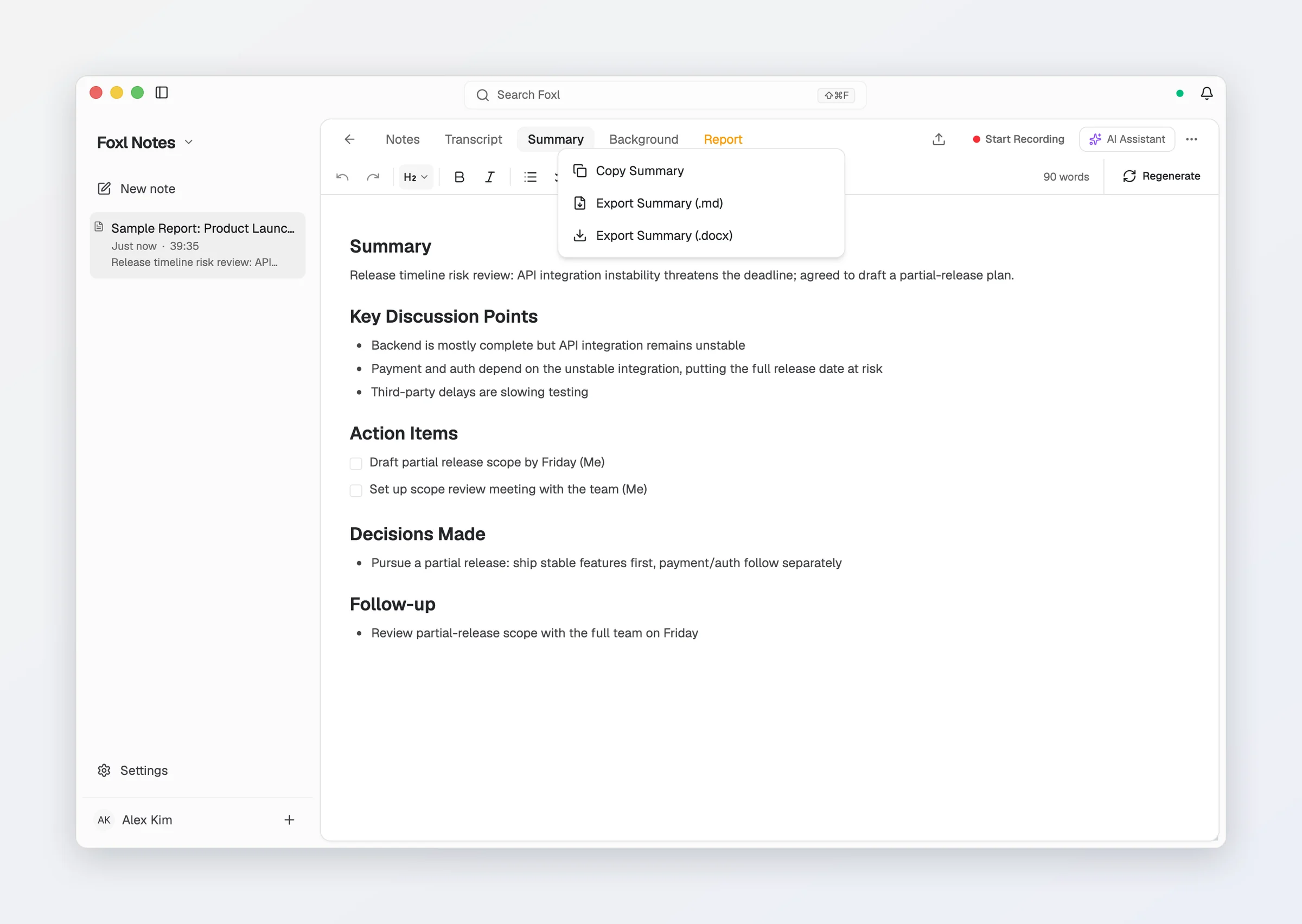
Foxl Notes 里的一条笔记由几个部分组成:你的笔记、转录文本、AI 摘要、背景信息和报告。右键点击打开的笔记上方的某个标签页,就能单独复制这一部分,或把它导出为 Markdown 或 Word;导出的转录文本会列出每位说话人的每段发言,以及它在录音中开始的时间。手机上不显示标签页,所以转录文本的复制和导出放在笔记的菜单里;在桌面端,自动保存现在可以选择保存摘要、转录文本或两者都保存。
在桌面端连接了日历后,点击 Notes 首页“今天”列表中尚未开始的会议,就会打开它的会前简报:与这场会议同名、或者至少有两位相同参会者的会议中你最近的两条笔记,其中尚未完成的行动项,以及这场会议的描述。简报是在你的电脑上、用 Foxl 已有的笔记生成的,不调用模型,也不向任何地方发请求。之所以要求至少两位共同参会者而不是一位,是因为日历会把你列在每一场会议上,只要一位共同参会者的话,之前的每场会议都会匹配上。
实时翻译现在会要求负责翻译的模型修正语音识别听错的地方,比如发音相近的词或之前提到过的名字,并像口译员那样组织每一条字幕;转录文本仍然保留识别出的原话。实时面板的 AI 助手和翻译字幕现在也会边写边显示,即使 Foxl 主窗口被会议挡在后面、已关闭或已最小化。过去这两者都依赖主窗口的动画帧来绘制,而不在绘制的窗口拿不到任何动画帧,所以每个字都要等到最后才出现。
桌面智能体能做的更多了
Electron 应用里的电脑操作。在 Mac 上,电脑操作通过 macOS 的辅助功能来工作,也就是屏幕阅读器使用的那套接口,所以它能在不移动你鼠标指针的情况下按下按钮。基于 Electron 构建的应用,比如 Slack、VS Code、Notion 和 Discord,只有在辅助应用提出请求时,才会向辅助功能描述窗口内部的内容,所以过去在这些应用里的点按要么被拒绝,要么报告已经按下,实际上却什么也没发生。现在 Foxl 在操作这类应用时会请求完整的描述,并在这一轮结束时关掉它,因为它会占用应用的内存。在我们对一个原版 Electron 应用的测试中,元素树从十来个元素增加到了 140 个,点按后台窗口里的按钮也会运行它的处理函数。这次请求会让每一轮的第一步多花两到三秒。
在聊天里使用 Claude Code 和 Codex。执行“技能 > 同步”之后,Foxl 就可以从桌面端或手机把编程工作交给同一台电脑上的 Claude Code 和 Codex 命令行工具,然后汇报进展、转达你的回答和后续指示,或者停止任务。在 git 仓库中,每个任务都在后台、在自己的 worktree 和分支上运行,所以两个任务永远不会编辑同一份检出。这两个技能默认关闭,请在“技能”中打开。
设备端 Gemma,从第一条消息起就能用。过去,如果你开了很多工具、接了 MCP 服务器或者有很长的记忆文件,和运行在你电脑上的 Gemma 4 聊天时,第一条消息就会失败。这里模型的上下文窗口是 32,768 个 token,而在报告这个问题的那份安装上,还没输入一个字,工具定义和指令就已经占了 34,044 个。现在设备端模型只拿到一套精简的工具(文件、shell、网页、清单和回忆),以及每个记忆文件和技能描述的开头部分:在同一份安装上是 11,247 个 token。云端模型仍然会拿到你打开的所有工具。
模型、频道和钩子。Google 新的旗舰推理模型 Gemini 4 Argon 已经出现在 OpenRouter、你自己的 Google AI 密钥和 Gemini CLI 的模型选择器中,仅限付费密钥。OpenRouter 余额不足 $0.50 时,选择器只提供免费模型,因为 OpenRouter 在回答之前会先预留整条回复的费用。“设置 > 连接 > 频道”现在只列出 Foxl 能运行的 13 个频道,过去这里列出 41 个平台,其中 38 个会保存你的令牌,然后拒绝启动;这 13 个里有 10 个是新加入的,Mac 上的 iMessage 就是其中之一。另外,从 Claude Code 复制到 ~/.foxl/hooks.json 的钩子,现在会像在 Claude Code 里一样遵循它们的 "if" 过滤条件和 exec 形式的参数。
Foxl Code:运维、审查和计划
Ops 页面现在叫“运维”,打开后首先显示出了问题的地方:每个未解决的事件占一行,严重程度最高的排在最前,并附上 Foxl 得出的结论和等待你批准的计划。现在,事件分析的多个模型调用同时运行时,它也会在达到预算时停下,因为 Foxl Relay 会在每次调用开始前,先把这次调用可能产生的最高费用从限额中预留出来。以前限额只是一个估算值,在步骤之间检查,一个发起多次调用的步骤就可能超出它。
在 GitHub 上,用日常说法请求审查的评论,比如 @foxl, review this please,现在会像 @foxl review 一样运行 Foxl 的只读审查器,而不会被当成一个任务。在这个版本中,对用“先做计划”启动的任务点“重试”,会写出一份新计划,并再次等待“批准计划”;过去它会把失败的计划运行当作普通任务来重试,结果修改了文件,还打开了一个你没有批准过的拉取请求。另外,“远程”和“这台电脑”现在各自记住自己的模型。
贴纸消消乐,填满零碎时光
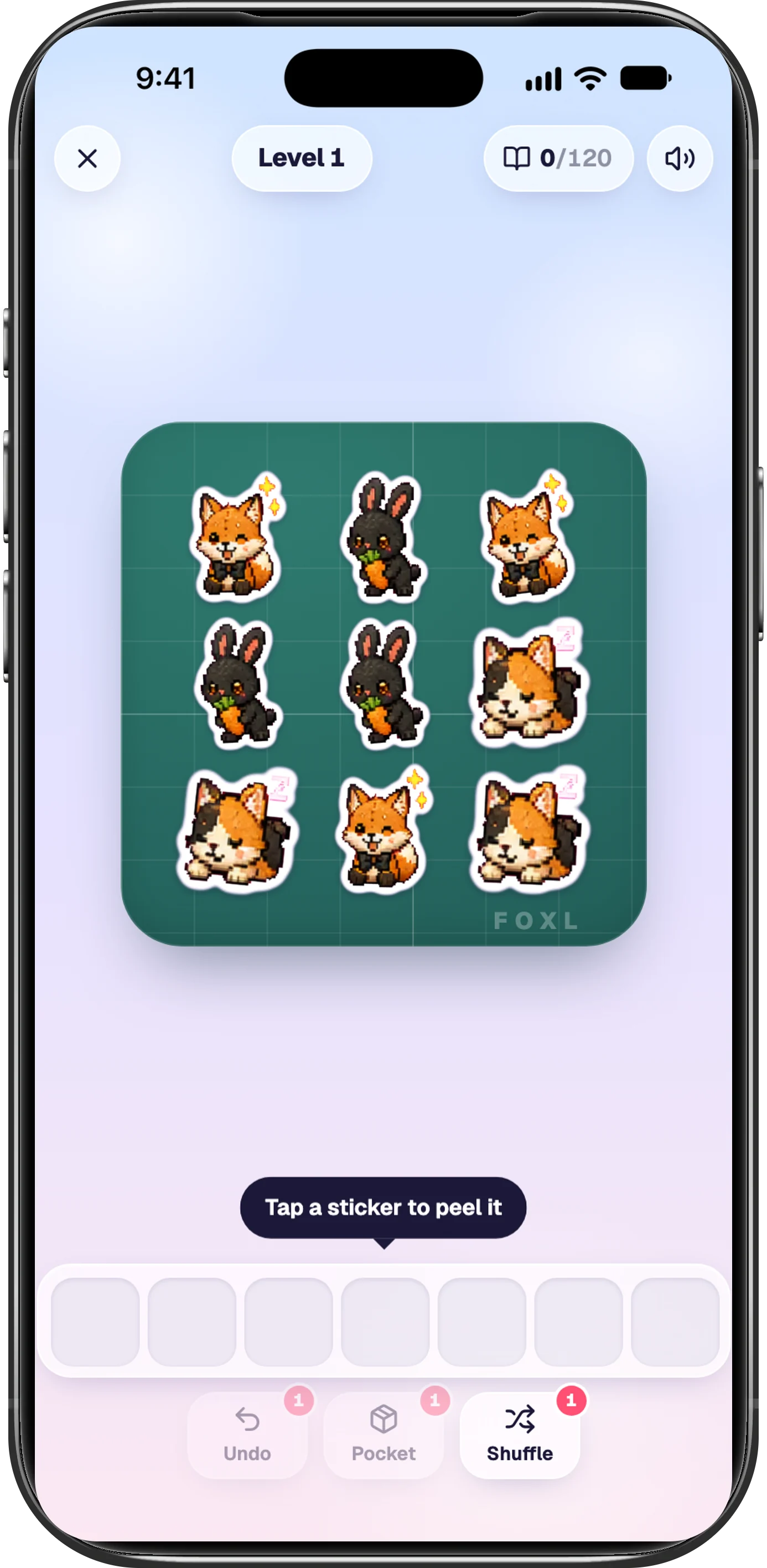
在“设置 > 通用 > 关于”中连续点按版本号七次,出现的迷你游戏现在是“贴纸消消乐”,取代了原来的 Foxl Den。宠物们变成模切贴纸,堆在一张切割垫上:你把没有被任何东西压住的贴纸揭下来,放进一个能装七张的托盘,凑齐三张相同的就会贴进你的贴纸册。每一局在设计上都保证能清空,因为生成器会沿着一个真实可行的揭除顺序走遍整堆贴纸,并按这个顺序分配图案;游戏里没有任何东西要买,也没有任何靠运气赢取的东西。全部 120 张贴纸都可以在 foxl.ai/design 下载。
v0.9.0 里还没有的
- 十个新频道中有九个(包括 iMessage)标记为“预览”,要等每个频道都用真实消息测试过后才会去掉。用 iMessage 回复其他人,在测试中还没有实际发出过。
- 分享面板只接受文档:不提供 PowerPoint 文件和照片,分享的链接或选中的文字也不会被附加。
- “拒绝用你的数据训练的提供方”,也就是“设置 > 模型和提供商”中的 OpenRouter 开关,目前还不覆盖 Foxl Notes 的转录。“设置”里在这个开关下方写明了这一点;这部分音频遵循你 OpenRouter 账户自己的训练设置。
其他所有内容,包括本文略过的修复,都在更新日志里。