在自己的电脑上离线转录会议,并标出每位说话人
Foxl Notes 可以在你自己的电脑上转录会议,并用“发言人 1”“发言人 2”标出谁说了什么,无需上传音频,也无需登录。它支持搭载 Apple silicon 的 Mac,以及 x64 的 Windows 和 Linux 电脑。本指南介绍如何设置、说话人标签在我们的测试录音上表现如何,以及为什么它宁可把两个相近的声音合并,也不把一个人拆成两个,并附上 v0.9.2 的截图。
本页内容
Foxl Notes 可以在你自己的电脑上转录会议,并把每段发言标记为“发言人 1”“发言人 2”等。在“设置 > 录音”中选择设备端引擎,然后录制会议或导入会议音频即可。录音不会为了转录而上传,不产生任何费用,也不需要 Foxl 账户。它支持搭载 Apple silicon 的 Mac,以及 x64 的 Windows 和 Linux 电脑,只需一次性下载约 1.3 GB。
说话人分离能做什么
说话人分离(speaker diarization)按声音切分录音,让转录文本的每一行都标明是谁在说话。它并不识别任何人的身份,而是判断哪些音频片段来自同一个声音,再给这个声音编一个号。在两个人的通话里,正是靠它,你才能找到其中一方答应某件事的那一行。
云端转录服务是在你上传录音之后,在它们自己的服务器上完成这件事的。Notes 则在录音所在的那台电脑上、在负责写出文字的同一个引擎里完成。用到的都是开放模型:pyannote 的 segmentation-3.0(MIT 许可)找出说话人切换的位置,3D-Speaker 的 CAM++ 比较每个片段里的声音。两者都通过 sherpa-onnx 运行,所以不用安装 PyTorch,也不用申请 Hugging Face 令牌。
设置方法
- 在搭载 Apple silicon 的 Mac,或 x64 的 Windows 或 Linux 电脑上安装 Foxl。
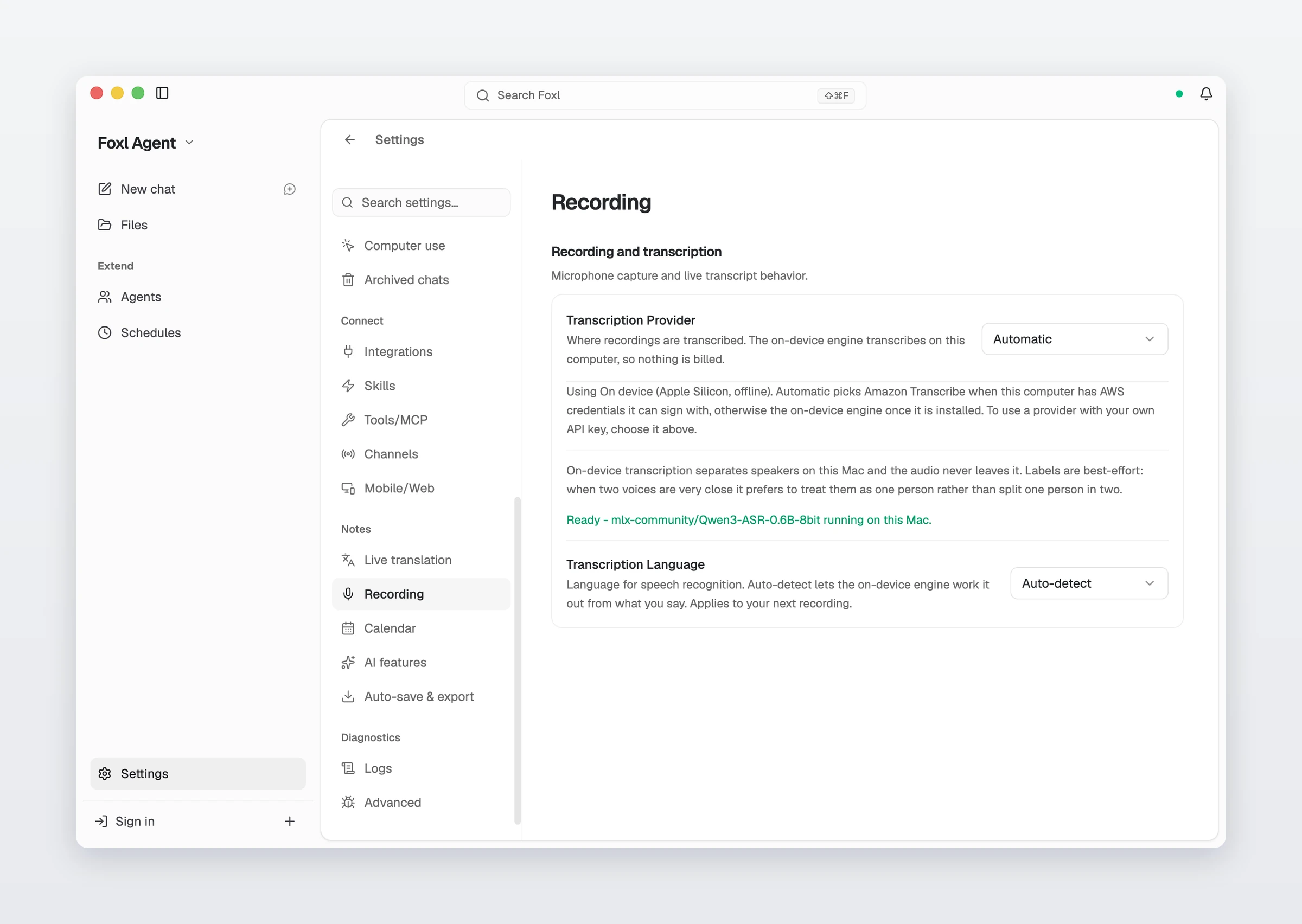
- 打开“设置 > 录音”。如果“转录提供商”是“自动”,引擎装好后就会切换到设备端引擎,除非这台电脑上有 AWS 凭据。你也可以自己选择“设备端”。
- 如果引擎还没安装,选择“安装引擎”。这是一次性下载,约 1.3 GB;Notes 的第一屏也提供同一个按钮。
准备就绪后,“设置”会显示模型名称,并说明音频留在这台电脑上。在 Mac 上,模型是在 GPU 上运行的 8 位版 Qwen3-ASR;在 Windows 和 Linux 上,同一个模型在 llama.cpp 中运行。
转录一场会议
会议开始时,在 Notes 里按“开始录制”。如果是已有的录音,就用“导入录音或转录文本”:Notes 接受 wav、mp3、m4a、mp4 等音频和视频文件,文件一导入就开始转录。“转录文本”标签页会列出每段发言,以及它的发言人和开始时间。
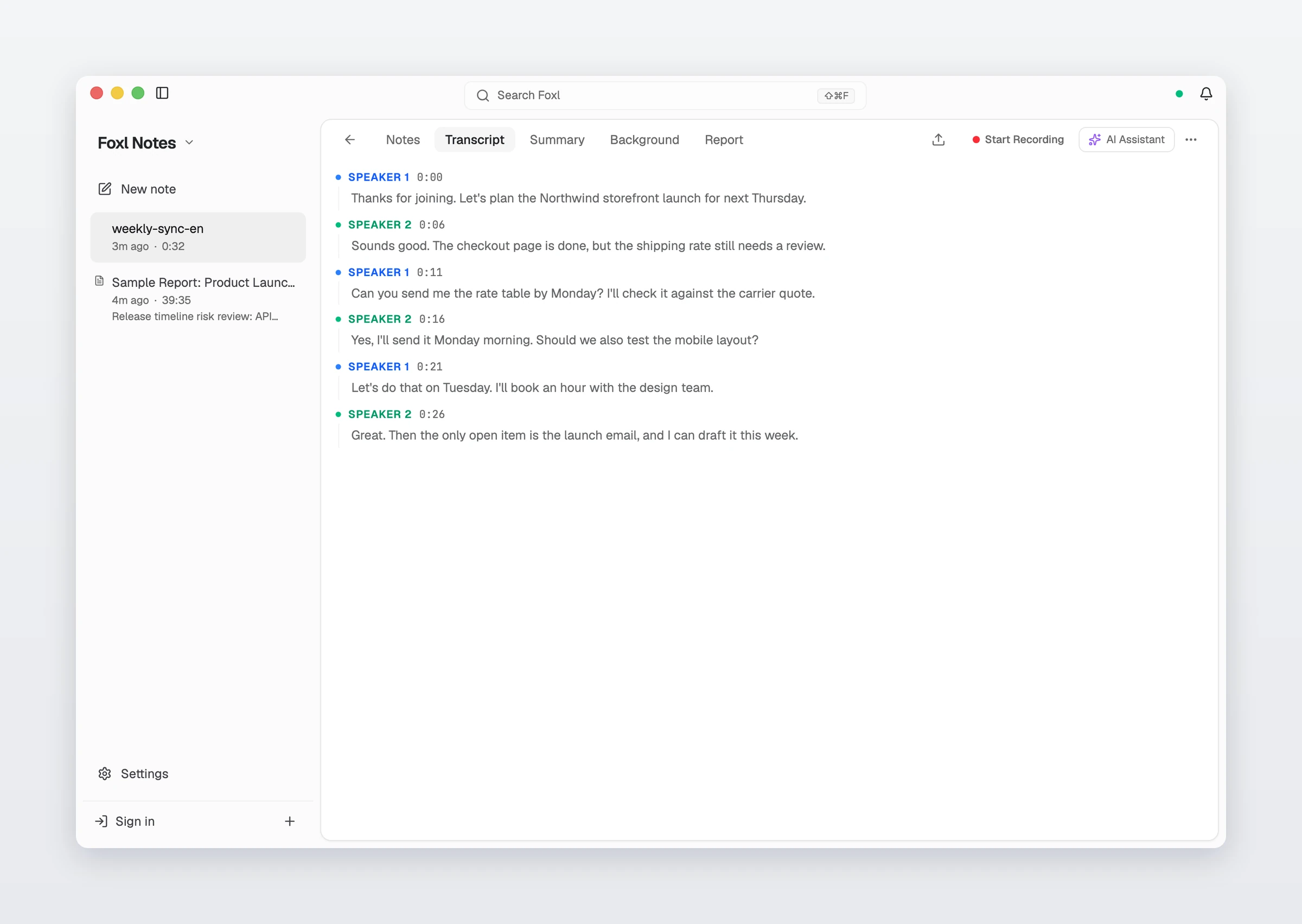
标签是编号。点击一个标签,就能给这位发言人起名字。
标签有多准确?
在我们自己的 10 段合成对话评估集上,引擎平均把 99.09% 的音频归到了正确的说话人名下。每段对话有两到三个合成声音,选的声音彼此之间并不比真人之间更相像,所以正确答案是完全已知的。因此这个数字是测试结果,而不是对你会议室里效果的预测。在 14 个评估文件(其中 4 个是真实录制的对话)上,它每次都找出了正确的说话人数量。两个同性别的英语声音、轮次之间没有停顿时,正确率是 93.3%。上面截图里的会议同样是两个合成声音,六段发言全部分对了。
当两个声音非常接近时,引擎宁可把它们当成一个人,也不会把一个人拆成两个。在会议记录里,一行被记到错误的人名下,比一行没有明确归属危害更大。我们在制作这篇指南时就遇到了这种情况:一个合成声音和同一个声音降调后的版本之间的一场会议,结果被识别成了一个说话人。
局限
- 它不知道名字。发言人的名字要你在转录文本里自己改。
- 没有适用于 Intel Mac 或 arm64 Linux 的设备端引擎。
- 它不写摘要。摘要需要一个模型:要么是你连接的模型,要么是 Foxl 的设备端摘要模型,后者需要另外下载。
音频去了哪里
转录时,音频留在电脑上。选择设备端引擎后,“设置”会说明转录在这台电脑上进行、不产生费用,说话人分离也在同一个本地进程中运行。因为什么都不上传,没有网络连接时也能用。之后你做的任何事,比如让云端模型写摘要,都会经过你为此选择的提供商。