Transcripción de reuniones sin conexión y con etiquetas de hablante, en tu propio ordenador
Foxl Notes puede transcribir una reunión en tu propio ordenador y marcar quién dijo qué, Hablante 1, Hablante 2, sin subir el audio ni iniciar sesión. Funciona en Mac con Apple silicon y en PC con Windows y Linux x64. Esta guía explica cómo configurarlo, qué tal funcionaron las etiquetas de hablante en nuestras grabaciones de prueba y por qué prefieren fusionar dos voces parecidas antes que dividir una, con capturas de v0.9.2.
En esta página
Foxl Notes puede transcribir una reunión en tu propio ordenador y marcar cada intervención como Hablante 1, Hablante 2, etc. Elige el motor en el dispositivo en Configuración > Grabación y luego graba la reunión o importa su audio. La grabación no se sube a ningún sitio para transcribirla, no se factura nada y no necesitas una cuenta de Foxl. Funciona en Mac con Apple silicon y en PC con Windows y Linux x64, tras una descarga única de unos 1,3 GB.
Qué hace la diarización de hablantes
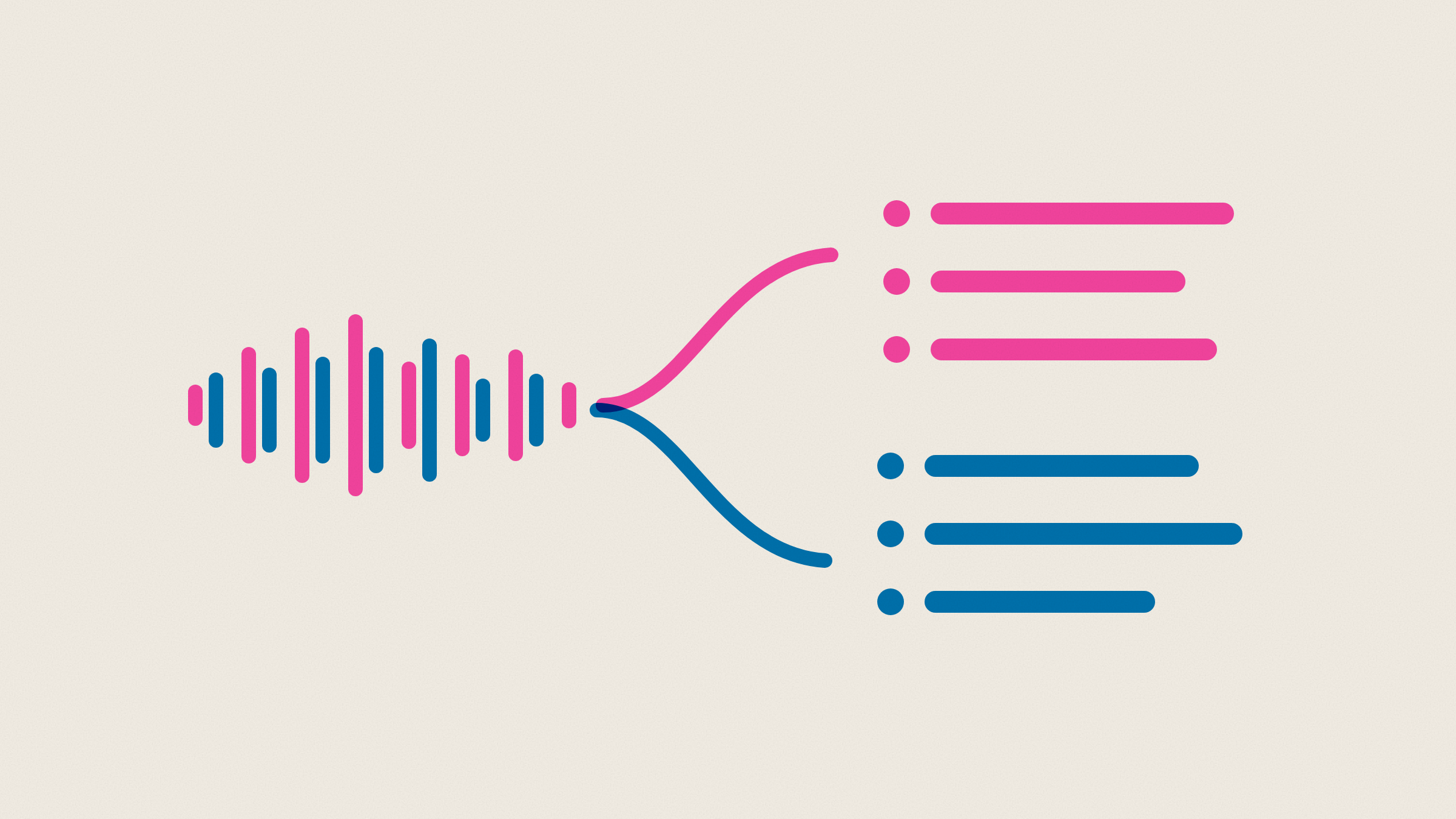
La diarización de hablantes divide una grabación por voces, de modo que cada línea de la transcripción indica quién hablaba. No identifica a nadie: averigua qué tramos del audio proceden de la misma voz y le asigna un número a esa voz. En una llamada entre dos personas, eso es lo que te permite encontrar la línea en la que una de las dos aceptó algo.
Los servicios de transcripción en la nube lo hacen en sus servidores después de que subas la grabación. Notes lo hace en el ordenador donde está la grabación, en el mismo motor que escribe las palabras. Los modelos son abiertos: segmentation-3.0 de pyannote (licencia MIT) encuentra dónde cambia el hablante, y CAM++ de 3D-Speaker compara las voces de cada tramo. Ambos se ejecutan a través de sherpa-onnx, así que no hay que instalar PyTorch ni conseguir un token de Hugging Face.
Cómo configurarlo
- Instala Foxl en un Mac con Apple silicon o en un PC con Windows o Linux x64.
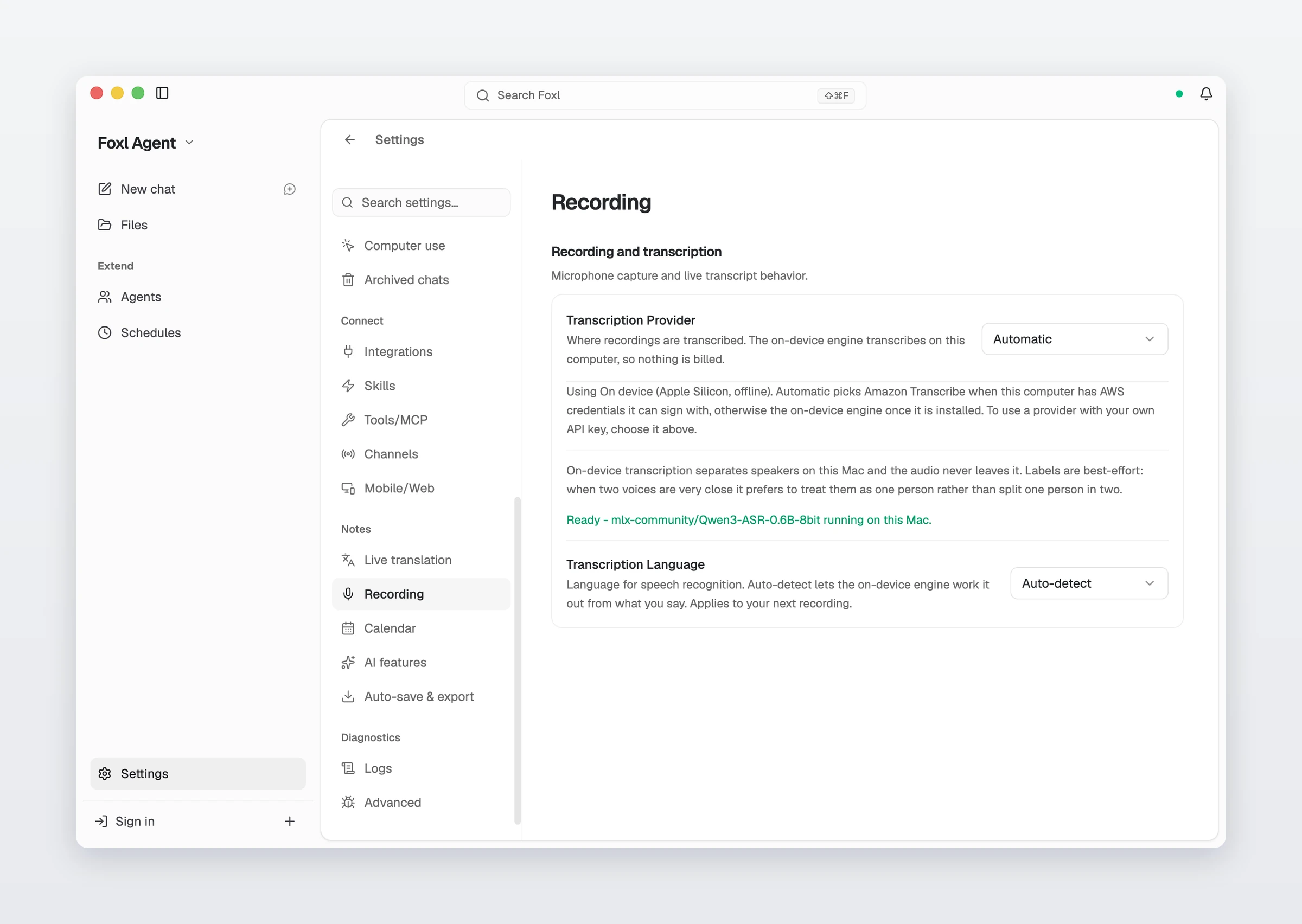
- Abre Configuración > Grabación. Si Proveedor de transcripción está en Automático, pasa al motor en el dispositivo en cuanto el motor está instalado, salvo que el ordenador tenga credenciales de AWS. También puedes elegir En el dispositivo tú mismo.
- Si el motor aún no está instalado, elige Instalar motor. Es una descarga única de unos 1,3 GB, y la primera pantalla de Notes ofrece el mismo botón.
Cuando está listo, Configuración muestra el nombre del modelo e indica que el audio se queda en el ordenador. En un Mac, el modelo es una versión de 8 bits de Qwen3-ASR que se ejecuta en la GPU; en Windows y Linux, el mismo modelo se ejecuta en llama.cpp.
Transcribir una reunión
En Notes, pulsa Iniciar grabación cuando empiece la reunión. Para una grabación que ya tengas, usa Importar grabación o transcripción: Notes acepta archivos wav, mp3, m4a, mp4 y otros formatos de audio y vídeo, y empieza a transcribir en cuanto el archivo está dentro. La pestaña Transcripción muestra cada intervención con su hablante y el momento en que empezó.
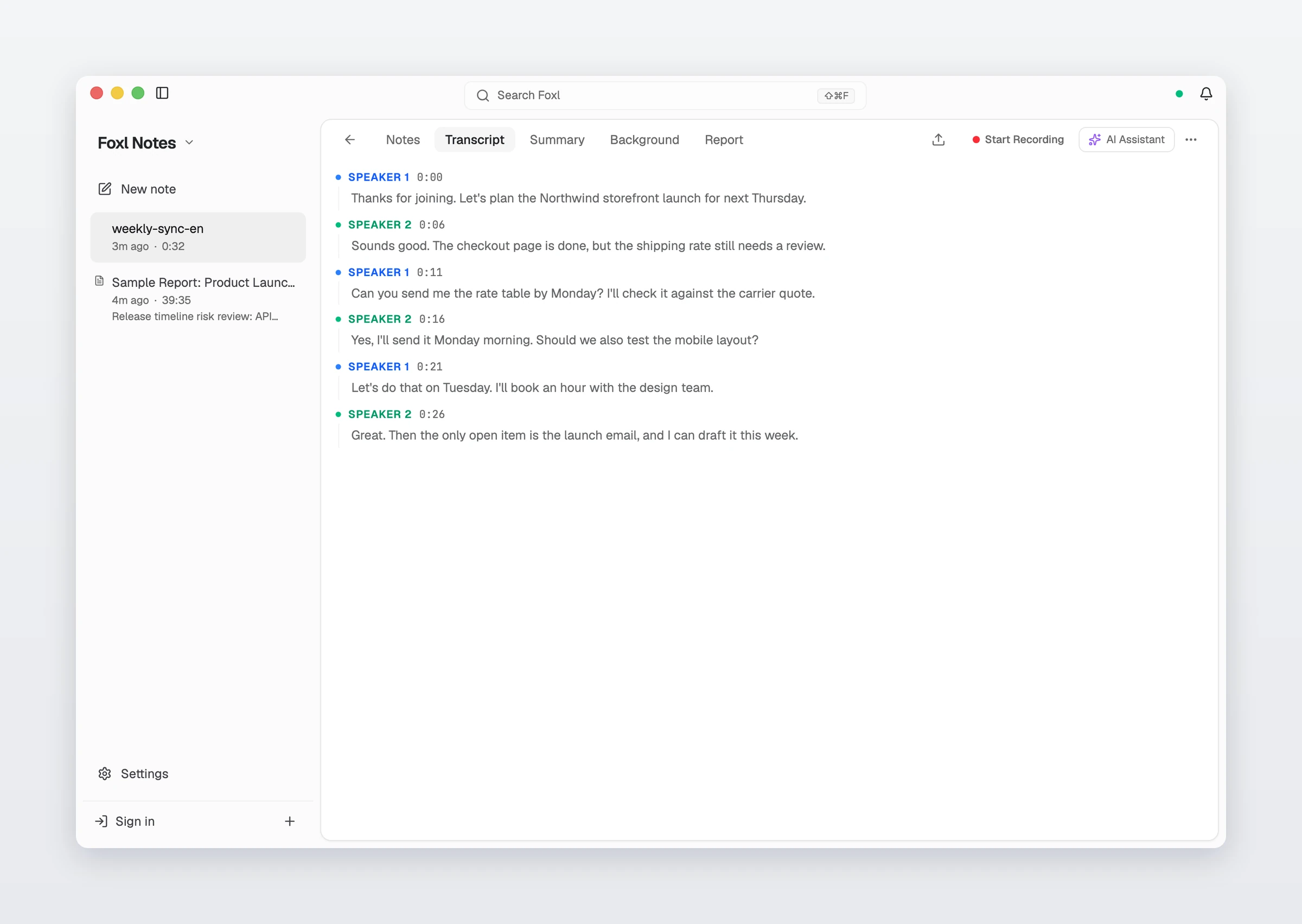
Las etiquetas son números. Haz clic en una para ponerle nombre a ese hablante.
¿Qué precisión tienen las etiquetas?
En nuestro propio conjunto de evaluación de 10 conversaciones sintéticas, el motor asignó de media el 99,09 % del audio al hablante correcto. Cada conversación tiene dos o tres voces sintéticas, elegidas para que no se parezcan entre sí más que las de personas reales, así que la respuesta correcta se conoce con exactitud. Eso convierte la cifra en un resultado de prueba, no en una previsión para tu sala de reuniones. En 14 archivos de evaluación, cuatro de ellos conversaciones reales grabadas, encontró el número correcto de hablantes todas las veces. Dos voces inglesas del mismo género, hablando sin pausa entre turnos, obtuvieron un 93,3 % de acierto. La reunión de la captura anterior, también con dos voces sintéticas, acertó en las seis intervenciones.
Cuando dos voces son muy parecidas, el motor prefiere tratarlas como una sola persona antes que dividir a una persona en dos. En unas notas de reunión, una línea atribuida a la persona equivocada hace más daño que una línea sin dueño claro. Nos topamos con esto al preparar esta guía: una reunión entre una voz sintética y esa misma voz con el tono más grave salió como un único hablante.
Limitaciones
- No sabe nombres. Los hablantes se renombran en la transcripción.
- No hay motor en el dispositivo para Mac con Intel ni para Linux en arm64.
- No escribe resúmenes. Para eso necesitas un modelo: uno que conectes tú o el modelo de resúmenes en el dispositivo de Foxl, que es una descarga aparte.
Adónde va el audio
Para la transcripción, se queda en el ordenador. Con el motor en el dispositivo seleccionado, Configuración indica que la transcripción se hace en este ordenador y que no se factura nada, y la separación de hablantes se ejecuta en el mismo proceso local. Como no se sube nada, también funciona sin conexión a internet. Lo que hagas después, como pedirle un resumen a un modelo en la nube, pasa por el proveedor que elijas para ello.
Referencias y lecturas recomendadas
- Documentación de Foxl: GrabaciónDocumentación
- Documentación de Foxl: Créditos y privacidad en NotesDocumentación
- pyannote segmentation-3.0Referencia
- Modelos de segmentación de hablantes de sherpa-onnxReferencia
- 3D-Speaker (CAM++)Referencia
- Qwen3-ASR 0.6B, versión MLX de 8 bitsReferencia
- Descargar FoxlReferencia