Meetings offline transkribieren, mit Sprecherzuordnung, auf deinem eigenen Computer
Foxl Notes kann ein Meeting auf deinem eigenen Computer transkribieren und markieren, wer was gesagt hat, Sprecher 1, Sprecher 2, ohne das Audio hochzuladen und ohne Anmeldung. Es läuft auf Macs mit Apple Chip und auf x64-PCs mit Windows oder Linux. Diese Anleitung zeigt die Einrichtung, wie gut die Sprecherzuordnung auf unseren Testaufnahmen war und warum sie zwei ähnliche Stimmen lieber zusammenlegt, als eine zu teilen, mit Screenshots aus v0.9.2.
Auf dieser Seite
Foxl Notes kann ein Meeting auf deinem eigenen Computer transkribieren und jeden Redebeitrag mit Sprecher 1, Sprecher 2 und so weiter kennzeichnen. Wähle unter Konfiguration > Aufnahme die Engine auf dem Gerät, nimm dann das Meeting auf oder importiere seine Audiodatei. Für die Transkription wird die Aufnahme nirgendwohin hochgeladen, nichts wird abgerechnet, und du brauchst kein Foxl-Konto. Das funktioniert auf Macs mit Apple Chip und auf x64-PCs mit Windows oder Linux, nach einem einmaligen Download von etwa 1,3 GB.
Was Sprecherdiarisierung leistet
Sprecherdiarisierung teilt eine Aufnahme nach Stimmen auf, sodass jede Zeile des Transkripts angibt, wer gesprochen hat. Sie identifiziert niemanden. Sie ermittelt, welche Abschnitte der Aufnahme von derselben Stimme stammen, und gibt dieser Stimme eine Nummer. In einem Gespräch zu zweit findest du so die Zeile, in der einer von euch einer Sache zugestimmt hat.
Cloud-Transkriptionsdienste erledigen das auf ihren Servern, nachdem du die Aufnahme hochgeladen hast. Notes macht es auf dem Computer, auf dem die Aufnahme liegt, in derselben Engine, die auch die Wörter schreibt. Die Modelle sind offen: segmentation-3.0 von pyannote (MIT-Lizenz) findet die Stellen, an denen der Sprecher wechselt, und CAM++ von 3D-Speaker vergleicht die Stimmen in jedem Abschnitt. Beide laufen über sherpa-onnx, du musst also weder PyTorch installieren noch ein Hugging-Face-Token besorgen.
Einrichtung
- Installiere Foxl auf einem Mac mit Apple Chip oder einem x64-PC mit Windows oder Linux.
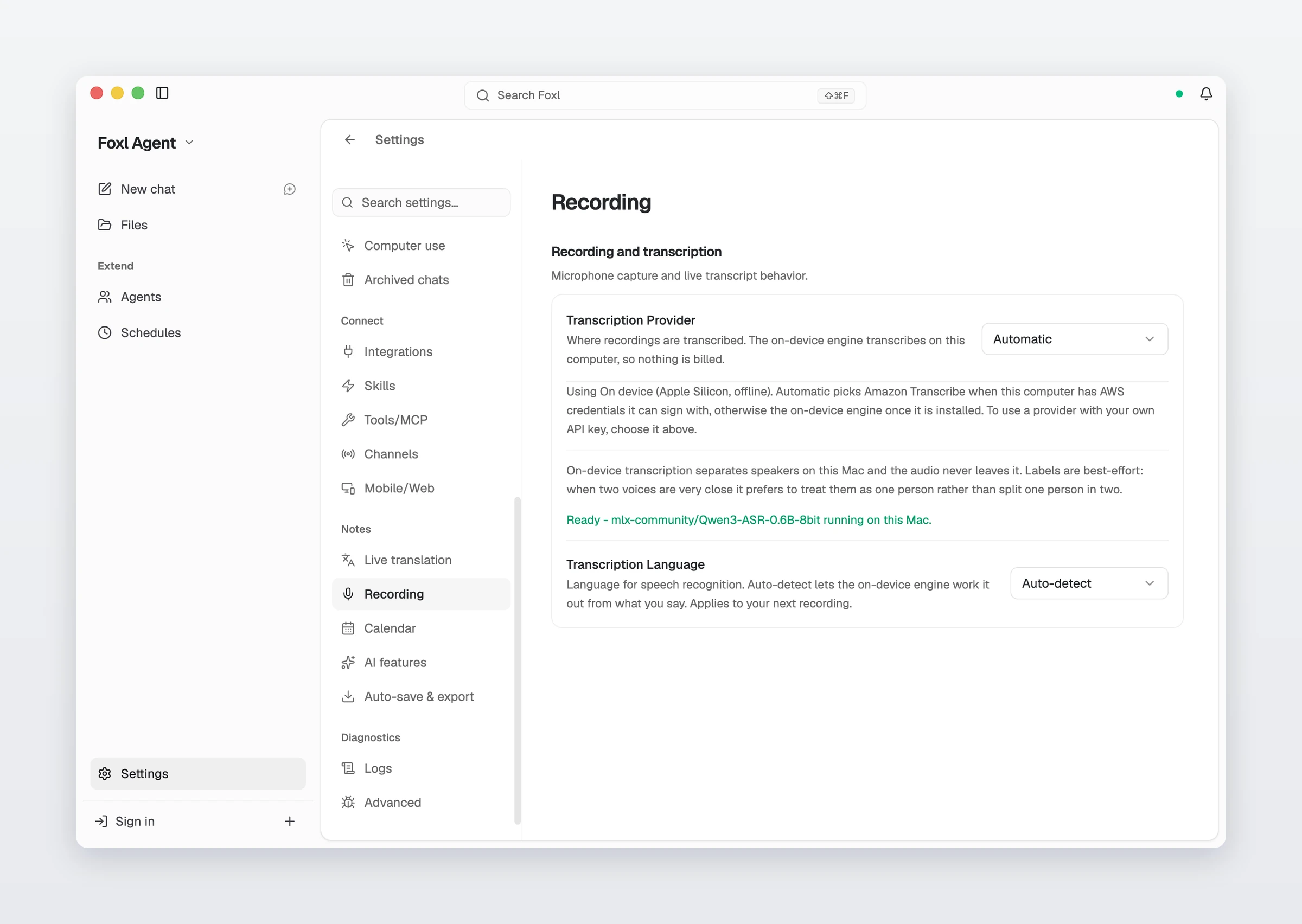
- Öffne Konfiguration > Aufnahme. Steht Transkriptionsanbieter auf Automatisch, wechselt er zur Engine auf dem Gerät, sobald sie installiert ist, außer der Computer hat AWS-Zugangsdaten. Du kannst Auf dem Gerät auch selbst auswählen.
- Ist die Engine noch nicht installiert, wähle Engine installieren. Das ist ein einmaliger Download von etwa 1,3 GB, und der erste Bildschirm von Notes bietet denselben Button an.
Sobald sie bereit ist, nennt die Konfiguration das Modell und sagt, dass das Audio auf dem Computer bleibt. Auf einem Mac ist das Modell eine 8-Bit-Version von Qwen3-ASR, die auf der GPU läuft; unter Windows und Linux läuft dasselbe Modell in llama.cpp.
Ein Meeting transkribieren
Drück in Notes auf Aufnahme starten, wenn das Meeting beginnt. Für eine Aufnahme, die du schon hast, nimm Audio oder Transkript importieren: Notes nimmt wav, mp3, m4a, mp4 und andere Audio- und Videodateien an und beginnt mit der Transkription, sobald die Datei importiert ist. Der Tab Transkript listet jeden Redebeitrag mit seinem Sprecher und dem Zeitpunkt, an dem er beginnt.
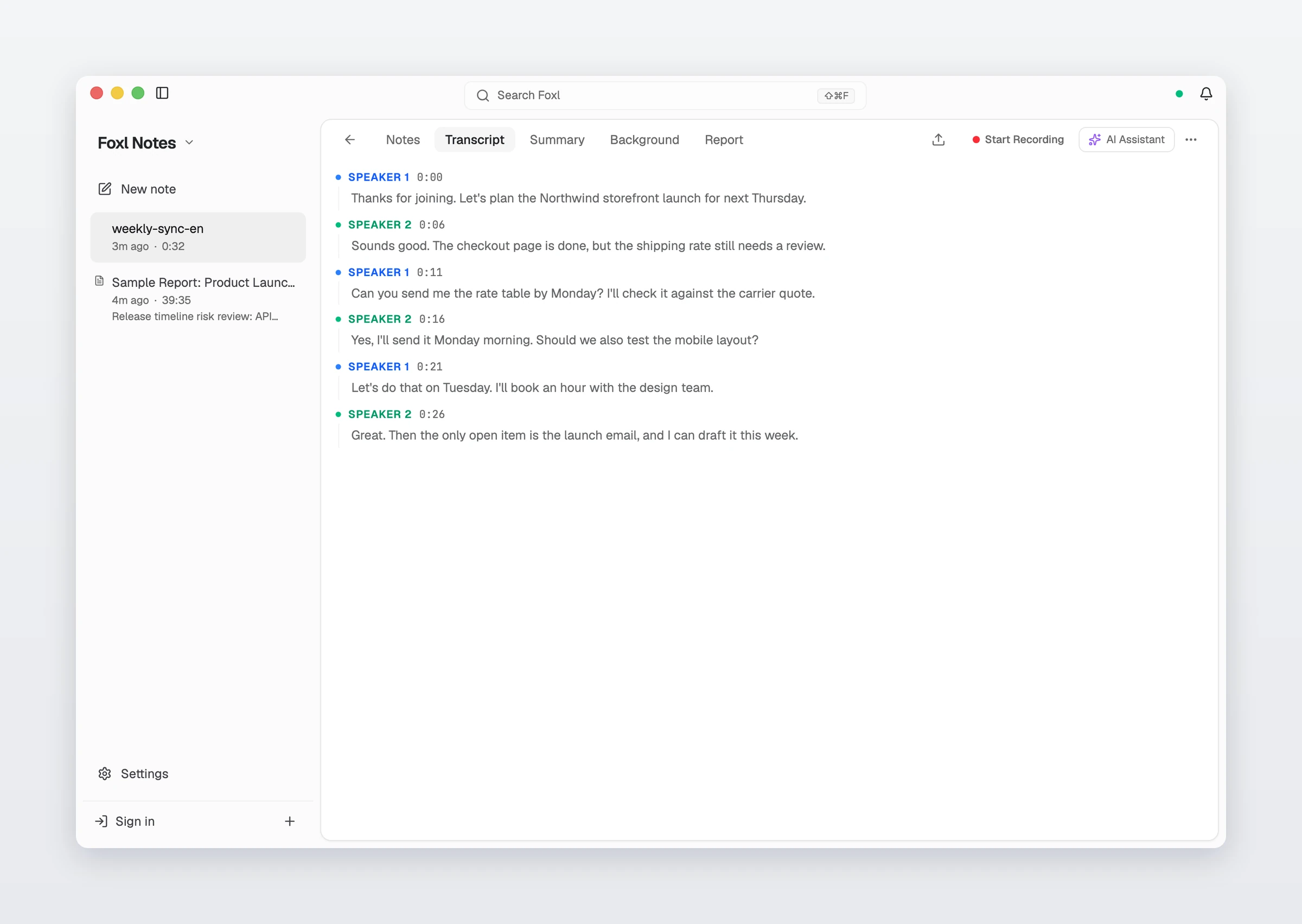
Die Bezeichnungen sind Nummern. Klick auf eine, um diesem Sprecher einen Namen zu geben.
Wie genau ist die Sprecherzuordnung?
Auf unserem eigenen Evaluationsset aus 10 synthetischen Gesprächen hat die Engine im Durchschnitt 99,09 % des Audios dem richtigen Sprecher zugeordnet. Jedes Gespräch hat zwei oder drei synthetische Stimmen, die so gewählt sind, dass sie sich nicht ähnlicher sind als echte Menschen, also ist die richtige Antwort genau bekannt. Damit ist die Zahl ein Testergebnis und keine Prognose für deinen Besprechungsraum. Über 14 Evaluationsdateien hinweg, darunter vier echte aufgenommene Gespräche, hat sie jedes Mal die richtige Zahl von Sprechern gefunden. Zwei englische Stimmen desselben Geschlechts, die ohne Pause zwischen den Beiträgen sprachen, wurden zu 93,3 % richtig zugeordnet. Das Meeting im Screenshot oben, ebenfalls mit zwei synthetischen Stimmen, hatte alle sechs Beiträge richtig.
Wenn zwei Stimmen sehr ähnlich sind, behandelt die Engine sie lieber als eine Person, als eine Person in zwei zu teilen. In Meeting-Notizen richtet eine Zeile, die der falschen Person zugeschrieben wird, mehr Schaden an als eine Zeile ohne klaren Urheber. Beim Erstellen dieser Anleitung sind wir selbst darauf gestoßen: Ein Meeting zwischen einer synthetischen Stimme und derselben Stimme, nur tiefer gestimmt, kam als ein einziger Sprecher zurück.
Grenzen
- Sie kennt keine Namen. Die Sprecher benennst du im Transkript selbst um.
- Für Intel-Macs und für Linux auf arm64 gibt es keine Engine auf dem Gerät.
- Sie schreibt keine Zusammenfassungen. Dafür brauchst du ein Modell, entweder eines, das du verbindest, oder das Zusammenfassungsmodell von Foxl auf dem Gerät, das separat heruntergeladen wird.
Wohin das Audio geht
Für die Transkription bleibt es auf dem Computer. Ist die Engine auf dem Gerät ausgewählt, sagt die Konfiguration, dass die Transkription auf diesem Computer stattfindet und nichts abgerechnet wird, und die Sprechertrennung läuft im selben lokalen Prozess. Weil nichts hochgeladen wird, funktioniert das auch ohne Internetverbindung. Was du danach machst, etwa ein Cloud-Modell um eine Zusammenfassung bitten, läuft über den Anbieter, den du dafür auswählst.
Quellen und weiterführende Lektüre
- Foxl-Dokumentation: AufnahmeDokumentation
- Foxl-Dokumentation: Credits und Datenschutz in NotesDokumentation
- pyannote segmentation-3.0Referenz
- Sprechersegmentierungsmodelle von sherpa-onnxReferenz
- 3D-Speaker (CAM++)Referenz
- Qwen3-ASR 0.6B, 8-Bit-MLX-BuildReferenz
- Foxl herunterladenReferenz