在 Mac、Windows 和 Linux 的桌面应用中使用 OpenRouter
在 Mac、Windows 和 Linux 上,通过一款免费的桌面应用使用 OpenRouter:创建密钥、选择免费模型,并了解每天 50 次和 1000 次的请求限额。
本页内容
OpenRouter 是一个 API:你需要通过一个能填入 OpenRouter 密钥的应用来使用它的模型。Foxl 就是这样一款免费的桌面 AI 智能体,支持 Mac、Windows 和 Linux。在 openrouter.ai 创建一个密钥,粘贴到 Foxl 里,就能和任意 OpenRouter 模型聊天(包括免费模型),你的文件、浏览器和终端也都近在手边。
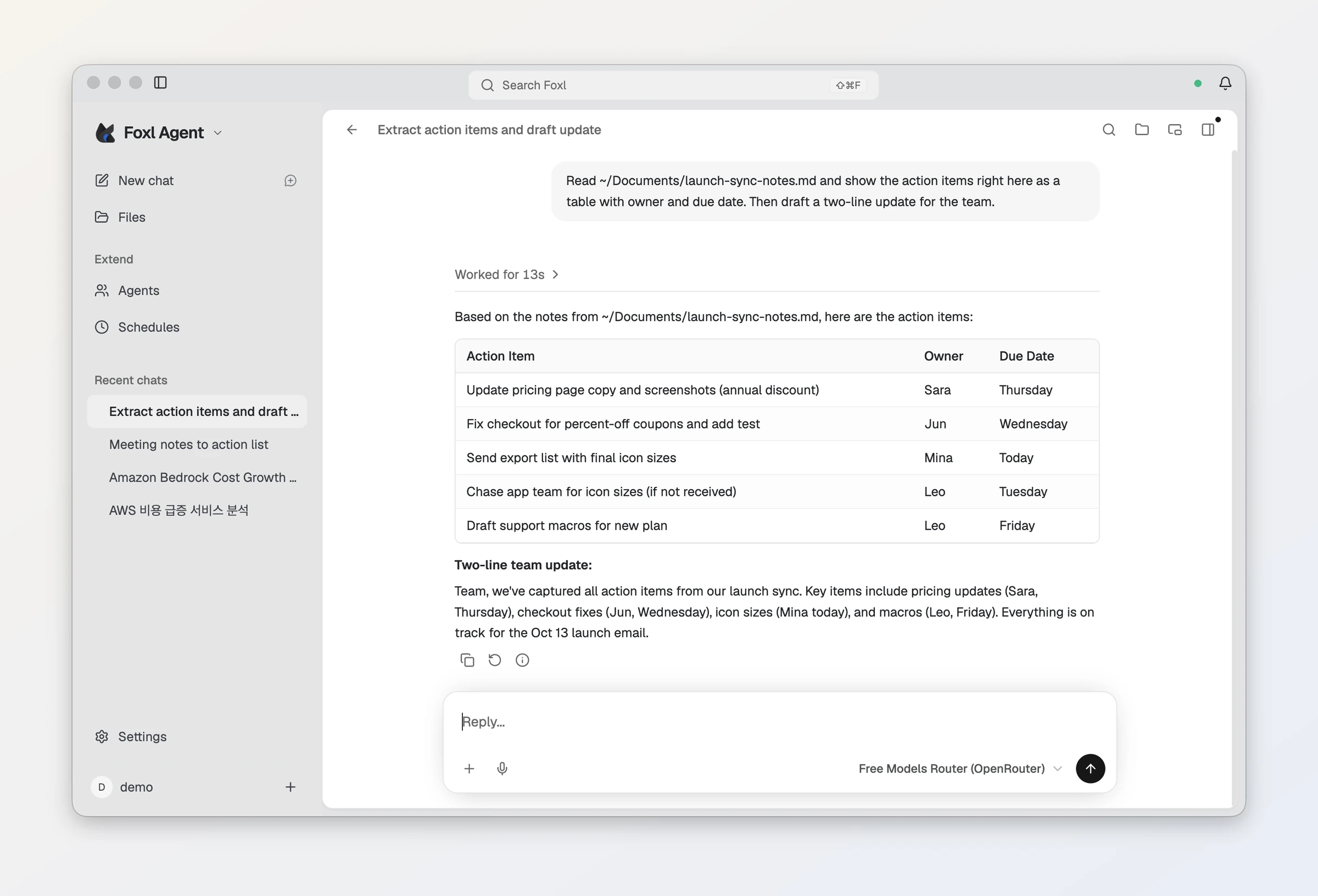
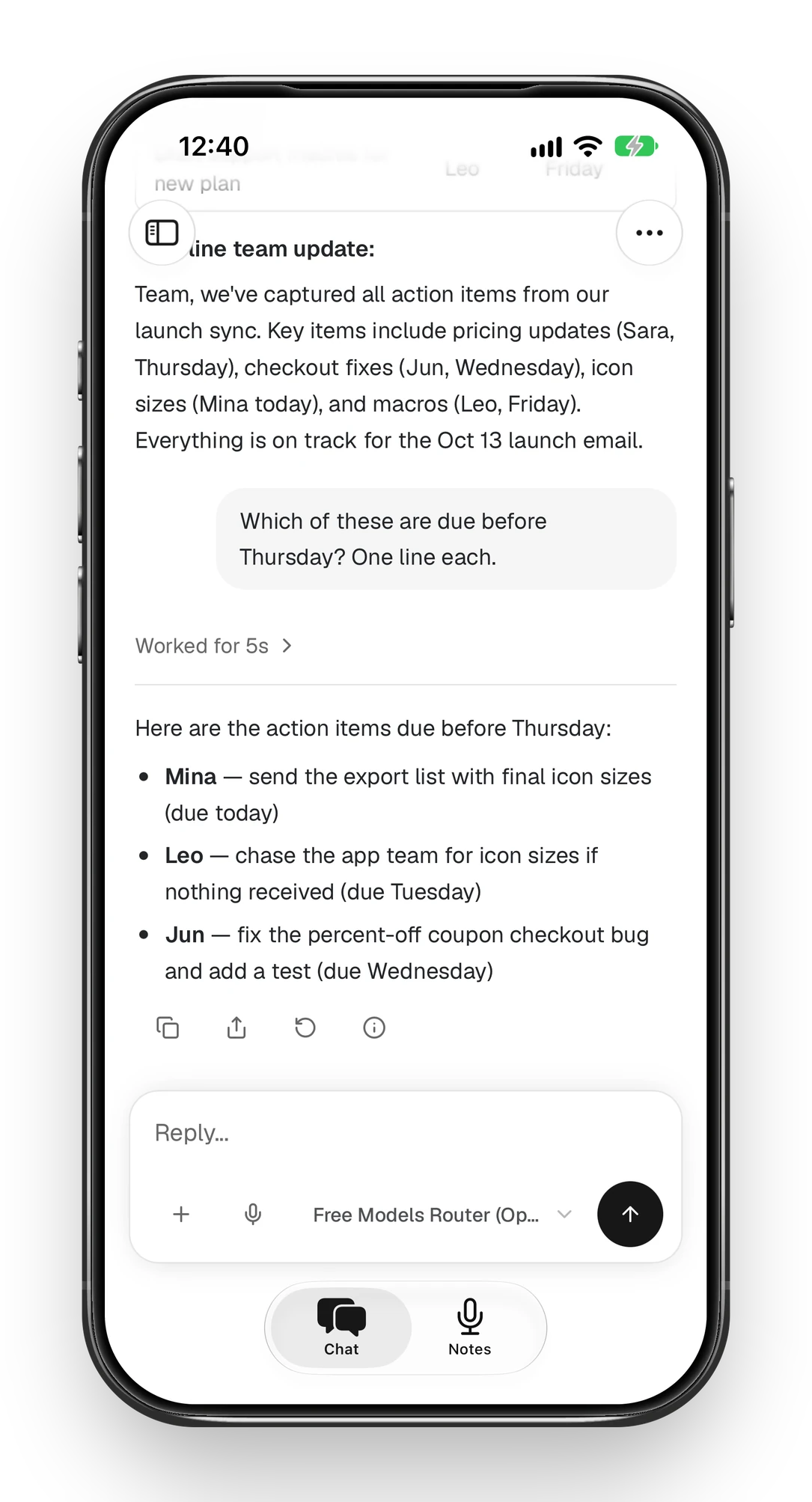
下面是用免费模型时的样子:Foxl 读取电脑上的一份会议记录文件,把它整理成一张行动项表格;本文后面还会在 iPhone 上接着这段聊天继续。
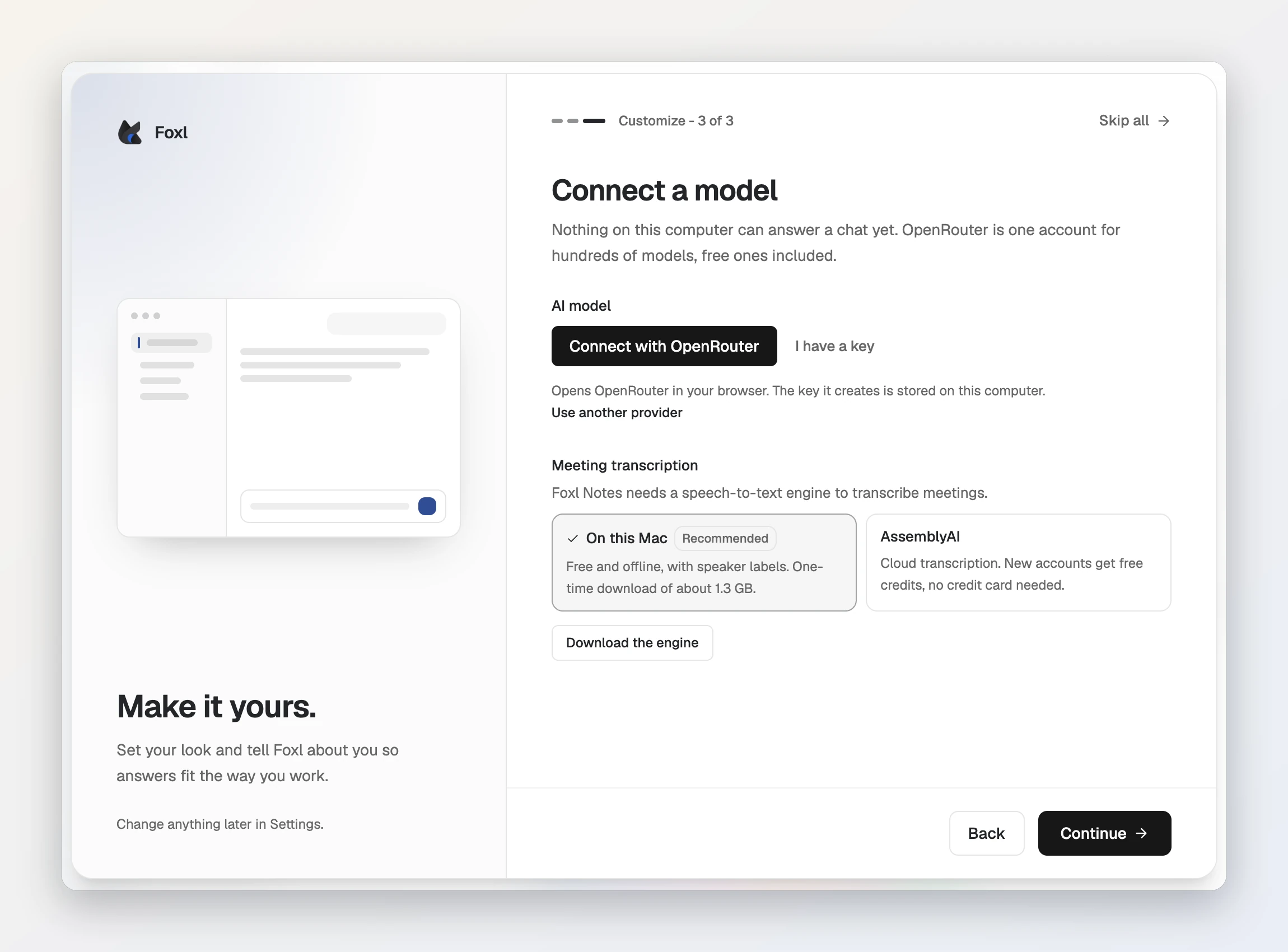
快捷方式:首次运行时选择“使用 OpenRouter 连接”
从 Foxl 0.8.2 起,如果一台电脑上还没有任何东西能回答聊天(没有模型密钥、没有登录 Claude 或 ChatGPT、没有 AWS 凭证,也没有 Ollama),首次运行设置的最后会出现连接模型页面。点使用 OpenRouter 连接,在浏览器中登录 OpenRouter 并授权 Foxl。OpenRouter 会创建一个密钥,Foxl 把它保存在这台电脑上,聊天就会从 OpenRouter 的免费模型(openrouter/free)开始,免费模型有每日限额。
已经有密钥了,或者想先设置别的模型?同一页面上的我有密钥可以直接粘贴密钥;下面的步骤也能随时在“设置”中完成同样的事。
第 1 步:创建 OpenRouter API 密钥
- 在 openrouter.ai 登录,然后打开 Keys 页面。
- 创建一个密钥。OpenRouter 会让你填写名称并选择额度上限,也可以不设上限。设个上限几乎没有成本,万一密钥泄露也多一层保障。
- 复制密钥。它以
sk-or-开头,Foxl 检查的也正是这个前缀。
使用免费模型不需要额度。付费模型才需要额度,而购买额度还能提高免费模型的每日限额(见下文)。
第 2 步:把密钥添加到 Foxl
- 从 foxl.ai 下载 Foxl 并登录。它支持 macOS 13 或更高版本、Windows 10 或更高版本(64 位)以及 Linux x86-64(AppImage)。
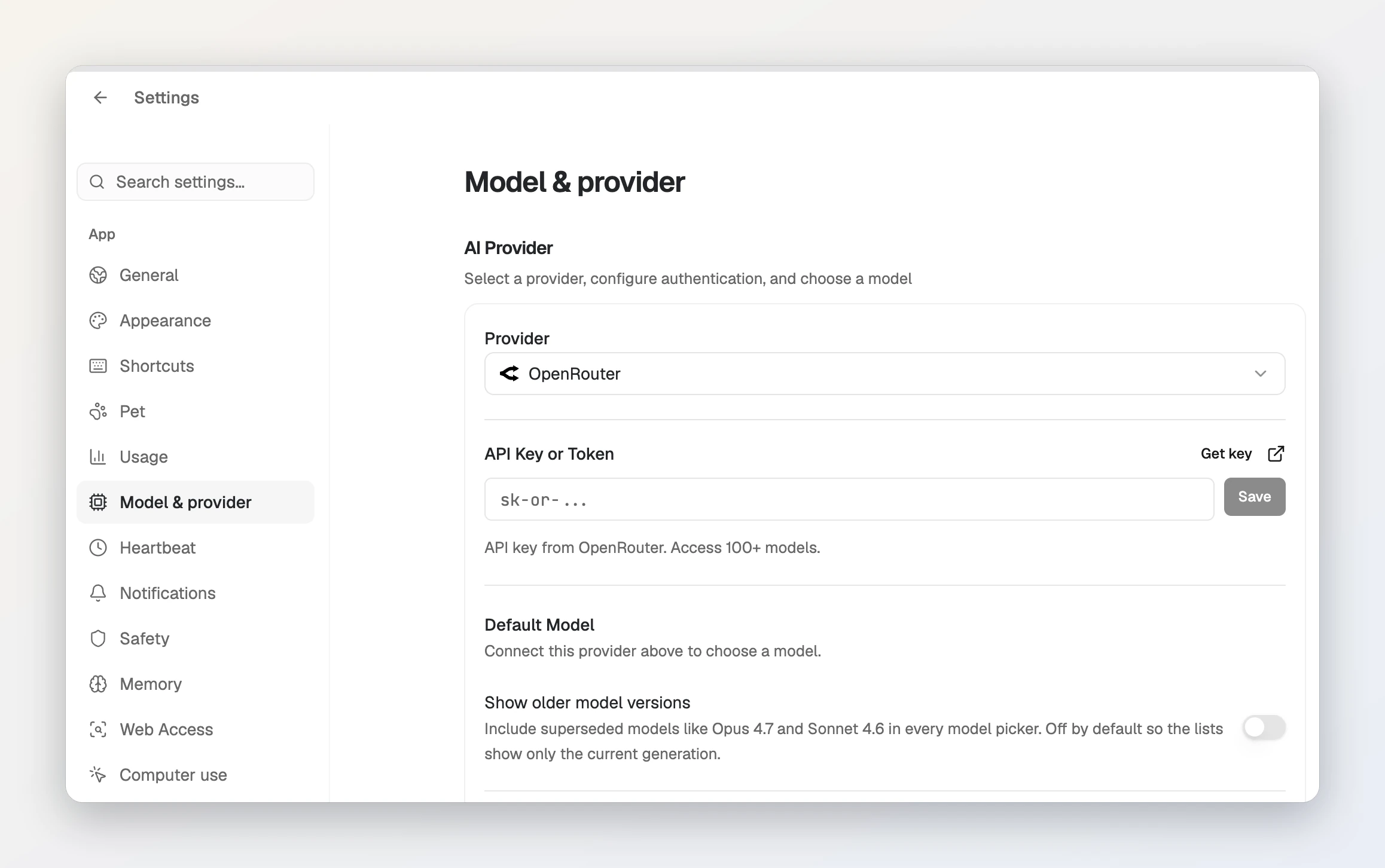
- 打开“设置”,然后进入模型和提供商。
- 在AI提供商下,把提供商设为 OpenRouter。
- 把密钥粘贴到API密钥或令牌中并保存。随后 Foxl 会加载 OpenRouter 的实时模型目录,所以新模型不用等 Foxl 更新就会出现。
- 选择一个默认模型,然后点保存提供商设置。
你的聊天和记忆保存在你的电脑上。你在聊天中发送的内容会发往 OpenRouter 及其背后的模型提供商,并受它们各自政策的约束。
只用免费模型
OpenRouter 上的免费模型,是 ID 以 :free 结尾的变体。想在网站上浏览它们,可以在模型页面按价格筛选。另外还有 openrouter/free,这是一个路由器,会为每个请求从可用的免费模型中随机挑选一个。
在 Foxl 中,打开 OpenRouter 设置里的仅免费模型,列表就只显示 :free 变体。这个开关也会隐藏 openrouter/free,因为它的 ID 不以 :free 结尾;想选这个路由器,就把开关关掉。
免费模型的限额
OpenRouter 按你历来累计购买的额度总数,来限制免费模型的请求:
| 累计购买的额度 | 每分钟请求数 | 每天请求数 |
|---|---|---|
| 不足 10 | 20 | 50 |
| 10 或以上 | 20 | 1000 |
为了抵消购买手续费,OpenRouter 在累计额度达到 9 时就给予更高的每日限额。模型的付费变体没有平台级的请求上限。余额为负时可能返回 402 错误,免费模型也不例外。
想知道自己的情况,打开 Foxl 的 OpenRouter 设置中的账户面板,点查询:它会显示今天的免费模型请求数和你的限额、你的额度,以及这个密钥已经花了多少。
购买额度
额度以美元计价,在 OpenRouter 的 Credits 页面购买。用银行卡购买时,OpenRouter 收取 5.5% 的手续费(最低 $0.80),用加密货币购买收取 5%。买 10 美元的额度,就足以把免费模型的每日限额提高到 1000。
免费模型与你的数据
OpenRouter 表示,除非你在它的隐私设置中打开模型训练选项,否则它不会把请求路由给会记录提示词、或者它无法确认其政策的提供方。付费模型和免费模型的这些设置是分开的,所以在把任何私密内容发给免费模型之前,先检查一下免费模型那一项。
在 iPhone 上使用
手机不需要自己的 OpenRouter 密钥。你从手机发出的消息在电脑上运行,所以密钥一直留在电脑上,从不会发送到手机。
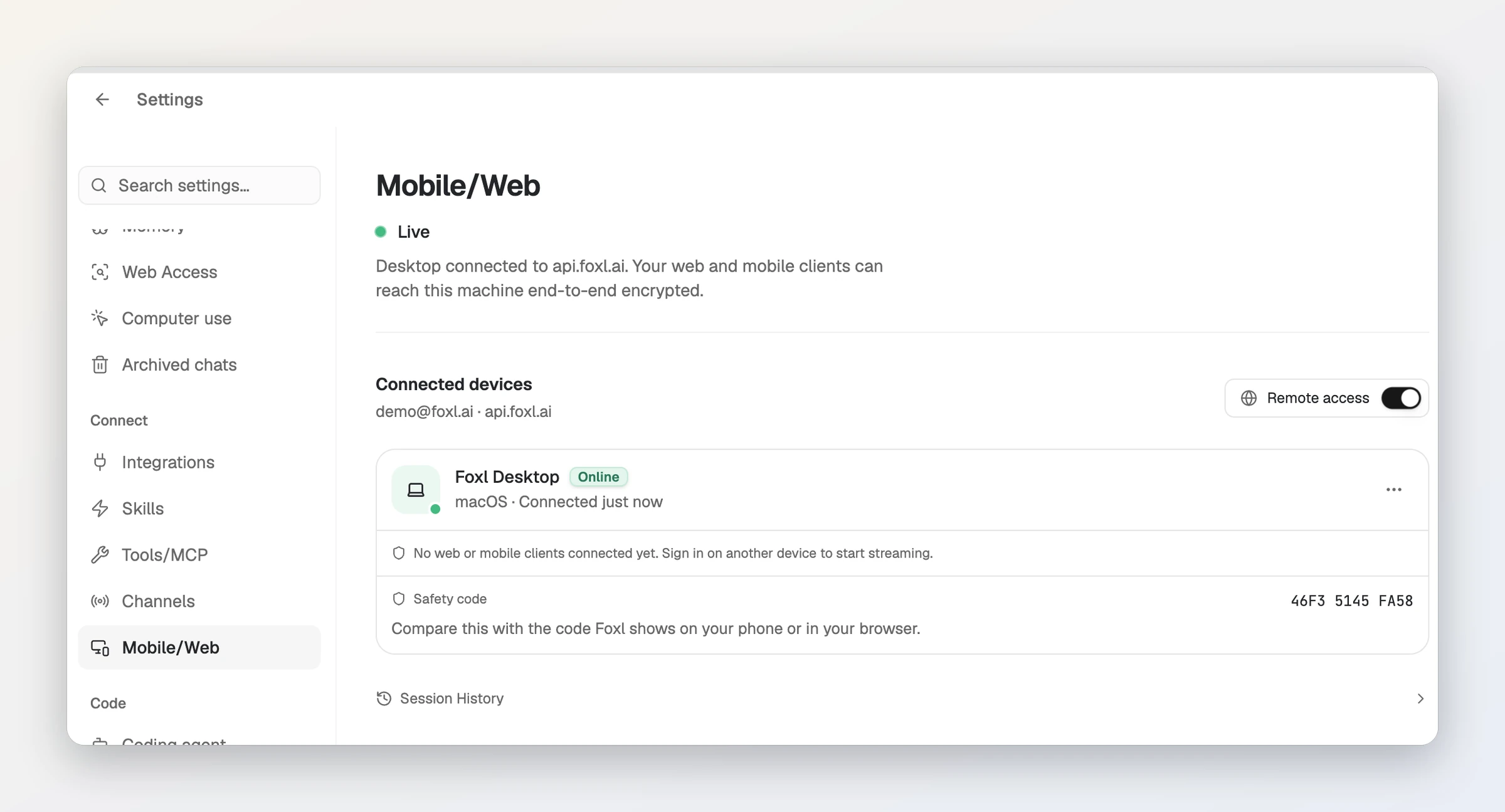
- 在电脑上打开“设置”,然后进入连接 > 移动/网页。状态应显示在线;如果不是,点启用远程访问。
- 在 iPhone 上安装 Foxl 应用,并用同一个账户登录。不需要配对码;侧边栏中 Foxl Agent 旁边出现绿点,就表示电脑已连接。
- 打开一个聊天。电脑上的聊天都列在侧边栏中(新建的聊天可能要过一会儿才出现),所以你可以接着在桌前开始的那段聊天继续。
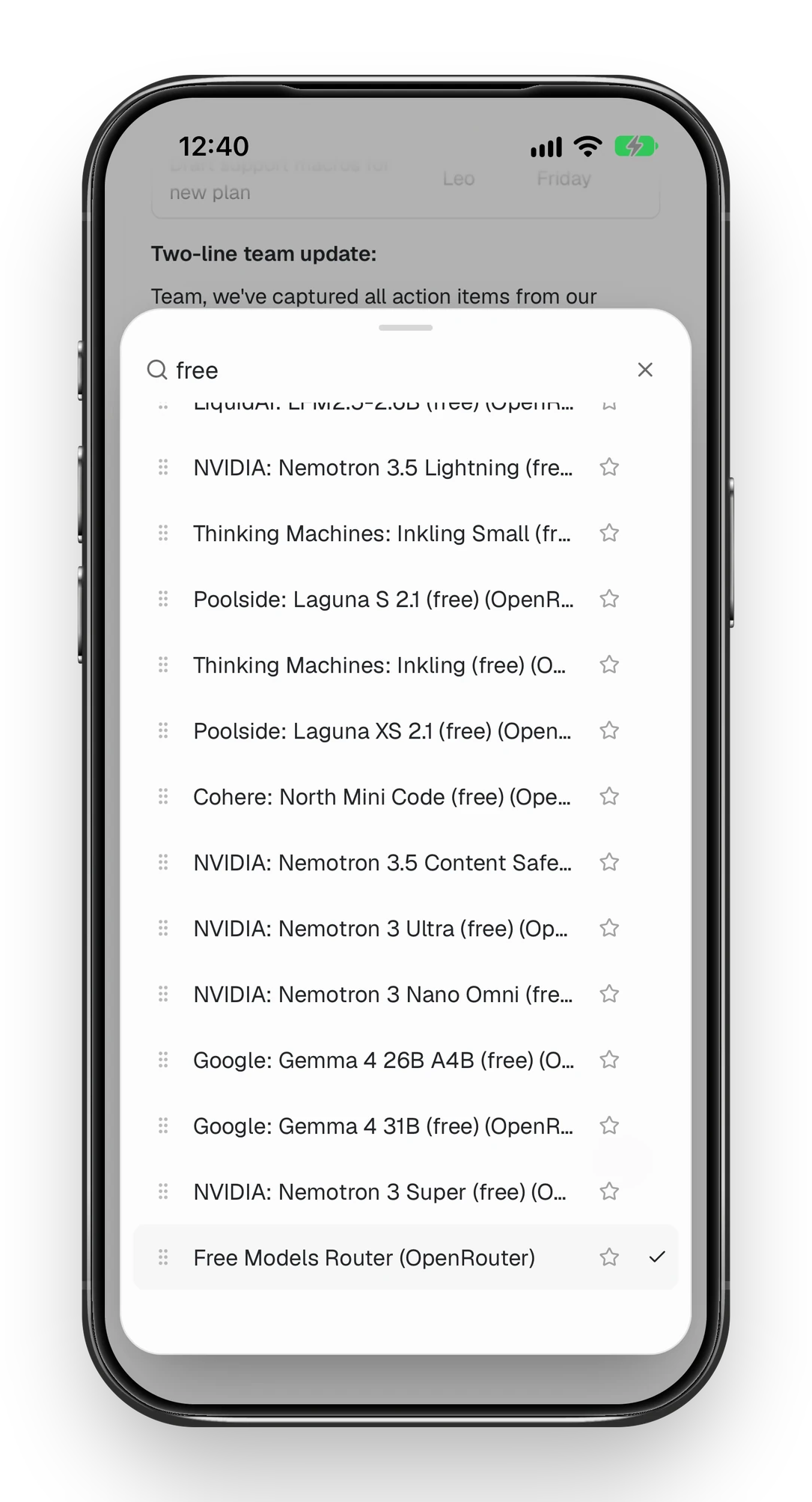
- 点消息框下方的模型名称,选择一个 OpenRouter 模型,比如 Free Models Router。这个列表来自你的电脑。手机会记住你的选择,从手机发出的消息也会让电脑切换到这个模型。
电脑需要保持唤醒并联网。Android 上用 foxl.ai 提供的 APK 也是同样的方式,在浏览器中使用 app.foxl.ai 也一样。
常见问题
用 Foxl 搭配 OpenRouter 免费吗?
免费。Foxl 免费下载,应用内不出售任何东西。付费模型由 OpenRouter 直接向你收费,免费模型在其每日限额内不收费。
OpenRouter 每天允许多少次免费请求?
在你累计购买至少 10 个额度之前,免费模型每天允许 50 次请求、每分钟 20 次。之后每日限额变为 1000 次。这些是 OpenRouter 的限额,不是 Foxl 的。
Foxl 会显示哪些 OpenRouter 模型?
保存密钥后,Foxl 会读取 OpenRouter 的实时模型目录。打开“仅免费模型”,就只显示免费变体。
在 Windows 和 Linux 上能用吗?
能。Foxl Agent 支持 macOS 13 或更高版本、Windows 10 或更高版本(64 位),以及以 AppImage 形式运行的 Linux x86-64。
可以在手机上使用 OpenRouter 模型吗?
可以。在电脑上的 Foxl 中打开远程访问,用同一个账户登录 Foxl iPhone 应用,然后在手机的模型菜单中选择一个 OpenRouter 模型(电脑也会切换过去)。聊天在电脑上用你的 OpenRouter 密钥运行,密钥一直留在电脑上。