深度解析
如何查看 Codex 用量,以及它的限额如何运作
在哪里查看 Codex 用量(仪表板、CLI 中的 /status),哪些套餐有五小时限额和每周限额,达到限额后可以怎么办。内容依据 OpenAI 官方文档。
Foxl Team更新于 阅读约 3 分钟

本页内容
已于 2026年10月7日 对照已发布的实现和保留的测试复核。
你可以在 chatgpt.com/codex/settings/usage 仪表板中查看 Codex 用量,在 Codex CLI 里则可以用 /status 查看还剩多少。下面根据 OpenAI 自己的文档,说明这些限额如何运作,以及达到限额后可以怎么办。
在哪里查看 Codex 用量?
- 用量仪表板:chatgpt.com/codex/settings/usage 会显示你当前的限额以及重置时间。只有登录 ChatGPT 后才能打开。
- Codex CLI 中的
/status:OpenAI 的价格页面说明,在 CLI 会话中可以用/status查看剩余限额。 - Codex CLI 中的
/usage:打开账户 token 用量菜单。/usage daily、/usage weekly和/usage cumulative会直接进入对应视图;如果你手上有已获得的限额重置机会,也可以在这里兑换。 - Codex CLI 中的
/statusline:选择底部状态栏显示哪些内容。打开 rate limits 这一项,工作时限额就会一直显示在眼前。
在 CLI 的输入框里输入 / 会打开命令列表;如果你的版本里命令名称不同,可以在这里核对。OpenAI 建议每一两周看一次仪表板,了解自己的使用节奏。
Codex 的限额如何运作?
- ChatGPT 的 Free、Go、Plus、Pro、Business、Edu 和 Enterprise 套餐都包含 Codex。
- Plus 和 Standard Business 每五小时有一个限额。Pro 目前没有五小时限额。
- 还可能有每周限额。
- 五小时内能发多少条消息,取决于模型和任务。OpenAI 公布的数字是估算值,不是固定上限;云端任务也可能比本地消息占用更多的用量。
OpenAI 没有公布固定的重置时间;它让你去仪表板查看当前限额和重置时间。
达到限额后可以怎么办?
- 已经在进行中的一轮会继续工作到结束,但受合理使用限制约束。
- Plus 和 Pro 用户无需更换套餐就能购买额外的 credits。采用灵活定价的 Business、Edu 和 Enterprise 套餐可以购买工作区 credits。
- 任何人都可以用 API 密钥运行额外的本地聊天,按标准 API 费率计费。
- 如果用量比预期高,OpenAI 建议看看换一个更小的模型或缩小任务范围,是否仍然能完成工作。
离开电脑时查看用量、继续工作
仪表板在手机浏览器里也能用。如果想在不在电脑旁时运行 /status,或者继续使用你自己电脑上的 Codex CLI,请看在手机上使用 Codex CLI。简单来说,在那台电脑上装好 Foxl 后:
- 在电脑上打开“设置”,进入连接 > 移动/网页;如果状态没有显示在线,点启用远程访问。
- 在 iPhone 上用同一个账户登录 Foxl 应用。
- 点消息框下方的 +,选择终端,运行
codex,再输入/status。如果命令停在了 Codex 的输入框里,就在输入框为空时再点一次发送。
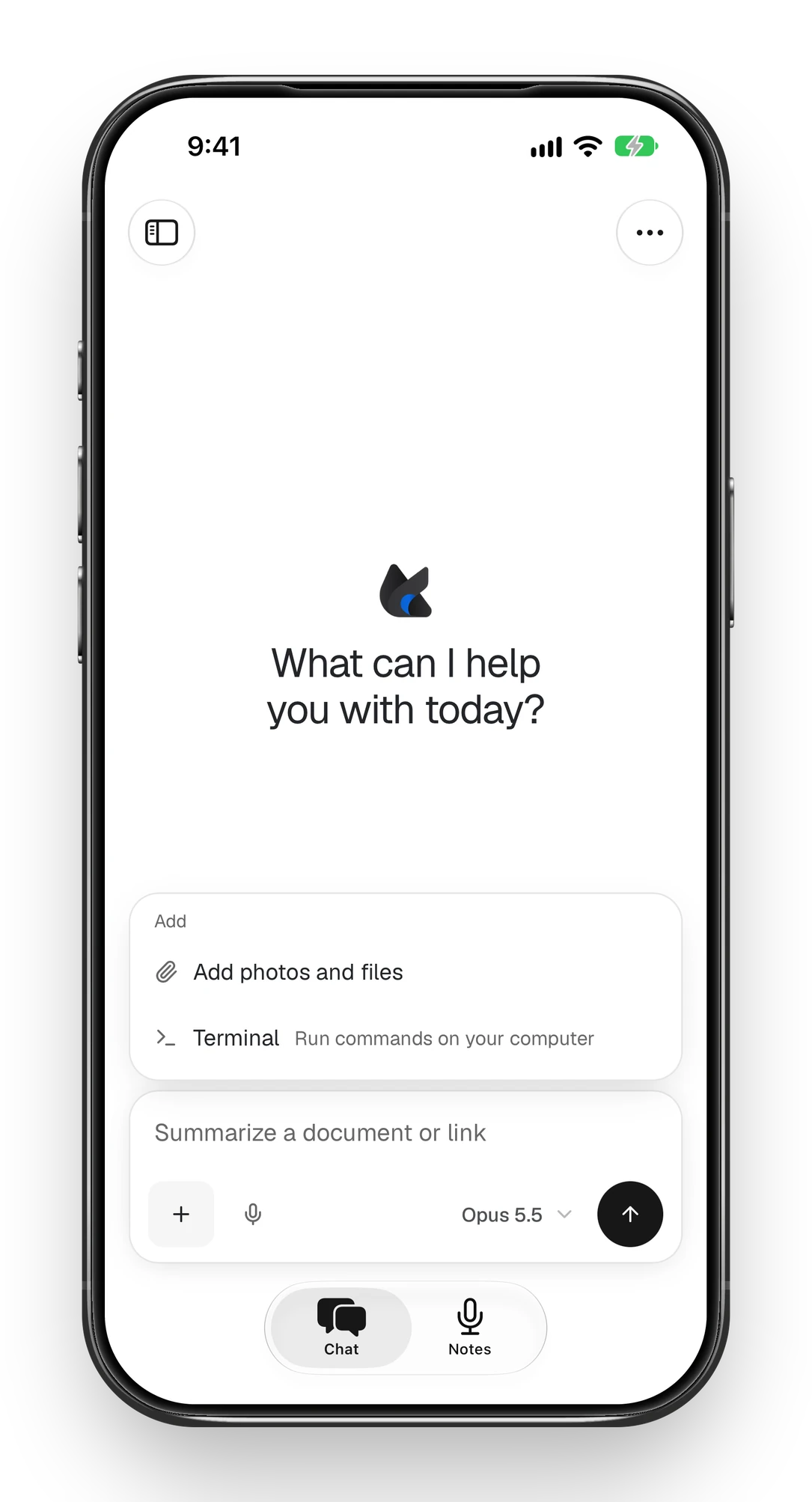
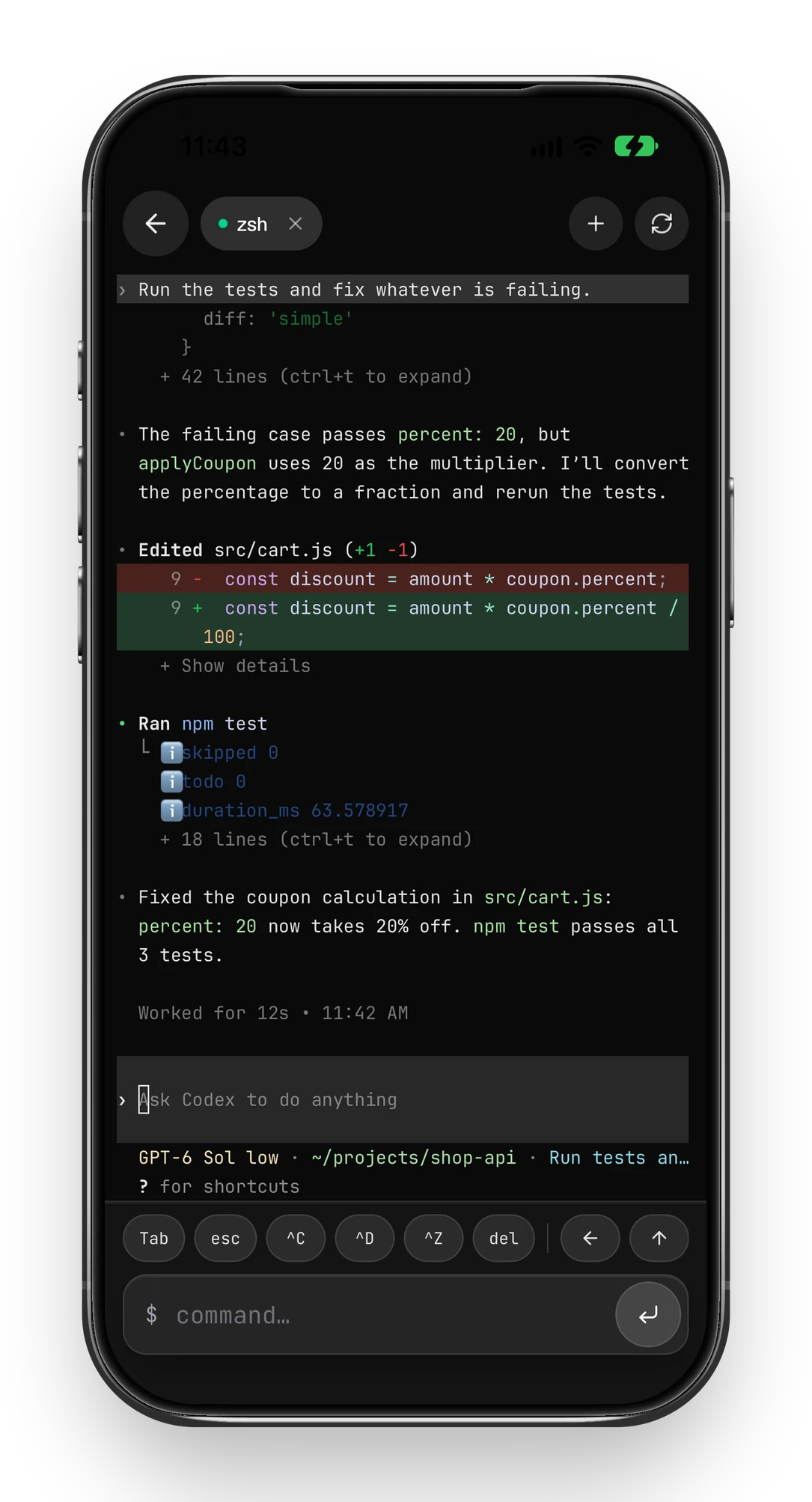
/status 就能看到剩余限额。常见问题
Codex 的限额什么时候重置?
OpenAI 没有公布固定的重置时间。它让你去用量仪表板查看剩余限额和重置时间。
Pro 套餐有五小时限额吗?
根据 OpenAI 的文档,Pro 目前没有五小时限额,但仍可能有每周限额。
一达到限额,工作就会立刻停下吗?
进行中的一轮会继续,但受合理使用限制约束。之后你可以购买更多 credits,或者改用 API 密钥继续。
用 API 密钥产生的用量怎么计费?
用 API 密钥运行的额外本地聊天按标准 API 费率计费,不占用你 ChatGPT 套餐的限额。