Amazon Bedrock в приложении для компьютера
Общайтесь с Claude и другими моделями Amazon Bedrock в бесплатном приложении для Mac, Windows и Linux, с подписью запросов вашим профилем AWS или входом через SSO.
На этой странице
Amazon Bedrock - это API AWS, а не приложение. Чтобы общаться с Claude или другими моделями Bedrock на компьютере, нужен клиент, который подписывает запросы вашими учётными данными AWS. Foxl - бесплатный ИИ-агент для компьютера на Mac, Windows и Linux, который использует профиль AWS, вход через SSO или ключи доступа, уже лежащие у вас в ~/.aws.
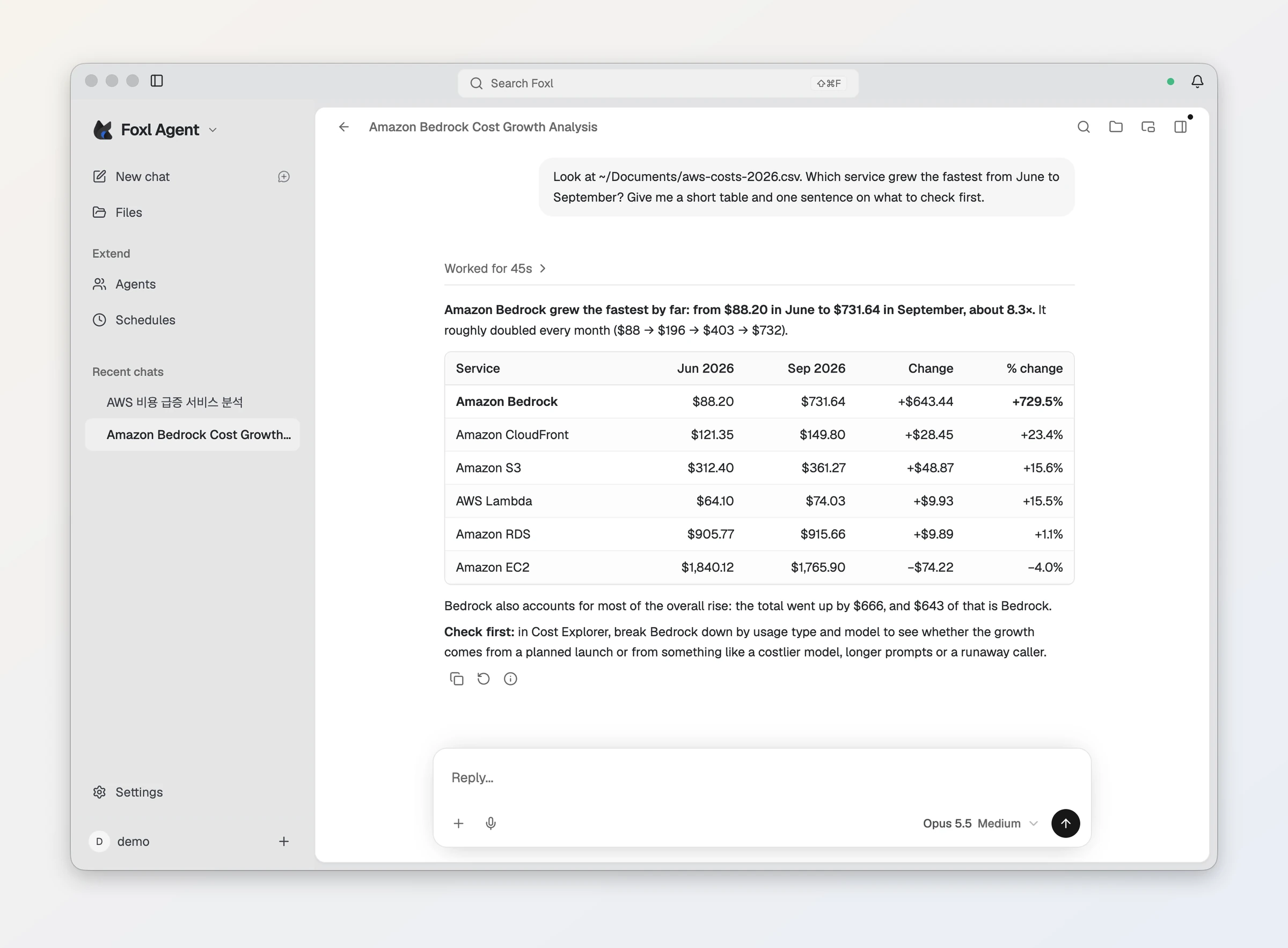
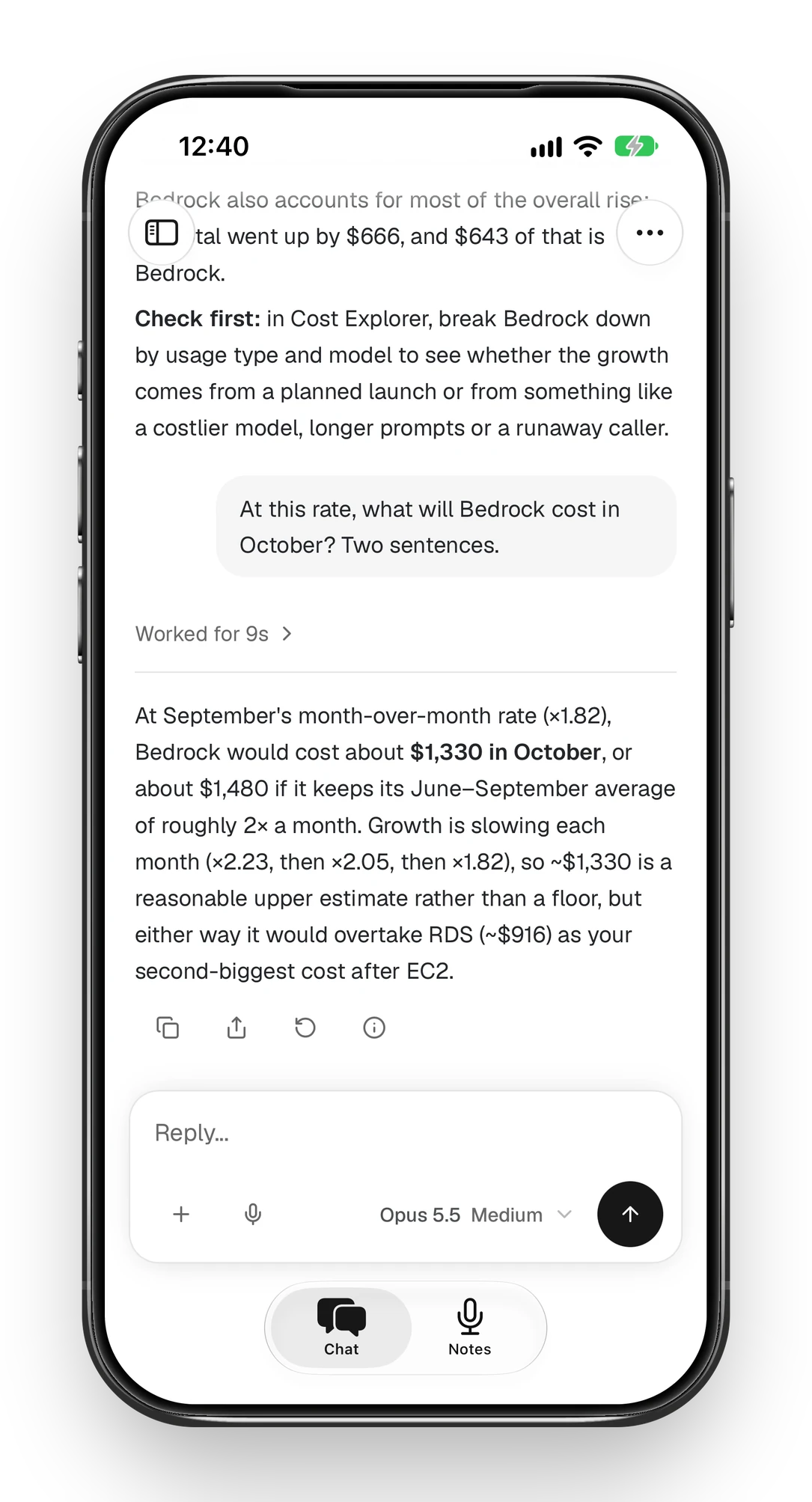
Вот как это выглядит: Claude в Bedrock читает на компьютере выгрузку расходов и находит, что выросло, а дальше в этом руководстве тот же чат продолжается на iPhone.
Перед началом: доступ к моделям в вашем аккаунте AWS
AWS по умолчанию открывает доступ ко многим базовым моделям Bedrock, если у вас есть нужные разрешения AWS Marketplace. Некоторым моделям нужен дополнительный доступ на уровне аккаунта, а для моделей Anthropic перед первым вызовом один раз заполняется форма First Time Use. Кроме того, вашей учётной записи AWS нужно разрешение на вызов моделей Bedrock.
Шаг 1: разместите учётные данные AWS на компьютере
Foxl читает учётные данные так же, как AWS CLI и SDK, поэтому настройте их через AWS CLI:
- Ключи доступа: выполните
aws configure. CLI сохранит их в файлеcredentialsв папке.awsв вашем домашнем каталоге. - IAM Identity Center (SSO): выполните
aws configure sso, чтобы создать профиль, а затемaws sso login, чтобы войти. Кнопка Вход через SSO в Foxl выполняет тот же вход за вас, и для неё нужен установленный AWS CLI.
Foxl также принимает профили с credential_process, переменные окружения и роли экземпляров.
Шаг 2: подключите Foxl к Bedrock
- Скачайте Foxl с foxl.ai и войдите в аккаунт. Он работает на macOS 13 и новее, Windows 10 и новее (64-бит) и Linux x86-64 (AppImage).
- Откройте настройки, затем Модель и провайдер, и в разделе Провайдер ИИ выберите Amazon Bedrock в поле Провайдер.
- В разделе Аутентификация AWS выберите Профиль. По умолчанию (env / instance) использует стандартный поиск учётных данных AWS; именованный профиль использует этот профиль. Для профиля SSO нажмите Вход через SSO.
- Нажмите Проверить, чтобы убедиться, что Foxl может подписывать запросы.
- Выберите Регион (по умолчанию us-west-2), выберите Модель по умолчанию и нажмите Сохранить настройки провайдера.
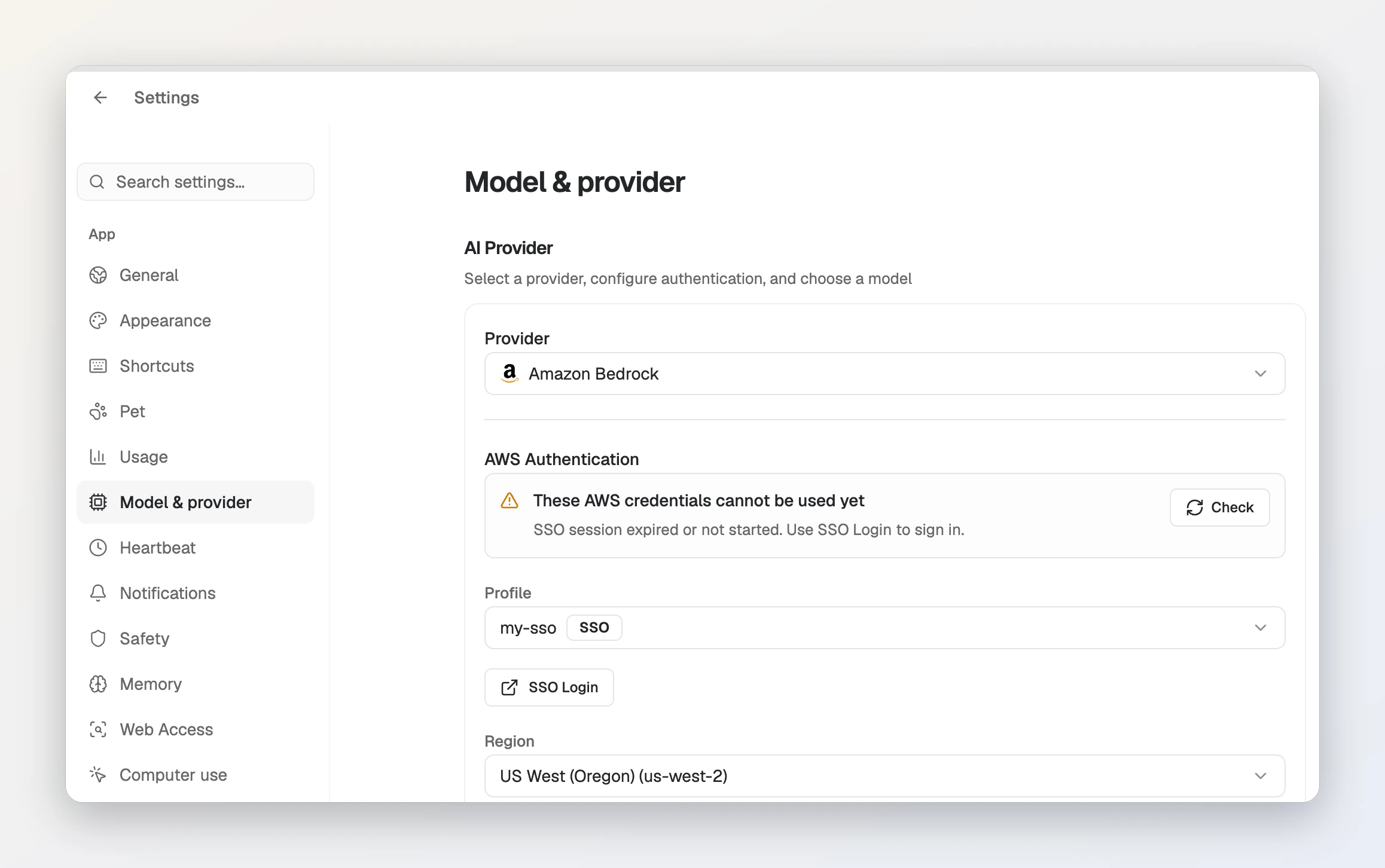
~/.aws/config до входа: под профилем появляется «Вход через SSO», а «Проверить» потом подтверждает вход. Профиль здесь использует пример ID аккаунта из документации AWS.Регионы и ID моделей
Foxl предлагает семь регионов: us-west-2, us-east-1, us-east-2, ap-northeast-1, eu-west-2, ap-south-1 и ap-southeast-2. Его список моделей встроен в приложение, а не читается из вашего аккаунта, и большинство моделей в нём используют ID профилей межрегионального инференса: профили us. держат запросы в пределах регионов США, а профили global. могут использовать любой коммерческий регион AWS. Если модель us. возвращает ошибку за пределами США, переключите регион на us-west-2 или us-east-1.
А как же API-ключи Bedrock?
API-ключи Bedrock бывают двух видов: краткосрочные, которые действуют до 12 часов, и долгосрочные, которые AWS рекомендует только для знакомства с сервисом. Инструменты читают их из переменной окружения AWS_BEARER_TOKEN_BEDROCK. В настройках Foxl нет поля, куда такой ключ можно вставить, поэтому самый простой вариант настройки - профиль или вход через SSO.
Пользуйтесь с iPhone
Телефону никогда не нужны ваши учётные данные AWS. Сообщение, которое вы отправляете с телефона, выполняется на компьютере, а он подписывает запрос к Bedrock своим профилем или входом через SSO.
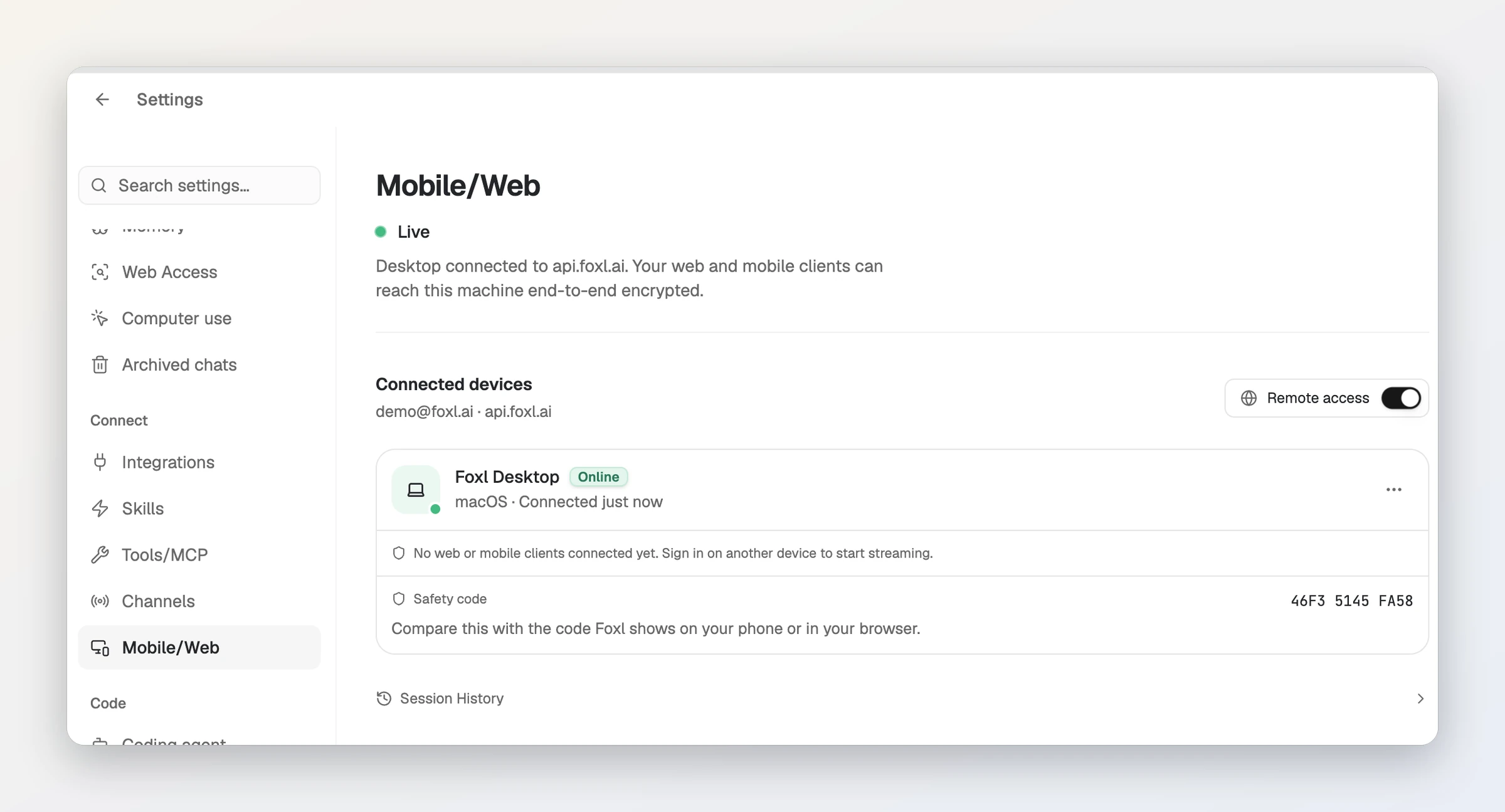
- На компьютере откройте настройки, затем Подключения > Мобильный/Веб. Статус должен быть В сети; если нет, нажмите Включить удаленный доступ.
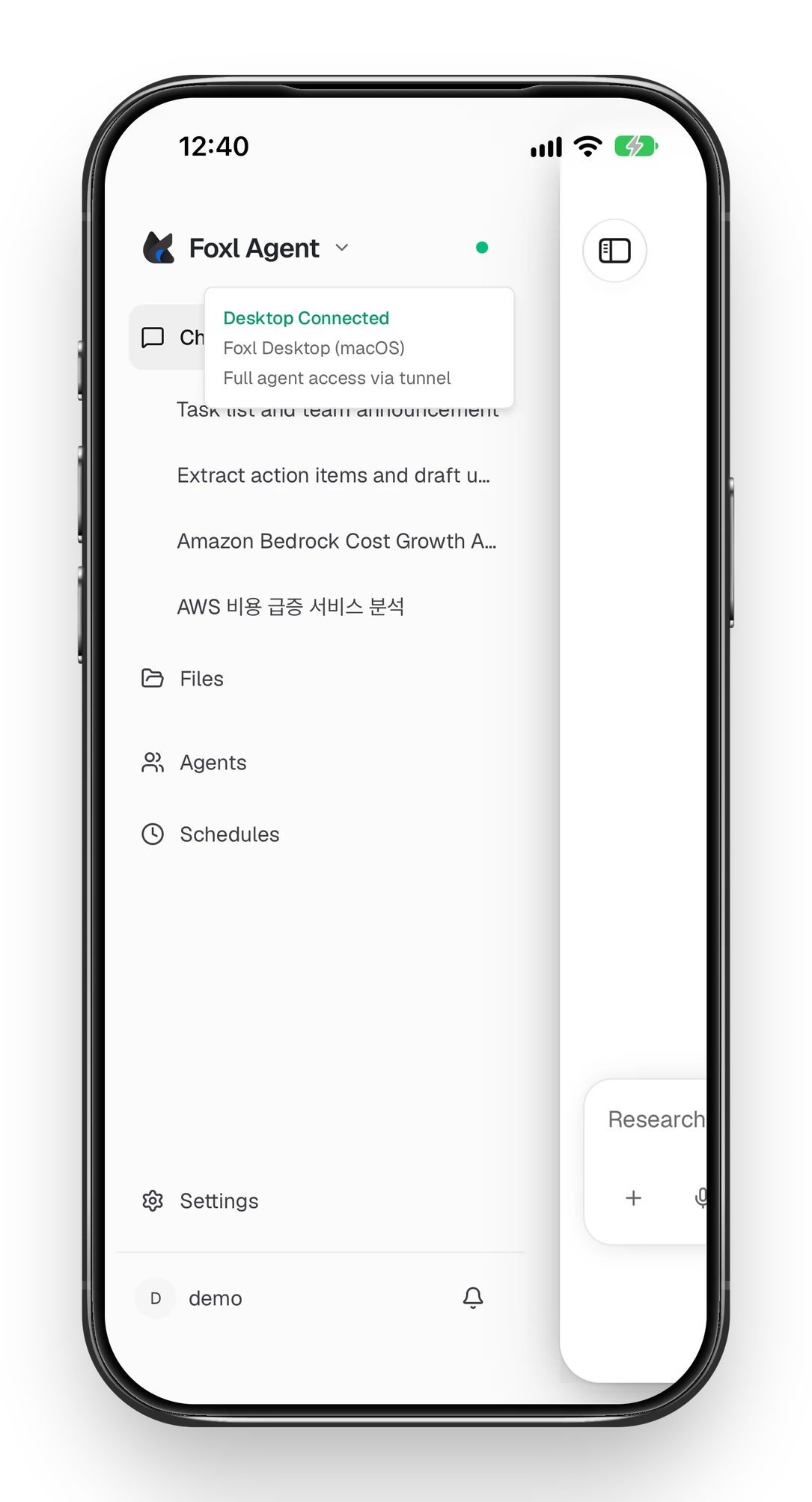
- На iPhone установите приложение Foxl и войдите в тот же аккаунт. Кода для сопряжения нет; зелёная точка рядом с Foxl Agent в боковом меню означает, что компьютер подключён.
- Откройте чат. Чаты вашего компьютера перечислены в боковом меню (новый может появиться не сразу), так что можно продолжить тот, который вы начали за рабочим столом.
- Нажмите на название модели под полем сообщения и выберите модель Bedrock. Это список вашего компьютера. Телефон запоминает ваш выбор, а сообщение, отправленное с телефона, переключает на эту модель и компьютер.
Компьютер должен быть включён и в сети. На Android всё работает так же с APK с foxl.ai, как и app.foxl.ai в браузере.
Частые вопросы
Нужно ли платить Foxl за использование Bedrock?
Нет. Foxl бесплатен и вызывает Bedrock с вашими собственными учётными данными AWS, поэтому расход оплачивается в вашем аккаунте AWS по ценам Bedrock.
Можно ли вставить API-ключ Bedrock в Foxl?
В настройках Foxl для него нет поля. Foxl использует стандартную цепочку учётных данных AWS, поэтому проще всего настроить профиль AWS или вход через SSO в ~/.aws.
Какими моделями Bedrock можно пользоваться?
Foxl показывает встроенный каталог моделей Bedrock, включая Claude. Какие из них ответят, зависит от доступа к моделям, включённого в вашем аккаунте AWS.
Работает ли это на Windows и Linux?
Да. Foxl Agent работает на macOS 13 и новее, Windows 10 и новее (64-бит) и Linux x86-64 в виде AppImage.
Можно ли пользоваться Bedrock с iPhone?
Да, через ваш компьютер. Включите там удалённый доступ в Foxl, войдите в приложение Foxl для iPhone в тот же аккаунт и выберите модель Bedrock в меню моделей на телефоне. Чаты выполняются на компьютере с его учётными данными AWS, поэтому учётные данные никогда не попадают на телефон.
Источники и дополнительное чтение
- AWS: доступ к базовым моделям Amazon BedrockДокументация
- AWS: API-ключи Amazon BedrockДокументация
- AWS: межрегиональный инференсДокументация
- AWS CLI: настройка IAM Identity Center (SSO)Документация
- AWS CLI: файлы конфигурации и учётных данныхДокументация