Use o OpenRouter num app para computador no Mac, Windows e Linux
Use o OpenRouter num app gratuito para computador no Mac, Windows e Linux: crie uma chave, escolha modelos gratuitos e conheça os limites de 50 e 1000 solicitações por dia.
Nesta página
O OpenRouter é uma API: você acessa os modelos dele por um app que aceite uma chave do OpenRouter. O Foxl é um agente de IA gratuito para computador, no Mac, no Windows e no Linux, que aceita. Crie uma chave em openrouter.ai, cole no Foxl e converse com qualquer modelo do OpenRouter, inclusive os gratuitos, com seus arquivos, seu navegador e seu terminal à mão.
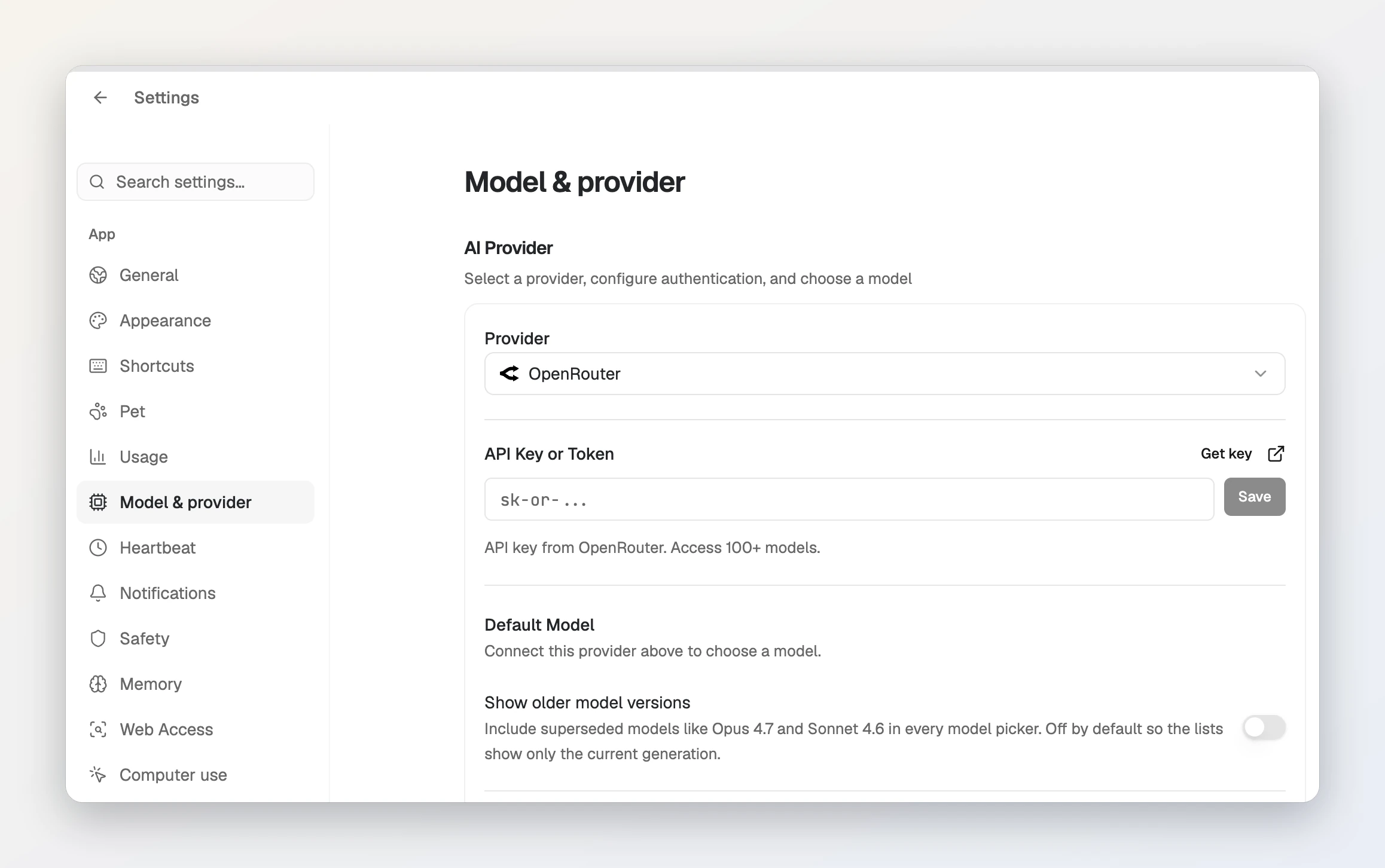
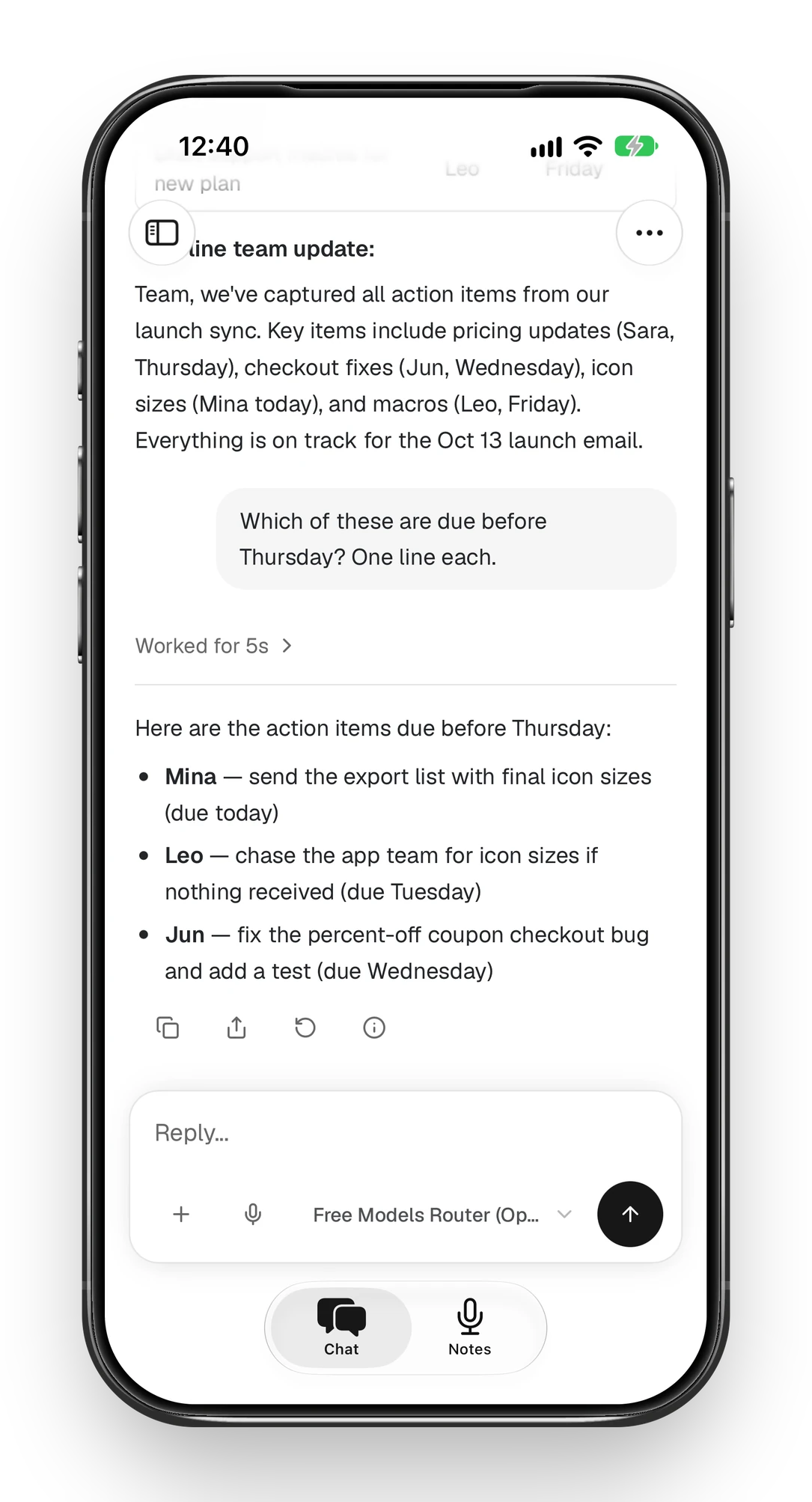
Veja como fica com um modelo gratuito: o Foxl lê um arquivo de notas de reunião no computador e o transforma numa tabela de itens de ação, e a mesma conversa continua num iPhone mais adiante neste guia.
O jeito rápido: Conectar com o OpenRouter na primeira execução
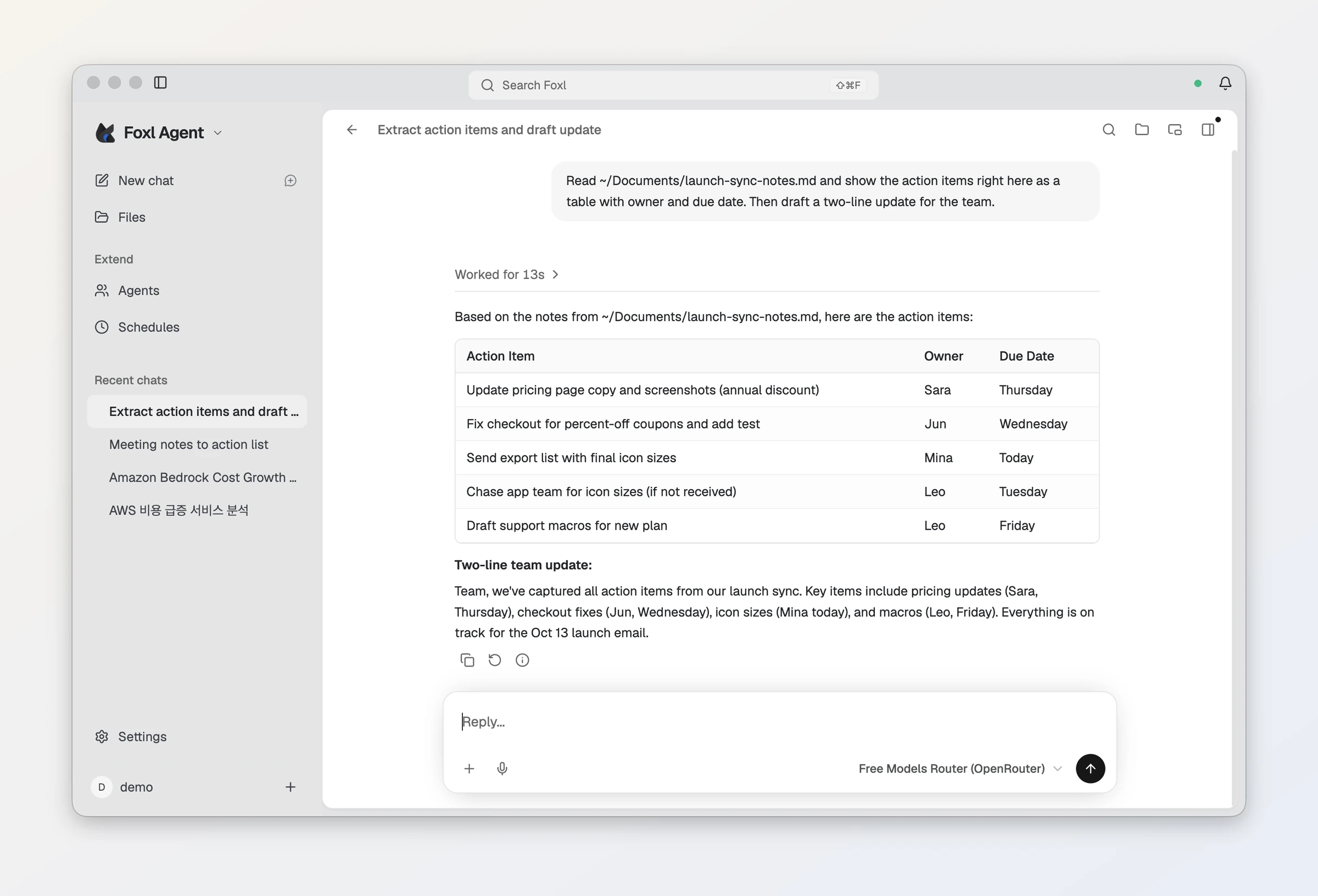
Desde o Foxl 0.8.2, num computador em que nada ainda consegue responder a um chat (nenhuma chave de modelo, nenhum login do Claude ou do ChatGPT, nenhuma credencial da AWS, nenhum Ollama), a configuração inicial termina numa tela Conecte um modelo. Aperte Conectar com o OpenRouter, entre no OpenRouter pelo navegador e autorize o Foxl. O OpenRouter cria uma chave, o Foxl a guarda neste computador e os chats começam nos modelos gratuitos do OpenRouter (openrouter/free), que têm um limite diário.
Já tem uma chave, ou quer configurar outro modelo primeiro? Tenho uma chave, na mesma tela, aceita uma chave colada, e os passos abaixo fazem o mesmo pela Configuração a qualquer momento.
Passo 1: crie uma chave de API do OpenRouter
- Entre em openrouter.ai e abra a página Keys.
- Crie uma chave. O OpenRouter pede um nome e um limite de créditos, ou nenhum limite. Um limite é uma rede de segurança barata caso a chave um dia vaze.
- Copie a chave. Ela começa com
sk-or-, que é também o que o Foxl verifica.
Você não precisa de créditos para usar os modelos gratuitos. Eles são necessários para os modelos pagos, e comprar alguns também aumenta o limite diário dos modelos gratuitos (veja abaixo).
Passo 2: adicione a chave ao Foxl
- Baixe o Foxl em foxl.ai e entre na sua conta. Ele roda no macOS 13 ou posterior, no Windows 10 ou posterior (64 bits) e no Linux x86-64 (AppImage).
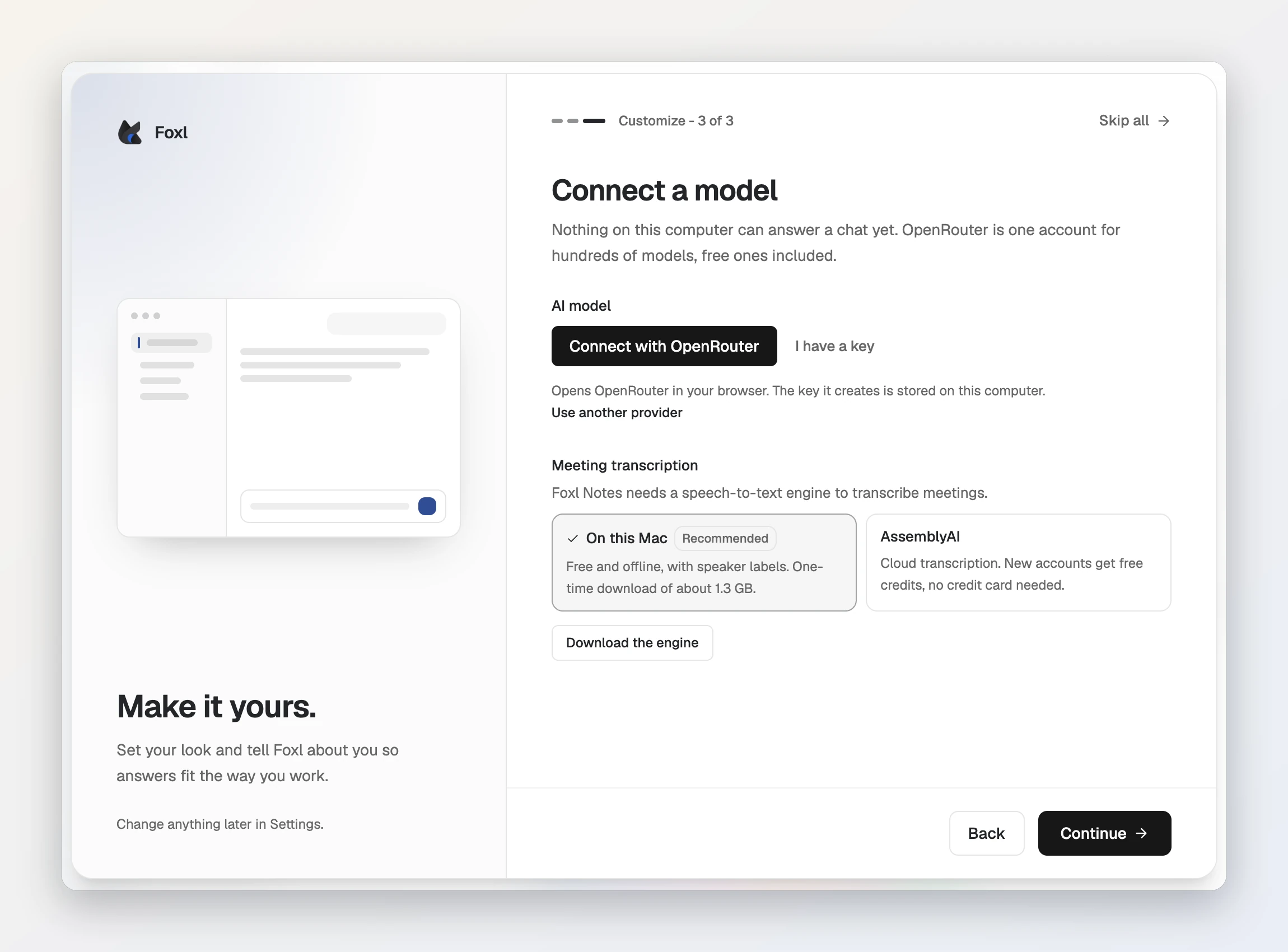
- Abra a Configuração e depois Modelo e provedor.
- Em Provedor de IA, defina Provedor como OpenRouter.
- Cole a chave em Chave de API ou Token e salve. O Foxl então carrega o catálogo de modelos do OpenRouter ao vivo, então modelos novos aparecem sem precisar de uma atualização do Foxl.
- Escolha um Modelo Padrão e aperte Salvar Configurações do Provedor.
Suas conversas e sua memória ficam no seu computador. O que você envia num chat vai para o OpenRouter e para o provedor do modelo por trás dele, sob as políticas deles.
Use só modelos gratuitos
Um modelo gratuito no OpenRouter é uma variante cujo ID termina em :free. Para encontrá-los no site, filtre a página de modelos por preço. Existe também o openrouter/free, um roteador que escolhe aleatoriamente um dos modelos gratuitos disponíveis a cada solicitação.
No Foxl, ative Apenas modelos gratuitos na configuração do OpenRouter para listar só as variantes :free. Essa chave também esconde o openrouter/free, porque o ID dele não termina em :free; desative a chave para escolher o roteador.
Limites dos modelos gratuitos
O OpenRouter limita as solicitações aos modelos gratuitos de acordo com quantos créditos você já comprou no total, desde sempre:
| Créditos comprados (desde sempre) | Solicitações por minuto | Solicitações por dia |
|---|---|---|
| Menos de 10 | 20 | 50 |
| 10 ou mais | 20 | 1000 |
O OpenRouter libera o limite diário maior a partir de 9 créditos, para absorver as taxas de compra. As variantes pagas de um modelo não têm limite de solicitações no nível da plataforma. Um saldo negativo pode retornar erros 402, mesmo em modelos gratuitos.
Para saber onde você está, abra o painel Conta na configuração do OpenRouter no Foxl e aperte Verificar: ele mostra as solicitações de hoje aos modelos gratuitos em relação ao seu limite, seus créditos e quanto esta chave já gastou.
Comprar créditos
Os créditos são em dólares americanos e são comprados na página Credits do OpenRouter. O OpenRouter cobra uma taxa de 5,5% (mínimo de US$ 0,80) nas compras com cartão e de 5% com cripto. Dez dólares em créditos bastam para elevar o limite diário dos modelos gratuitos para 1000.
Modelos gratuitos e os seus dados
O OpenRouter diz que não encaminha solicitações a provedores que registram os prompts, ou cuja política ele não consegue confirmar, a menos que você ative o treinamento de modelos nas configurações de privacidade dele. Essas configurações são separadas para modelos pagos e gratuitos, então confira a dos gratuitos antes de enviar qualquer coisa privada a um modelo gratuito.
Use pelo iPhone
O celular não precisa de uma chave própria do OpenRouter. Uma mensagem que você envia pelo celular roda no seu computador, então a chave fica no computador e nunca é enviada ao celular.
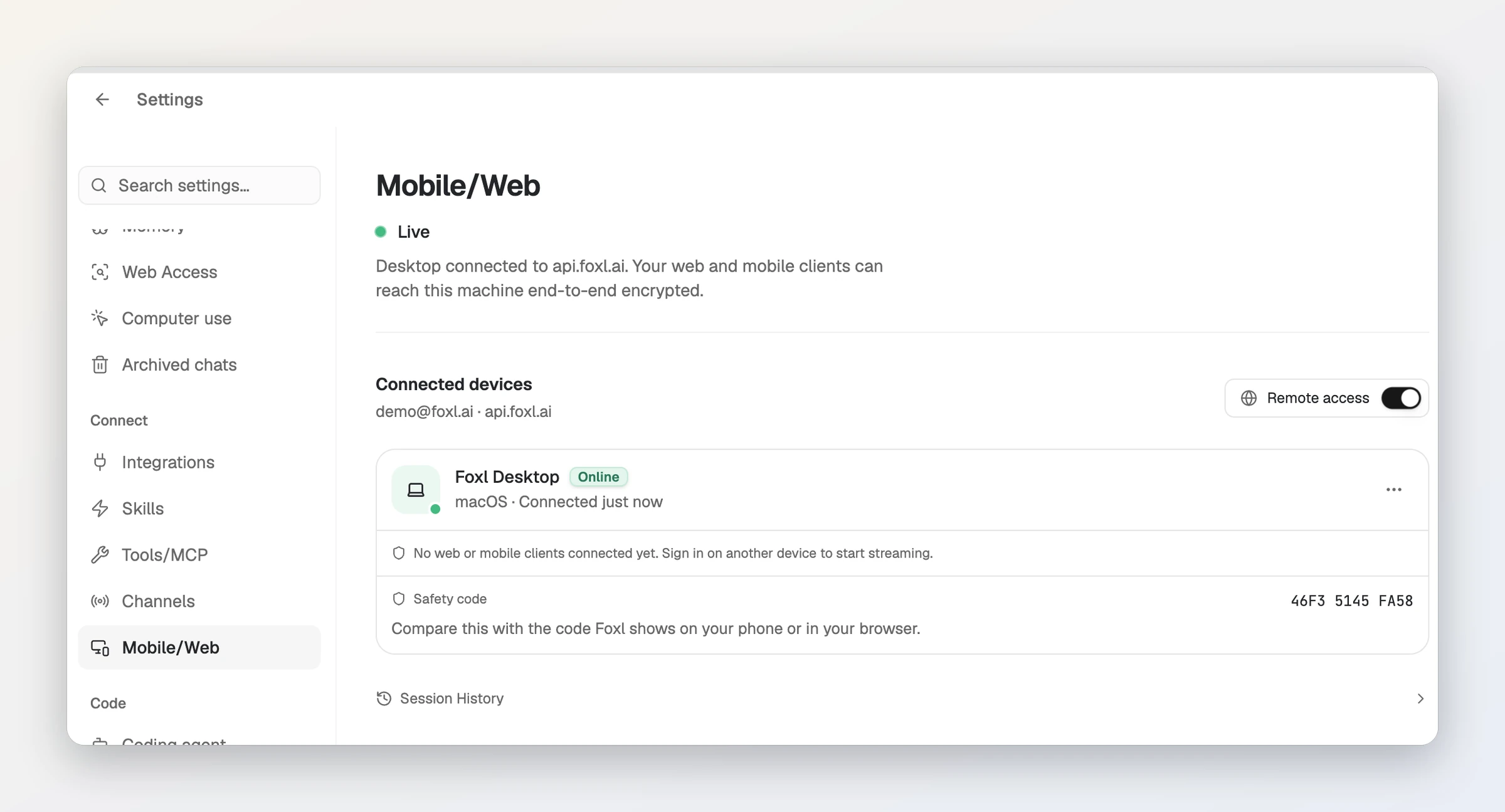
- No computador, abra a Configuração e depois Conectar > Móvel/Web. O status deve mostrar Ativo; se não mostrar, aperte Ativar acesso remoto.
- No iPhone, instale o app Foxl e entre com a mesma conta. Não há código de pareamento; uma bolinha verde ao lado de Foxl Agent na barra lateral indica que o computador está conectado.
- Abra um chat. Os chats do seu computador aparecem na barra lateral (um chat novo pode levar um instante para aparecer), então você pode retomar o que começou na sua mesa.
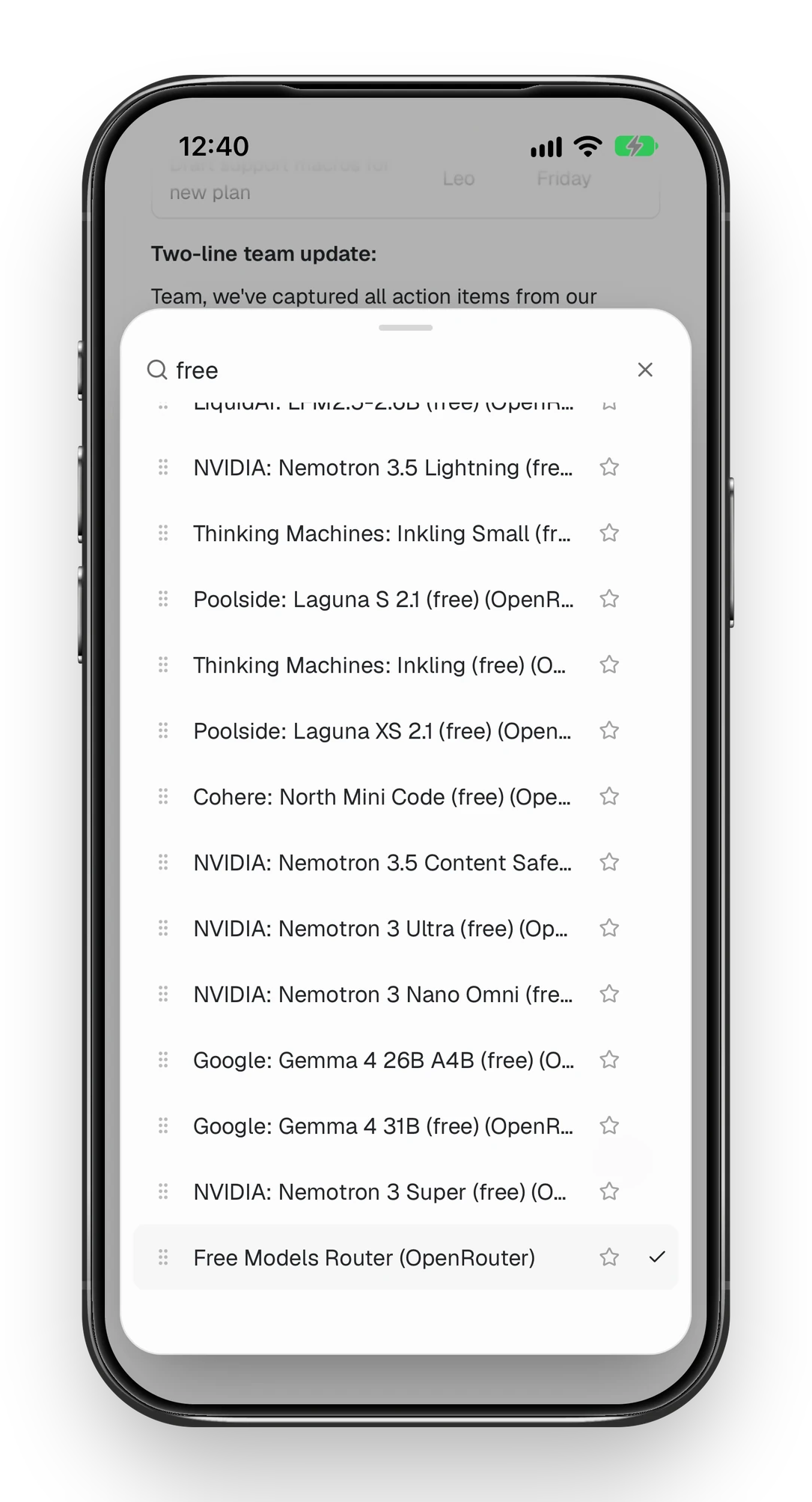
- Toque no nome do modelo abaixo da caixa de mensagem e escolha um modelo do OpenRouter, por exemplo Free Models Router. A lista é a do seu computador. O celular lembra o que você escolheu, e uma mensagem enviada pelo celular também muda o computador para esse modelo.
O computador precisa estar ligado e online. No Android funciona do mesmo jeito, com o APK de foxl.ai, e também no app.foxl.ai, pelo navegador.
Perguntas frequentes
O Foxl é gratuito para usar com o OpenRouter?
Sim. O Foxl é gratuito para baixar e não vende nada dentro do app. O OpenRouter cobra diretamente de você pelos modelos pagos, e os modelos gratuitos não custam nada dentro dos limites diários dele.
Quantas solicitações gratuitas por dia o OpenRouter permite?
Até você ter comprado pelo menos 10 créditos no total, os modelos gratuitos permitem 50 solicitações por dia e 20 por minuto. A partir daí, o limite diário é de 1000. Esses limites são do OpenRouter, não do Foxl.
Quais modelos do OpenRouter o Foxl mostra?
O Foxl lê o catálogo de modelos do OpenRouter ao vivo assim que a sua chave é salva. Ative Apenas modelos gratuitos para ver só as variantes gratuitas.
Funciona no Windows e no Linux?
Sim. O Foxl Agent roda no macOS 13 ou posterior, no Windows 10 ou posterior (64 bits) e no Linux x86-64 como AppImage.
Posso usar os modelos do OpenRouter pelo celular?
Sim. Ative o acesso remoto no Foxl do seu computador, entre no app Foxl para iPhone com a mesma conta e escolha um modelo do OpenRouter no menu de modelos do celular (o computador também passa a usá-lo). Os chats rodam no computador com a sua chave do OpenRouter, que fica lá.
Referências e leituras complementares
- OpenRouter: autenticação da API (criar uma chave)Documentação
- OpenRouter: variantes gratuitas de modelosDocumentação
- OpenRouter: Free Models RouterDocumentação
- OpenRouter: limites de uso da APIDocumentação
- OpenRouter: perguntas frequentes (créditos, taxas, compartilhamento de dados)Documentação
- OpenRouter: registro pelos provedores e configurações de privacidadeDocumentação