Utiliser Amazon Bedrock depuis une app pour ordinateur
Discutez avec Claude et d’autres modèles Amazon Bedrock depuis une app gratuite pour ordinateur sur Mac, Windows et Linux, avec des requêtes signées par votre profil AWS ou votre connexion SSO.
Sur cette page
Amazon Bedrock est une API d’AWS, pas une app. Pour discuter avec Claude ou d’autres modèles Bedrock sur votre ordinateur, il vous faut un client qui signe les requêtes avec vos identifiants AWS. Foxl, un agent IA gratuit pour ordinateur sur Mac, Windows et Linux, utilise le profil AWS, la connexion SSO ou les clés d’accès que vous avez déjà dans ~/.aws.
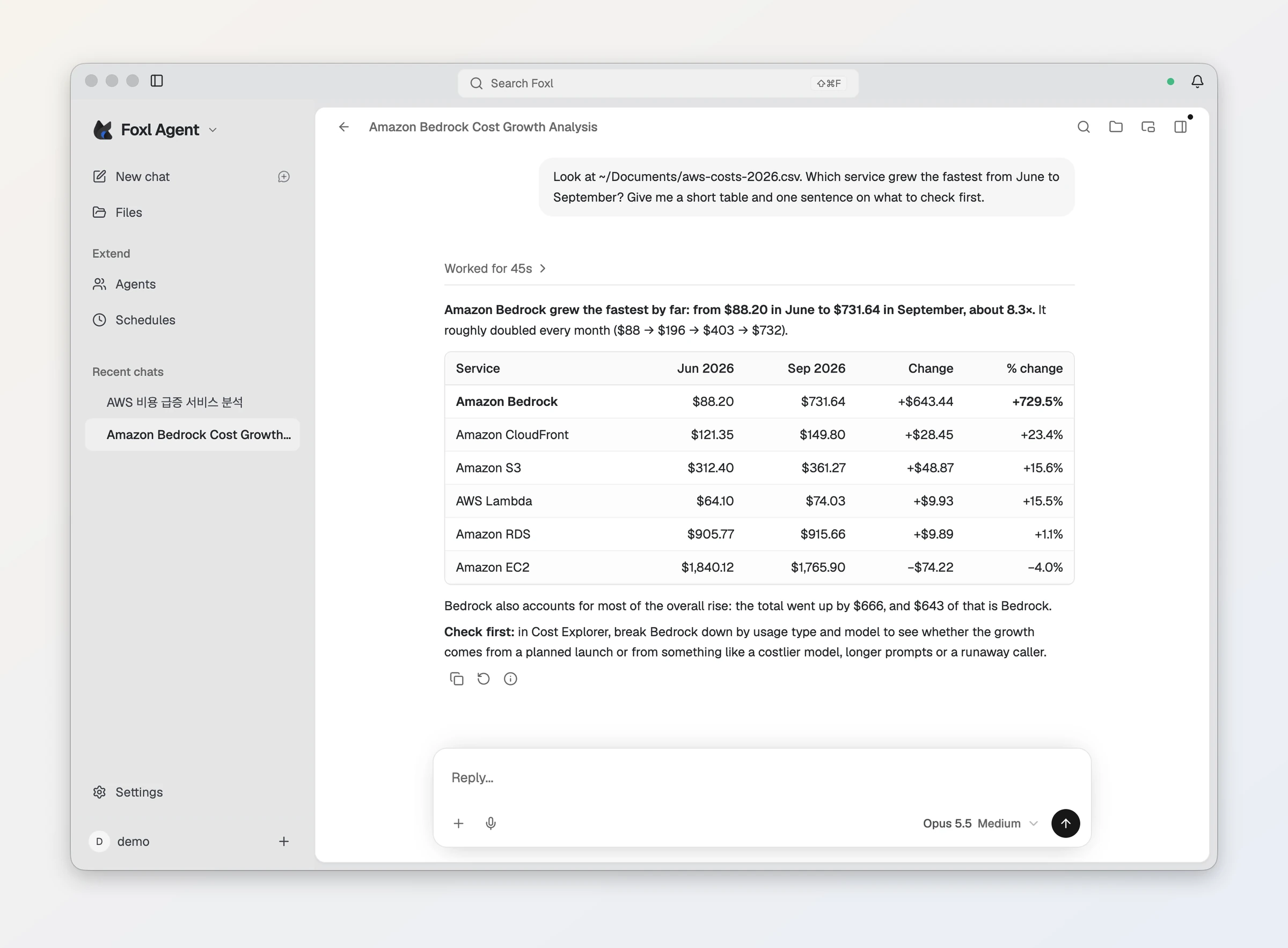
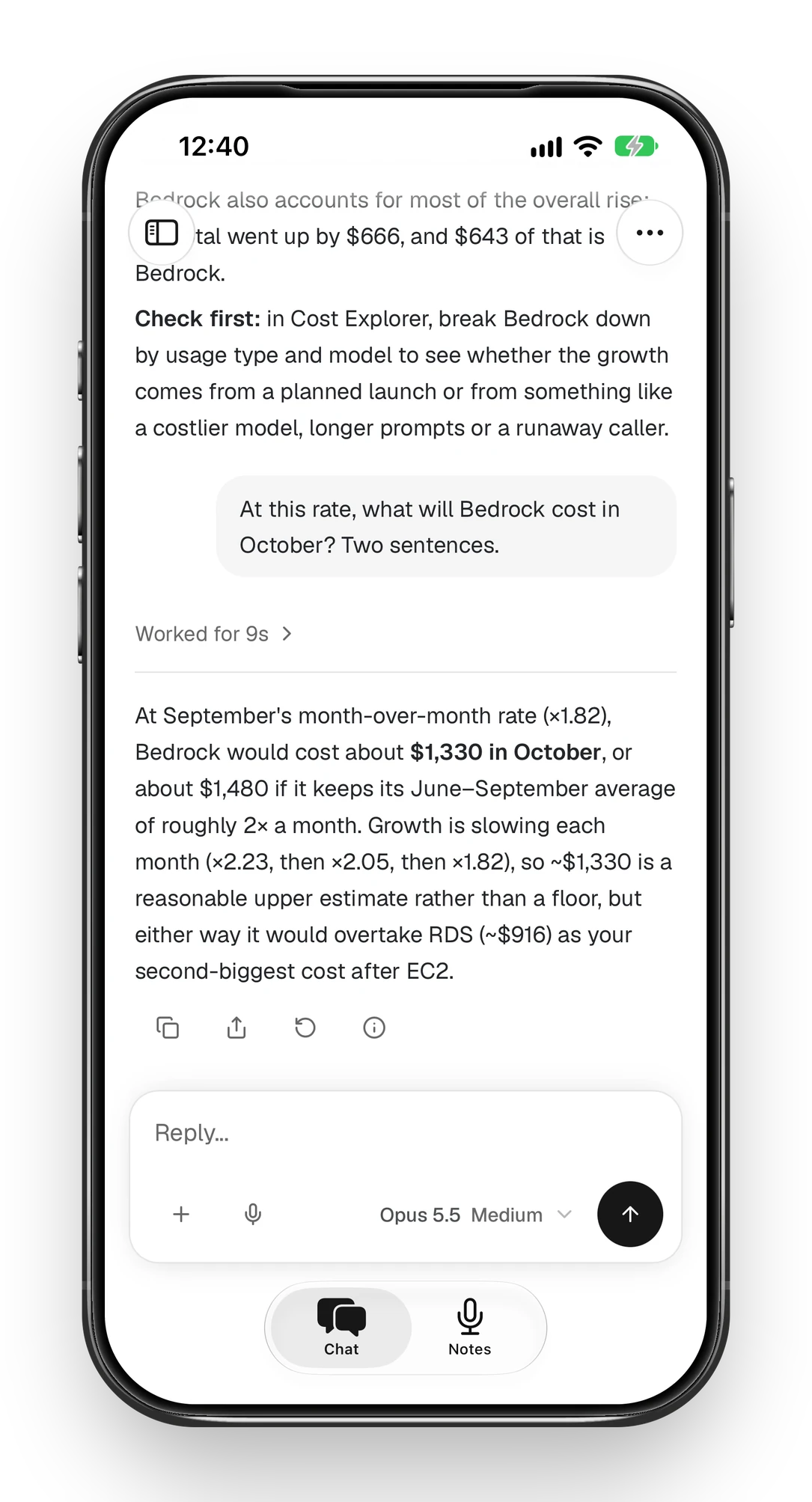
Voici ce que cela donne : Claude sur Bedrock lit un export de coûts sur l’ordinateur et trouve ce qui a augmenté, et la même conversation se poursuit sur un iPhone, plus loin dans ce guide.
Avant de commencer : l’accès aux modèles dans votre compte AWS
AWS active par défaut l’accès à de nombreux modèles de fondation de Bedrock, à condition de disposer des bonnes autorisations AWS Marketplace. Certains modèles nécessitent un accès supplémentaire au niveau du compte, et les modèles d’Anthropic exigent de remplir une seule fois le formulaire First Time Use avant le premier appel. Votre identité AWS doit aussi avoir l’autorisation d’invoquer les modèles Bedrock.
Étape 1 : placer vos identifiants AWS sur l’ordinateur
Foxl lit les identifiants de la même façon que l’AWS CLI et les SDK : configurez-les donc avec l’AWS CLI.
- Clés d’accès : lancez
aws configure. La CLI les enregistre dans le fichiercredentialsdu dossier.awsde votre répertoire personnel. - IAM Identity Center (SSO) : lancez
aws configure ssopour créer un profil, puisaws sso loginpour vous connecter. Le bouton Connexion SSO de Foxl lance la même connexion pour vous, et nécessite que l’AWS CLI soit installée.
Foxl accepte aussi les profils credential_process, les variables d’environnement et les rôles d’instance.
Étape 2 : connecter Foxl à Bedrock
- Téléchargez Foxl sur foxl.ai et connectez-vous. Il fonctionne sur macOS 13 ou version ultérieure, Windows 10 ou version ultérieure (64 bits) et Linux x86-64 (AppImage).
- Ouvrez Configuration, puis Modèle et fournisseur, et sous Fournisseur IA, réglez Fournisseur sur Amazon Bedrock.
- Sous Authentification AWS, choisissez un Profil. Par défaut (env / instance) utilise la recherche standard d’AWS ; un profil nommé utilise ce profil. Pour un profil SSO, appuyez sur Connexion SSO.
- Appuyez sur Vérifier pour confirmer que Foxl peut signer les requêtes.
- Choisissez une Région (us-west-2 par défaut), un Modèle par défaut, et appuyez sur Enregistrer les paramètres du fournisseur.
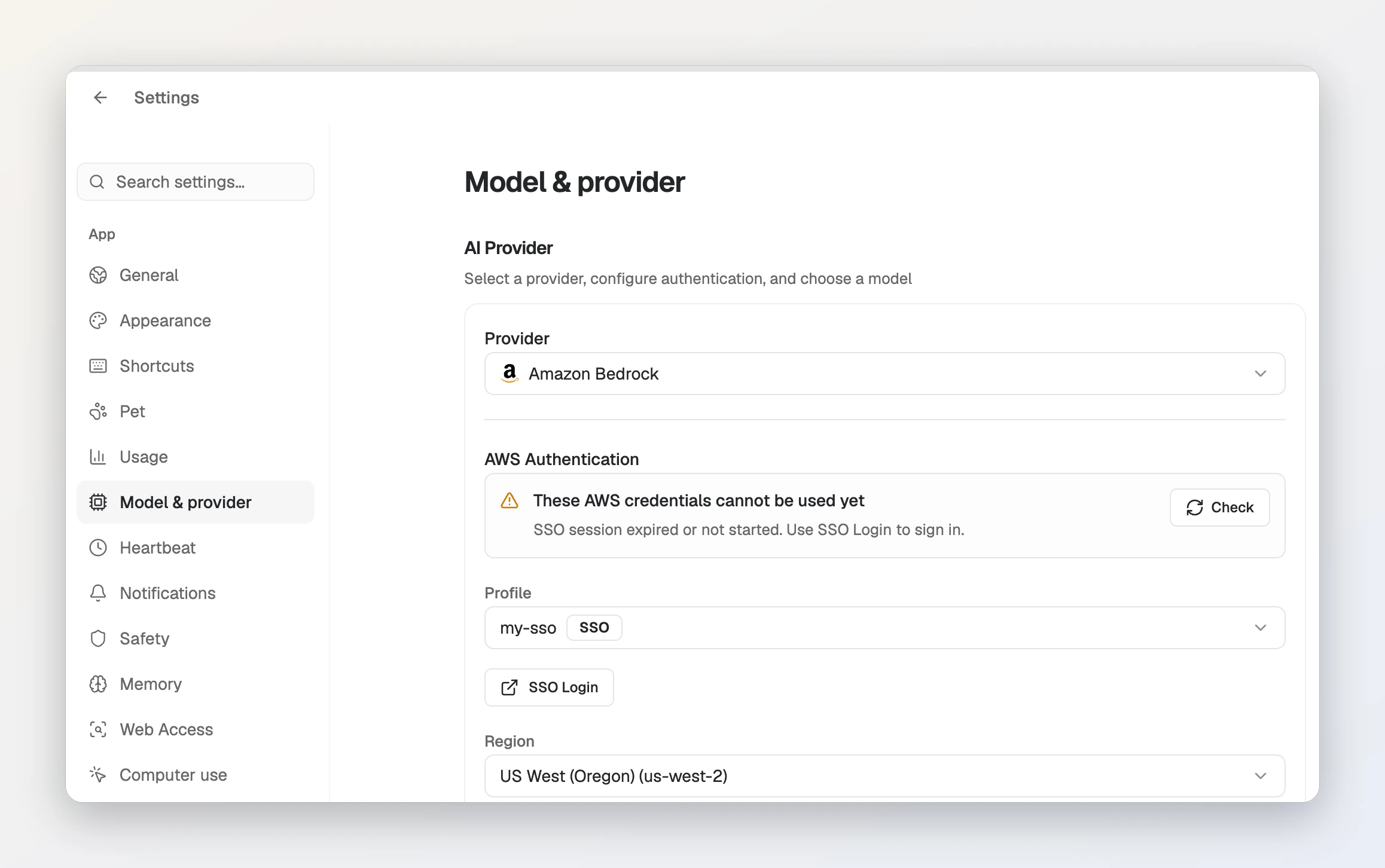
~/.aws/config avant la connexion : Connexion SSO apparaît sous le profil, et Vérifier confirme ensuite la connexion. Le profil utilise ici l’identifiant de compte d’exemple d’AWS.Régions et identifiants de modèles
Foxl propose sept Régions : us-west-2, us-east-1, us-east-2, ap-northeast-1, eu-west-2, ap-south-1 et ap-southeast-2. Sa liste de modèles est intégrée, et non lue depuis votre compte, et la plupart de ses modèles utilisent des identifiants de profils d’inférence inter-Régions : les profils us. gardent les requêtes dans les Régions des États-Unis, tandis que les profils global. peuvent utiliser n’importe quelle Région AWS commerciale. Si un modèle us. renvoie une erreur hors des États-Unis, passez la Région sur us-west-2 ou us-east-1.
Et les clés API Bedrock ?
Les clés API Bedrock existent en deux variantes : des clés à court terme, valables jusqu’à 12 heures, et des clés à long terme qu’AWS ne recommande que pour l’exploration. Les outils les lisent dans la variable d’environnement AWS_BEARER_TOKEN_BEDROCK. Les paramètres de Foxl n’ont aucun champ pour en coller une : un profil ou une connexion SSO est donc la configuration la plus simple.
L’utiliser depuis votre iPhone
Le téléphone n’a jamais besoin de vos identifiants AWS. Un message envoyé depuis le téléphone s’exécute sur votre ordinateur, qui signe la requête Bedrock avec son propre profil ou sa connexion SSO.
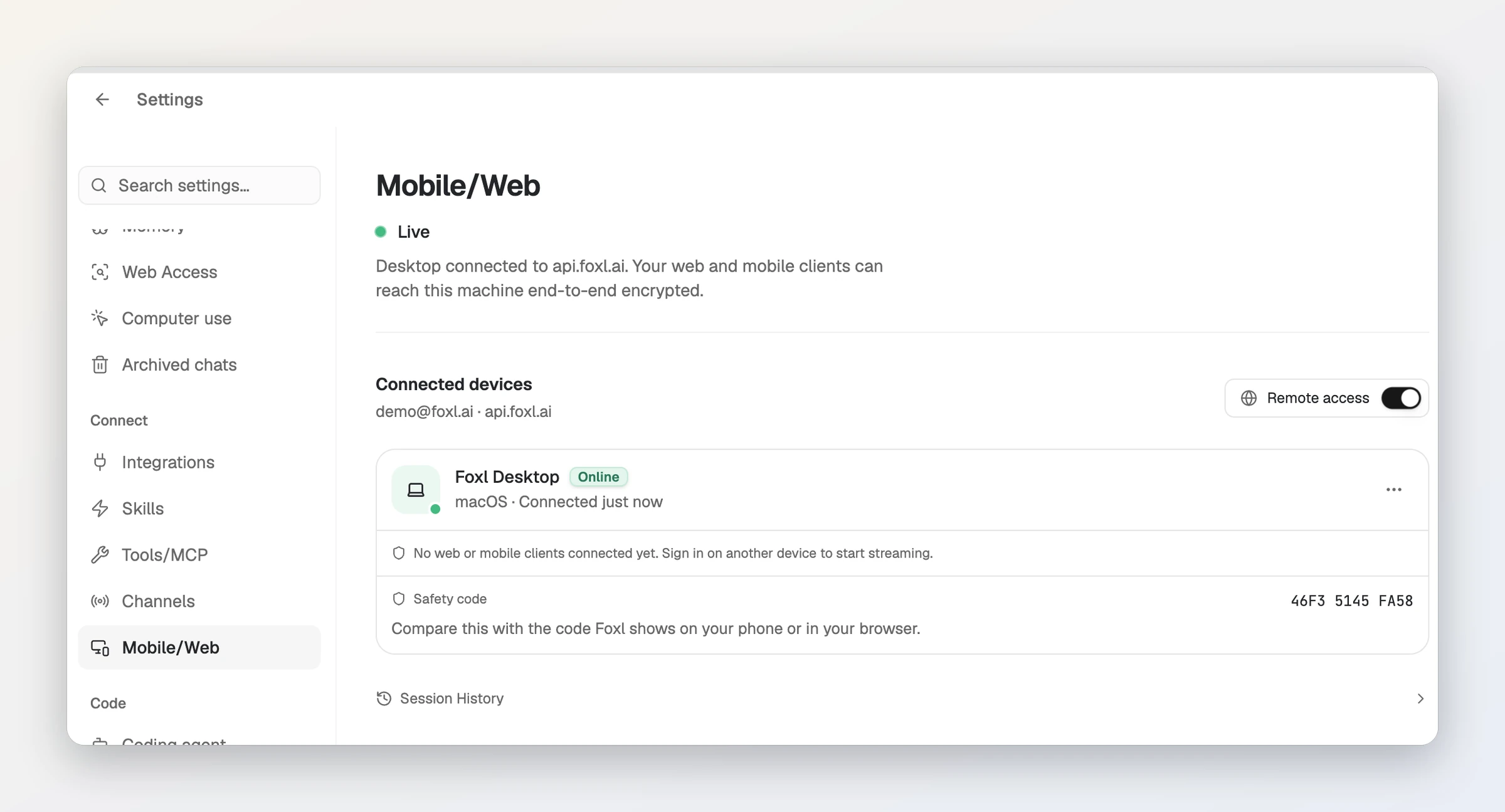
- Sur l’ordinateur, ouvrez Configuration, puis Connexion > Mobile/Web. L’état doit indiquer En ligne ; sinon, appuyez sur Activer l’accès distant.
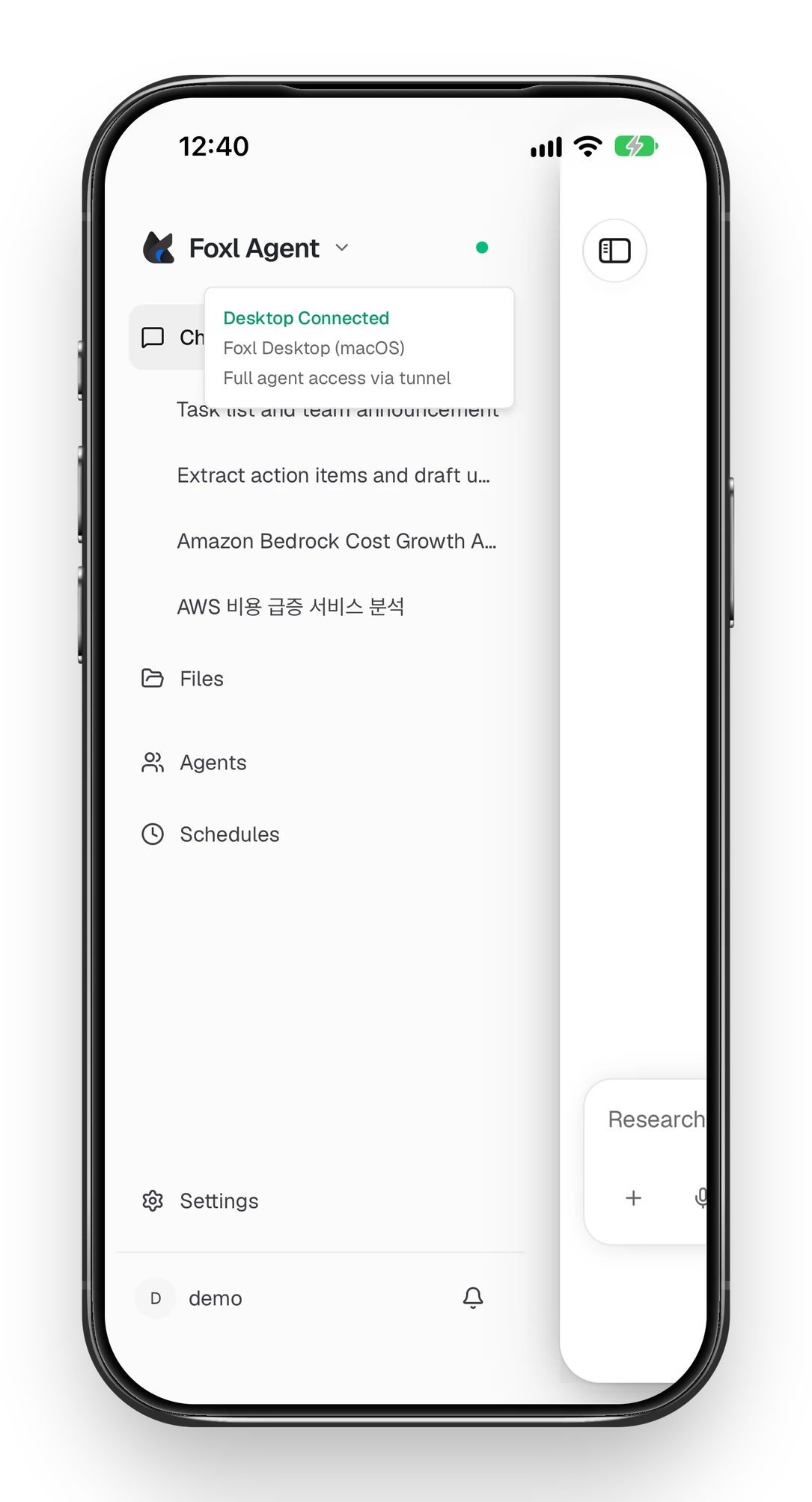
- Sur l’iPhone, installez l’app Foxl et connectez-vous avec le même compte. Il n’y a pas de code d’appairage : un point vert à côté de Foxl Agent dans la barre latérale signifie que l’ordinateur est connecté.
- Ouvrez un chat. Les chats de votre ordinateur sont listés dans la barre latérale (un nouveau peut mettre un moment à apparaître) : vous pouvez reprendre celui que vous avez commencé à votre bureau.
- Touchez le nom du modèle sous la zone de message et choisissez un modèle Bedrock. La liste est celle de votre ordinateur. Le téléphone retient votre choix, et un message envoyé depuis le téléphone fait aussi passer l’ordinateur sur ce modèle.
L’ordinateur doit être éveillé et en ligne. Android fonctionne de la même façon avec l’APK de foxl.ai, tout comme app.foxl.ai dans un navigateur.
Les questions qu’on se pose
Dois-je payer Foxl pour utiliser Bedrock ?
Non. Foxl est gratuit et appelle Bedrock avec vos propres identifiants AWS : l’utilisation est donc facturée sur votre compte AWS, aux tarifs de Bedrock.
Puis-je coller une clé API Bedrock dans Foxl ?
Les paramètres de Foxl n’ont aucun champ pour cela. Foxl utilise la chaîne d’identifiants standard d’AWS : la configuration la plus simple est donc un profil AWS ou une connexion SSO dans ~/.aws.
Quels modèles Bedrock puis-je utiliser ?
Foxl affiche un catalogue intégré de modèles Bedrock, Claude compris. Ceux qui répondent dépendent de l’accès aux modèles activé dans votre compte AWS.
Est-ce que ça fonctionne sous Windows et Linux ?
Oui. Foxl Agent fonctionne sur macOS 13 ou version ultérieure, Windows 10 ou version ultérieure (64 bits) et Linux x86-64, sous forme d’AppImage.
Puis-je utiliser Bedrock depuis mon iPhone ?
Oui, via votre ordinateur. Activez-y l’accès distant dans Foxl, connectez-vous à l’app Foxl pour iPhone avec le même compte, et choisissez un modèle Bedrock dans le menu des modèles du téléphone. Les chats s’exécutent sur l’ordinateur avec ses identifiants AWS : ceux-ci ne vont donc jamais sur le téléphone.
Références et lectures complémentaires
- AWS : accéder aux modèles de fondation d’Amazon BedrockDocumentation
- AWS : clés API Amazon BedrockDocumentation
- AWS : inférence inter-RégionsDocumentation
- AWS CLI : configurer IAM Identity Center (SSO)Documentation
- AWS CLI : fichiers de configuration et d’identifiantsDocumentation