Usa Amazon Bedrock desde una app de escritorio
Chatea con Claude y otros modelos de Amazon Bedrock desde una app de escritorio gratuita para Mac, Windows y Linux, con las peticiones firmadas con tu perfil de AWS o tu inicio de sesión SSO.
En esta página
Amazon Bedrock es una API de AWS, no una app. Para chatear con Claude u otros modelos de Bedrock en tu ordenador necesitas un cliente que firme las peticiones con tus credenciales de AWS. Foxl es un agente de IA de escritorio gratuito para Mac, Windows y Linux que usa el perfil de AWS, el inicio de sesión SSO o las claves de acceso que ya tienes en ~/.aws.
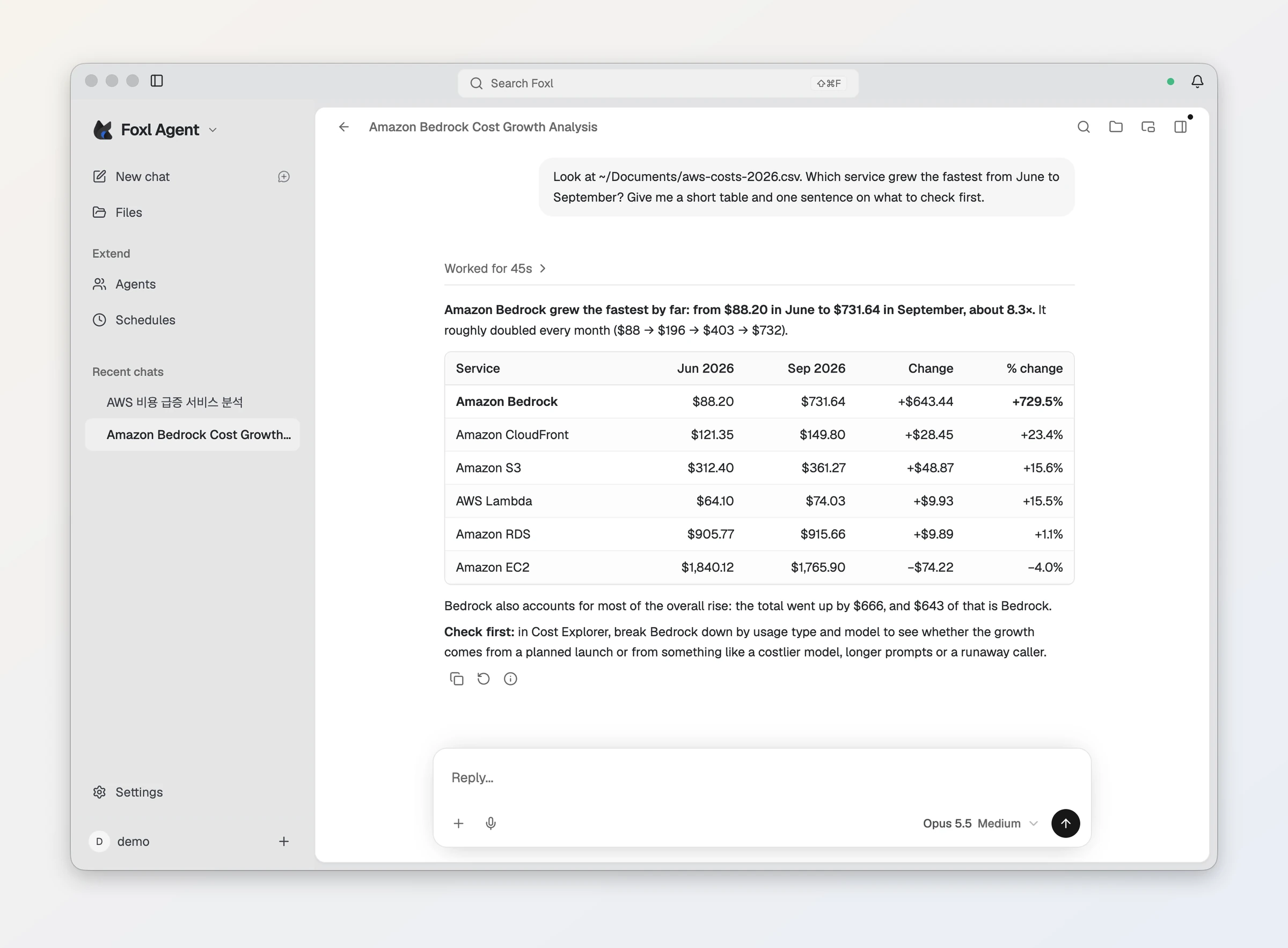
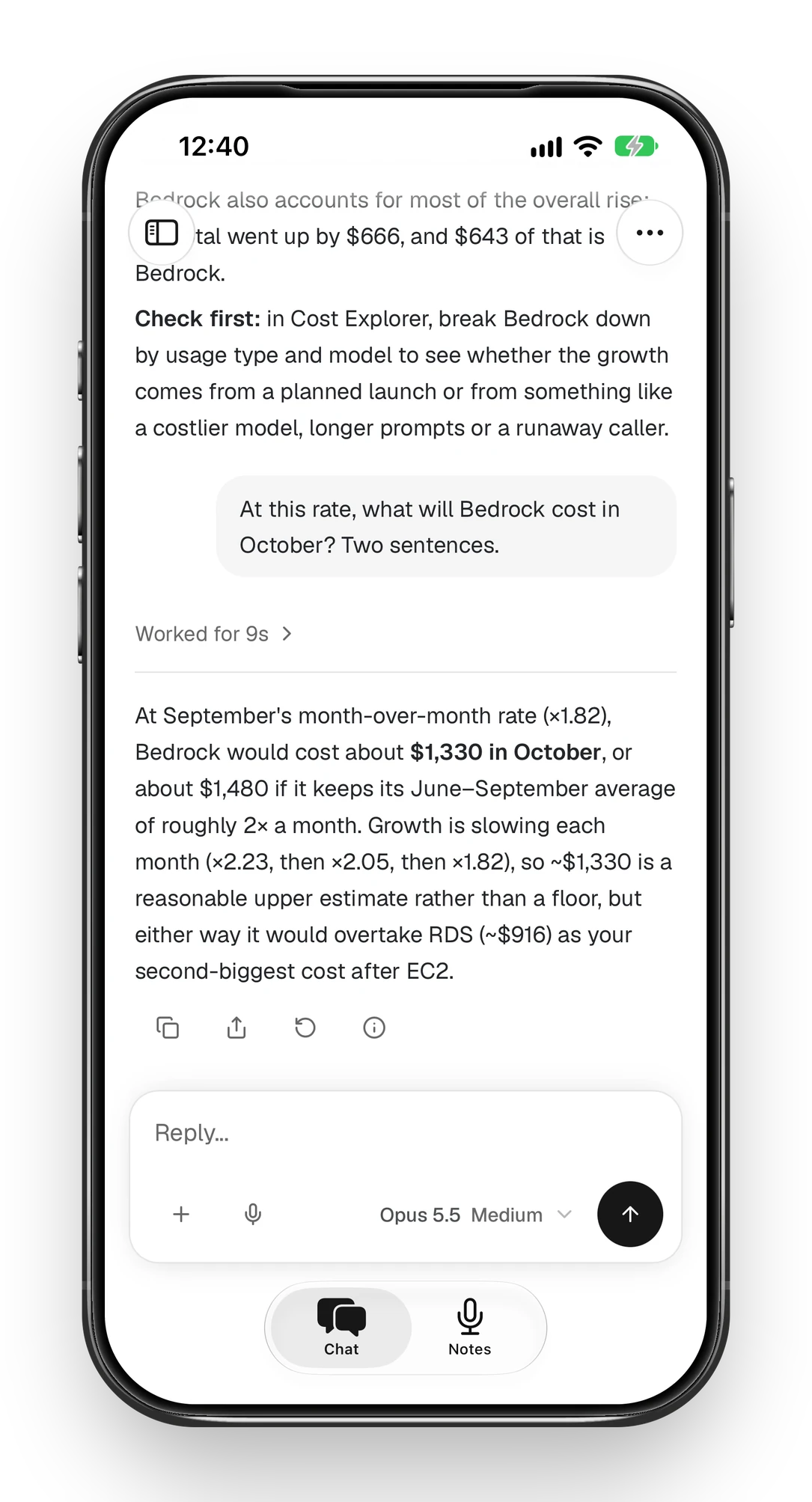
Así se ve: Claude en Bedrock lee una exportación de costes en el ordenador y encuentra lo que ha crecido, y el mismo chat continúa en un iPhone más adelante en esta guía.
Antes de empezar: acceso a modelos en tu cuenta de AWS
AWS habilita por defecto el acceso a muchos modelos fundacionales de Bedrock, siempre que tengas los permisos adecuados de AWS Marketplace. Algunos modelos necesitan un acceso adicional a nivel de cuenta, y los modelos de Anthropic requieren rellenar una única vez el formulario First Time Use antes de la primera llamada. Tu identidad de AWS también necesita permiso para invocar modelos de Bedrock.
Paso 1: pon tus credenciales de AWS en el ordenador
Foxl lee las credenciales igual que la AWS CLI y los SDK, así que configúralas con la AWS CLI:
- Claves de acceso: ejecuta
aws configure. La CLI las guarda en el archivocredentialsde la carpeta.awsde tu directorio personal. - IAM Identity Center (SSO): ejecuta
aws configure ssopara crear un perfil y luegoaws sso loginpara iniciar sesión. El botón Iniciar sesión SSO de Foxl hace ese mismo inicio de sesión por ti, y necesita la AWS CLI instalada.
Foxl también acepta perfiles con credential_process, variables de entorno y roles de instancia.
Paso 2: conecta Foxl a Bedrock
- Descarga Foxl desde foxl.ai e inicia sesión. Funciona en macOS 13 o posterior, Windows 10 o posterior (64 bits) y Linux x86-64 (AppImage).
- Abre Configuración y luego Modelo y proveedor, y en Proveedor de IA pon Proveedor en Amazon Bedrock.
- En Autenticación AWS, elige un Perfil. Predeterminado (env / instancia) usa la búsqueda estándar de AWS; un perfil con nombre usa ese perfil. Para un perfil SSO, pulsa Iniciar sesión SSO.
- Pulsa Comprobar para confirmar que Foxl puede firmar peticiones.
- Elige una Región (us-west-2 es la predeterminada), un Modelo predeterminado y pulsa Guardar configuración del proveedor.
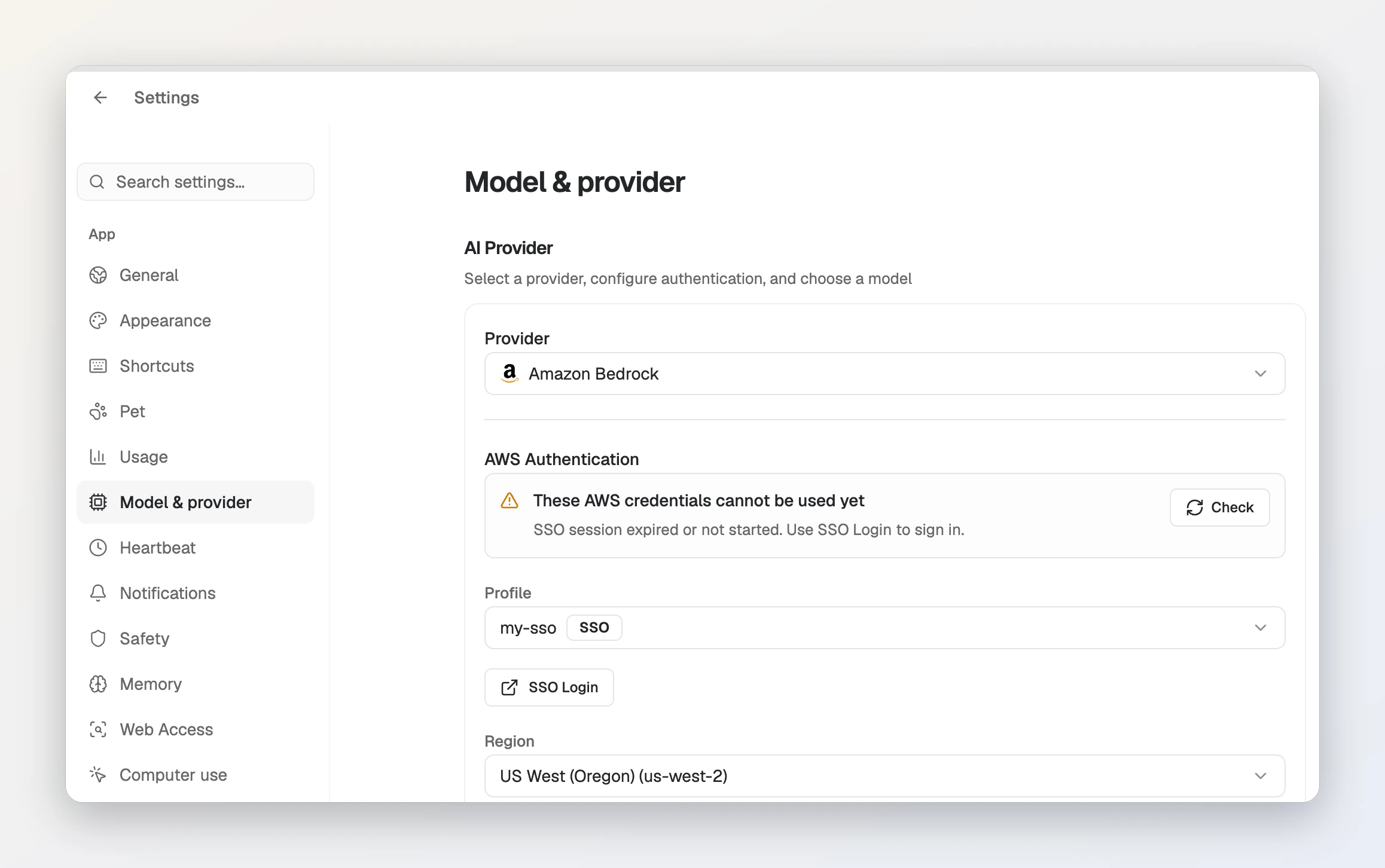
~/.aws/config antes de iniciar sesión: Iniciar sesión SSO aparece bajo el perfil, y Comprobar confirma el inicio de sesión después. Este perfil usa el ID de cuenta de ejemplo de AWS.Regiones e ID de modelos
Foxl ofrece siete regiones: us-west-2, us-east-1, us-east-2, ap-northeast-1, eu-west-2, ap-south-1 y ap-southeast-2. Su lista de modelos viene integrada, no se lee de tu cuenta, y la mayoría de sus modelos usan ID de perfiles de inferencia entre regiones: los perfiles us. mantienen las peticiones dentro de regiones de EE. UU., mientras que los perfiles global. pueden usar cualquier región comercial de AWS. Si un modelo us. devuelve un error fuera de EE. UU., cambia la región a us-west-2 o us-east-1.
¿Y las claves de API de Bedrock?
Las claves de API de Bedrock son de dos tipos: claves a corto plazo que duran hasta 12 horas y claves a largo plazo que AWS recomienda solo para pruebas. Las herramientas las leen de la variable de entorno AWS_BEARER_TOKEN_BEDROCK. La configuración de Foxl no tiene ningún campo para pegar una, así que un perfil o un inicio de sesión SSO es la configuración más directa.
Úsalo desde tu iPhone
El teléfono nunca necesita tus credenciales de AWS. Un mensaje que envías desde el teléfono se ejecuta en tu ordenador, que firma la petición a Bedrock con su propio perfil o inicio de sesión SSO.
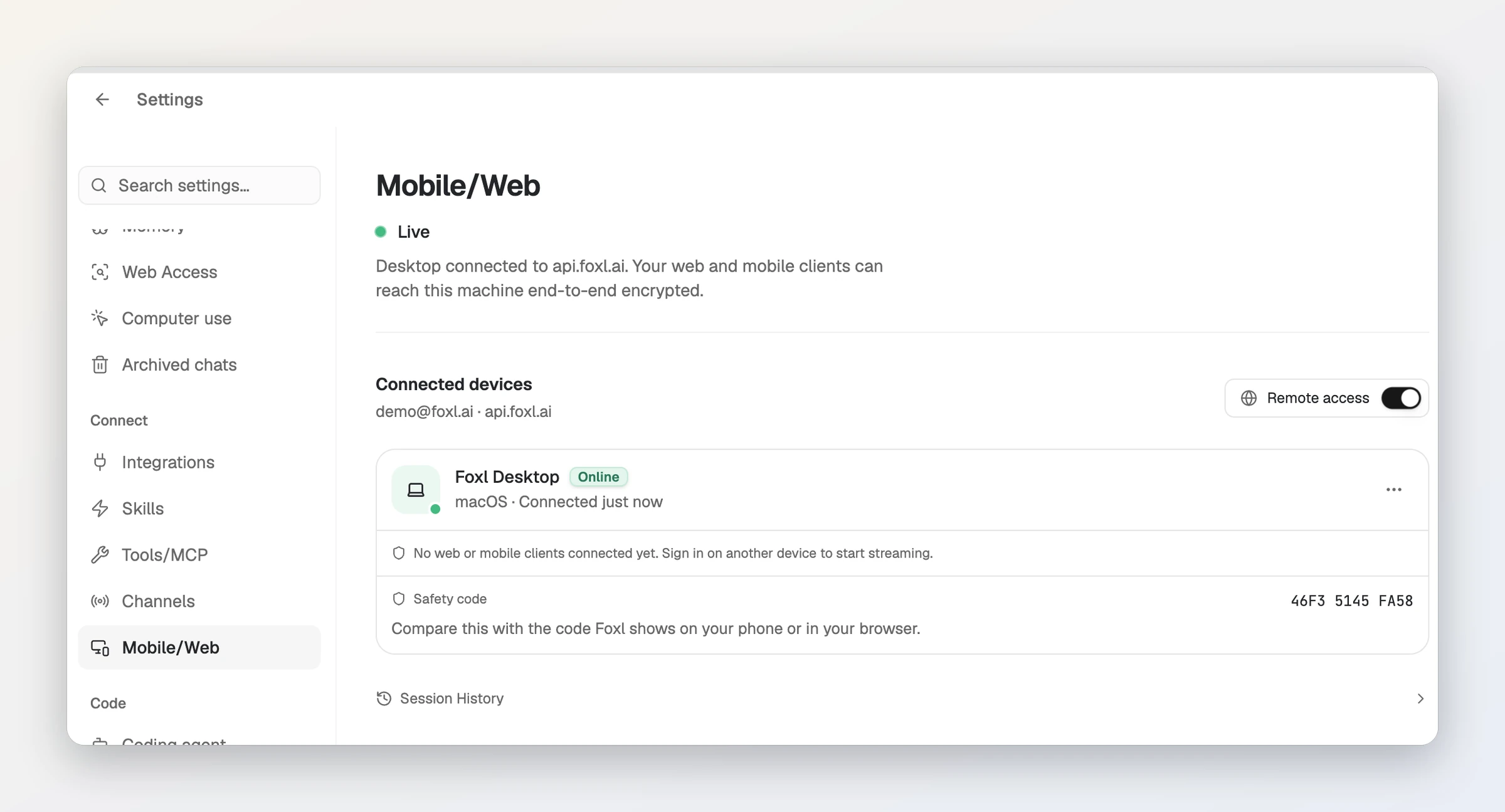
- En el ordenador, abre Configuración y luego Conectar > Móvil/Web. El estado debería indicar En vivo; si no es así, pulsa Activar acceso remoto.
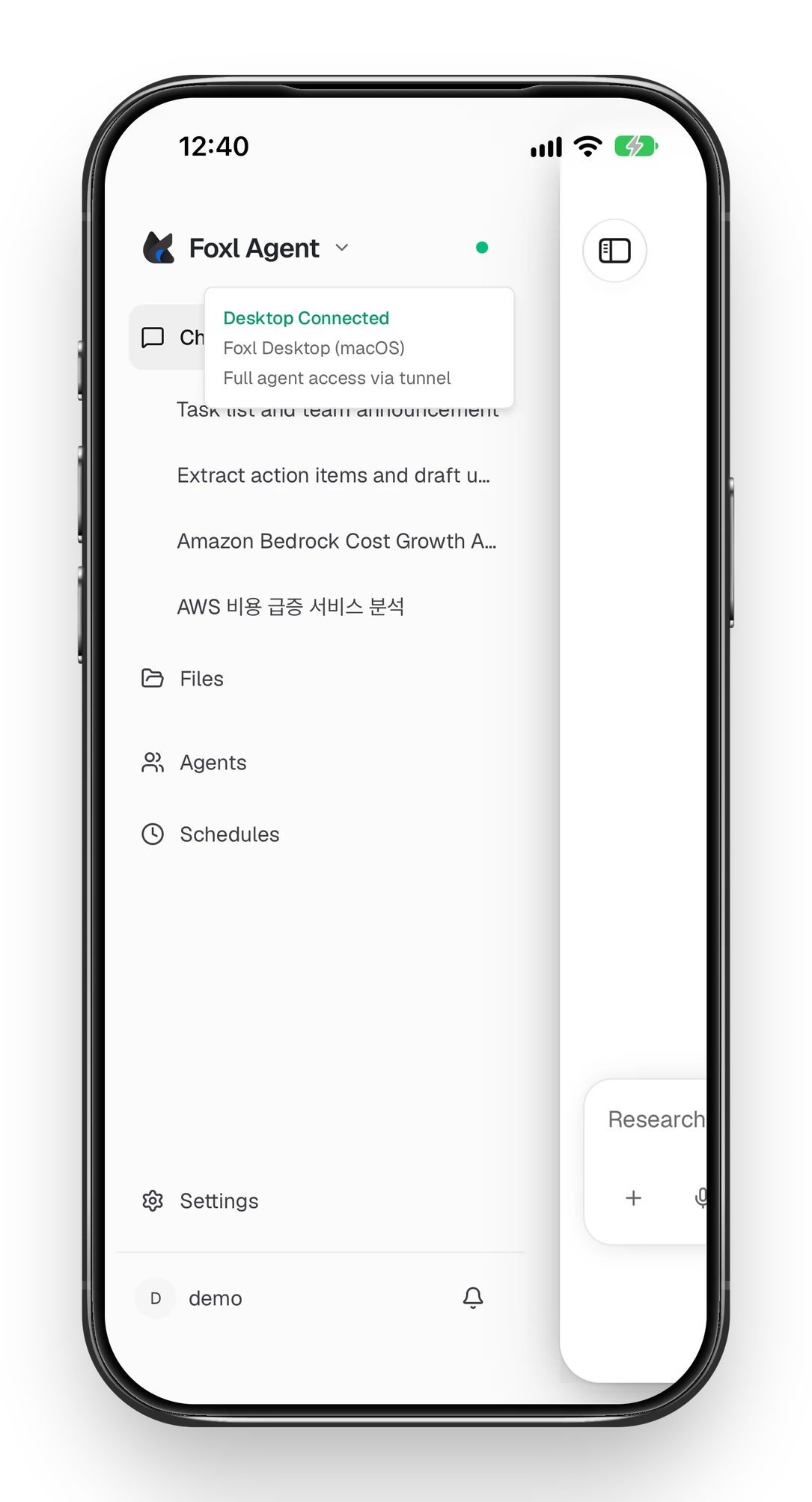
- En el iPhone, instala la app de Foxl e inicia sesión con la misma cuenta. No hay código de emparejamiento; un punto verde junto a Foxl Agent en la barra lateral significa que el ordenador está conectado.
- Abre un chat. Los chats de tu ordenador aparecen en la barra lateral (uno nuevo puede tardar un momento en salir), así que puedes retomar el que empezaste en tu mesa.
- Toca el nombre del modelo bajo el cuadro de mensaje y elige un modelo de Bedrock. La lista es la de tu ordenador. El teléfono recuerda lo que eliges, y un mensaje enviado desde el teléfono cambia también el ordenador a ese modelo.
El ordenador tiene que estar encendido y con conexión. En Android funciona igual con el APK de foxl.ai, y también en app.foxl.ai desde un navegador.
Preguntas frecuentes
¿Pago a Foxl por usar Bedrock?
No. Foxl es gratis y llama a Bedrock con tus propias credenciales de AWS, así que el uso se factura a tu cuenta de AWS a los precios de Bedrock.
¿Puedo pegar una clave de API de Bedrock en Foxl?
La configuración de Foxl no tiene ningún campo para eso. Foxl usa la cadena de credenciales estándar de AWS, así que lo más sencillo es un perfil de AWS o un inicio de sesión SSO en ~/.aws.
¿Qué modelos de Bedrock puedo usar?
Foxl muestra un catálogo integrado de modelos de Bedrock, Claude incluido. Cuáles responden depende del acceso a modelos habilitado en tu cuenta de AWS.
¿Funciona en Windows y Linux?
Sí. Foxl Agent funciona en macOS 13 o posterior, Windows 10 o posterior (64 bits) y Linux x86-64 como AppImage.
¿Puedo usar Bedrock desde mi iPhone?
Sí, a través de tu ordenador. Activa allí el acceso remoto en Foxl, inicia sesión en la app de Foxl para iPhone con la misma cuenta y elige un modelo de Bedrock en el menú de modelos del teléfono. Los chats se ejecutan en el ordenador con sus credenciales de AWS, así que las credenciales nunca van al teléfono.
Referencias y lecturas recomendadas
- AWS: acceso a los modelos fundacionales de Amazon BedrockDocumentación
- AWS: claves de API de Amazon BedrockDocumentación
- AWS: inferencia entre regionesDocumentación
- AWS CLI: configurar IAM Identity Center (SSO)Documentación
- AWS CLI: archivos de configuración y de credencialesDocumentación