So prüfst du deine Codex-Nutzung, und so funktionieren die Limits
Wo du deine Codex-Nutzung siehst (das Dashboard, /status in der CLI), welche Tarife Fünf-Stunden- und Wochenlimits haben und was du tun kannst, wenn du eines erreichst, nach der Dokumentation von OpenAI.

Auf dieser Seite
Deine Codex-Nutzung siehst du im Dashboard unter chatgpt.com/codex/settings/usage, und in der Codex CLI zeigt /status, was noch übrig ist. Hier steht, wie die Limits funktionieren und was du tun kannst, wenn du eines erreichst, gestützt auf die Dokumentation von OpenAI selbst.
Wo sehe ich meine Codex-Nutzung?
- Das Nutzungs-Dashboard: chatgpt.com/codex/settings/usage zeigt deine aktuellen Limits und wann sie zurückgesetzt werden. Es öffnet sich nur, wenn du bei ChatGPT angemeldet bist.
/statusin der Codex CLI: Laut der Preisseite von OpenAI siehst du mit/statuswährend einer CLI-Sitzung, wie viel von deinen Limits noch übrig ist./usagein der Codex CLI: öffnet das Menü für die Token-Nutzung deines Kontos./usage daily,/usage weeklyund/usage cumulativespringen direkt zur jeweiligen Ansicht, und einen verdienten Limit-Reset, den du hast, kannst du dort einlösen./statuslinein der Codex CLI: legt fest, was die Fußzeile zeigt. Schalte den Eintrag für die Ratenlimits ein, und das Limit bleibt beim Arbeiten im Blick.
Tippst du / in das Eingabefeld der CLI, öffnet sich die Liste der Befehle; dort schaust du nach, falls deine Version sie anders nennt. OpenAI empfiehlt, alle ein bis zwei Wochen ins Dashboard zu sehen, um dein Tempo einschätzen zu können.
Wie funktionieren die Codex-Limits?
- Codex ist in den ChatGPT-Tarifen Free, Go, Plus, Pro, Business, Edu und Enterprise enthalten.
- Plus und Standard Business haben ein Limit pro Fünf-Stunden-Zeitraum. Pro hat derzeit kein Fünf-Stunden-Limit.
- Zusätzlich können Wochenlimits gelten.
- Wie viele Nachrichten in fünf Stunden passen, hängt vom Modell und von der Aufgabe ab. Die Zahlen, die OpenAI veröffentlicht, sind Schätzungen, keine festen Grenzen, und Cloud-Aufgaben können mehr vom Kontingent verbrauchen als lokale Nachrichten.
OpenAI nennt keinen festen Zeitpunkt für den Reset; für deine aktuellen Limits und ihren Reset verweist OpenAI auf das Dashboard.
Was kann ich tun, wenn ich das Limit erreiche?
- Eine Antwort, die gerade läuft, arbeitet bis zum Ende weiter, im Rahmen der Fair-Use-Grenzen.
- Nutzer von Plus und Pro können zusätzliche Credits kaufen, ohne den Tarif zu wechseln. Business-, Edu- und Enterprise-Tarife mit flexibler Abrechnung können Credits für den Workspace kaufen.
- Alle können mit einem API-Schlüssel zusätzliche lokale Chats führen, abgerechnet zu den normalen API-Preisen.
- Ist die Nutzung höher als erwartet, empfiehlt OpenAI zu prüfen, ob ein kleineres Modell oder eine enger gefasste Aufgabe die Arbeit genauso erledigt.
Nachsehen und weitermachen, auch fern vom Schreibtisch
Das Dashboard funktioniert auch im Browser auf dem Handy. Wie du /status ausführst oder in der Codex CLI auf deinem eigenen Computer weiterarbeitest, während du nicht davor sitzt, steht in Die Codex CLI vom Handy aus nutzen. Kurz gesagt, mit Foxl auf diesem Computer:
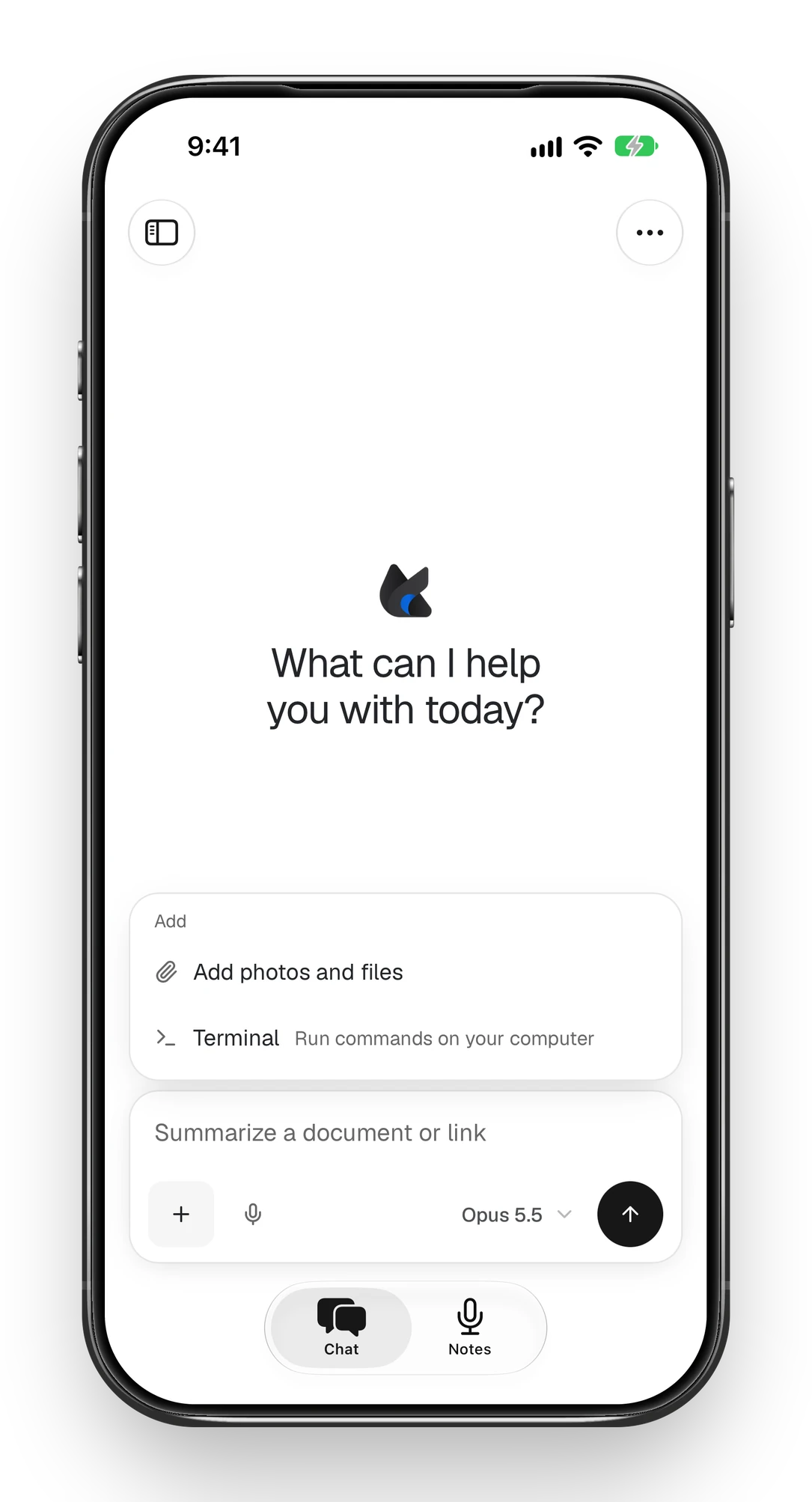
- Öffne auf dem Computer die Konfiguration und dann Verbinden > Mobil/Web, und drück auf Fernzugriff aktivieren, falls der Status nicht schon Live zeigt.
- Melde dich auf dem iPhone mit demselben Konto in der Foxl-App an.
- Tippe unter dem Nachrichtenfeld auf +, wähle Terminal, starte
codexund tippe dann/status. Bleibt es im Eingabefeld von Codex stehen, drück bei leerem Feld noch einmal auf Senden.
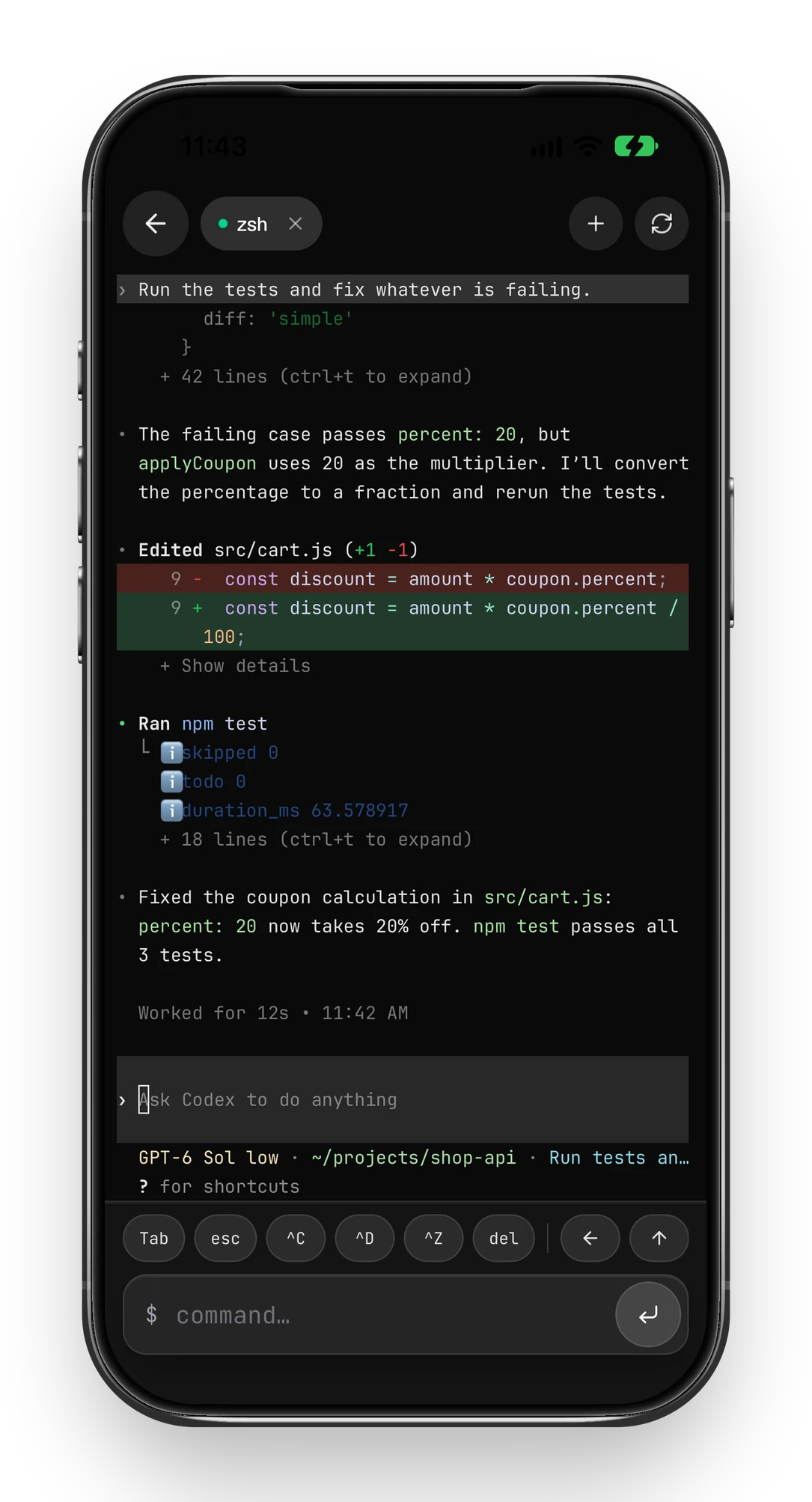
/status an derselben Stelle deine verbleibenden Limits.Häufige Fragen
Wann werden die Codex-Limits zurückgesetzt?
OpenAI nennt keinen festen Zeitpunkt. Für dein verbleibendes Limit und seinen Reset verweist OpenAI auf das Nutzungs-Dashboard.
Hat der Pro-Tarif ein Fünf-Stunden-Limit?
Laut der Dokumentation von OpenAI hat Pro derzeit kein Fünf-Stunden-Limit. Wochenlimits können trotzdem gelten.
Stoppt die Arbeit sofort, wenn ich das Limit erreiche?
Eine laufende Antwort macht weiter, im Rahmen der Fair-Use-Grenzen. Danach kannst du weitere Credits kaufen oder mit einem API-Schlüssel weitermachen.
Wie wird die Nutzung mit einem API-Schlüssel abgerechnet?
Zusätzliche lokale Chats mit einem API-Schlüssel werden zu den normalen API-Preisen abgerechnet, nicht über die Limits deines ChatGPT-Abos.
Quellen und weiterführende Lektüre
- OpenAI: Preise und Nutzungslimits von CodexDokumentation
- OpenAI: Slash-Befehle der Codex CLIDokumentation
- OpenAI: Nutzungs-Dashboard von Codex (Anmeldung erforderlich)Dokumentation