استخدم OpenRouter في تطبيق لسطح المكتب على Mac وWindows وLinux
استخدم OpenRouter من تطبيق مجاني لسطح المكتب على Mac وWindows وLinux: أنشئ مفتاحًا، واختر نماذج مجانية، واعرف حدّي 50 و1000 طلب في اليوم.
في هذه الصفحة
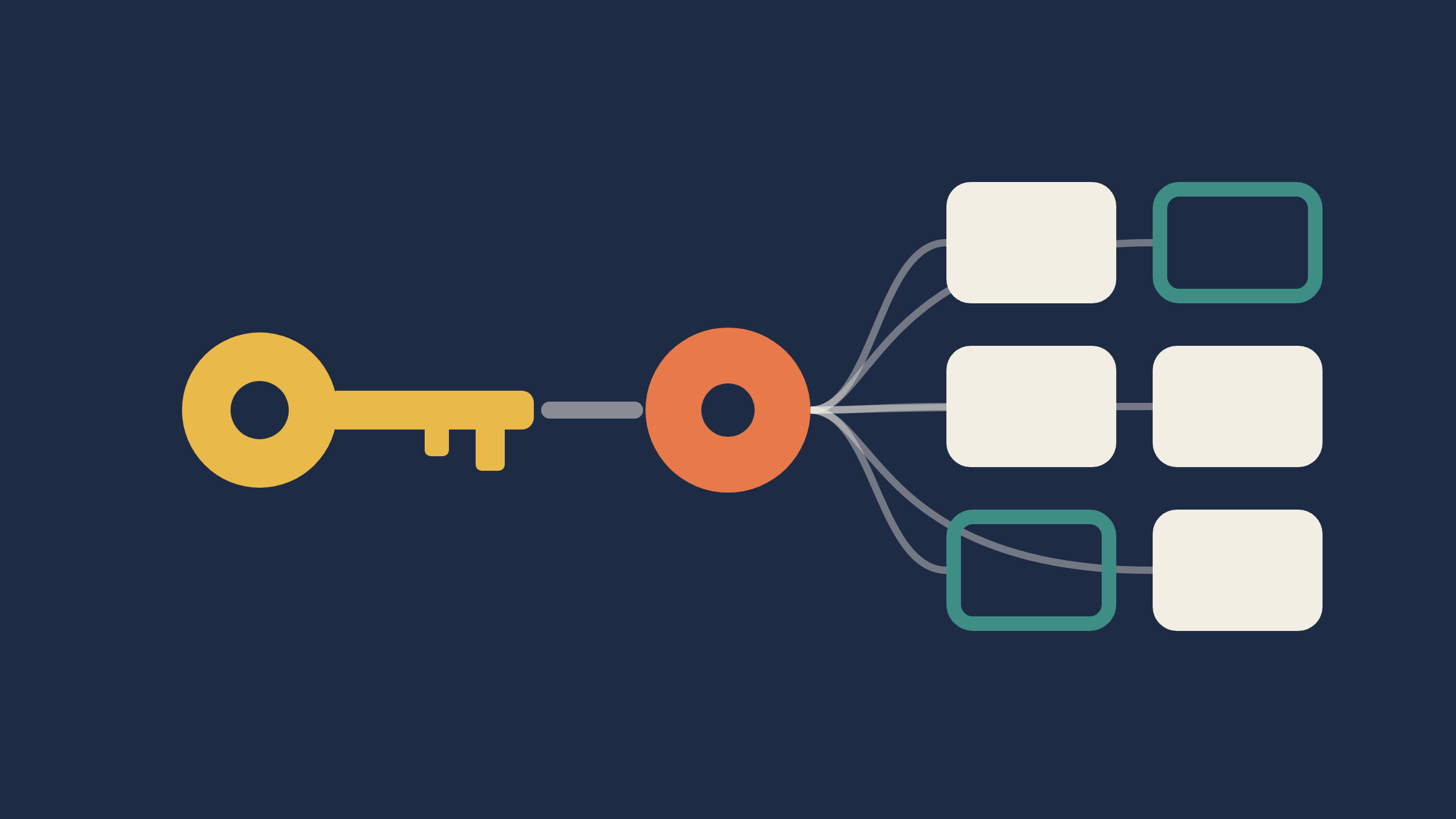
OpenRouter واجهة API: تصل إلى نماذجها عبر تطبيق يقبل مفتاح OpenRouter. وFoxl وكيل ذكاء اصطناعي مجاني لسطح المكتب على Mac وWindows وLinux يقبله. أنشئ مفتاحًا على openrouter.ai، والصقه في Foxl، وتحدّث مع أي نموذج على OpenRouter، بما فيها النماذج المجانية، وملفاتك ومتصفحك وطرفيتك في متناول يدك.
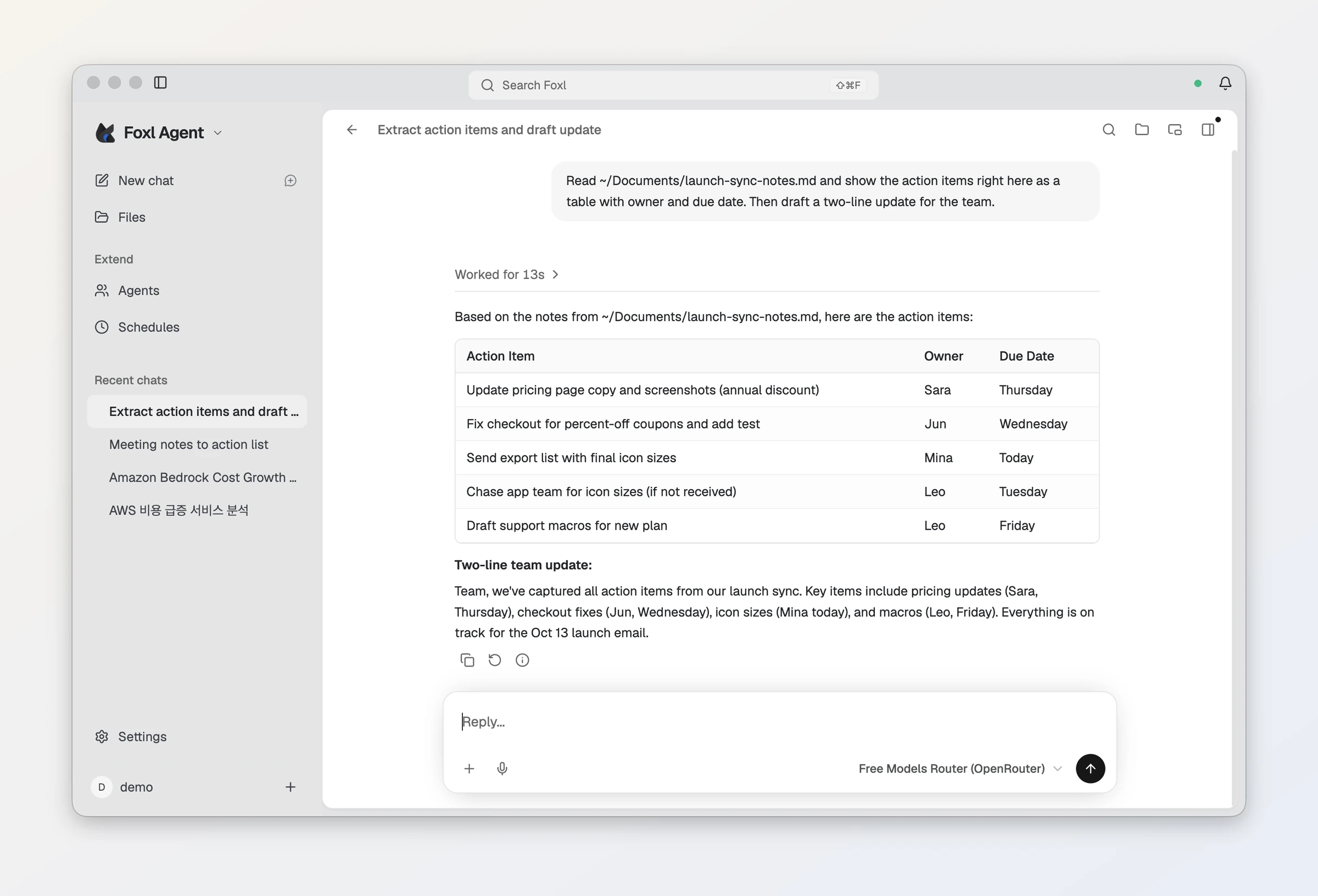
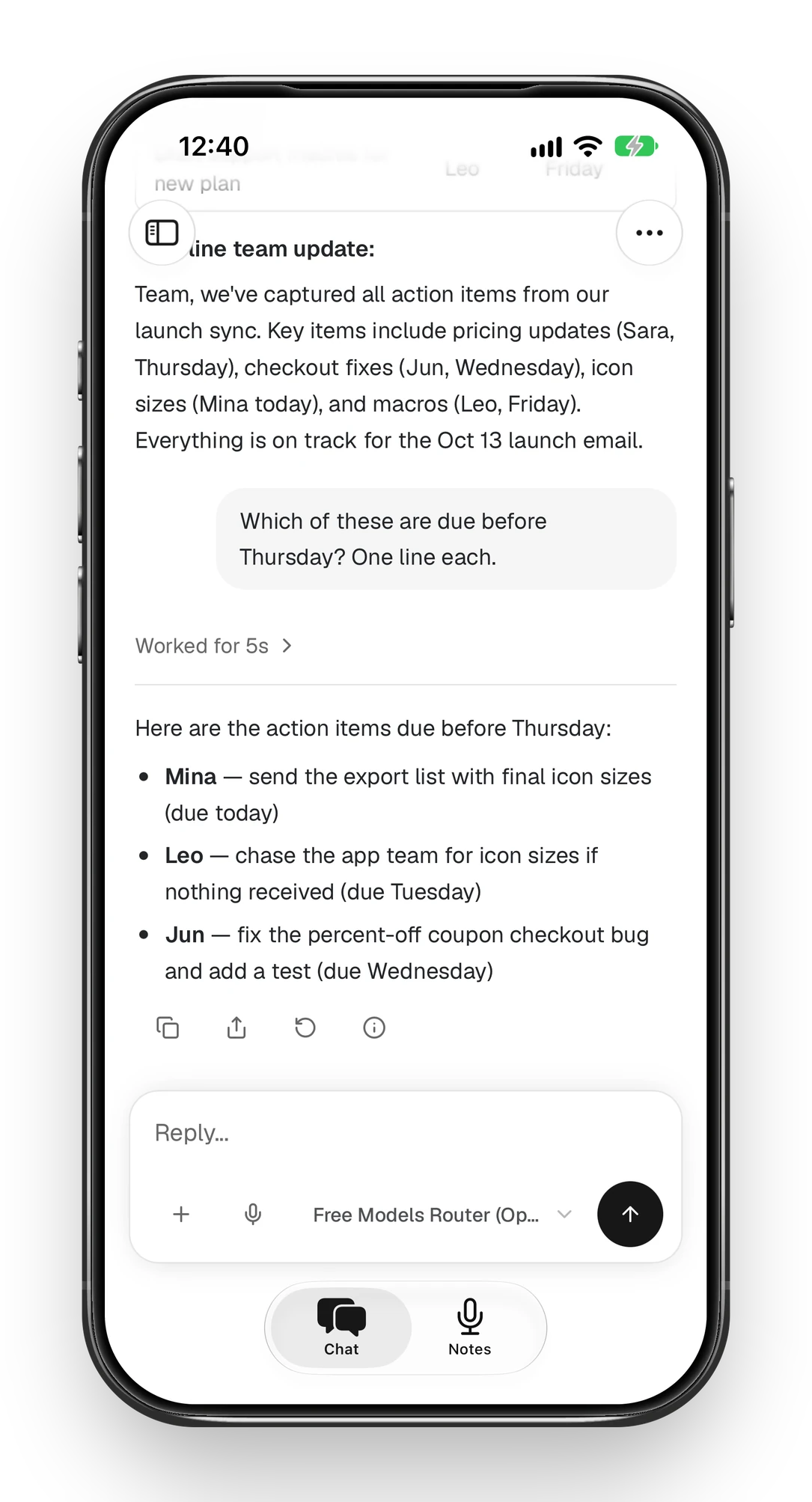
إليك كيف يبدو ذلك مع نموذج مجاني: يقرأ Foxl ملف ملاحظات اجتماع على الحاسوب ويحوّله إلى جدول ببنود العمل، ثم تتواصل المحادثة نفسها من iPhone في موضع لاحق من هذا الدليل.
الطريقة السريعة: «الاتصال عبر OpenRouter» في أول تشغيل
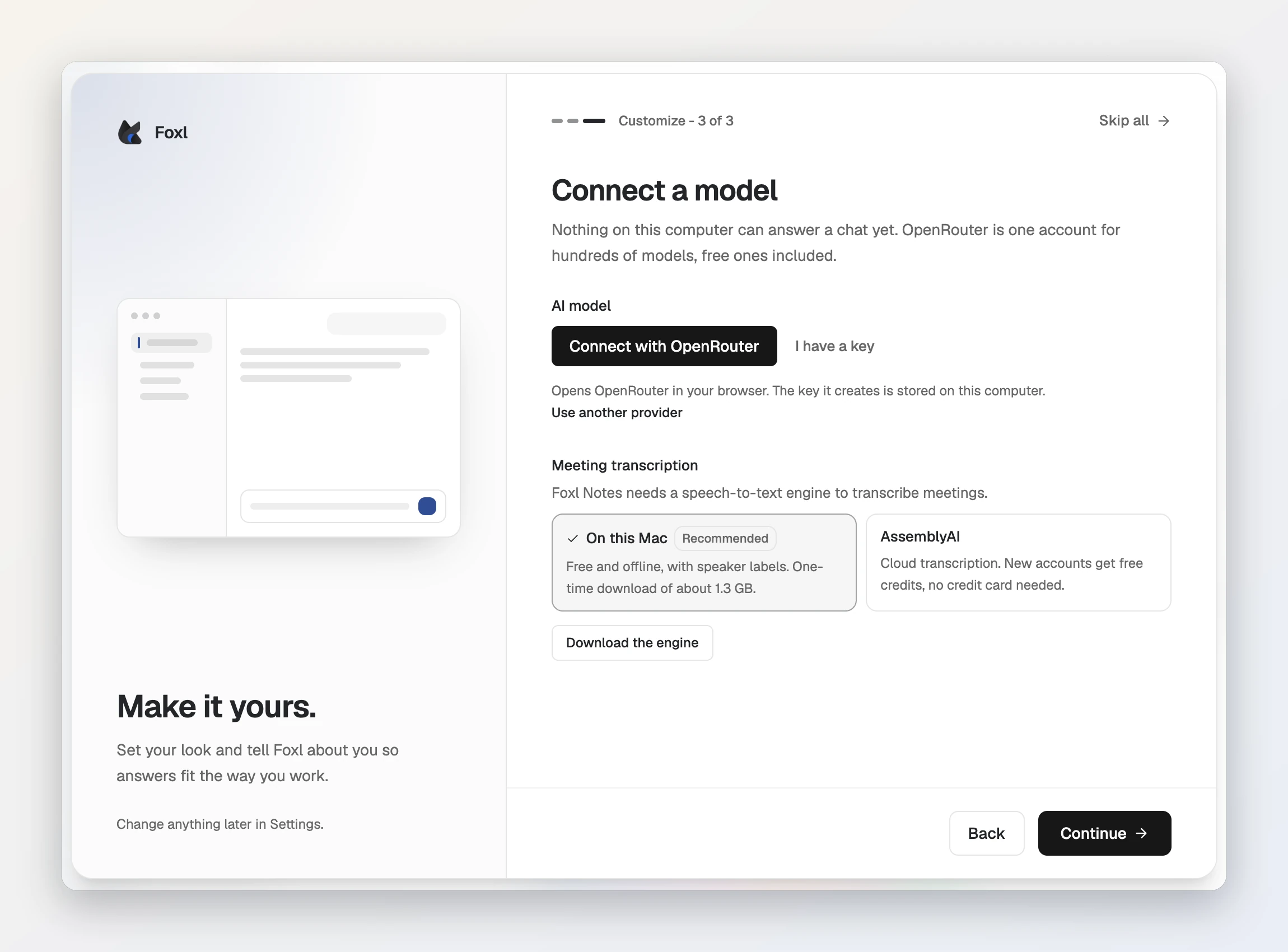
منذ Foxl 0.8.2، الحاسوب الذي لا يوجد عليه بعد ما يجيب عن محادثة (لا مفتاح نموذج، ولا تسجيل دخول إلى Claude أو ChatGPT، ولا بيانات اعتماد AWS، ولا Ollama) ينهي إعداد التشغيل الأول بشاشة اربط نموذجًا. اضغط الاتصال عبر OpenRouter، وسجّل الدخول إلى OpenRouter في متصفحك واسمح لـ Foxl. ينشئ OpenRouter مفتاحًا، ويحفظه Foxl على هذا الحاسوب، وتبدأ المحادثات على نماذج OpenRouter المجانية (openrouter/free)، ولها حد يومي.
هل لديك مفتاح بالفعل، أو تريد إعداد نموذج آخر أولًا؟ يقبل لدي مفتاح في الشاشة نفسها مفتاحًا تلصقه، والخطوات أدناه تفعل الشيء نفسه من الإعدادات في أي وقت.
الخطوة 1: أنشئ مفتاح API على OpenRouter
- سجّل الدخول على openrouter.ai وافتح صفحة Keys.
- أنشئ مفتاحًا. يطلب OpenRouter اسمًا وحدًا للرصيد، أو بلا حد. والحد شبكة أمان رخيصة إن تسرّب المفتاح يومًا.
- انسخ المفتاح. يبدأ بـ
sk-or-، وهو أيضًا ما يتحقق منه Foxl.
لا تحتاج إلى رصيد لاستخدام النماذج المجانية. تحتاج إليه للنماذج المدفوعة، وشراء بعضه يرفع أيضًا الحد اليومي للنماذج المجانية (انظر أدناه).
الخطوة 2: أضف المفتاح إلى Foxl
- نزّل Foxl من foxl.ai وسجّل الدخول. يعمل على macOS 13 أو أحدث، وWindows 10 أو أحدث (64 بت)، وLinux x86-64 (AppImage).
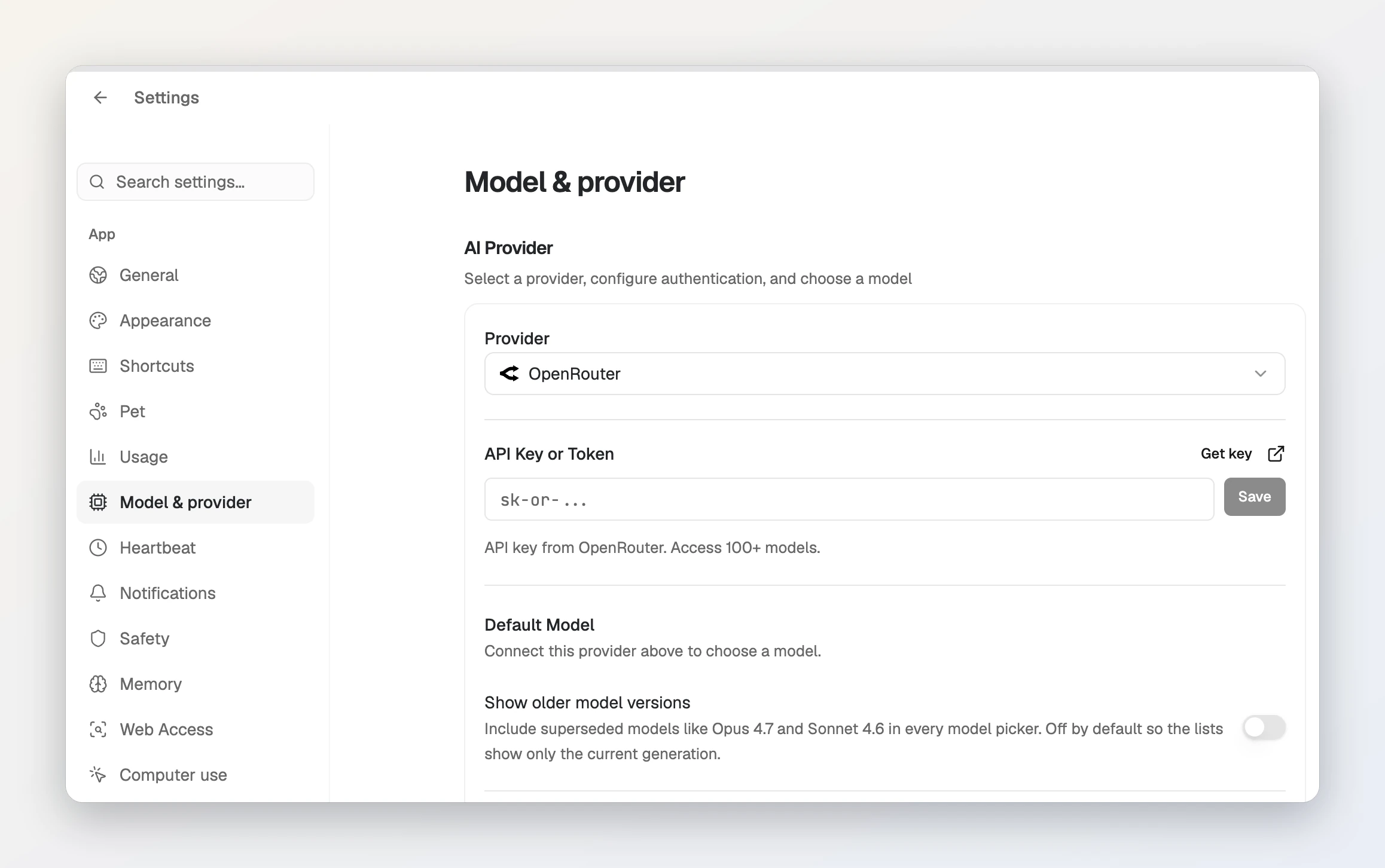
- افتح الإعدادات، ثم النموذج والمزود.
- تحت مزود الذكاء الاصطناعي، اضبط المزود على OpenRouter.
- الصق المفتاح في مفتاح API أو رمز واحفظه. يحمّل Foxl بعد ذلك كتالوج نماذج OpenRouter المحدَّث، فتظهر النماذج الجديدة دون تحديث Foxl.
- اختر النموذج الافتراضي واضغط حفظ إعدادات المزود.
تبقى محادثاتك وذاكرتك على حاسوبك. أما ما ترسله في المحادثة فيذهب إلى OpenRouter ومزوّد النموذج الذي وراءه، وفق سياساتهما.
استخدم النماذج المجانية فقط
النموذج المجاني على OpenRouter نسخة ينتهي معرّفها بـ :free. ولتتصفحها على الموقع، صفِّ صفحة النماذج حسب السعر. وهناك أيضًا openrouter/free، وهو موجّه يختار عشوائيًا أحد النماذج المجانية المتاحة لكل طلب.
في Foxl، فعّل الموديلات المجانية فقط في إعدادات OpenRouter لتعرض نسخ :free وحدها. ويخفي هذا المفتاح openrouter/free أيضًا، لأن معرّفه لا ينتهي بـ :free؛ أوقف المفتاح لتختار الموجّه.
حدود النماذج المجانية
يحدّ OpenRouter طلبات النماذج المجانية بحسب مجموع الأرصدة التي اشتريتها على الإطلاق:
| الأرصدة المشتراة (منذ البداية) | الطلبات في الدقيقة | الطلبات في اليوم |
|---|---|---|
| أقل من 10 | 20 | 50 |
| 10 أو أكثر | 20 | 1000 |
يمنح OpenRouter الحد اليومي الأعلى ابتداءً من 9 أرصدة، لاستيعاب رسوم الشراء. والنسخ المدفوعة من النموذج ليس لها سقف للطلبات على مستوى المنصة. وقد يعيد الرصيد السالب أخطاء 402، حتى على النماذج المجانية.
لتعرف أين تقف، افتح لوحة الحساب في إعدادات OpenRouter في Foxl واضغط تحقّق: تعرض طلبات النماذج المجانية اليوم مقارنة بحدك، ورصيدك، وما أنفقه هذا المفتاح.
شراء الرصيد
الرصيد بالدولار الأمريكي ويُشترى من صفحة Credits في OpenRouter. ويفرض OpenRouter رسومًا بنسبة 5.5% (بحد أدنى $0.80) على الشراء بالبطاقة و5% على العملات المشفرة. ورصيد بعشرة دولارات يكفي لرفع الحد اليومي للنماذج المجانية إلى 1000.
النماذج المجانية وبياناتك
يقول OpenRouter إنه لا يوجّه الطلبات إلى المزوّدين الذين يسجّلون المطالبات، أو الذين لا يستطيع التحقق من سياستهم، ما لم تفعّل تدريب النماذج في إعدادات الخصوصية لديه. وهذه الإعدادات منفصلة للنماذج المدفوعة والمجانية، فتحقق من إعداد النماذج المجانية قبل أن ترسل أي شيء خاص إلى نموذج مجاني.
استخدمه من iPhone
لا يحتاج الهاتف إلى مفتاح OpenRouter خاص به. فالرسالة التي ترسلها من الهاتف تعمل على حاسوبك، لذا يبقى المفتاح على الحاسوب ولا يُرسل إلى الهاتف أبدًا.
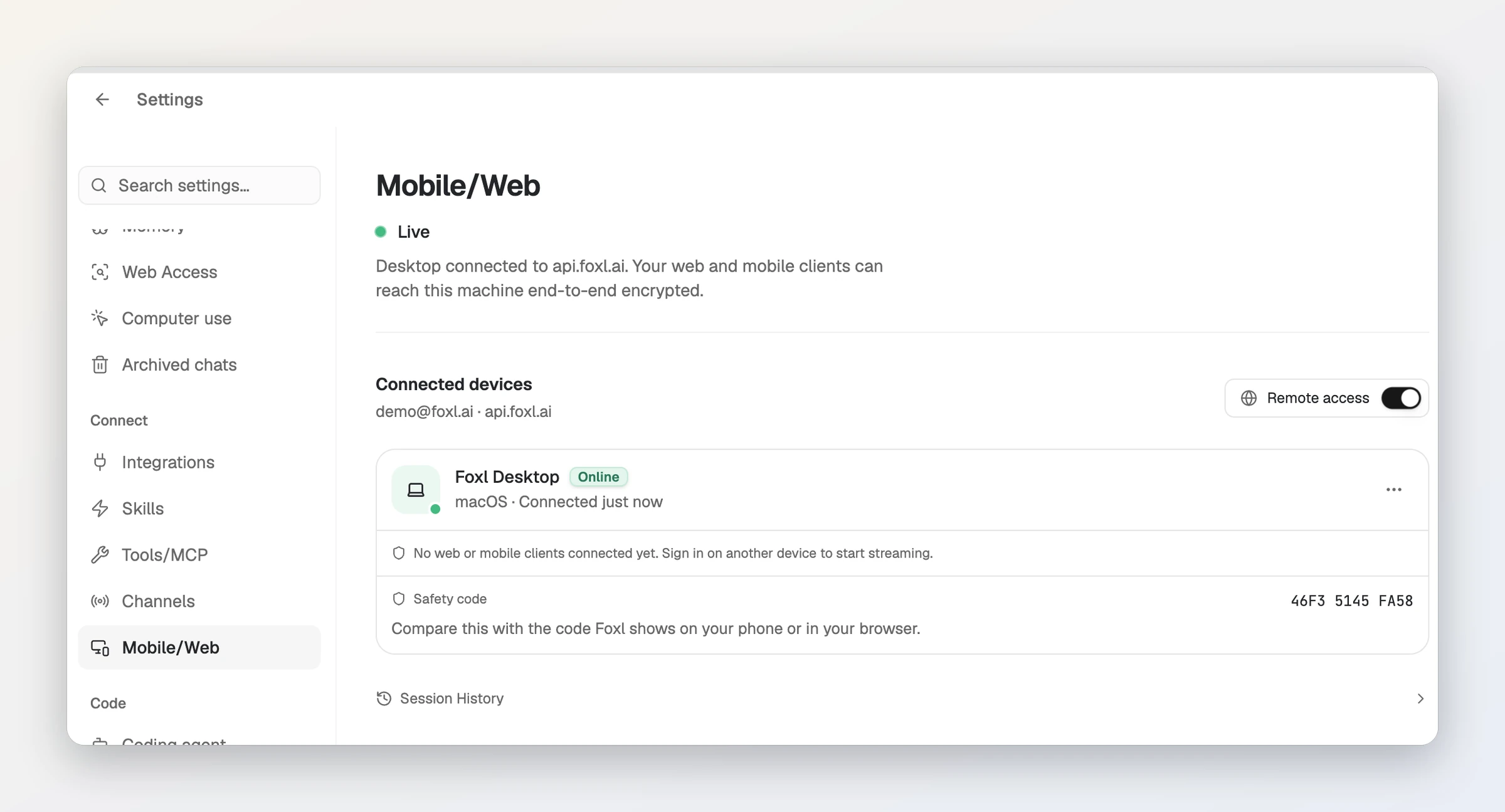
- على الحاسوب، افتح الإعدادات، ثم الاتصال > الجوال/الويب. يجب أن تكون الحالة نشط؛ وإن لم تكن كذلك، فاضغط تفعيل الوصول عن بعد.
- على iPhone، ثبّت تطبيق Foxl وسجّل الدخول بالحساب نفسه. لا يوجد رمز اقتران؛ والنقطة الخضراء بجانب Foxl Agent في الشريط الجانبي تعني أن الحاسوب متصل.
- افتح محادثة. محادثات حاسوبك مدرجة في الشريط الجانبي (قد تستغرق المحادثة الجديدة لحظة حتى تظهر)، فتستطيع أن تكمل المحادثة التي بدأتها على مكتبك.
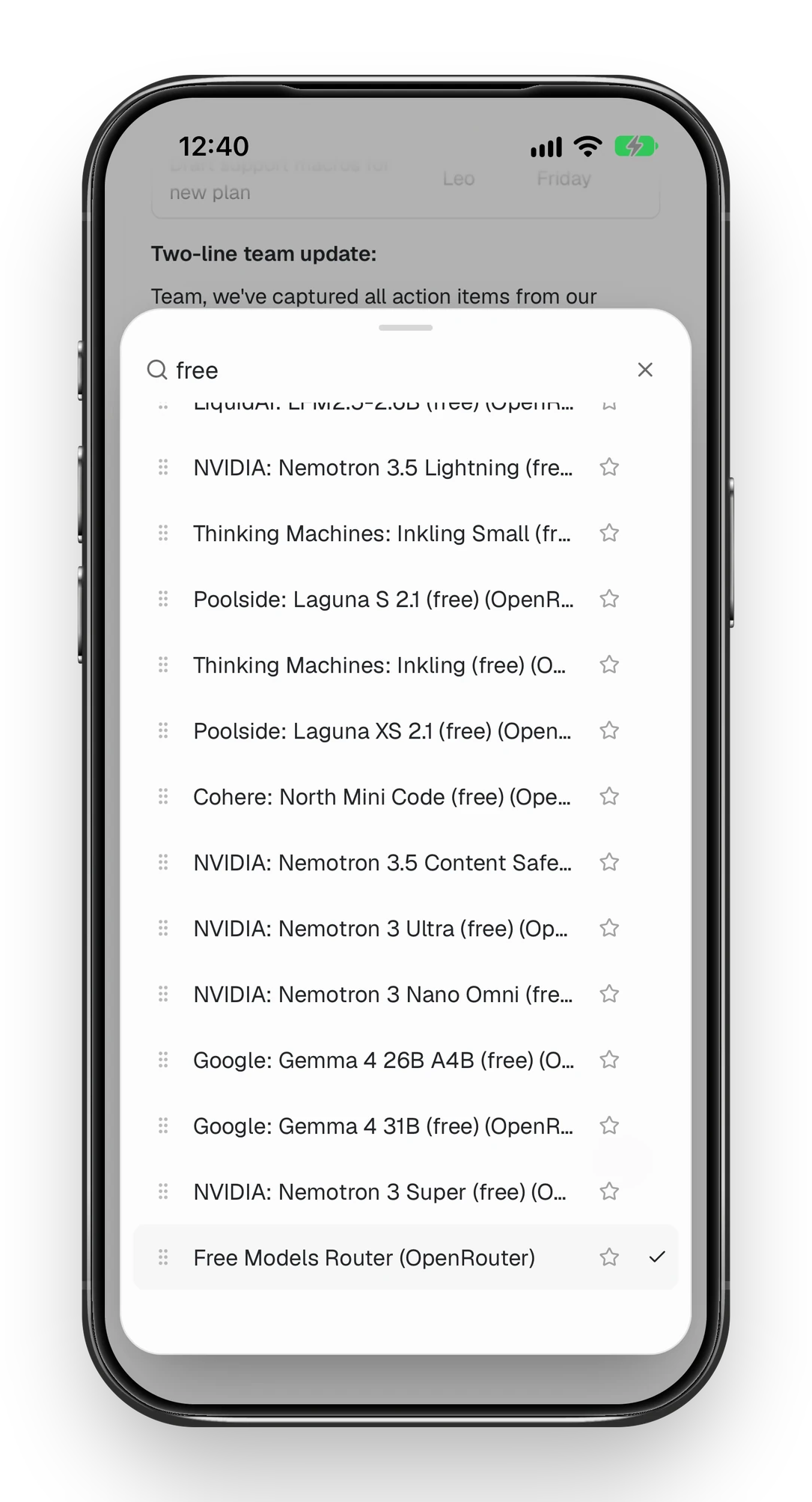
- اضغط على اسم النموذج تحت مربع الرسالة واختر نموذجًا من OpenRouter، مثل Free Models Router. والقائمة هي قائمة حاسوبك. ويتذكر الهاتف ما تختاره، والرسالة المرسلة من الهاتف تحوّل الحاسوب إلى ذلك النموذج أيضًا.
يجب أن يكون الحاسوب مستيقظًا ومتصلًا بالإنترنت. ويعمل Android بالطريقة نفسها مع ملف APK من foxl.ai، وكذلك app.foxl.ai في المتصفح.
أسئلة شائعة
هل استخدام Foxl مع OpenRouter مجاني؟
نعم. تنزيل Foxl مجاني ولا يبيع أي شيء داخل التطبيق. ويحاسبك OpenRouter مباشرة على النماذج المدفوعة، أما النماذج المجانية فلا تكلّف شيئًا ضمن حدودها اليومية.
كم طلبًا مجانيًا يسمح به OpenRouter في اليوم؟
إلى أن تشتري 10 أرصدة على الأقل في المجموع، تسمح النماذج المجانية بـ 50 طلبًا في اليوم و20 في الدقيقة. وبعد ذلك يصبح الحد اليومي 1000. وهذه حدود OpenRouter، لا حدود Foxl.
ما نماذج OpenRouter التي يعرضها Foxl؟
يقرأ Foxl كتالوج نماذج OpenRouter المحدَّث بمجرد حفظ مفتاحك. فعّل «الموديلات المجانية فقط» لترى النسخ المجانية وحدها.
هل يعمل على Windows وLinux؟
نعم. يعمل Foxl Agent على macOS 13 أو أحدث، وWindows 10 أو أحدث (64 بت)، وLinux x86-64 بصيغة AppImage.
هل يمكنني استخدام نماذج OpenRouter من هاتفي؟
نعم. فعّل الوصول عن بعد في Foxl على حاسوبك، وسجّل الدخول إلى تطبيق Foxl على iPhone بالحساب نفسه، واختر نموذجًا من OpenRouter في قائمة النماذج على الهاتف (وينتقل الحاسوب إليه أيضًا). وتعمل المحادثات على الحاسوب بمفتاح OpenRouter الخاص بك، الذي يبقى هناك.