Foxl v0.10.2 : Votre compagnon en peluche dans les nouveaux chats, aperçu des réponses
Voici Foxl v0.10.2. Avec Afficher le compagnon activé, votre peluche attend sous l’accueil d’un nouveau chat. Réponse prête montre le début de la réponse, Foxl lit les commandes des apps, le navigateur demande moins avant de payer, la doc existe en dix langues et Android se rapproche de l’iPhone.
Sur cette page
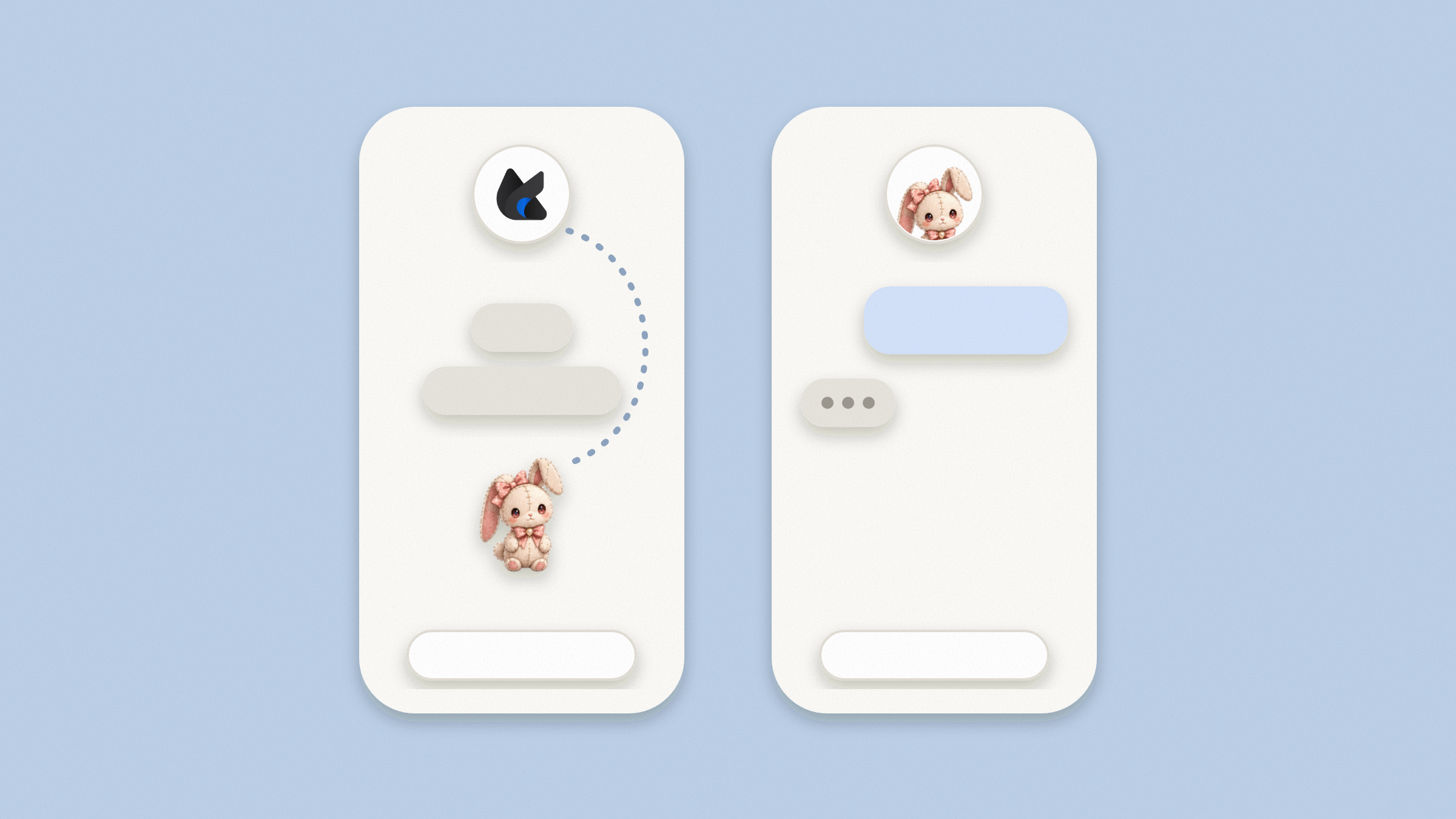
Foxl v0.10.2 est disponible. Un nouveau chat vous accueille désormais dans des bulles et, si Afficher le compagnon est activé, votre compagnon en peluche se tient dessous et saute dans le logo rond lorsque vous envoyez votre premier message. Les notifications Réponse prête montrent le début de la réponse, et deux interrupteurs décident de ce qu'une notification peut dire. Sur macOS et Linux, l'utilisation de l'ordinateur peut lire sous forme de texte les boutons et les champs d'une app. Moins d'étapes du navigateur s'arrêtent pour demander si elles peuvent payer ou réserver. La documentation se lit dans les dix langues, foxl.ai/design propose les compagnons en peluche en autocollants, et l'app Android reçoit une longue liste de changements qui la rapprochent de l'app iPhone. La v0.10.2 apporte en plus deux corrections, pour les notes de Sonnet 5.5 et pour Questions en direct.
Les applications pour ordinateur, iPhone et Android sautent la v0.10.1, qui n'est sortie que sur app.foxl.ai, code.foxl.ai et les serveurs de Foxl : ses changements arrivent donc dans les applications avec la v0.10.2. Cet article présente les deux. Les captures de l'app ci-dessous montrent l'app de cette version sur des données d'exemple. Le nom, le message et les réglages ont été inventés pour l'image, et rien n'a été envoyé nulle part. L'image de la documentation montre la page en ligne, et les autocollants sont des fichiers PNG que propose la page foxl.ai/design elle-même.
Votre compagnon en peluche dans un nouveau chat
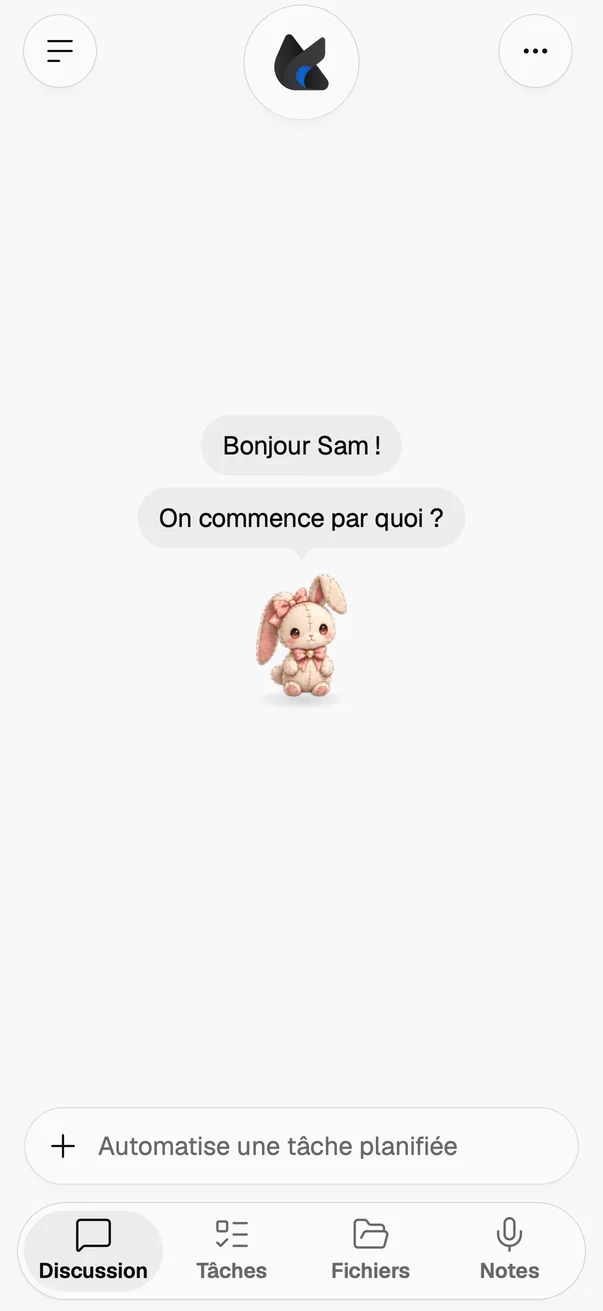
Dans les apps iPhone et Android, les compagnons de l'écran de bienvenue, le renard sur sa planète et les trois qui s'envolent vers l'écran de connexion, sont désormais les peluches cousues au lieu des autocollants en pixel art. Dans un nouveau chat, dans ces apps et dans le navigateur d'un téléphone, le message d'accueil de Foxl arrive dans les mêmes bulles que ses réponses.
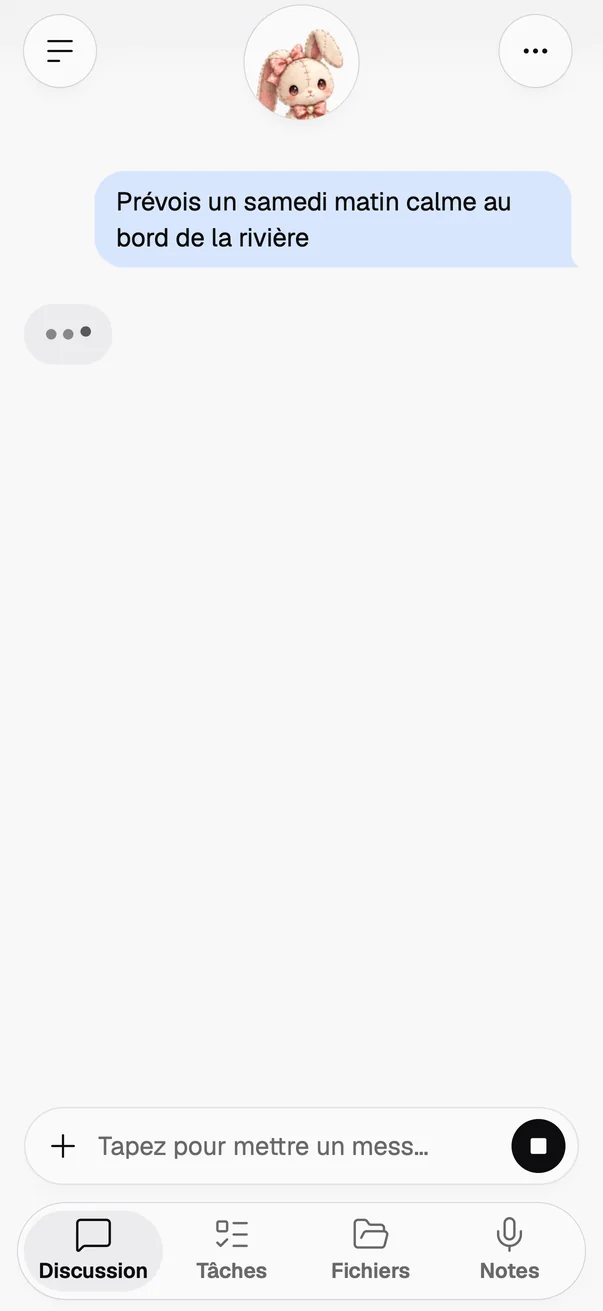
Avec Afficher le compagnon activé dans Configuration > Compagnon, votre propre peluche se tient sous le message d'accueil pendant que le logo rond en haut affiche le symbole de Foxl. Quand vous envoyez votre premier message, la peluche saute dans le logo. Compagnon désactivé, le message d'accueil s'affiche seul.
Des notifications qui montrent le début de la réponse
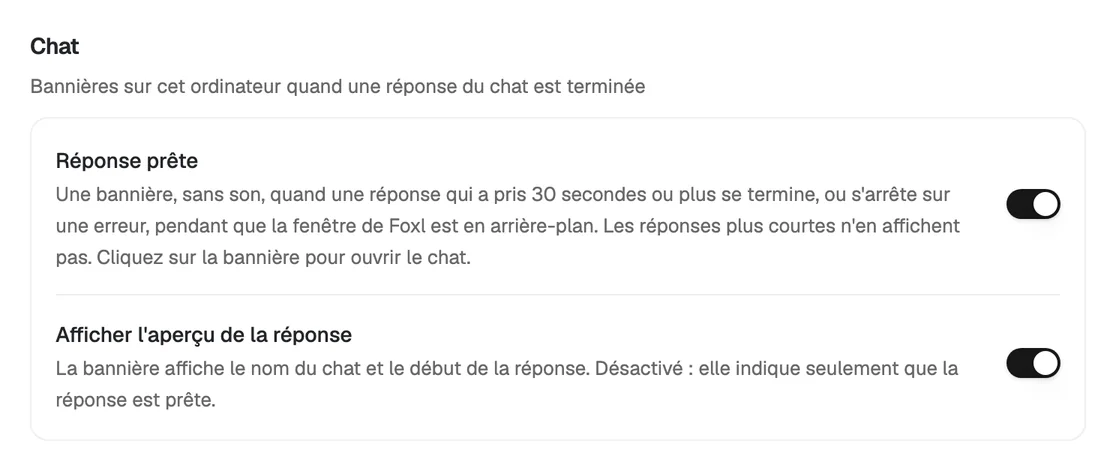
Les notifications Réponse prête montrent désormais le début de la réponse, comme le faisaient déjà les notifications Agent terminé. Sur votre ordinateur, la bannière d'une longue réponse terminée pendant que Foxl était en arrière-plan affiche le nom du chat au-dessus des premiers mots de la réponse. Sur votre téléphone, la notification d'une réponse terminée après que vous avez quitté l'app les affiche aussi, au lieu de dire seulement que la réponse est prête. La mise en forme, le code, les tableaux et les adresses des liens sont laissés de côté, et un numéro de carte ou une clé d'accès figurant dans la réponse est masqué. Une réponse qui n'est qu'un fichier ou une image indique toujours qu'elle est prête.
Vous pouvez aussi décider de ce que dit une notification. Configuration > Notifications propose Afficher l'aperçu de la réponse sous Chat et Afficher les résultats de l'agent sous Agent pour les bannières de cet ordinateur, et les deux à nouveau sous Notifications push pour vos téléphones. Les deux sont activés par défaut. Quand l'un est désactivé, la notification arrive toujours et ouvre toujours le chat ou l'exécution, mais elle indique seulement que la réponse est prête, ou qu'un agent a terminé ou échoué, sans le nom du chat, la tâche ni le résultat. Dans Foxl, le Centre de notifications affiche toujours le résultat de chaque exécution.
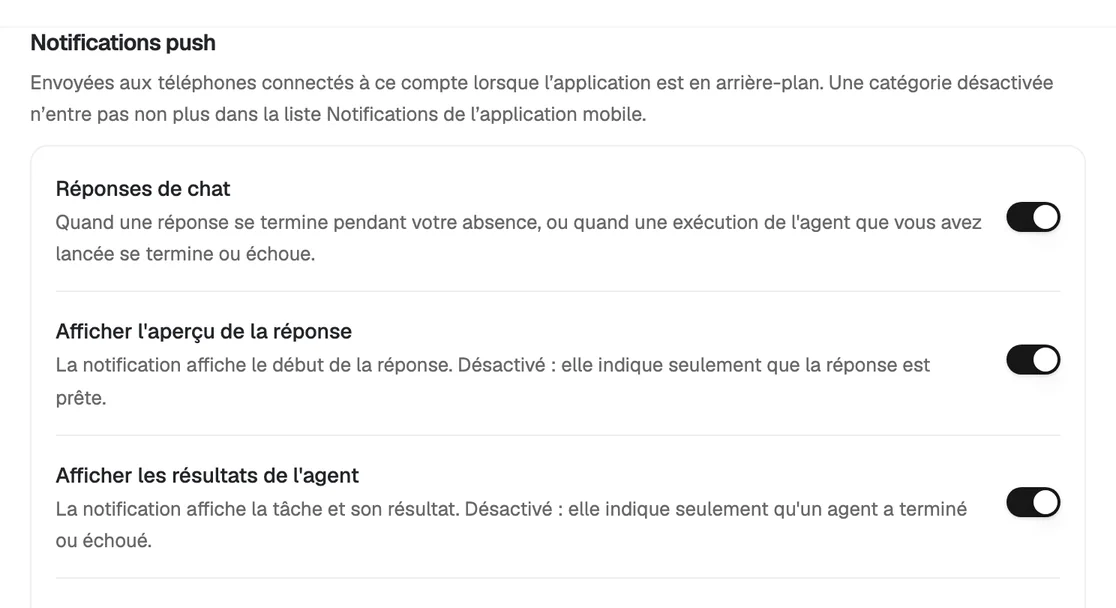
Les numéros de carte et les clés d'API n'apparaissent plus non plus sur votre écran verrouillé. Quand une exécution d'agent se termine ou échoue, ou qu'une planification, un point régulier ou un déclencheur vous signale quelque chose, la bannière de l'ordinateur et la notification du téléphone affichent un numéro de carte sous la forme [card ending 1234], masquent les numéros d'enregistrement de résident et de sécurité sociale, et remplacent les clés et les jetons que Foxl reconnaît (clés Anthropic, OpenAI, GitHub, Slack et AWS, et jetons de connexion) par une mention indiquant qu'ils ont été masqués, comme le faisaient déjà les demandes d'approbation. Le texte complet reste dans Foxl.
L'utilisation de l'ordinateur sait lire les commandes d'une app
Sur macOS et Linux, l'utilisation de l'ordinateur dispose d'un nouvel outil, computer_elements, qui lit l'app que Foxl utilise sous forme de liste de ses commandes : ses boutons, ses champs, ses cases à cocher et ses menus. Foxl peut appuyer dessus, les remplir, y faire un choix ou les déplier en les désignant par leur nom, vérifier chaque résultat et attendre l'app au lieu de deviner, sans capture d'écran à chaque étape.
Il fait attention à ce qu'il touche. Au lieu de deviner, il refuse une commande qui a changé ou qui ressemble à une autre, si bien que le bouton Supprimer d'une ligne n'est jamais pris pour celui de la ligne suivante. Il vous demande avant d'appuyer sur un élément ou d'en choisir un qui supprime, envoie, confirme ou paie, il ne lit jamais un champ de mot de passe et n'y tape jamais rien, et il reste dans l'app que vous avez autorisée, avec les mêmes boutons Autoriser et Arrêter et le même pointeur qu'avant.
Moins de questions sur le paiement
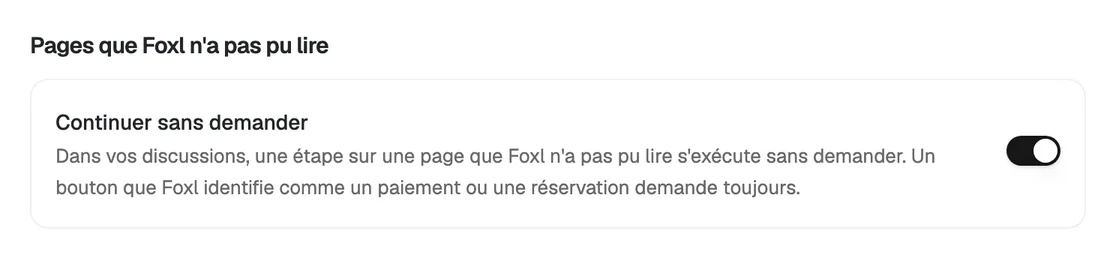
Dans vos discussions et les sous-agents qu'elles lancent, une étape du navigateur sur une page que Foxl n'a pas pu lire, comme un clic sur un bouton qu'il ne sait pas nommer, s'exécute désormais sans s'arrêter pour demander si elle peut payer ou réserver. Un bouton que Foxl identifie comme un paiement ou une réservation, comme Place order ou 결제하기, demande toujours. Il en va de même pour une étape dont les propres mots désignent un paiement ou une réservation, et pour une étape sur une page dont la lecture a échoué.
Un bouton que Foxl ne sait pas nommer peut tout de même être un bouton de paiement. Pour que Foxl vous pose de nouveau la question dans ce cas, désactivez Configuration > Sécurité > Pages que Foxl n'a pas pu lire > Continuer sans demander.
La documentation dans votre langue
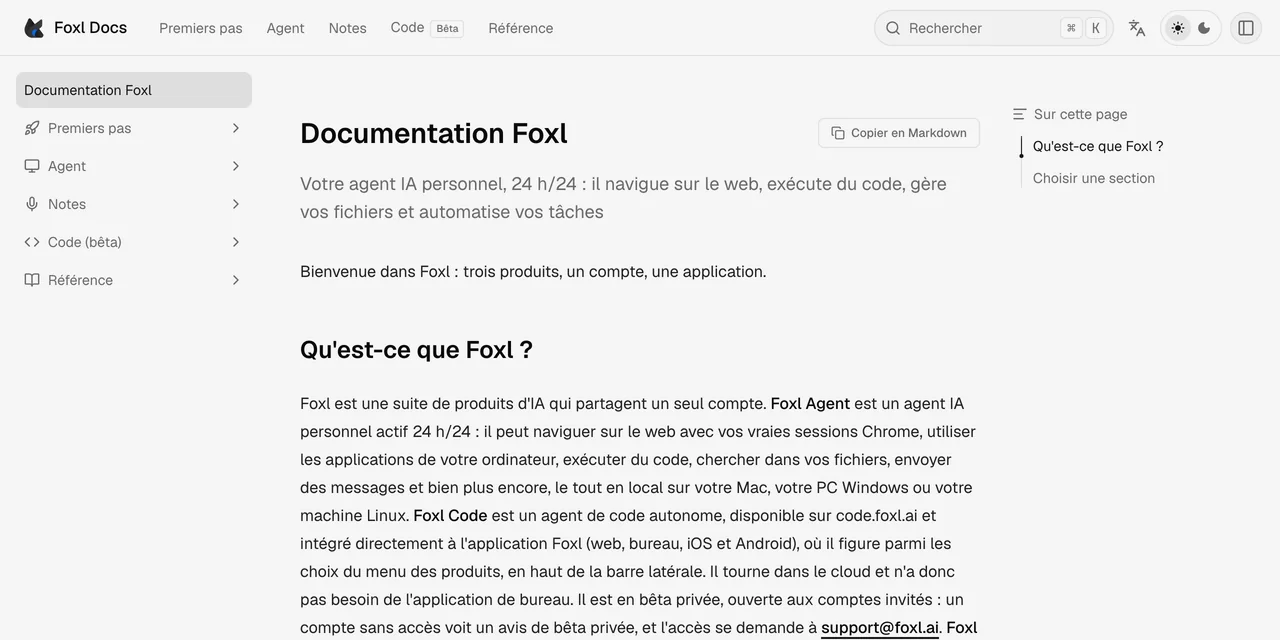
docs.foxl.ai se lit désormais dans les dix langues, sur chaque page. Chaque page et sa barre latérale sont traduites de l'anglais et mises à jour avec lui, les menus et les boutons portent le nom que leur donne l'app dans votre langue, et un lien vers une section mène à cette section dans toutes les langues.
Des autocollants en peluche sur foxl.ai/design
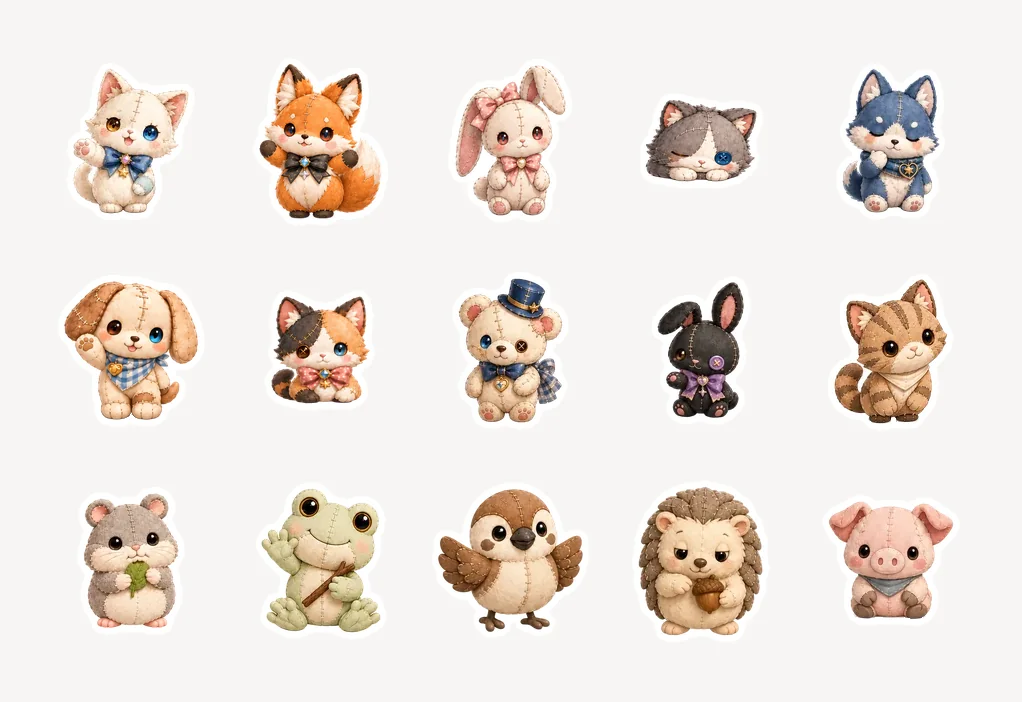
foxl.ai/design (la page est en anglais) propose désormais les compagnons en peluche en autocollants : les 15 peluches dans 11 poses chacune, soit 165 autocollants, découpés dans les images des animations de l'app et bordés du même liseré blanc que les autocollants écussons. Vous pouvez les télécharger en PNG un par un ou tous dans un seul ZIP. Les 120 autocollants écussons en 8 bits restent à côté.
L'app Android se rapproche de l'app iPhone
Appuyez de manière prolongée sur l'icône Foxl et touchez Nouvel enregistrement ou Chat vocal : l'enregistrement démarre tout de suite, comme avec les actions rapides de l'iPhone. Le même lien ouvert depuis une autre app ou une page web demande toujours d'abord, et Configuration > Discussion > Voix vers un nouveau chat peut désormais ajouter Chat vocal à votre écran d'accueil. Un enregistrement dans Notes continue avec l'écran verrouillé ou une autre app ouverte : auparavant, Android ne transmettait plus que du silence à Foxl dès qu'il quittait l'écran, et une réunion revenait avec un trou. Une notification « Foxl enregistre » s'affiche désormais pendant l'enregistrement et vous y ramène.
Dans un chat, une réponse qui s'affiche progressivement ne fait plus apparaître un instant le Markdown brut, et dès qu'un chat a rempli la moitié du contexte du modèle, la barre de message affiche à côté du micro un petit anneau indiquant la part de ce contexte qu'il utilise, pour qu'un long chat ne soit pas résumé sans prévenir. Changer la taille de police du système ne redémarre plus Foxl : le chat ouvert, une réponse encore en cours d'écriture et un message tapé à moitié restent où ils étaient. Quand le chat a besoin de votre ordinateur et qu'il est injoignable, ce que vous tapez reste dans la barre de message, et le chat affiche une seule carte qui propose Connecter le bureau.
Pour les lecteurs d'écran, chaque message commence par un titre, Vous avez dit ou Foxl a répondu, et TalkBack peut réordonner les modèles avec Déplacer vers le haut et Déplacer vers le bas. Autoriser, Toujours autoriser et Refuser font 44 points de haut, avec de l'espace entre eux, et les onglets de l'en-tête et d'autres petits boutons ont une zone tactile de 44 points. Sur Android 13 et versions ultérieures, les paramètres d'Android pour Foxl proposent les dix langues sous Langue, et les niveaux d'effort de la barre de message et des sélecteurs de modèle suivent votre langue.
Configuration > Mémoire est désormais dans l'app Android, une page de Configuration s'ouvre en glissant par-dessus la liste, et Configuration n'affiche que ce qui fonctionne sur un téléphone. Les cartes de Planifications se terminent par un seul bouton et un menu ... au lieu d'une rangée d'icônes sans libellé, trois écrans de Notes correspondent à ceux de l'app iPhone, et connecter Microsoft 365, Google ou Slack indique désormais de terminer dans Foxl sur votre ordinateur, où une connexion établie fonctionne aussi depuis votre téléphone.
Nouveau dans la v0.10.2
- Sonnet 5.5 dans votre langue : avec Claude Sonnet 5.5, les courtes notes entre les étapes restent dans votre langue. Dans un chat en japonais, en chinois ou en arabe, Sonnet 5.5 écrivait parfois en anglais la note qui suit le résultat en anglais d'une étape, comme une capture d'écran de l'utilisation de l'ordinateur ou un fichier.
- Questions en direct et un mot mal entendu : avec Questions en direct activé dans Foxl Notes, une question contenant un mot mal entendu peut quand même obtenir sa réponse. Quand rien dans vos notes ne répond à la question telle que Foxl l'a comprise, et qu'un mot que Foxl y a remplacé ressemble, tel qu'il a été transcrit, à un mot de vos notes par le son ou l'orthographe, Foxl relit la question telle qu'elle a été transcrite, avec une requête de plus au modèle qui fait tourner les fonctions en direct. Si cela trouve la réponse, la carte affiche la question telle qu'elle a été transcrite ; avant, elle indiquait que rien dans vos notes n'y répondait. Les questions en japonais et en chinois ne sont pas encore relues.
Également dans cette version
- Allemand : le détail des crédits indique Höchster Verbrauch (« consommation la plus élevée ») pour son jour le plus chargé, au lieu de Meister Verbrauch, une erreur de traduction.
- Briefing du matin sur un téléphone : les éléments que liste votre briefing ne ressemblent plus à des liens. Chaque nom est dans la couleur du texte du message, et la petite vignette à côté indique toujours s'il vous attend, s'il est en cours ou s'il est terminé.
- Le symbole du rial : un site marchand qui écrit ﷼ affiche désormais votre limite Toujours autoriser avec ce symbole, au lieu de l'écriture en quatre lettres ریال.
- Enregistrer sans connexion : quand Foxl ne pouvait pas savoir si votre compte transcrit avec les crédits Foxl, un enregistrement sur crédits Foxl indiquait que la transcription n'était pas disponible sur votre compte. Il indique désormais que Foxl n'a pas pu être joint et qu'il faut vérifier votre connexion, et la tentative suivante pose de nouveau la question.
Les listes complètes des changements se trouvent dans le journal des modifications, sous v0.10.2 et v0.10.1.
Références et lectures complémentaires
- Journal des modifications de FoxlVersion
- Télécharger FoxlRéférence