Foxl v0.10.2: 새 채팅에 나오는 인형 펫, 응답 미리보기
Foxl v0.10.2가 나왔어요. ‘펫 표시’를 켜 두면 새 채팅의 인사 아래에서 내 인형 펫이 기다려요. ‘응답 완료’ 알림에 응답의 앞부분이 나오고, 컴퓨터 사용이 앱의 컨트롤을 읽을 수 있고, 결제를 묻는 브라우저 단계가 줄었어요. 문서는 열 가지 언어로 읽을 수 있고, Android 앱은 iPhone에 더 가까워졌어요.
이 페이지에서
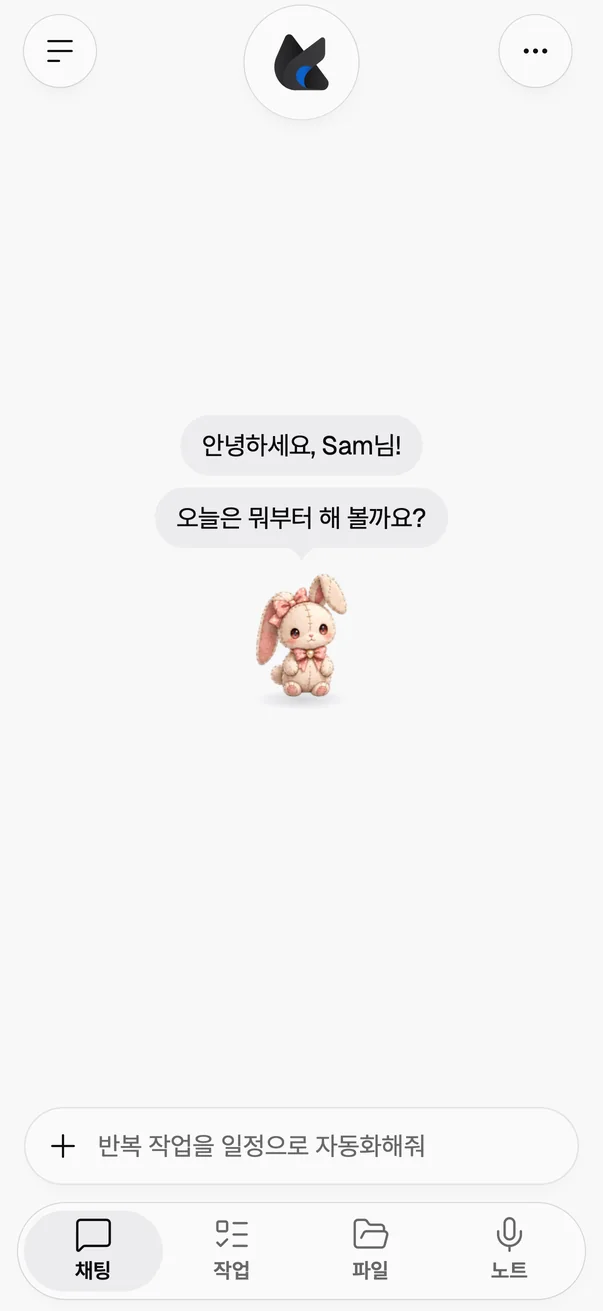
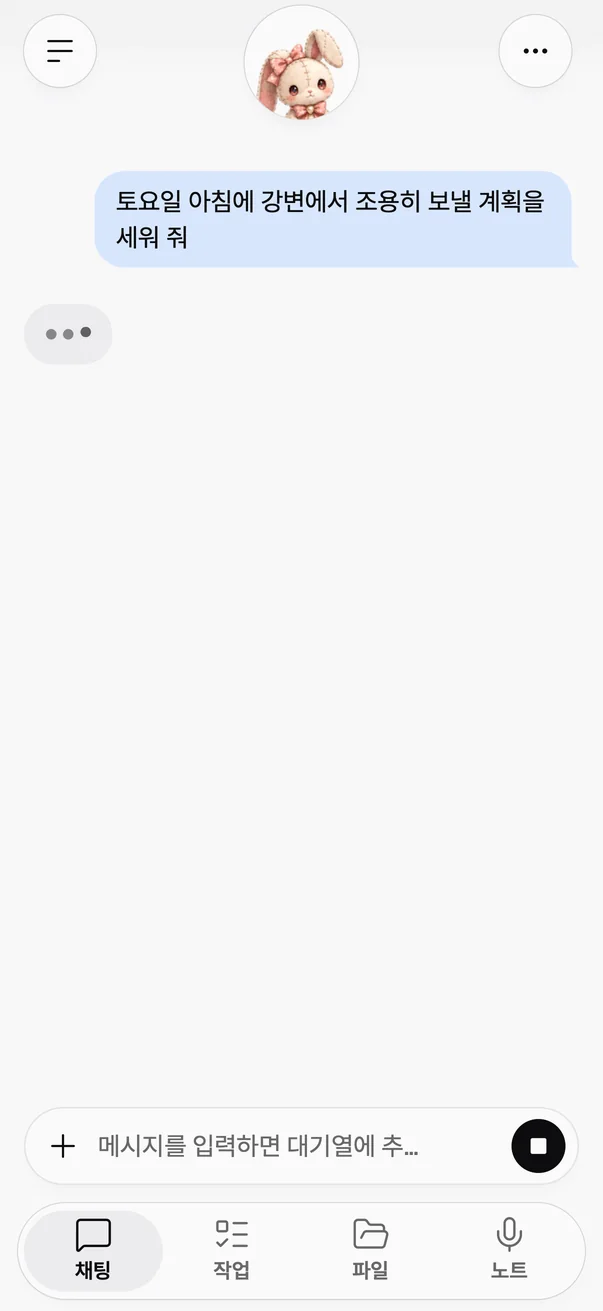
Foxl v0.10.2가 나왔어요. 이제 새 채팅이 말풍선으로 인사해요. ‘펫 표시’를 켜 두면 내 인형 펫이 그 아래에 서 있다가, 첫 메시지를 보낼 때 맨 위의 동그란 원 안으로 폴짝 뛰어올라요. ‘응답 완료’ 알림에 응답의 앞부분이 나오고, 스위치 두 개로 알림에 얼마나 보여 줄지 정할 수 있어요. macOS와 Linux에서는 컴퓨터 사용이 앱의 버튼과 입력란을 텍스트로 읽을 수 있어요. 결제나 예약을 해도 되는지 묻느라 멈추는 브라우저 단계도 줄었어요. 문서는 열 가지 언어로 모두 읽을 수 있고, foxl.ai/design에는 인형 펫 스티커가 생겼어요. Android 앱에는 iPhone 앱에 더 가까워지는 변화가 많이 들어갔어요. v0.10.2에는 Sonnet 5.5의 메모와 실시간 Q&A에 관한 수정 두 가지가 더해졌어요.
데스크톱, iPhone, Android 앱은 v0.10.1을 건너뛰어요. v0.10.1은 app.foxl.ai, code.foxl.ai와 Foxl 서버에만 나갔기 때문에, 그 변화는 v0.10.2와 함께 앱에 들어가요. 이 글은 두 버전을 함께 소개해요. 아래 앱 스크린샷은 이번 릴리스의 앱을 예시 데이터로 찍은 거예요. 이름, 메시지, 설정은 화면을 위해 지어낸 것이고, 어디에도 보낸 건 없어요. 문서 그림은 실제 docs.foxl.ai를 찍은 것이고, 스티커 그림은 foxl.ai/design에서 받을 수 있는 실제 PNG를 늘어놓은 거예요.
새 채팅에 나오는 내 인형 펫
iPhone과 Android 앱의 환영 화면에서 행성 위의 여우와 로그인 화면으로 날아가는 세 친구가 이제 픽셀 스티커 대신 손바느질 인형으로 나와요. 이 앱들과 휴대폰 브라우저에서 새 채팅을 열면 Foxl의 인사가 답변과 같은 말풍선에 담겨 나와요.
설정 > 펫에서 펫 표시를 켜 두면 인사 아래에 내 인형이 서 있고, 맨 위의 동그란 원에는 Foxl 로고가 보여요. 첫 메시지를 보내면 인형이 그 원 안으로 폴짝 뛰어올라요. 펫을 꺼 두면 인사만 나와요.
응답 앞부분을 보여 주는 알림
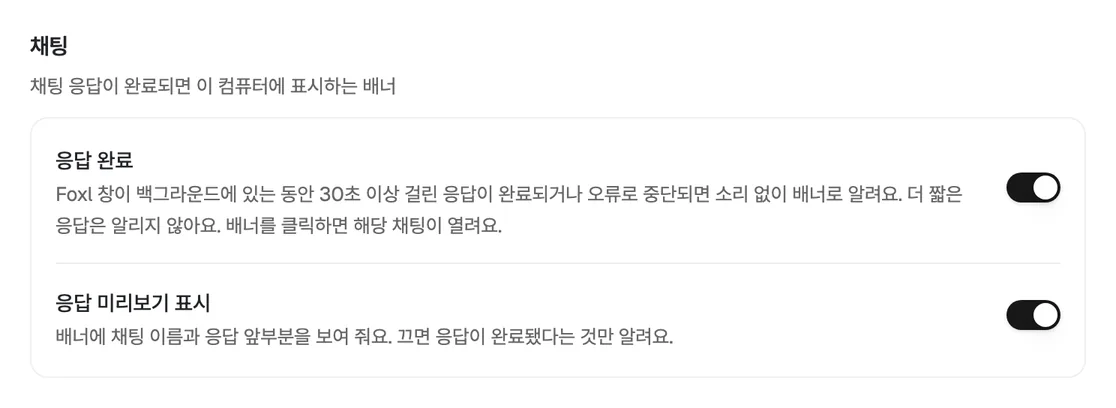
이제 ‘응답 완료’ 알림에도 ‘에이전트 완료’ 알림처럼 응답의 앞부분이 나와요. 컴퓨터에서는 Foxl이 백그라운드에 있는 동안 끝난 긴 응답의 배너에 채팅 이름이 나오고, 그 아래에 응답의 첫 부분이 보여요. 휴대폰에서도 앱을 나간 뒤에 끝난 응답의 알림이 응답이 완료됐다고만 하지 않고 첫 부분을 보여 줘요. 서식, 코드, 표, 링크 주소는 빠지고, 응답에 들어 있는 카드 번호나 액세스 키는 가려져요. 파일이나 이미지만 있는 응답은 지금처럼 완료됐다는 것만 알려요.
알림에 얼마나 보여 줄지도 정할 수 있어요. 설정 > 알림에는 이 컴퓨터의 배너를 위해 ‘채팅’ 아래에 응답 미리보기 표시가, ‘에이전트’ 아래에 에이전트 결과 표시가 있고, 휴대폰을 위해 ‘푸시 알림’ 아래에도 두 스위치가 다시 있어요. 둘 다 기본으로 켜져 있어요. 하나를 끄면 알림은 그대로 오고 눌러서 채팅이나 실행을 열 수도 있지만, 채팅 이름, 작업, 결과 없이 응답이 완료됐다는 것이나 에이전트가 끝났거나 실패했다는 것만 알려요. Foxl 안의 알림 목록에는 지금처럼 실행마다 결과가 나와요.
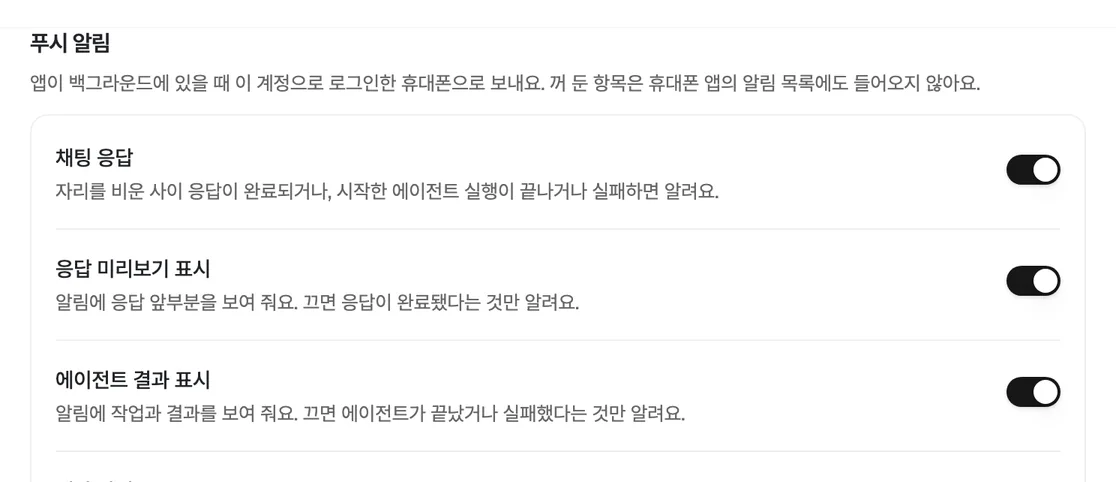
이제 카드 번호와 API 키도 잠금 화면에 나오지 않아요. 에이전트 실행이 끝나거나 실패할 때, 또는 스케줄, 체크인, 트리거가 무언가를 알려 줄 때, 데스크톱 배너와 휴대폰 알림은 카드 번호를 [card ending 1234]로 보여 주고, 주민등록번호와 미국 사회보장번호는 숨기고, Foxl이 알아보는 키와 토큰(Anthropic, OpenAI, GitHub, Slack, AWS 키와 로그인 토큰)은 가렸다는 표시로 바꿔요. 승인 요청에서 이미 하던 그대로예요. 전체 내용은 Foxl 안에 그대로 있어요.
앱의 컨트롤을 읽는 컴퓨터 사용
macOS와 Linux에서 컴퓨터 사용에 새 도구 computer_elements가 생겼어요. Foxl이 쓰고 있는 앱을 버튼, 입력란, 체크박스, 메뉴 같은 컨트롤 목록으로 읽어요. Foxl은 이 컨트롤을 이름으로 찾아 누르고, 채우고, 고르고, 펼칠 수 있고, 결과를 하나하나 확인하며, 짐작하는 대신 앱을 기다려요. 단계마다 스크린샷을 찍지 않아도 돼요.
무엇을 건드리는지도 조심해요. 바뀌었거나 다른 것과 비슷해 보이는 컨트롤은 짐작으로 누르지 않고 거부해요. 그래서 한 줄의 ‘삭제’를 다음 줄의 ‘삭제’로 착각하는 일이 없어요. 삭제하거나 보내거나 확정하거나 결제하는 것을 누르거나 고르기 전에는 먼저 물어보고, 비밀번호 입력란은 절대 읽지도 입력하지도 않아요. 그리고 허용한 앱 안에서만 움직이며, ‘허용’, ‘중지’, 포인터도 전과 같아요.
결제를 묻느라 멈추는 일이 줄었어요
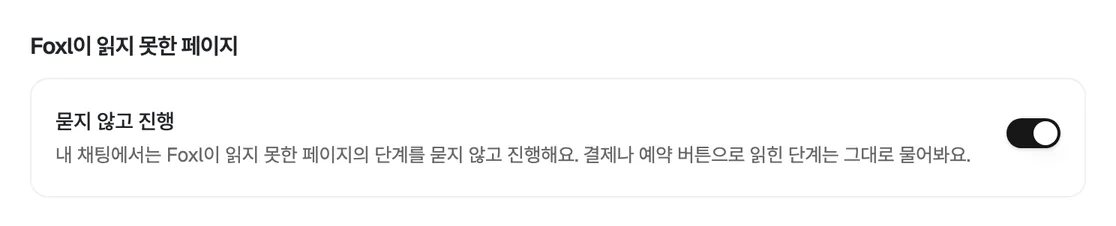
내 채팅과 그 채팅이 시작한 서브에이전트에서는, Foxl이 읽지 못한 페이지의 브라우저 단계(예를 들어 Foxl이 이름을 알 수 없는 버튼 클릭)가 이제 결제나 예약을 해도 되는지 묻느라 멈추지 않고 진행돼요. ‘Place order’나 ‘결제하기’처럼 Foxl이 결제나 예약 버튼으로 읽은 버튼은 지금처럼 물어봐요. 단계에 적힌 말 자체가 결제나 예약을 가리키는 경우와, Foxl이 읽기에 실패한 페이지의 단계도 마찬가지로 물어봐요.
Foxl이 이름을 알 수 없는 버튼도 결제 버튼일 수 있어요. 이런 버튼도 다시 물어보게 하려면 설정 > 안전 > Foxl이 읽지 못한 페이지 > 묻지 않고 진행을 꺼 주세요.
내 언어로 읽는 문서
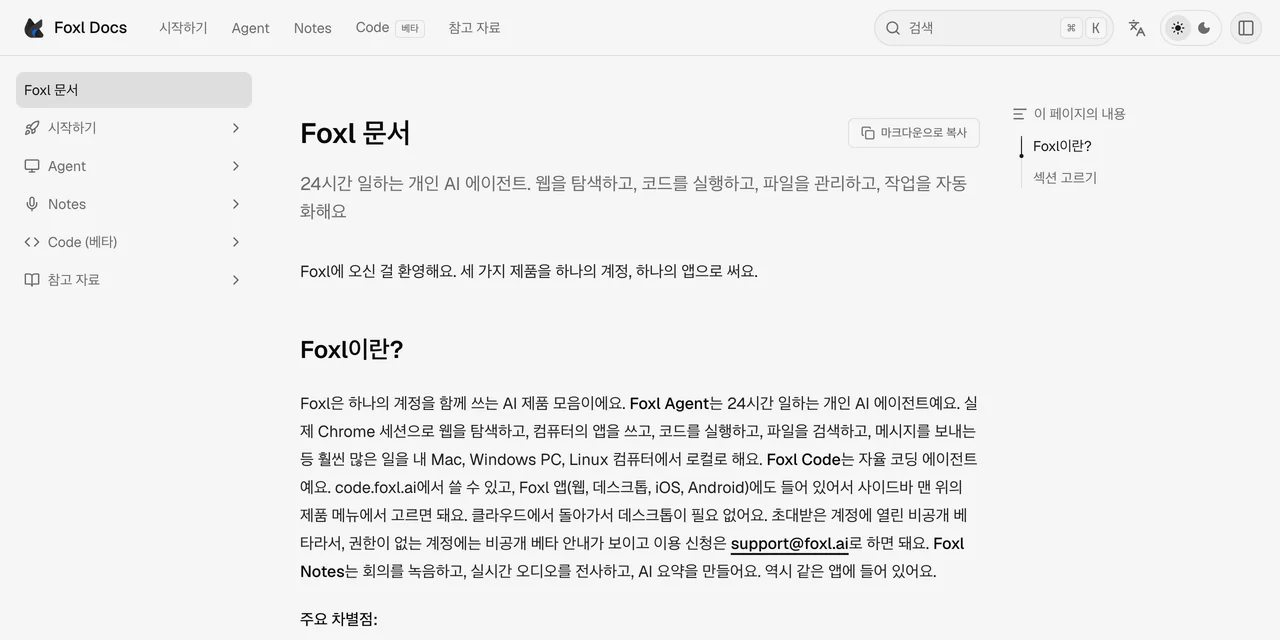
이제 docs.foxl.ai의 모든 페이지를 열 가지 언어로 읽을 수 있어요. 페이지와 사이드바는 영어 원문을 번역한 것이고 원문이 바뀌면 함께 업데이트돼요. 메뉴와 버튼은 앱이 내 언어로 부르는 이름 그대로 적혀 있고, 특정 섹션으로 가는 링크는 어느 언어에서든 그 섹션으로 이동해요.
foxl.ai/design의 인형 스티커
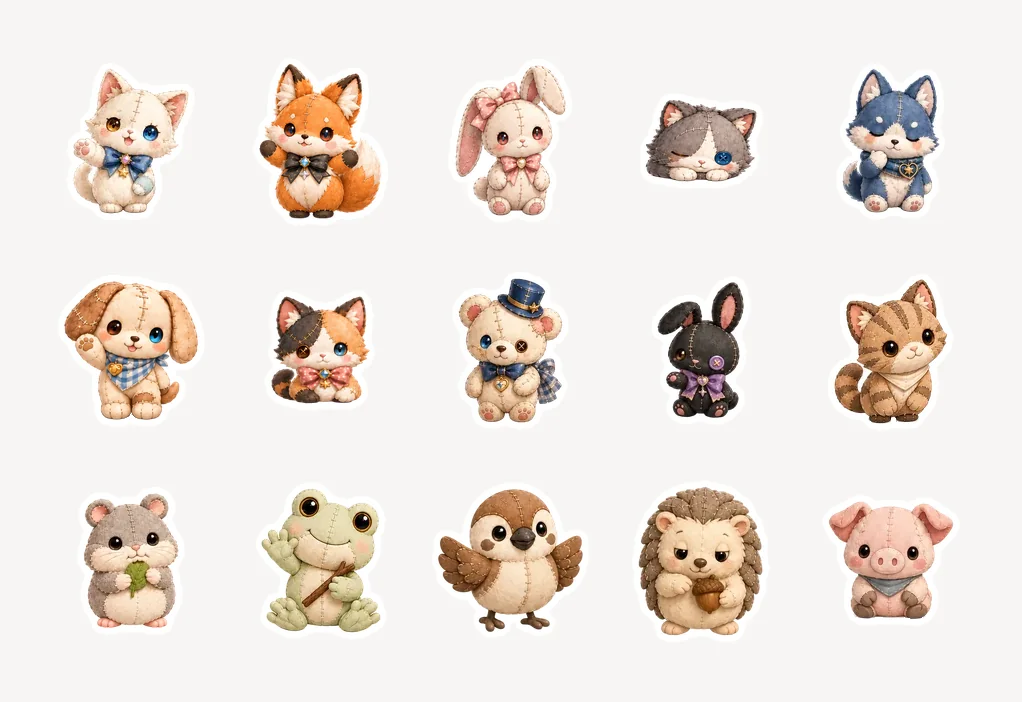
foxl.ai/design(영어 페이지예요)에 이제 인형 펫 스티커가 있어요. 인형 15종마다 포즈가 11개씩, 모두 165개예요. 앱에서 재생되는 프레임을 오려 내고 패치 스티커와 같은 흰 테두리를 둘렀어요. PNG로 하나씩 받거나 ZIP 하나로 한꺼번에 받을 수 있어요. 8비트 패치 스티커 120개도 그 옆에 그대로 있어요.
iPhone 앱에 더 가까워진 Android 앱
Foxl 아이콘을 길게 누르고 ‘새 녹음’이나 ‘음성 채팅’을 누르면 iPhone의 빠른 동작처럼 바로 녹음이 시작돼요. 다른 앱이나 웹 페이지에서 같은 링크를 열면 지금처럼 먼저 물어보고, 이제 설정 > 채팅 > 음성으로 새 채팅에서 홈 화면에 ‘음성 채팅’을 추가할 수도 있어요. 노트 녹음은 화면이 잠겨 있거나 다른 앱을 열어 둬도 계속 녹음돼요. 전에는 Foxl이 화면에서 벗어나면 Android가 Foxl에 무음만 넘겨줘서, 회의 녹음 중간이 비어 있었어요. 이제 녹음하는 동안 ‘Foxl이 녹음하고 있어요’ 알림이 떠 있고, 이 알림을 누르면 녹음으로 돌아가요.
채팅에서는 답이 실시간으로 나오는 동안 마크다운 기호가 잠깐씩 그대로 보이지 않아요. 채팅이 절반쯤 차면 메시지 창의 마이크 옆에 작은 링이 나와서 모델의 컨텍스트를 얼마나 쓰고 있는지 보여 주기 때문에, 긴 채팅이 예고 없이 요약되는 일이 없어요. 시스템 글꼴 크기를 바꿔도 Foxl이 다시 시작되지 않아요. 열어 둔 채팅, 아직 쓰고 있는 답, 쓰다 만 메시지가 그대로 남아요. 채팅에 컴퓨터가 필요한데 연결할 수 없을 때는 입력한 내용이 메시지 창에 그대로 남고, 채팅에는 ‘데스크톱 연결’을 권하는 카드 하나만 나와요.
스크린 리더를 위해 메시지마다 ‘내가 보낸 메시지’ 또는 ‘Foxl의 답변’이라는 제목으로 시작하고, TalkBack으로 ‘위로 옮기기’와 ‘아래로 옮기기’를 써서 모델 순서를 바꿀 수 있어요. ‘허용’, ‘항상 허용’, ‘거부’는 높이가 44포인트이고 버튼 사이에 간격이 생겼으며, 헤더 탭과 그 밖의 작은 버튼도 44포인트 크기의 터치에 반응해요. Android 13 이상에서는 Android 설정에서 Foxl의 언어 항목을 열면 열 가지 언어가 나오고, 메시지 창과 모델 선택 시트의 강도 단계도 내 언어로 나와요.
Android 앱에도 설정 > 메모리가 생겼어요. 설정 페이지를 열면 목록 위로 페이지가 밀려 들어오고, 설정에는 휴대폰에서 쓸 수 있는 항목만 나와요. 스케줄 카드는 아이콘만 줄지어 놓는 대신 버튼 하나와 ... 메뉴로 끝나고, 노트 화면 세 개가 iPhone 앱과 같아졌어요. Microsoft 365, Google, Slack을 연결하려고 하면 이제 컴퓨터의 Foxl에서 마무리하라고 안내해요. 거기서 연결하면 휴대폰에서도 쓸 수 있어요.
v0.10.2에서 새로 바뀐 점
- 내 언어로 남는 Sonnet 5.5의 메모: Claude Sonnet 5.5를 쓸 때 단계 사이의 짧은 메모가 내 언어로 나와요. 전에는 일본어, 중국어, 아랍어 채팅에서 컴퓨터 사용 스크린샷이나 파일처럼 영어로 된 단계 결과 바로 다음의 메모를 Sonnet 5.5가 가끔 영어로 썼어요.
- 잘못 들린 단어가 있어도 답하는 실시간 Q&A: Foxl Notes에서 실시간 Q&A를 켜 두면, 잘못 들린 단어가 섞인 질문에도 답이 나올 수 있어요. Foxl이 이해한 질문에 노트 속 답이 없고, Foxl이 질문에서 바꿔 쓴 단어가 받아쓴 원래 모습으로는 노트 속 단어와 소리나 철자가 비슷하면, Foxl은 라이브 기능을 맡은 모델에 요청을 한 번 더 보내서 받아쓴 그대로의 질문을 다시 읽어요. 그렇게 답을 찾으면 카드에는 받아쓴 그대로의 질문이 나와요. 전에는 노트에 답이 없다고만 했어요. 일본어와 중국어 질문은 아직 다시 읽지 않아요.
이번 릴리스의 다른 변화
- 독일어: 크레딧 사용처 화면이 가장 많이 쓴 날을, 잘못 번역된 Meister Verbrauch(‘사용량 챔피언’처럼 읽히는 오역) 대신 Höchster Verbrauch(‘가장 많이 쓴 양’이라는 뜻)로 보여 줘요.
- 휴대폰의 아침 브리핑: 브리핑에 나오는 항목이 더 이상 링크처럼 보이지 않아요. 이름은 메시지 본문과 같은 글자 색으로 나오고, 옆의 작은 타일은 지금처럼 내가 챙겨야 하는지, 진행 중인지, 끝났는지를 보여 줘요.
- 리알 기호: 가격을 ﷼ 기호로 쓰는 쇼핑몰에서는 이제 ‘항상 허용’ 한도도 네 글자 철자 ریال 대신 그 기호로 보여 줘요.
- 연결 없이 녹음할 때: 내 계정이 Foxl 크레딧으로 전사하는지 Foxl이 확인하지 못했을 때, Foxl 크레딧으로 하는 녹음은 이 계정에서 전사를 쓸 수 없다고 안내했어요. 이제는 Foxl에 연결할 수 없으니 연결을 확인하라고 알려 주고, 다음에 다시 시도할 때 다시 확인해요.
참고 자료
- Foxl 변경 사항릴리스
- Foxl 다운로드참고