Foxl v0.10.2: Ihr Plüschtier in neuen Chats, Antwortvorschau
Foxl v0.10.2 ist da. Mit „Haustier anzeigen“ wartet Ihr Plüschtier unter der Begrüßung neuer Chats. „Antwort fertig“ zeigt den Antwortanfang, die Computersteuerung liest Bedienelemente, der Browser fragt seltener nach Zahlungen, die Doku gibt es in zehn Sprachen und Android rückt näher ans iPhone.
Auf dieser Seite
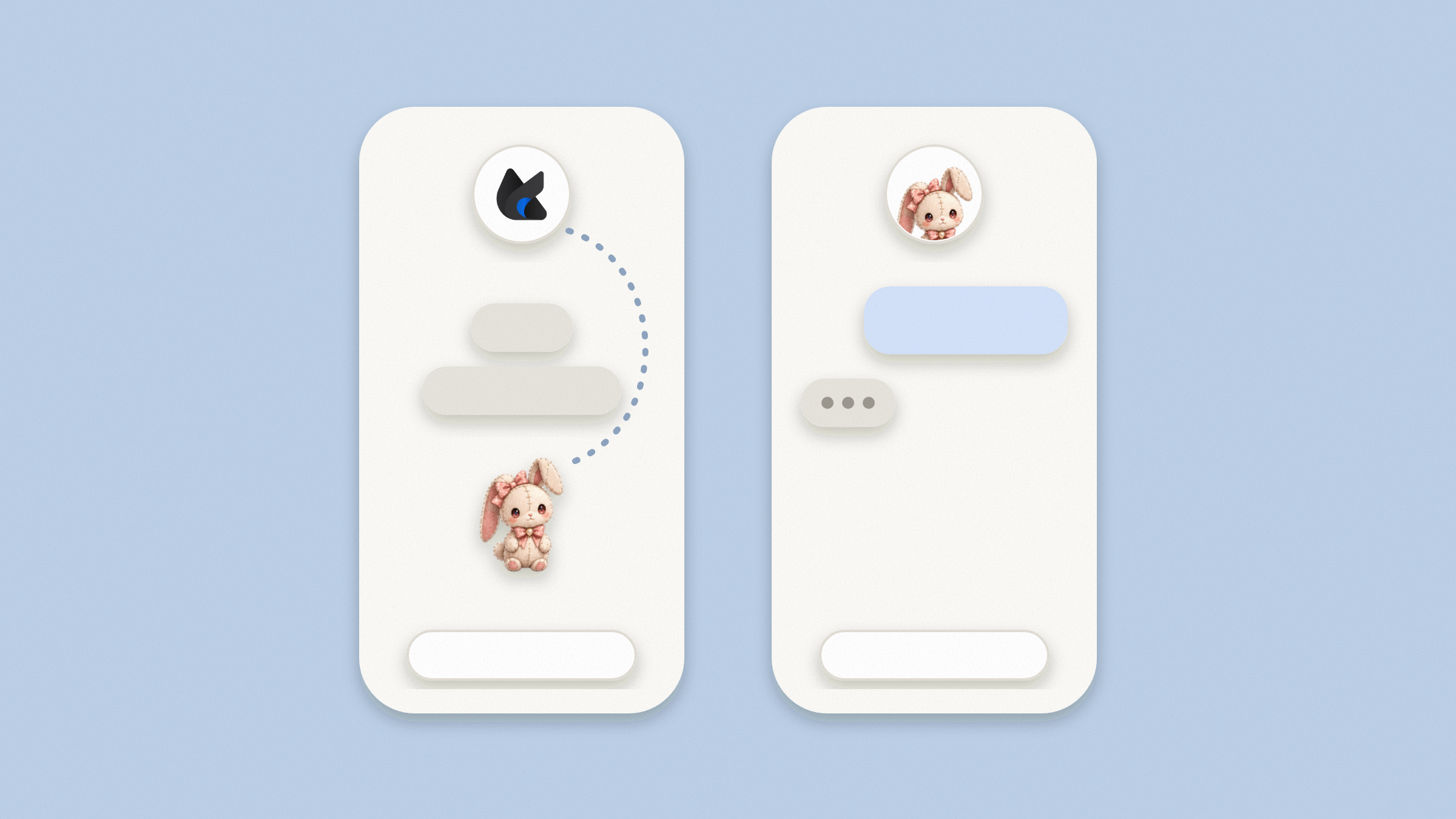
Foxl v0.10.2 ist da. Ein neuer Chat begrüßt Sie jetzt in Sprechblasen, und wenn „Haustier anzeigen“ eingeschaltet ist, steht Ihr Plüschtier darunter und hüpft in das runde Logo, sobald Sie Ihre erste Nachricht senden. Benachrichtigungen vom Typ „Antwort fertig“ zeigen den Anfang der Antwort, und zwei Schalter legen fest, wie viel eine Benachrichtigung verraten darf. Unter macOS und Linux kann die Computersteuerung die Schaltflächen und Felder einer App als Text lesen. Weniger Browserschritte halten an, um zu fragen, ob sie bezahlen oder buchen dürfen. Die Dokumentation gibt es in allen zehn Sprachen, foxl.ai/design hat die Plüschtiere als Sticker, und die Android-App bekommt eine lange Liste von Änderungen, die sie näher an die iPhone-App bringen. v0.10.2 bringt außerdem zwei Korrekturen: bei den Notizen von Sonnet 5.5 und bei den Live-Fragen.
Die Desktop-, iPhone- und Android-Apps überspringen v0.10.1, die nur auf app.foxl.ai, code.foxl.ai und den Foxl-Servern erschienen ist. Ihre Änderungen kommen deshalb mit v0.10.2 in die Apps, und dieser Beitrag stellt beide vor. Die App-Screenshots unten zeigen die App aus diesem Release mit Beispieldaten. Name, Nachricht und Einstellungen sind für das Bild erfunden, und es wurde nichts irgendwohin gesendet. Das Bild der Dokumentation zeigt die veröffentlichte Seite, und die Sticker sind PNG-Dateien, die foxl.ai/design selbst anbietet.
Ihr Plüschtier im neuen Chat
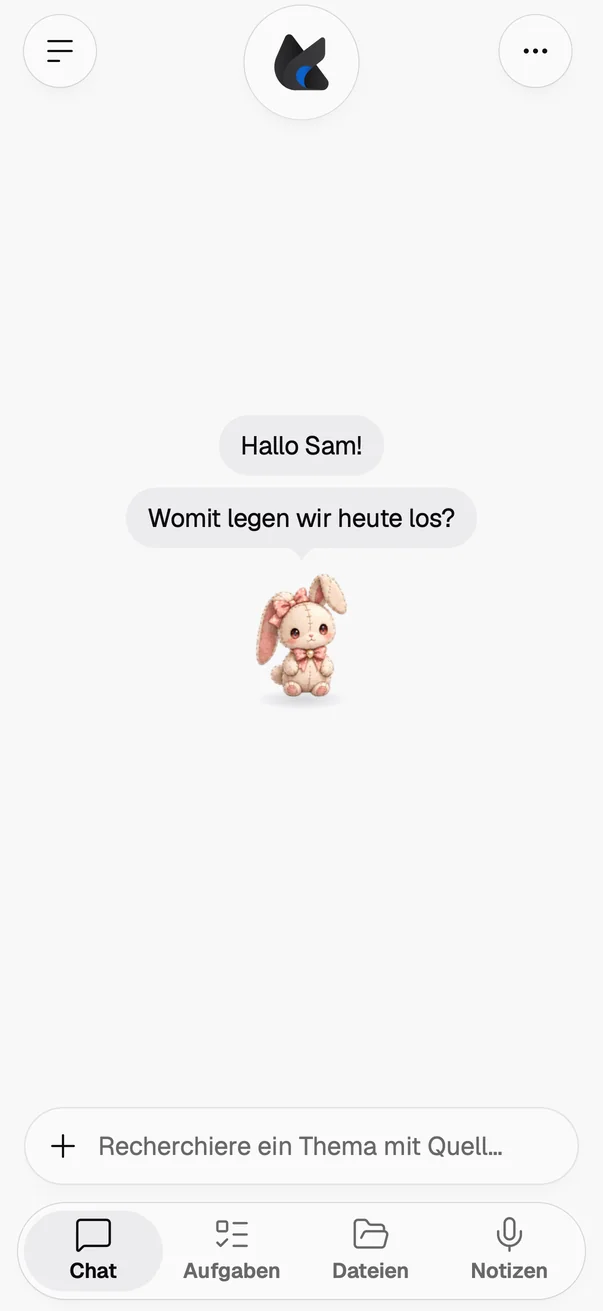
In den Apps für iPhone und Android sind die Haustiere auf dem Willkommensbildschirm, der Fuchs auf seinem Planeten und die drei, die zum Anmeldebildschirm fliegen, jetzt die genähten Plüschtiere statt der Pixel-Sticker. In einem neuen Chat, in diesen Apps und im Browser eines Handys, kommt die Begrüßung von Foxl in denselben Blasen wie seine Antworten.
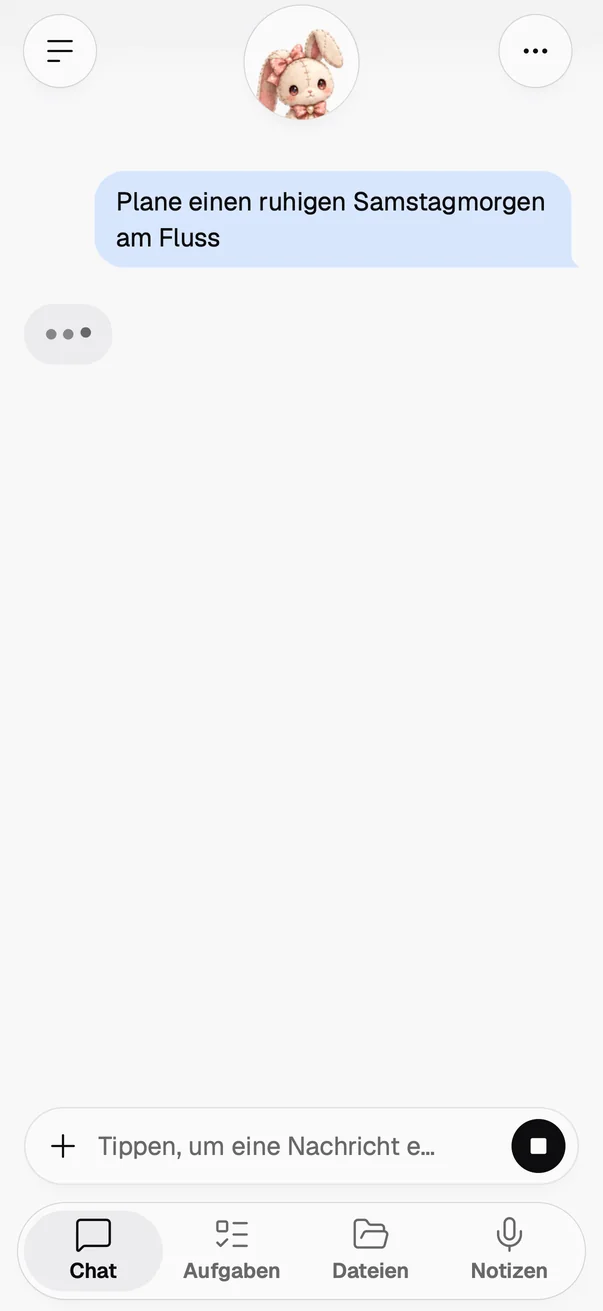
Ist Haustier anzeigen unter Konfiguration > Haustier eingeschaltet, steht Ihr eigenes Plüschtier unter der Begrüßung, während das runde Logo oben das Foxl-Symbol zeigt. Sobald Sie Ihre erste Nachricht senden, hüpft das Plüschtier in das Logo. Ist das Haustier aus, steht die Begrüßung für sich.
Benachrichtigungen, die den Anfang der Antwort zeigen
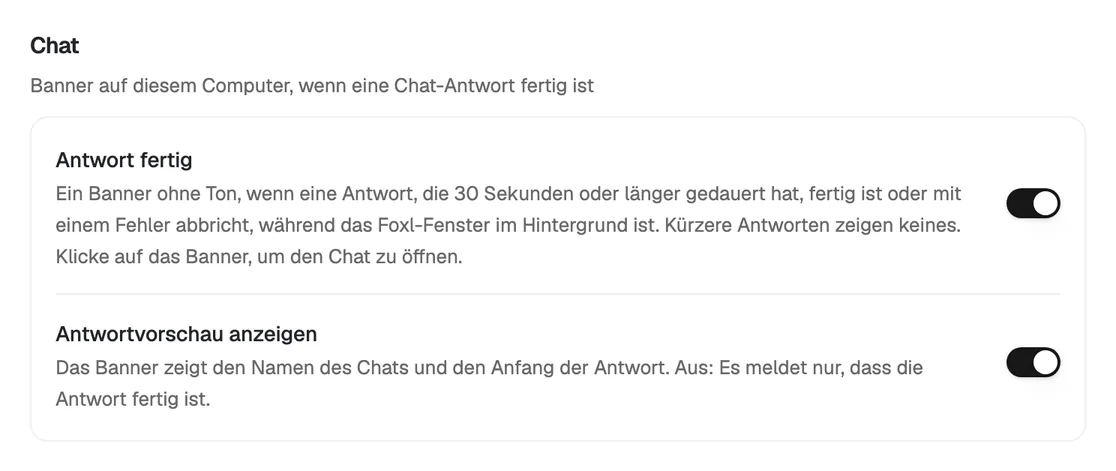
Benachrichtigungen vom Typ „Antwort fertig“ zeigen jetzt den Anfang der Antwort, wie es die Benachrichtigungen „Agent abgeschlossen“ schon taten. Auf Ihrem Computer zeigt das Banner für eine lange Antwort, die fertig wurde, während Foxl im Hintergrund war, den Namen des Chats über den ersten Worten der Antwort. Auf Ihrem Handy zeigt die Benachrichtigung für eine Antwort, die fertig wurde, nachdem Sie die App verlassen hatten, diese Worte ebenfalls, statt nur zu melden, dass die Antwort fertig ist. Formatierung, Code, Tabellen und Linkadressen werden weggelassen, und eine Kartennummer oder ein Zugangsschlüssel in der Antwort wird maskiert. Eine Antwort, die nur aus einer Datei oder einem Bild besteht, meldet weiterhin, dass sie fertig ist.
Sie können auch festlegen, wie viel eine Benachrichtigung sagt. Unter Konfiguration > Benachrichtigungen gibt es Antwortvorschau anzeigen unter Chat und Agent-Ergebnisse anzeigen unter Agent für die Banner dieses Computers, und beide noch einmal unter Push-Benachrichtigungen für Ihre Handys. Beide sind standardmäßig eingeschaltet. Ist einer davon aus, kommt die Benachrichtigung trotzdem und öffnet weiterhin den Chat oder den Lauf, meldet aber nur, dass die Antwort fertig ist oder dass ein Agent abgeschlossen oder fehlgeschlagen ist, ohne den Namen des Chats, die Aufgabe oder das Ergebnis. In Foxl selbst zeigt die Benachrichtigungsliste weiterhin das Ergebnis jedes Laufs.
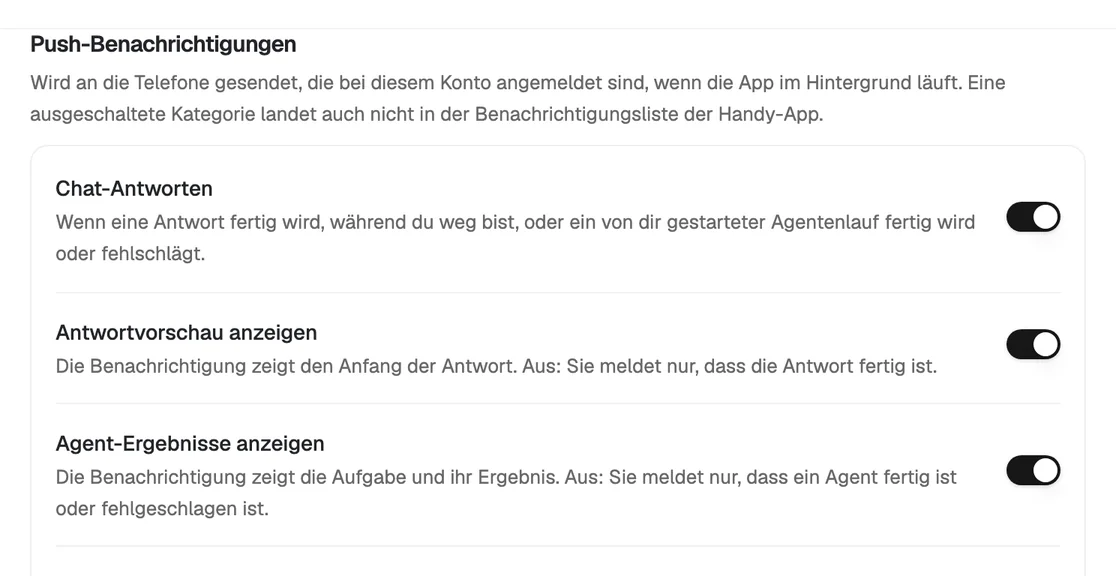
Kartennummern und API-Schlüssel erscheinen jetzt auch nicht mehr auf Ihrem Sperrbildschirm. Wenn ein Agentenlauf abgeschlossen ist oder fehlschlägt oder ein Zeitplan, ein Check-in oder ein Auslöser Ihnen etwas mitteilt, zeigen das Banner auf dem Computer und die Benachrichtigung auf dem Handy eine Kartennummer als [card ending 1234], blenden Einwohnerregistrierungs- und Sozialversicherungsnummern aus und ersetzen die Schlüssel und Tokens, die Foxl erkennt (Schlüssel von Anthropic, OpenAI, GitHub, Slack und AWS sowie Anmelde-Tokens), durch einen Schwärzungsvermerk, wie es Freigabeanfragen schon taten. Der vollständige Text steht weiterhin in Foxl.
Die Computersteuerung kann die Bedienelemente einer App lesen
Unter macOS und Linux hat die Computersteuerung ein neues Werkzeug, computer_elements, das die App, die Foxl gerade bedient, als Liste ihrer Bedienelemente liest: ihre Schaltflächen, Felder, Kontrollkästchen und Menüs. Foxl kann sie über ihren Namen drücken, ausfüllen, auswählen und aufklappen, jedes Ergebnis prüfen und auf die App warten, statt zu raten, und braucht dafür nicht für jeden Schritt einen Screenshot.
Foxl geht dabei vorsichtig mit dem um, was es anfasst. Statt zu raten, lehnt es ein Bedienelement ab, das sich verändert hat oder einem anderen gleicht, sodass das „Löschen“ einer Zeile nie mit dem „Löschen“ der nächsten Zeile verwechselt wird. Es fragt Sie, bevor es etwas drückt oder auswählt, das löscht, sendet, bestätigt oder bezahlt, es liest nie ein Passwortfeld und tippt nie etwas hinein, und es bleibt in der App, die Sie erlaubt haben, mit denselben Schaltflächen Erlauben und Stoppen und demselben Zeiger wie bisher.
Weniger Rückfragen zum Bezahlen
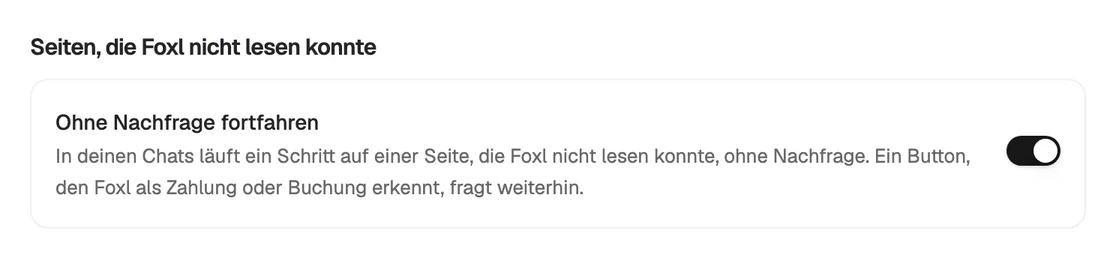
In Ihren Chats und den Subagenten, die sie starten, läuft ein Browserschritt auf einer Seite, die Foxl nicht lesen konnte, etwa ein Klick auf einen Button, den es nicht benennen kann, jetzt durch, ohne anzuhalten und zu fragen, ob er bezahlen oder buchen darf. Ein Button, den Foxl als Zahlung oder Buchung erkennt, etwa Place order oder 결제하기, fragt weiterhin. Das gilt auch für einen Schritt, dessen eigene Worte eine Zahlung oder Buchung nennen, und für einen Schritt auf einer Seite, bei der das Lesen fehlgeschlagen ist.
Ein Button, den Foxl nicht benennen kann, kann trotzdem ein Bezahl-Button sein. Damit Foxl bei solchen Buttons wieder fragt, schalten Sie Konfiguration > Sicherheit > Seiten, die Foxl nicht lesen konnte > Ohne Nachfrage fortfahren aus.
Die Dokumentation in Ihrer Sprache
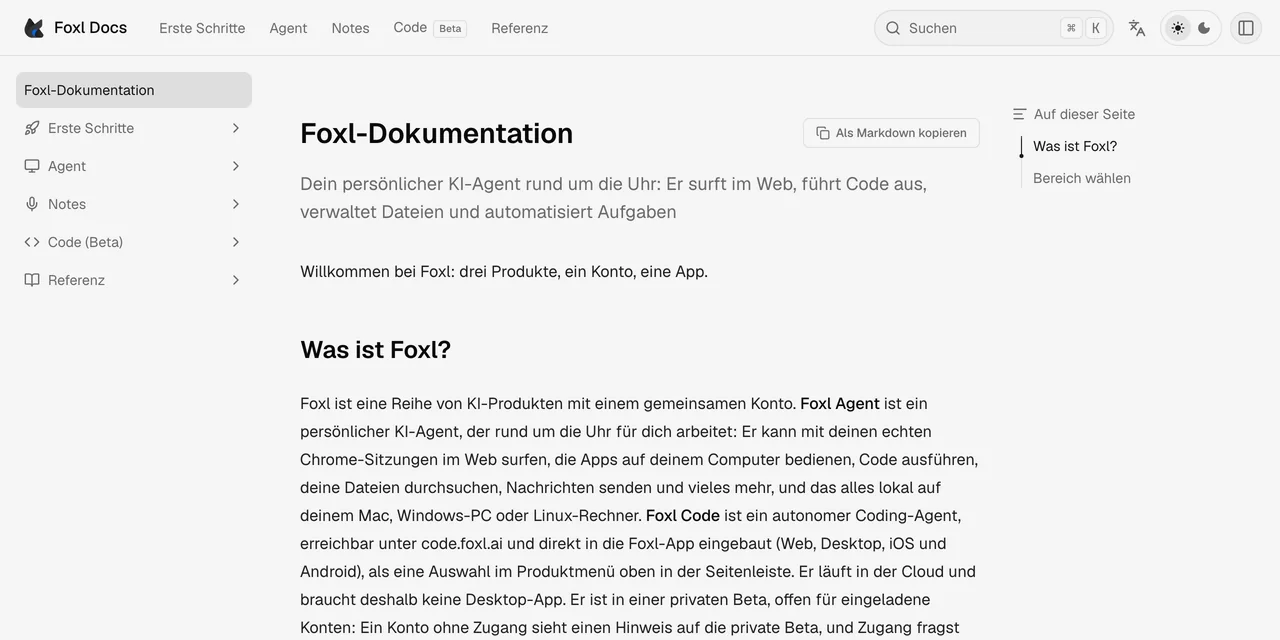
docs.foxl.ai gibt es jetzt in allen zehn Sprachen, auf jeder Seite. Jede Seite und ihre Seitenleiste werden aus dem Englischen übersetzt und mit ihm aktualisiert, Menüs und Schaltflächen heißen so, wie die App sie in Ihrer Sprache nennt, und ein Link auf einen Abschnitt führt in jeder Sprache zu diesem Abschnitt.
Plüsch-Sticker auf foxl.ai/design
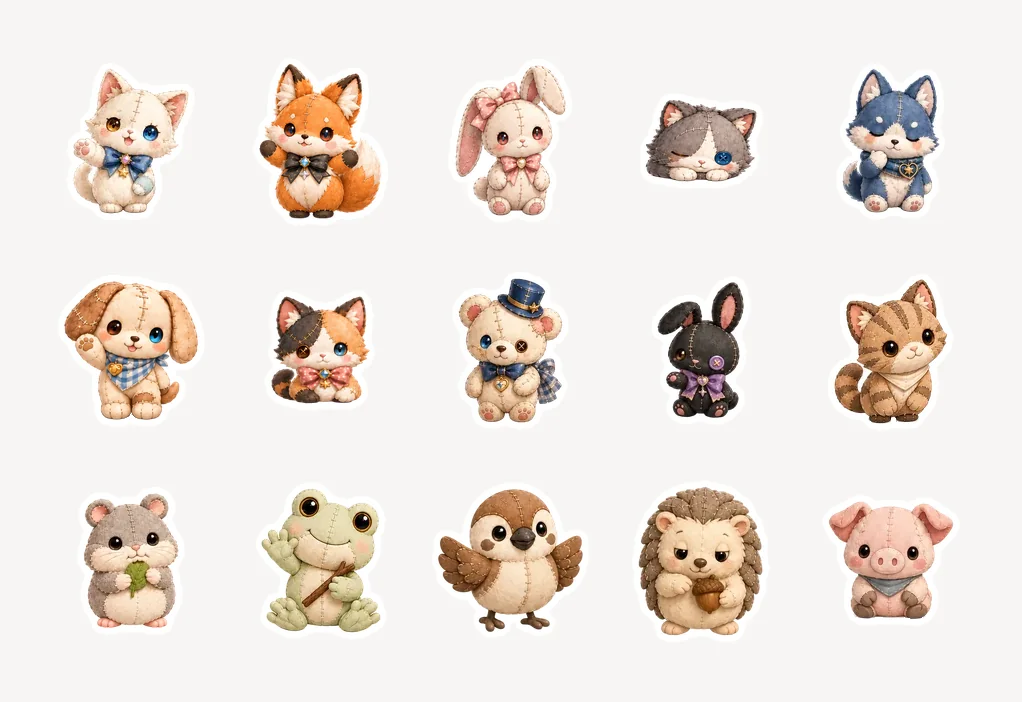
foxl.ai/design (die Seite ist auf Englisch) hat die Plüschtiere jetzt als Sticker: alle 15 Plüschtiere in je 11 Posen, 165 Sticker, ausgeschnitten aus den Einzelbildern, die die App abspielt, und mit demselben weißen Rand wie die Patch-Sticker. Sie können sie einzeln als PNG oder alle zusammen als ZIP herunterladen. Die 120 8-Bit-Patch-Sticker bleiben daneben.
Die Android-App rückt näher an die iPhone-App
Halten Sie das Foxl-Symbol gedrückt und tippen Sie auf Neue Aufnahme oder Sprachchat, dann beginnt die Aufnahme sofort, wie bei den Schnellaktionen des iPhones. Derselbe Link, aus einer anderen App oder von einer Webseite geöffnet, fragt weiterhin zuerst nach, und unter Konfiguration > Chat > Sprache in neuen Chat lässt sich Sprachchat jetzt zum Startbildschirm hinzufügen. Eine Aufnahme in Notizen läuft weiter, wenn der Bildschirm gesperrt oder eine andere App geöffnet ist: Bisher gab Android Foxl nur noch Stille, sobald es nicht mehr auf dem Bildschirm war, und ein Meeting kam mit einer Lücke zurück. Während der Aufnahme erscheint jetzt eine Benachrichtigung „Foxl nimmt auf“, die Sie zur Aufnahme zurückbringt.
Im Chat blitzt bei einer Antwort, die gerade eintrifft, kein rohes Markdown mehr auf, und sobald ein Chat die Hälfte des Kontexts des Modells füllt, zeigt die Eingabeleiste neben dem Mikrofon einen kleinen Ring mit dem Anteil des Kontexts, den er belegt, damit ein langer Chat nicht ohne Vorwarnung zusammengefasst wird. Eine Änderung der Schriftgröße des Systems startet Foxl nicht mehr neu: Der offene Chat, eine Antwort, die noch geschrieben wird, und eine halb getippte Nachricht bleiben, wo sie waren. Wenn der Chat Ihren Computer braucht und dieser nicht erreichbar ist, bleibt das Getippte in der Eingabeleiste, und der Chat zeigt eine einzige Karte, die Desktop verbinden anbietet.
Für Screenreader beginnt jede Nachricht mit einer Überschrift, „Du hast geschrieben“ oder „Foxl hat geantwortet“, und mit TalkBack lassen sich Modelle über „nach oben verschieben“ und „nach unten verschieben“ neu anordnen. Erlauben, Immer erlauben und Verweigern sind 44 Punkt hoch und haben Abstand zueinander, und Tabs in der Kopfzeile und andere kleine Schaltflächen haben eine Tippfläche von 44 Punkt. Ab Android 13 bieten die Android-Einstellungen für Foxl unter Sprache die zehn Sprachen an, und die Stufen für den Denkaufwand in der Eingabeleiste und in der Modellauswahl folgen Ihrer Sprache.
Konfiguration > Gedächtnis gibt es jetzt in der Android-App, eine Seite der Konfiguration gleitet beim Öffnen über die Liste, und die Konfiguration zeigt nur noch, was auf einem Handy funktioniert. Die Karten unter Zeitpläne enden mit einer einzigen Schaltfläche und einem Menü ... statt mit einer Reihe nackter Symbole, drei Bildschirme in Notizen entsprechen denen der iPhone-App, und beim Verbinden von Microsoft 365, Google oder Slack heißt es jetzt, dass Sie das in Foxl auf Ihrem Computer abschließen, wo eine dort hergestellte Verbindung auch von Ihrem Handy aus funktioniert.
Neu in v0.10.2
- Sonnet 5.5 in Ihrer Sprache: Mit Claude Sonnet 5.5 bleiben die kurzen Notizen zwischen den Schritten in Ihrer Sprache. In einem japanischen, chinesischen oder arabischen Chat schrieb Sonnet 5.5 die Notiz direkt nach dem englischen Ergebnis eines Schritts, etwa einem Screenshot der Computersteuerung oder einer Datei, manchmal auf Englisch.
- Live-Fragen und ein falsch gehörtes Wort: Mit eingeschalteten Live-Fragen in Foxl Notes kann eine Frage mit einem falsch gehörten Wort trotzdem ihre Antwort bekommen. Wenn nichts in Ihren Notizen die Frage so beantwortet, wie Foxl sie verstanden hat, und ein Wort, das Foxl darin ersetzt hat, in der transkribierten Form wie ein Wort in Ihren Notizen klingt oder geschrieben wird, liest Foxl die Frage noch einmal so, wie sie transkribiert wurde, mit einer weiteren Anfrage an das Modell für die Live-Funktionen. Findet es so die Antwort, zeigt die Karte die Frage so, wie sie transkribiert wurde; vorher hieß es, nichts in Ihren Notizen beantworte sie. Japanische und chinesische Fragen werden noch nicht erneut gelesen.
Außerdem in diesem Release
- Deutsch: In der Aufschlüsselung der Credits steht beim verbrauchsstärksten Tag jetzt „Höchster Verbrauch“ statt der Fehlübersetzung „Meister Verbrauch“.
- Morgenbriefing auf dem Handy: Was Ihr Briefing auflistet, sieht nicht mehr wie ein Link aus. Jeder Name steht in der Textfarbe der Nachricht selbst, und die kleine Kachel daneben zeigt weiterhin, ob es Sie braucht, in Arbeit oder erledigt ist.
- Das Rial-Zeichen: Ein Shop, der ﷼ schreibt, zeigt Ihr Limit für Immer erlauben jetzt mit diesem Zeichen statt mit der Schreibweise aus vier Buchstaben, ریال.
- Aufnehmen ohne Verbindung: Wenn Foxl nicht feststellen konnte, ob Ihr Konto mit Foxl-Credits transkribiert, meldete eine Aufnahme mit Foxl-Credits, die Transkription sei für Ihr Konto nicht verfügbar. Jetzt meldet sie, dass Foxl nicht erreichbar war und Sie Ihre Verbindung prüfen sollten, und beim nächsten Versuch wird erneut nachgefragt.
Die vollständigen Listen der Änderungen stehen im Changelog unter v0.10.2 und v0.10.1.
Quellen und weiterführende Lektüre
- Foxl-ChangelogRelease
- Foxl herunterladenReferenz