Foxl v0.10.2: 新聊天里的毛绒宠物,回复预览
Foxl v0.10.2 发布了。打开“显示宠物”后,你的毛绒宠物会在新聊天的问候语下面等你。“回复已完成”通知会显示回复的开头,电脑操作可以读取应用的控件,询问付款的浏览器操作更少了,文档可以用十种语言阅读,Android 应用也更接近 iPhone 了。
本页内容
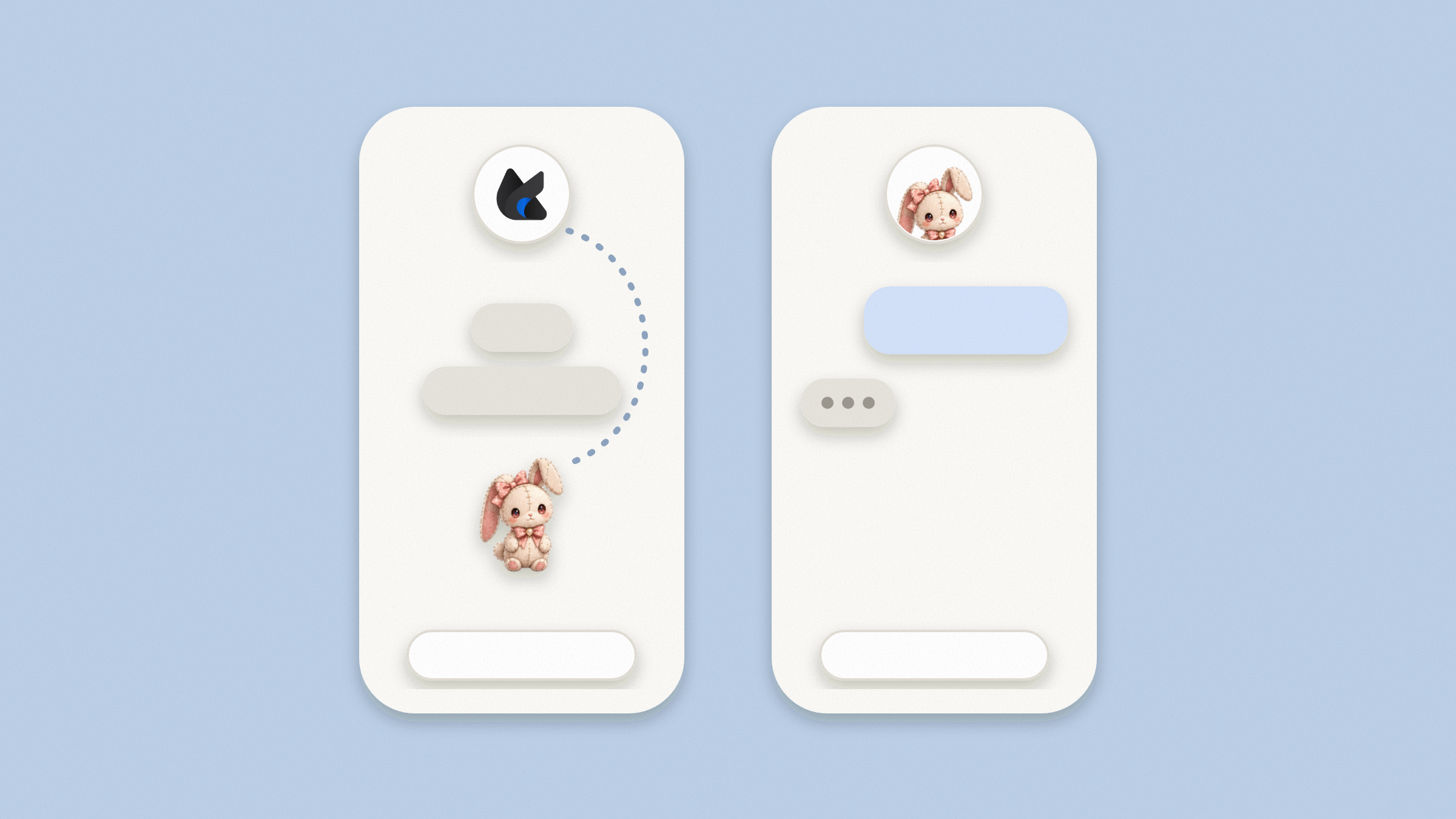
Foxl v0.10.2 发布了。新聊天现在会用气泡向你问好;打开“显示宠物”后,你的毛绒宠物会站在气泡下方,并在你发出第一条消息时跳进顶部的圆框。“回复已完成”通知会显示回复的开头,两个开关可以决定通知能显示多少内容。在 macOS 和 Linux 上,电脑操作可以把应用的按钮和输入框读成文字。停下来询问能否付款或预订的浏览器操作更少了。文档现在可以用全部十种语言阅读,foxl.ai/design 上有了毛绒宠物贴纸,Android 应用也迎来了一长串更新,离 iPhone 应用更近了。v0.10.2 本身还带来了两项修复,分别涉及 Sonnet 5.5 的备注和实时问答。
桌面、iPhone 和 Android 应用会跳过 v0.10.1:v0.10.1 只发布到了 app.foxl.ai、code.foxl.ai 和 Foxl 服务器,所以它的改动会随 v0.10.2 一起来到这些应用。这篇文章把两个版本放在一起介绍。 下面的应用截图都是这个版本的应用本身,用的是示例数据:名字、消息和设置都是为截图编的,没有向任何地方发送任何内容。文档截图拍的是线上的真实页面,贴纸图则是把 foxl.ai/design 提供的 PNG 排在一起。
新聊天里的毛绒宠物
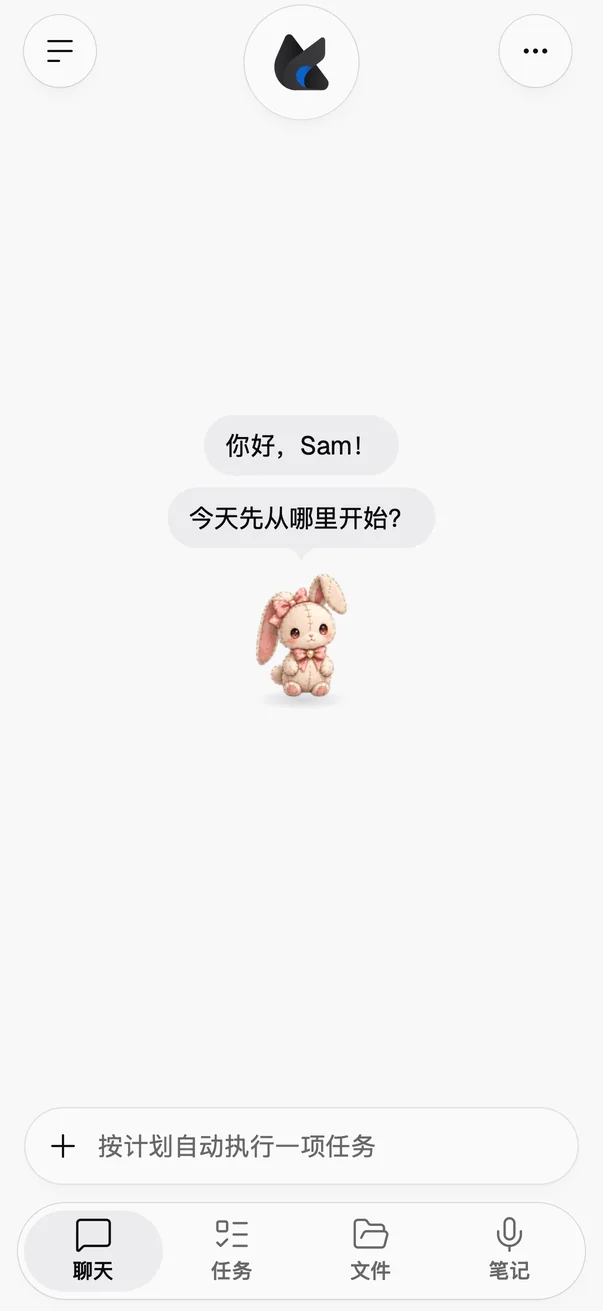
在 iPhone 和 Android 应用里,欢迎页上的宠物,也就是星球上的小狐狸和飞向登录页的那三个小伙伴,现在都从像素贴纸换成了带缝线的毛绒玩偶。在这两个应用以及手机浏览器里,新聊天中 Foxl 的问候语会出现在和回复一样的气泡里。
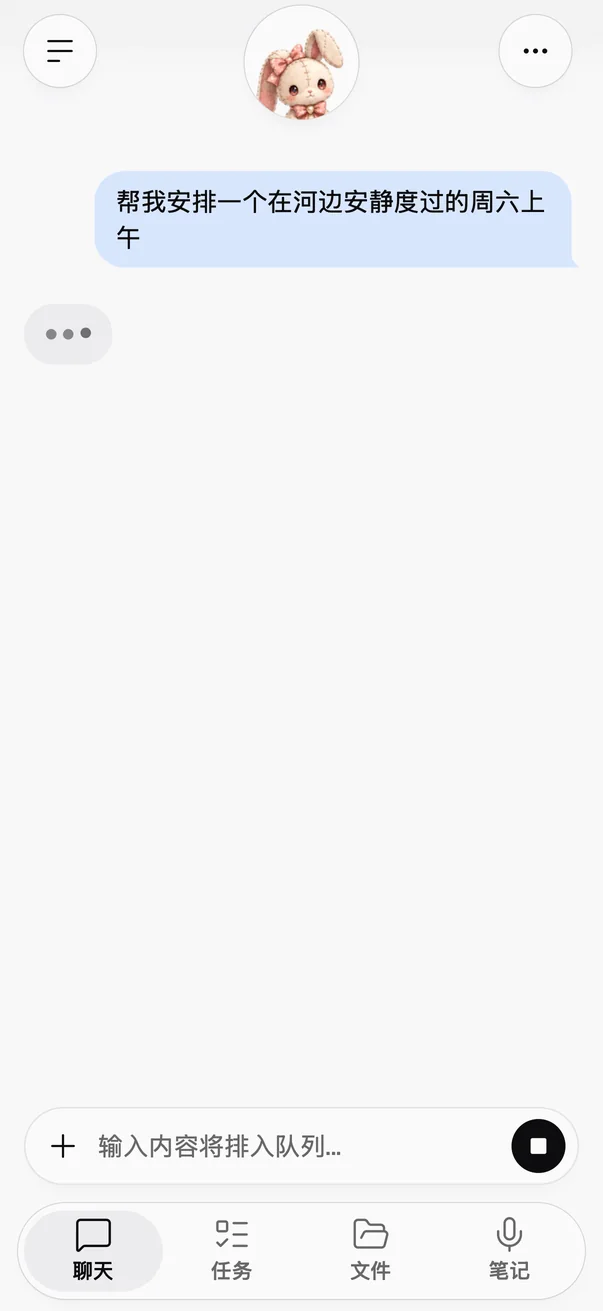
在“设置 > 宠物”中打开显示宠物后,你自己的玩偶会站在问候语下方,顶部的圆框里则显示 Foxl 标志。发出第一条消息时,玩偶会一跃跳进圆框。关闭宠物后,只显示问候语。
显示回复开头的通知
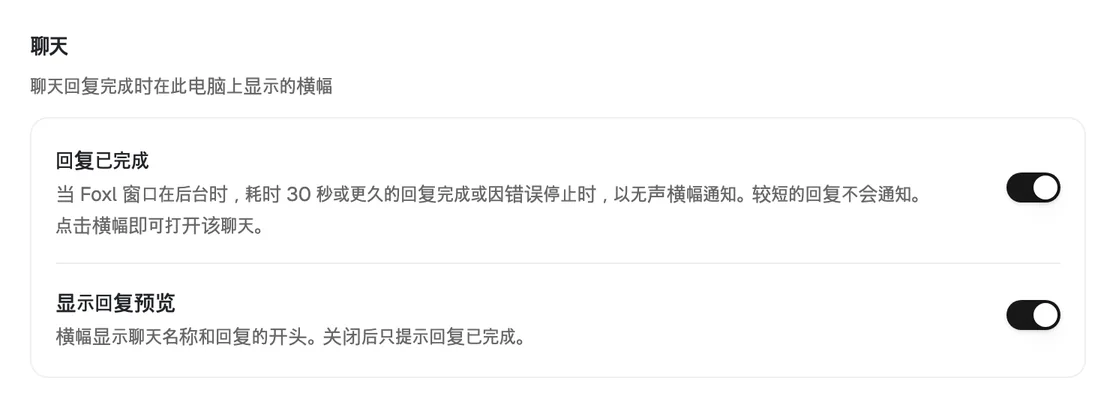
“回复已完成”通知现在会显示回复的开头,就像“智能体已完成”通知一直以来那样。在电脑上,如果一条较长的回复是在 Foxl 处于后台时完成的,它的横幅会在聊天名称下面显示回复的前几句。在手机上,你离开应用后才完成的回复,通知里也会显示这些内容,而不只是说回复已完成。格式、代码、表格和链接地址会被略去,回复里的卡号或访问密钥会被遮住。只有文件或图片的回复,仍然只提示已完成。
你还可以决定通知显示多少内容。在“设置 > 通知”里,“聊天”下有显示回复预览,“代理”下有显示智能体结果,管的是这台电脑上的横幅;“推送通知”下也有这两个开关,管的是你的手机。两个开关默认都是打开的。关掉其中一个后,通知照样会来,点开照样能打开聊天或那次运行,但只会提示回复已完成,或智能体已完成或失败,不显示聊天名称、任务或结果。在 Foxl 里,通知列表仍会显示每次运行的结果。
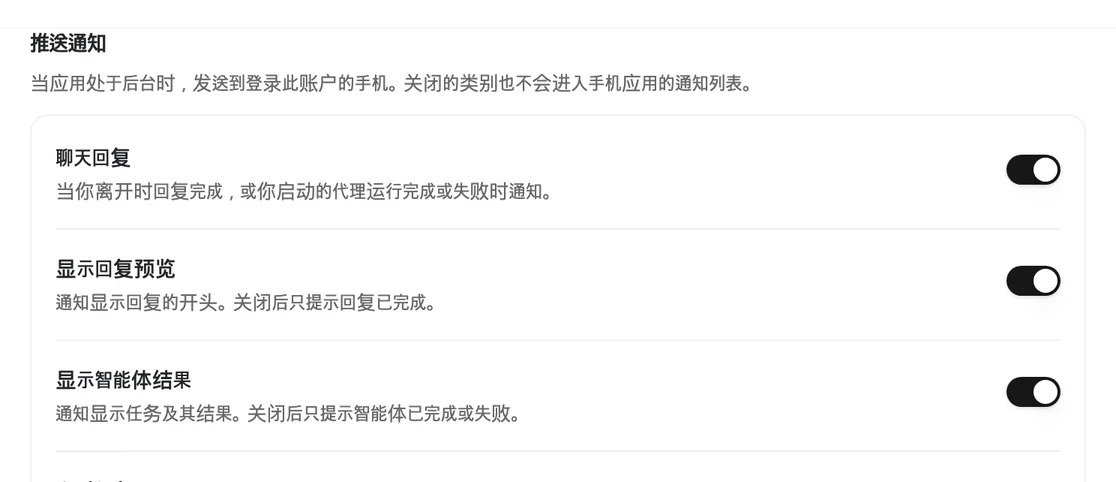
卡号和 API 密钥现在也不会出现在锁屏上了。智能体运行完成或失败时,或者计划、定时查看或触发器通知你某件事时,桌面横幅和手机通知会把卡号显示为 [card ending 1234],隐藏韩国的居民登录号码和美国的社会安全号码,并把 Foxl 能识别的密钥和令牌(Anthropic、OpenAI、GitHub、Slack 和 AWS 的密钥,以及登录令牌)替换为已隐去的标记,批准请求早就是这样处理的。完整内容仍在 Foxl 里。
电脑操作可以读取应用的控件
在 macOS 和 Linux 上,电脑操作新增了一个工具 computer_elements,它把 Foxl 正在使用的应用读成一份控件列表:按钮、输入框、复选框和菜单。Foxl 可以按名称点按、填写、选择和展开这些控件,逐一检查结果,并等待应用,而不是靠猜,不必每一步都截图。
它对要碰的东西很谨慎。遇到已经变化、或者看起来像另一个控件的控件,它会拒绝,而不是去猜,所以绝不会把这一行的“删除”当成下一行的“删除”。在点按或选择任何会删除、发送、确认或付款的东西之前,它会先问你;它从不读取密码框,也从不往密码框里输入;它只在你允许的应用里操作,“允许”“停止”和指针也都和以前一样。
更少为付款停下来询问
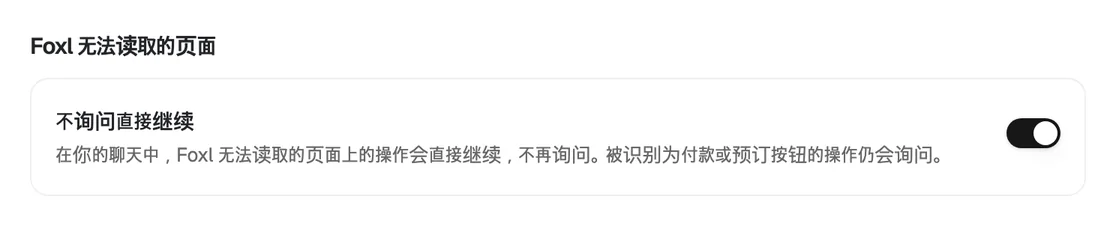
在你的聊天及其启动的子代理中,在 Foxl 无法读取的页面上进行的浏览器操作,例如点击一个它叫不出名字的按钮,现在会直接进行,不再停下来询问能否付款或预订。Foxl 识别为付款或预订的按钮,例如 Place order 或 결제하기,仍会询问。操作本身的描述写明了付款或预订的,以及在 Foxl 读取失败的页面上的操作,也同样会询问。
Foxl 叫不出名字的按钮也可能是付款按钮。如果希望遇到这类按钮时再次询问,请关闭设置 > 安全 > Foxl 无法读取的页面 > 不询问直接继续。
用你的语言阅读文档
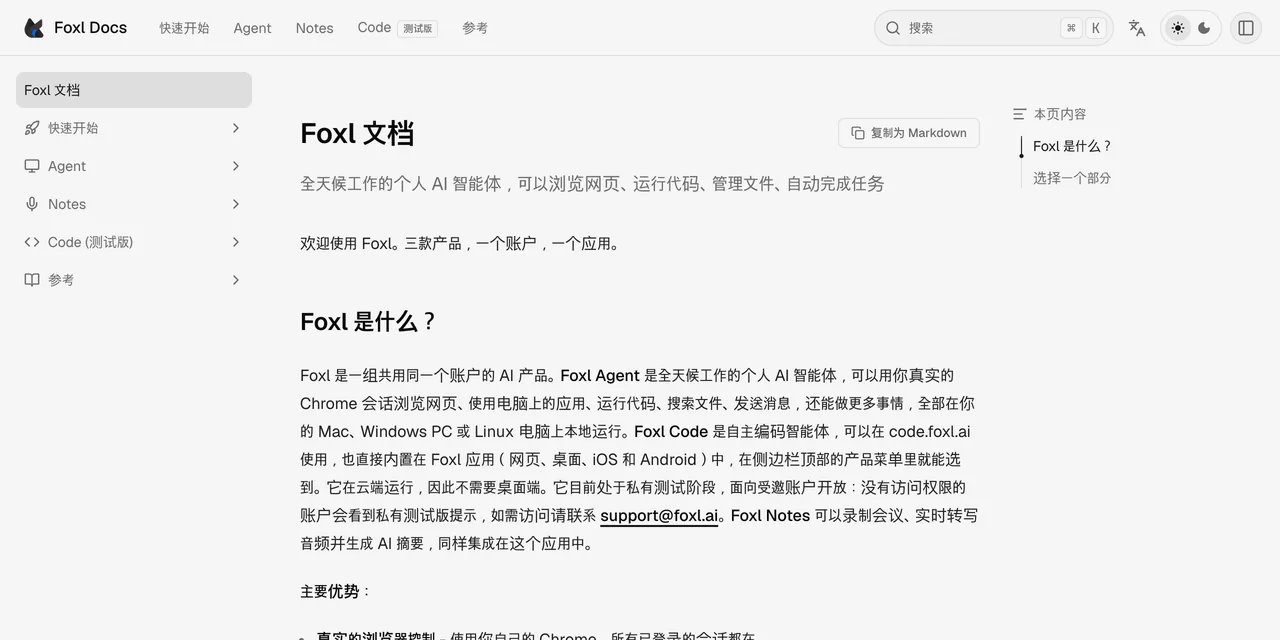
docs.foxl.ai 现在每一页都能用全部十种语言阅读。每个页面及其侧边栏都译自英文版,并随英文版一起更新;菜单和按钮的叫法与应用在你的语言中的叫法一致;指向某一节的链接,在每种语言里都会跳到那一节。
foxl.ai/design 上的毛绒贴纸
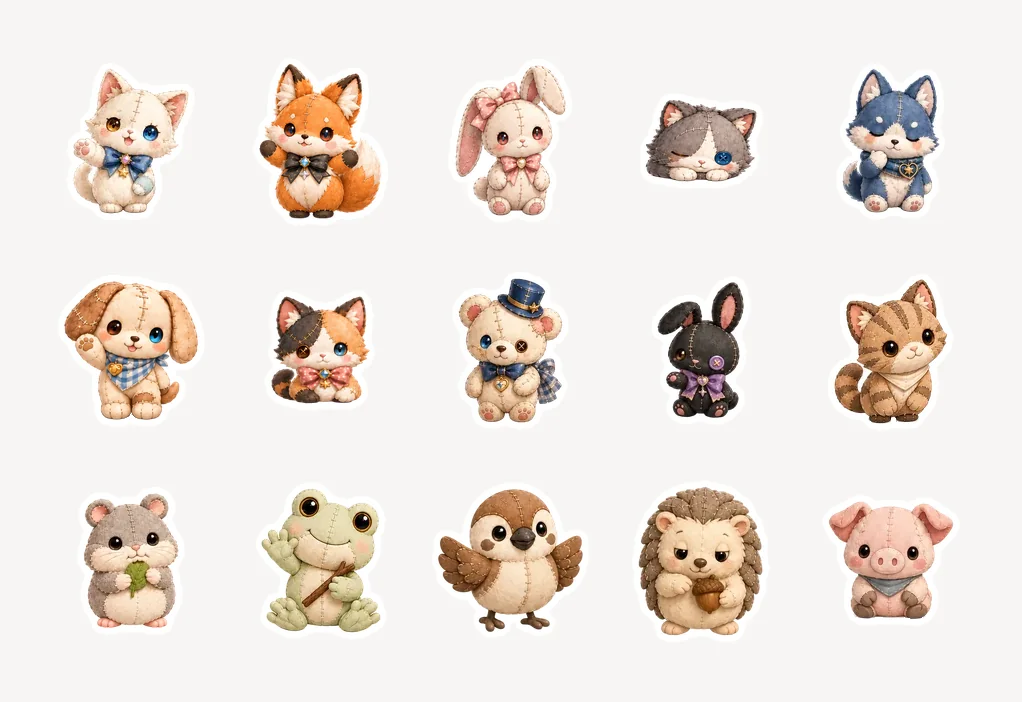
foxl.ai/design(该页面为英文)现在提供毛绒宠物贴纸:全部 15 个毛绒玩偶,每个 11 种姿势,共 165 张,取自应用里播放的帧,并加上了和像素贴纸一样的白色描边。可以逐张下载 PNG,也可以下载一个 ZIP 一次拿全。原有的 120 张 8 位像素贴纸仍在旁边。
Android 应用更接近 iPhone 应用
长按 Foxl 图标,点按“新录音”或“语音聊天”,就会像 iPhone 的快速操作一样立即开始录音。从其他应用或网页打开同样的链接时,仍会先询问。“设置 > 聊天 > 语音新建聊天”现在还可以把“语音聊天”添加到主屏幕。笔记录音在锁屏或打开其他应用时也会继续:以前 Foxl 一离开屏幕,Android 交给它的就只有静音,所以会议录音会缺一段。现在录音时会显示“Foxl 正在录音”通知,点按它就能回到录音。
在聊天中,正在生成的回复不再闪现原始的 Markdown 标记;聊天用到一半后,消息栏的麦克风旁会出现一个小圆环,显示这段聊天用了模型多少上下文,这样长聊天就不会在毫无提示的情况下被总结。更改系统字号不再会让 Foxl 重新启动:打开的聊天、仍在生成的回复和输入到一半的消息都会原样保留。当聊天需要你的电脑却连接不上时,你输入的内容会留在消息栏里,聊天中只显示一张提供“连接桌面端”的卡片。
对于屏幕阅读器,每条消息都以“你说”或“Foxl 回复”作为标题开头;TalkBack 可以用“上移”和“下移”调整模型的顺序。“允许”“始终允许”和“拒绝”按钮高 44 点,彼此之间留有间距;顶部的标签页和其他小按钮也能响应 44 点范围内的触摸。在 Android 13 及更高版本上,Android 设置里 Foxl 的语言选项会列出这十种语言,消息栏和模型选择面板里的强度档位也会跟随你的语言。
Android 应用里现在也有“设置 > 记忆”;打开某个设置页面时,它会从列表上方滑入;“设置”里只显示在手机上能用的选项。“计划”卡片的末尾不再是一排光秃秃的图标,而是一个按钮加一个 ... 菜单;三个“笔记”页面与 iPhone 应用保持一致;连接 Microsoft 365、Google 或 Slack 时,现在会提示你在电脑上的 Foxl 中完成,在那里建立的连接在手机上也能用。
v0.10.2 的新改动
- Sonnet 5.5 的备注保持你的语言: 使用 Claude Sonnet 5.5 时,步骤之间的简短备注会保持你的语言。以前在日语、中文或阿拉伯语聊天中,紧跟在英文步骤结果(例如电脑操作截图或文件)之后的备注,Sonnet 5.5 有时会用英文来写。
- 实时问答听错一个词也能回答: 在 Foxl Notes 中打开实时问答后,即使问题里有听错的词,也仍可能得到答案。当你的笔记里没有内容能回答 Foxl 理解的那个问题,而 Foxl 在问题中替换掉的某个词按转写原样与笔记中的某个词读音或拼写相近时,Foxl 会向负责实时功能的模型再发一次请求,按转写原样把问题再读一遍。如果这样找到了答案,卡片上会显示转写原样的问题;以前它只会说笔记里没有能回答的内容。日语和中文问题暂时还不会重新读取。
这个版本的其他更新
- 德语:积分明细里用得最多的那一天,现在显示为 Höchster Verbrauch(意思是“最高用量”),而不是误译的 Meister Verbrauch(字面意思接近“用量大师”)。
- 手机上的晨间简报:简报里列出的事项不再像链接了。每个名称都用消息正文本身的文字颜色,旁边的小图块仍会显示它是需要你处理、正在进行,还是已经完成。
- 里亚尔符号:用 ﷼ 标价的商店,现在会用这个符号显示你的“始终允许”限额,而不是四个字母拼成的 ریال。
- 没有网络时录音:以前,当 Foxl 无法确定你的账户是否用 Foxl 积分转录时,用 Foxl 积分的录音会提示你的账户无法使用转录。现在它会提示无法连接到 Foxl、请检查网络连接,下次尝试时会重新确认。