Foxl v0.10.0 : Canaux façon messagerie, GPT-6.1 avec vos crédits
Voici Foxl v0.10.0. Les échanges avec qui écrit à votre bot ressemblent à une messagerie, avec une seule barre sur mobile. GPT-6.1 Sol, Terra et GPT-6 Luna utilisent les crédits Foxl, Compte montre où ils sont passés, on peut arrêter une planification en cours et votre compagnon est plus calme.
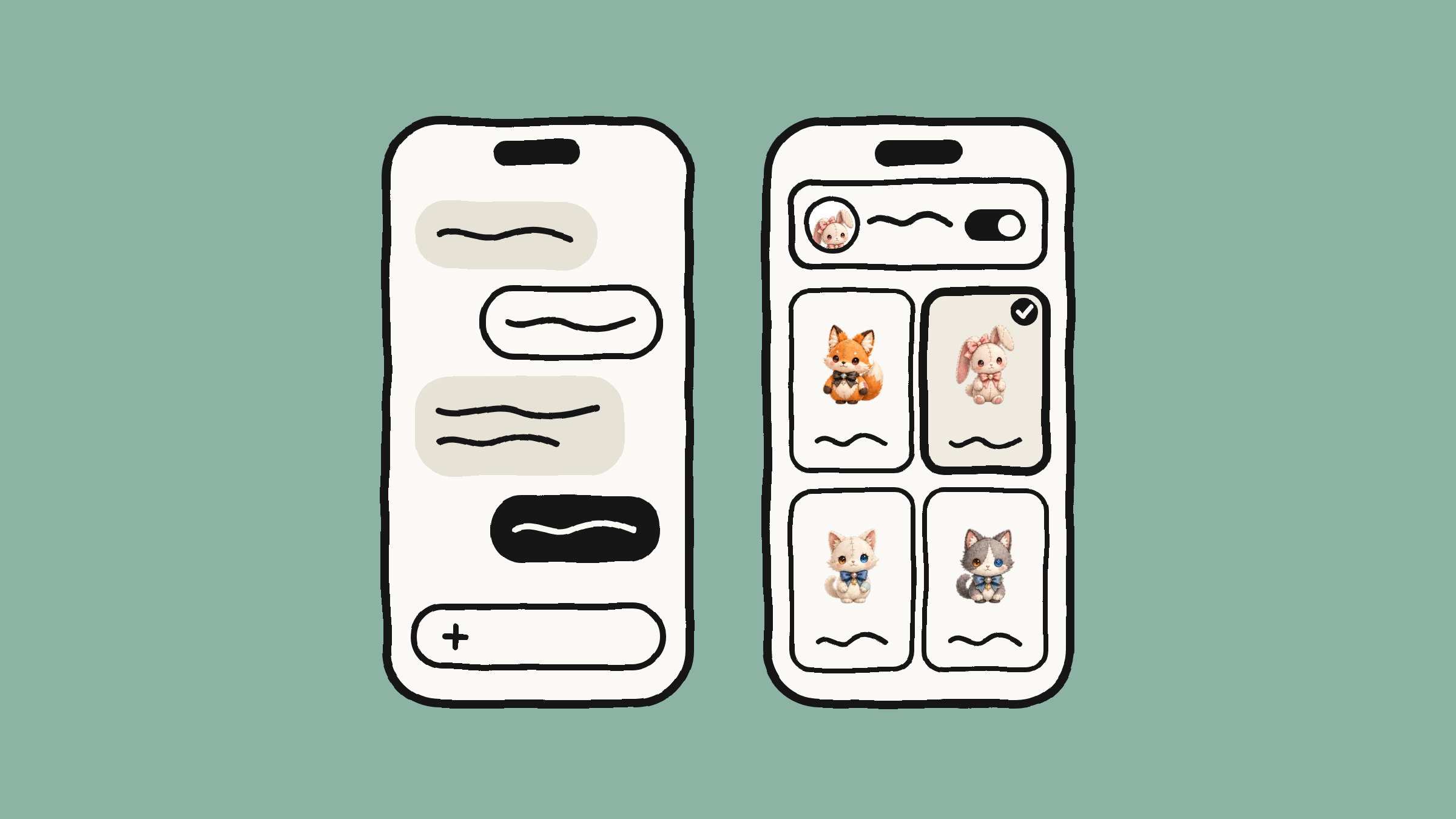
Sur cette page
Foxl v0.10.0 est disponible. Les conversations avec les personnes qui écrivent à votre bot connecté se lisent désormais comme dans une messagerie, et sur un téléphone, toutes les conversations de Canaux, quel qu'en soit le type, utilisent la même barre de message sur une ligne que vos chats. GPT-6.1 Sol, GPT-6.1 Terra et GPT-6 Luna fonctionnent avec les crédits Foxl. La page Compte affiche de nouveau vos crédits, avec le détail de leur utilisation. Une planification en cours d'exécution peut être ouverte et arrêtée. Votre compagnon est plus calme, et Configuration > Compagnon indique désormais où il vit sur chaque appareil.
Toutes les captures ci-dessous montrent l'app de cette version sur des données d'exemple : les personnes, les messages, les planifications et les chiffres ont été inventés pour l'image, rien n'a été envoyé ni acheté, et aucun appel n'a été passé.
Les conversations de Canaux se lisent comme une messagerie
Quand quelqu'un écrit au bot que vous avez connecté à Foxl, sur Telegram, Slack, Signal ou un autre service, Canaux affiche désormais la conversation comme le fait une app de messagerie. L'autre personne est d'un côté et tout ce qui part de votre côté est de l'autre, regroupé, avec l'heure là où la conversation marque une pause. Les réponses de Foxl lui-même et celles que vous tapez vous-même restent identifiées séparément, pour voir d'un coup d'œil lesquelles l'IA a écrites.
Sur un téléphone, le nom de la personne et le service par lequel passe la conversation, par exemple Telegram · Bot Foxl, s'affichent dans la barre du haut à côté de Retour, au lieu d'un second en-tête sous Canaux. La liste montre les initiales de chaque personne, avec le service en petit badge. Un canal arrêté l'indique au-dessus de la barre de message, avec un bouton qui ouvre ses réglages, et une réponse tapée à moitié reste désormais en attente dans la conversation de cette personne pendant que vous en lisez une autre.
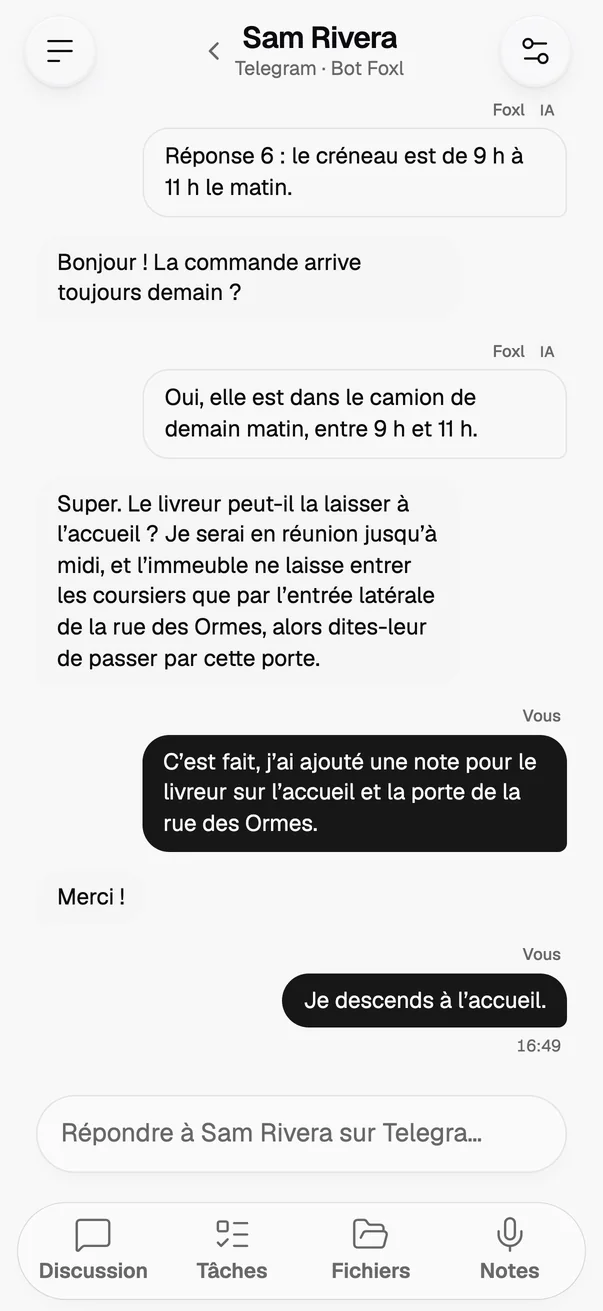
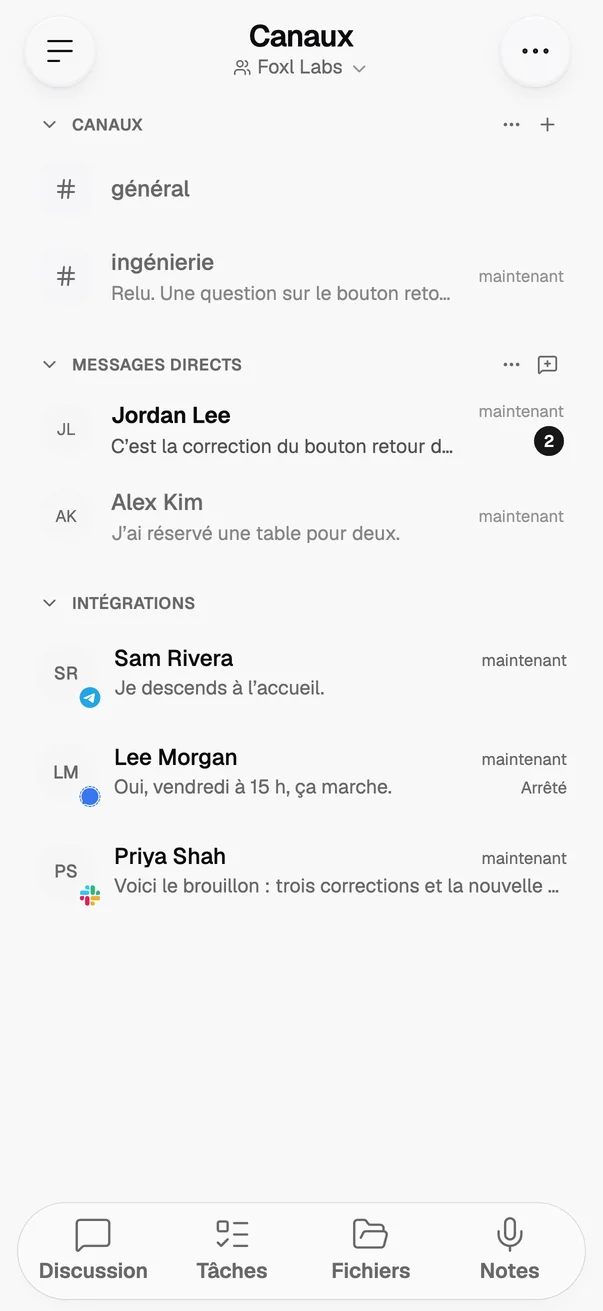
Sur un téléphone, la barre de message a changé dans tous les types de conversation de Canaux. Les canaux d'équipe, les messages directs et les conversations de vos bots connectés ont la même barre sur une ligne que les chats de Foxl Agent et de Foxl Code : + pour un fichier ou une mention, là où la conversation les accepte, et Envoyer dès que vous tapez. Sur un téléphone tenu à la verticale, les emoji viennent de votre clavier. Le sélecteur d'emoji et la barre de mise en forme sont toujours là en mode paysage, ainsi que sur un ordinateur ou un iPad.
GPT-6.1 Sol, GPT-6.1 Terra et GPT-6 Luna avec les crédits Foxl
GPT-6.1 Sol, GPT-6.1 Terra et GPT-6 Luna fonctionnent désormais avec les crédits Foxl dans le chat de Foxl Code, les chats dans le cloud et le fournisseur Foxl de Foxl Agent. Leur consommation est mesurée aux propres tarifs d'Amazon Bedrock, avant la conversion en crédits :
| Modèle | Entrée, par million de tokens | Sortie, par million de tokens |
|---|---|---|
| GPT-6.1 Sol | $2.20 | $11 |
| GPT-6.1 Terra | $1.10 | $5.50 |
| GPT-6 Luna | $0.11 | $0.55 |
GPT-5.6 Sol, Terra et Luna passent dans les anciens modèles des sélecteurs de ces chats, comme c'est déjà le cas quand vous utilisez votre propre compte AWS. Un ordinateur sous Foxl 0.9.9 ou antérieur vous demande de mettre à jour avant d'utiliser les nouveaux modèles. Une tâche Codex utilise toujours GPT-6 Astra, GPT-5.6, GPT-5.5 ou GPT-5.4, c'est pourquoi Configuration > Code ne propose que ceux-là pour Codex et garde les trois niveaux de GPT-5.6 dans sa liste principale.
Vos crédits Foxl, et où ils sont passés
Les crédits Foxl sont de retour sur la page Compte, regroupés sur une seule ligne. Elle indique ce qu'il vous reste, ce que vous avez utilisé sur cette période et quand ils se renouvellent. Touchez la ligne pour voir les chiffres de la période et chaque attribution de crédits avec sa date d'expiration.
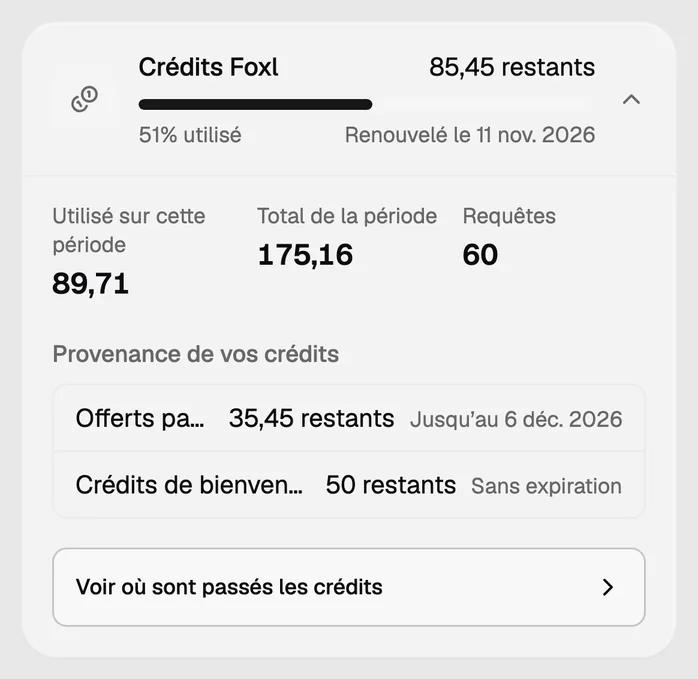
Voir où sont passés les crédits ouvre le détail de la période, des 7 derniers jours ou des 90 derniers jours. Vos crédits y sont répartis par service (modèles d'IA, calcul Foxl Code, chat dans le cloud, appels et transcription), par jour et par modèle. Les crédits de chaque modèle sont ventilés entre tokens d'entrée, de sortie et de cache, avec ce que le cache a fait économiser une fois déduit le coût de son écriture, et ce qu'ont ajouté la recherche web, Ultrafast et les autres extras. Sur code.foxl.ai, le même détail s'ouvre depuis la carte Crédits.
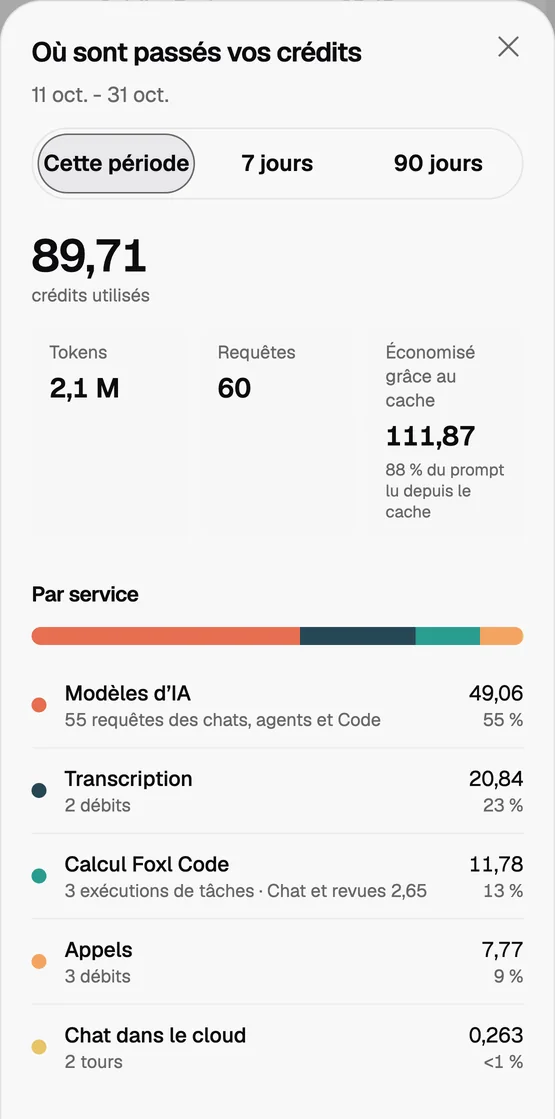
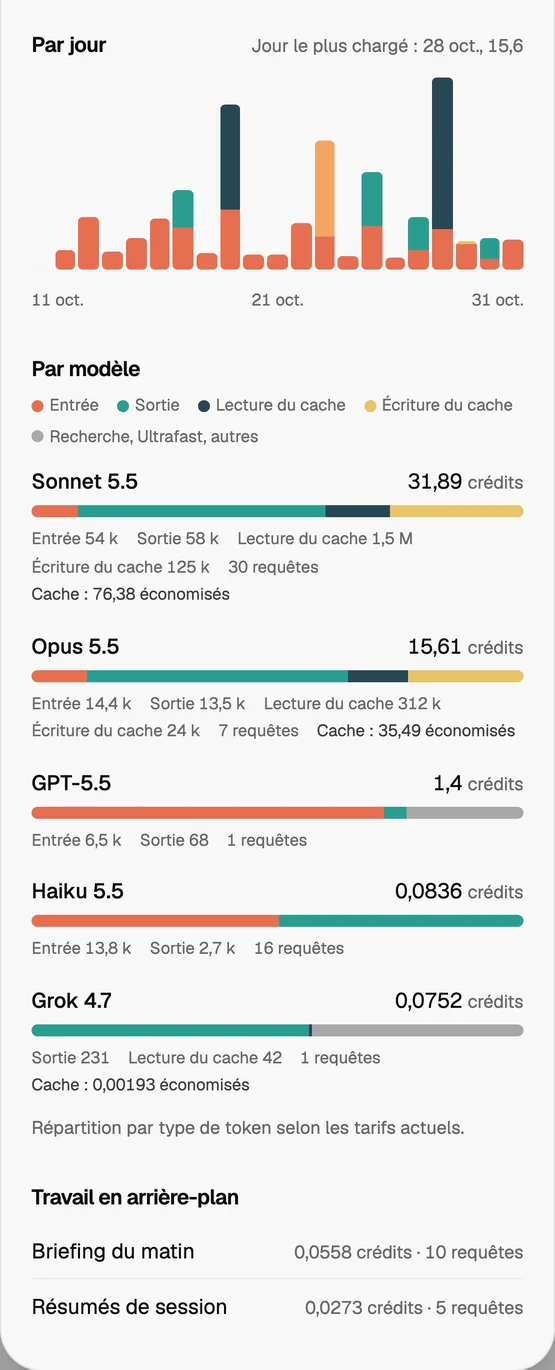
Les chiffres de ces images viennent d'un compte de test sur une copie locale du relais de Foxl, avec de vrais appels de modèles et un échantillon des autres types de débit, et non de l'utilisation réelle de qui que ce soit.
Ouvrir une planification en cours, ou l'arrêter
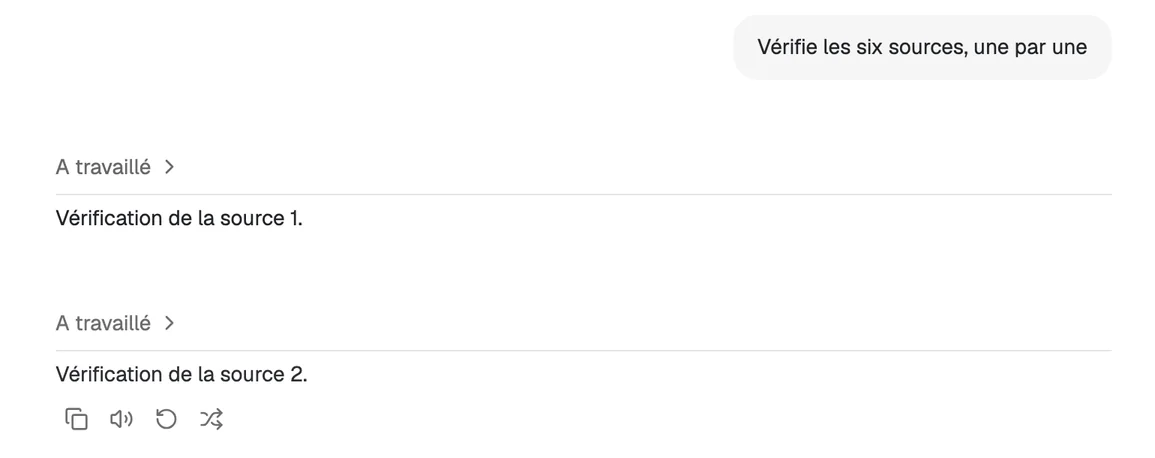
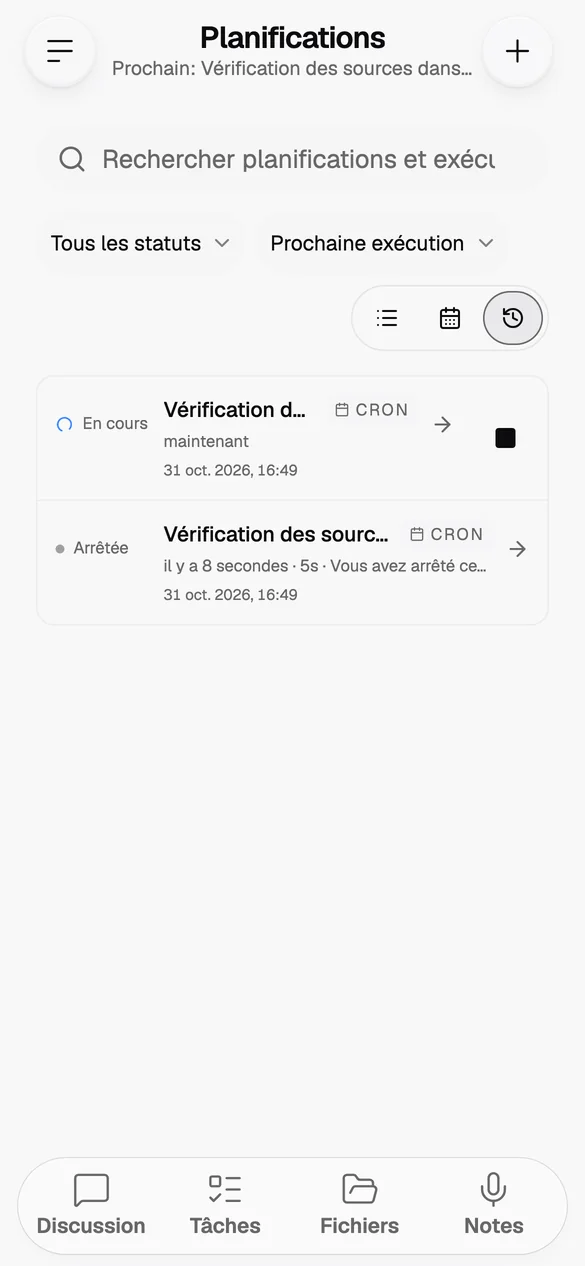
Une planification en cours d'exécution peut désormais être ouverte et arrêtée. Planifications > Exécutions ouvre une exécution en cours sous forme de chat, avec les étapes déjà terminées, et dans l'application de bureau le chat se complète tout seul sous vos yeux. Le bouton Arrêter l'exécution, à côté d'elle, l'interrompt à l'étape suivante ; une étape déjà en cours va d'abord jusqu'au bout. Une exécution arrêtée affiche Arrêtée, ne publie rien dans votre chat Foxl et ne compte pas pour mettre la planification en pause.
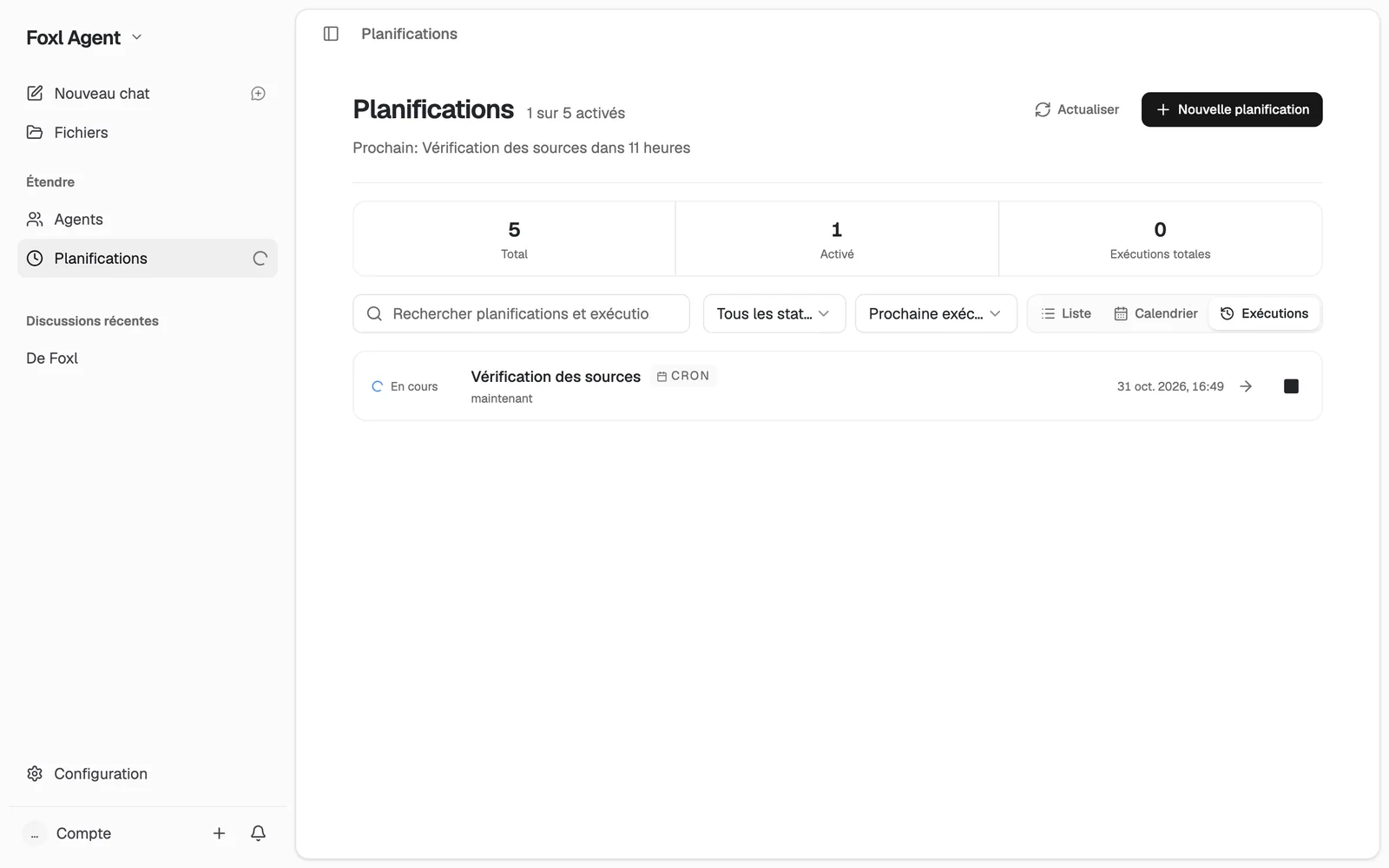
Dans l'application de bureau, la ligne Planifications de la barre latérale affiche une icône qui tourne pendant qu'une planification s'exécute, et Exécuter maintenant attend la fin de l'exécution. Une exécution coupée parce que Foxl s'est fermé affiche désormais Interrompue, au lieu de rester indéfiniment en cours. Sur un téléphone, la liste des exécutions donne à une exécution en cours le même bouton Arrêter l'exécution.
Un compagnon plus calme, et une page Compagnon qui dit où il vit
Votre compagnon est plus calme et se répète moins. Pendant que Foxl réfléchit, travaille ou attend, le compagnon le mime une fois puis se repose, au lieu de refaire le même geste à une ou deux secondes d'intervalle. Au repos, il se repose davantage et ne fait jamais deux fois de suite la même chose, et un curseur qui passe et repasse sur lui n'obtient qu'un seul salut. Le ragdoll ne tourne plus sans cesse la tête quand il réfléchit : il penche la tête et regarde autour de lui. Sur un fond sombre, les compagnons en peluche ne laissent plus de tache grise sous leurs pieds.
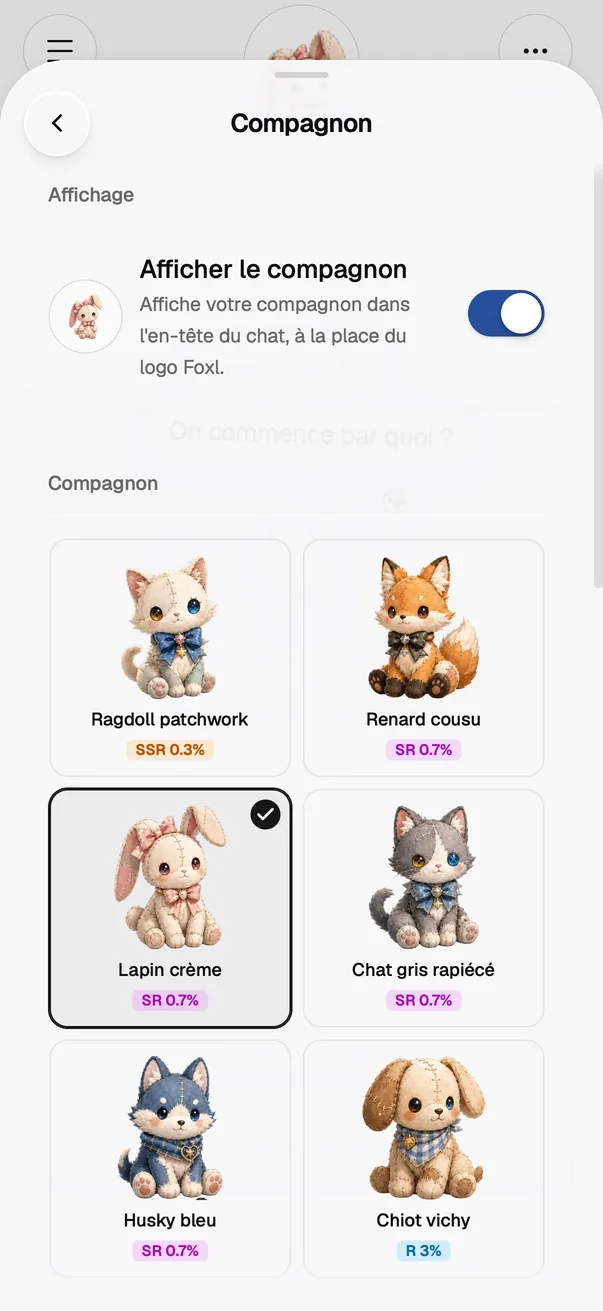
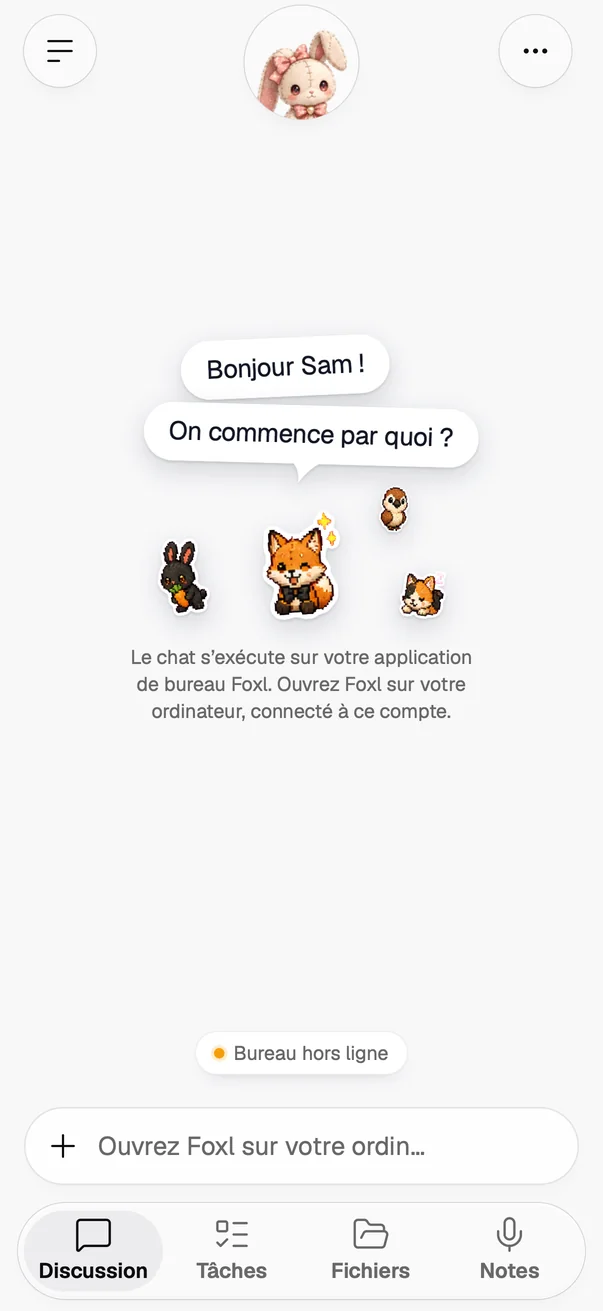
Configuration > Compagnon indique désormais ce que le compagnon fait vraiment sur votre appareil. Sur un téléphone, Afficher le compagnon précise qu'il place votre compagnon dans l'en-tête du chat, à la place du logo Foxl, avec l'image même de l'en-tête à côté de l'interrupteur. Il ne propose plus de le faire glisser, de choisir sa taille ni de l'afficher hors de la fenêtre de l'app, des options qui ne font rien sur un téléphone. Sur un ordinateur, il indique toujours que vous pouvez faire glisser le compagnon n'importe où. Le compagnon que vous choisissez est coché et reste sélectionné quand Afficher le compagnon est désactivé, les cartes montrent une image sur deux colonnes sur tous les téléphones, et Compagnons rencontrés, Gemmes et le bouton Tirer un compagnon ont leur propre section, Collection, où chaque nombre porte son nom. Votre Foxl, qui s'ouvre quand vous touchez le disque rond de l'en-tête, indique désormais l'apparence actuelle : le logo Foxl, ou votre compagnon.
La fabrication des peluches et la façon dont le disque les cadre sont racontées dans l'article sur les compagnons en peluche.
Également dans cette version
- Commandes via votre propre Chrome : quand un site met un moment à ouvrir sa page de confirmation, Foxl vérifie désormais de nouveau pendant quelques secondes au lieu d'afficher Incertain sous une commande qui est bien passée, si bien que la carte indique Envoyé, ou Commande passée avec le numéro de commande quand la page en affiche un.
- Discussion temporaire sur un téléphone : la ligne qui explique une Discussion temporaire commence désormais sous le logo rond de Foxl (ou votre compagnon) au lieu d'être masquée par lui, sur iPhone, sur Android et dans le navigateur d'un téléphone, quelle que soit la taille du texte.
- Appels en français et en allemand : la phrase d'ouverture que Foxl prononce lors d'un appel dit désormais « d'Alex » au lieu de « de Alex » devant un nom qui commence par une voyelle ou un h muet, et « au restaurant » au lieu de « à le restaurant ». Lors d'un appel en allemand, Foxl demande « Herrn Weber » au lieu de « Herr Weber ».
- iPhone, iOS 26 et versions ultérieures : les choix segmentés, comme ceux de Configuration et Créé | Dossiers dans Fichiers, ressemblent au contrôle Liquid Glass d'iOS dès leur apparition, et davantage de sélecteurs de l'app utilisent ce contrôle quand leurs libellés tiennent sur une ligne.
La liste complète des changements se trouve dans le journal des modifications.
Références et lectures complémentaires
- Journal des modifications de FoxlVersion
- Télécharger FoxlRéférence