Foxl v0.10.2: Seu mascote de pelúcia nos novos chats, prévias das respostas
O Foxl v0.10.2 chegou. Com Mostrar mascote ativado, o mascote de pelúcia espera sob a saudação do novo chat. “Resposta pronta” mostra o início da resposta, o uso do computador lê controles de apps, o navegador pergunta menos antes de pagar, os docs têm dez idiomas e o Android se aproxima do iPhone.
Nesta página
O Foxl v0.10.2 chegou. Agora um novo chat recebe você com balões de fala e, com Mostrar mascote ativado, o seu mascote de pelúcia fica embaixo deles e pula para dentro do logo redondo quando você envia a primeira mensagem. As notificações de Resposta pronta mostram o início da resposta, e duas chaves decidem quanto uma notificação pode dizer. No macOS e no Linux, o uso do computador consegue ler os botões e os campos de um app como texto. Menos etapas do navegador param para perguntar se podem pagar ou reservar. A documentação pode ser lida nos dez idiomas, o foxl.ai/design tem os mascotes de pelúcia como adesivos, e o app Android recebe uma longa lista de mudanças que o deixam mais perto do app do iPhone. A v0.10.2 traz ainda duas correções: nas notas do Sonnet 5.5 e nas Perguntas ao vivo.
Os apps para computador, iPhone e Android pulam a v0.10.1, que saiu só no app.foxl.ai, no code.foxl.ai e nos servidores do Foxl, então as mudanças dela chegam aos apps com a v0.10.2. Este post reúne as duas. As capturas do app abaixo mostram o próprio app desta versão, com dados de exemplo. O nome, a mensagem e as configurações foram inventados para a imagem, e nada foi enviado a lugar nenhum. A imagem da documentação é a página no ar, e a dos adesivos usa os PNGs que a página foxl.ai/design oferece.
Seu mascote de pelúcia num novo chat
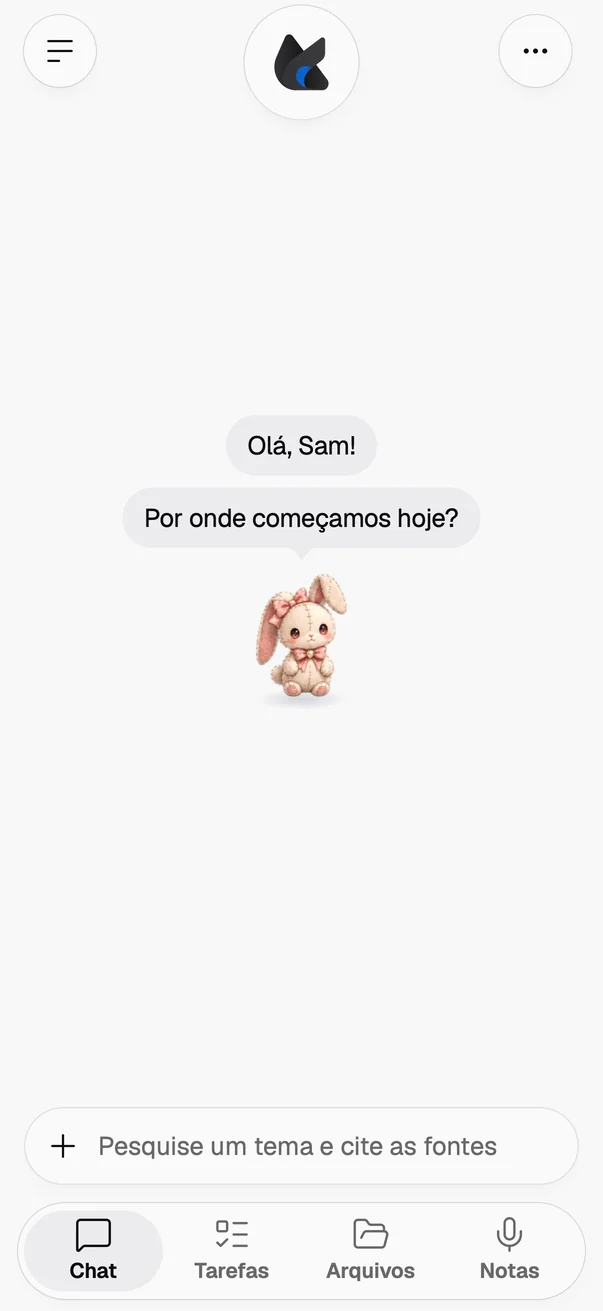
Nos apps de iPhone e Android, os mascotes da tela de boas-vindas (a raposa no planeta dela e os três que voam até a tela de login) agora são os bonecos de pelúcia costurados, no lugar dos adesivos de pixel. Num novo chat, nesses apps e no navegador do celular, a saudação do Foxl chega nos mesmos balões das respostas dele.
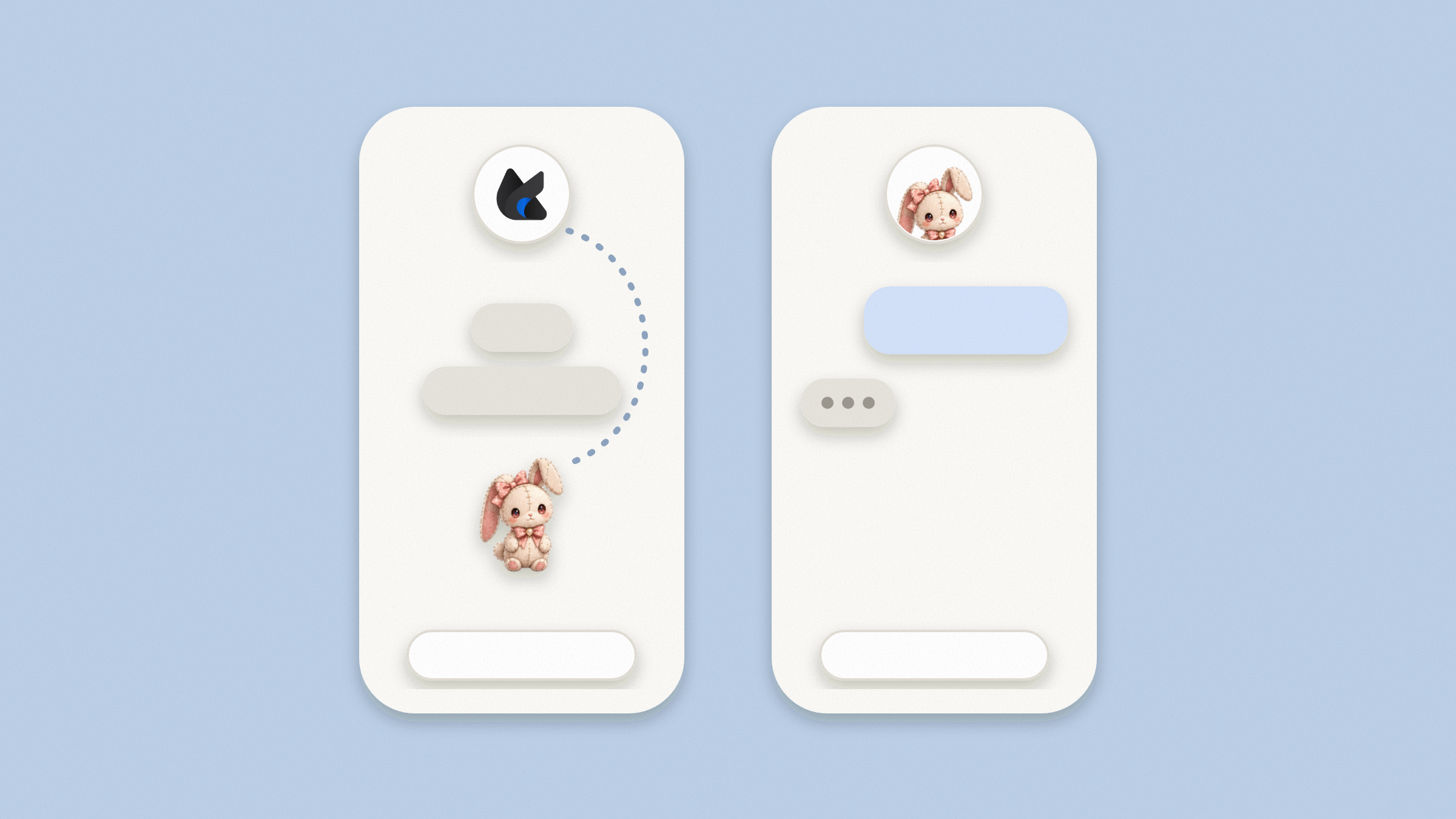
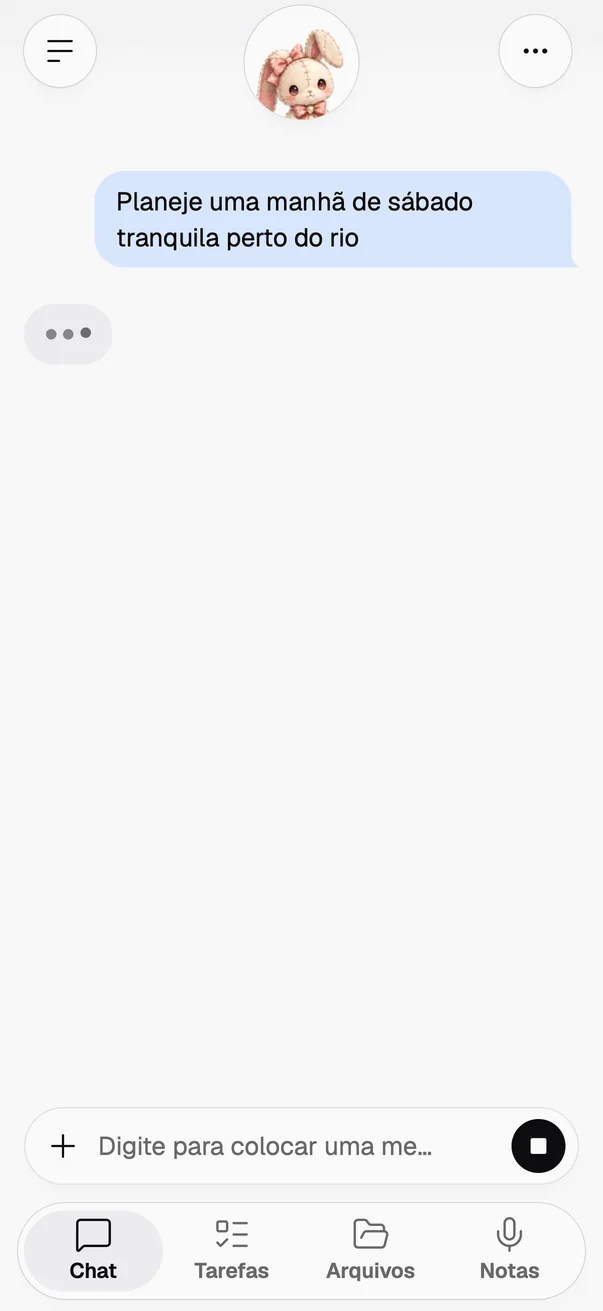
Com Mostrar mascote ativado em Configuração > Mascote, o seu próprio boneco fica embaixo da saudação, enquanto o logo redondo no topo mostra o símbolo do Foxl. Quando você envia a primeira mensagem, o boneco pula para dentro do logo. Com o mascote desativado, a saudação aparece sozinha.
Notificações que mostram o início da resposta
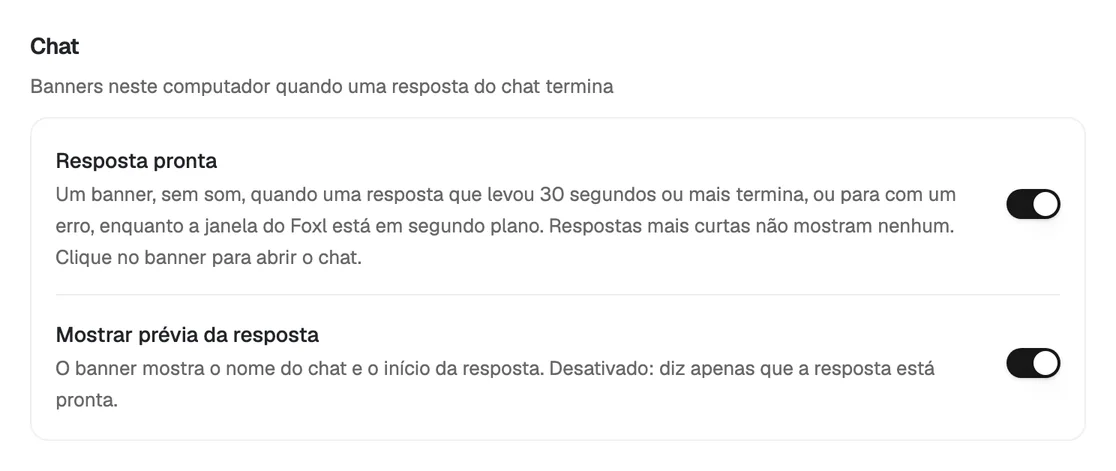
As notificações de Resposta pronta agora mostram o início da resposta, como as de Agente concluído já faziam. No computador, o banner de uma resposta longa que terminou enquanto o Foxl estava em segundo plano mostra o nome do chat acima das primeiras palavras da resposta. No celular, a notificação de uma resposta que terminou depois que você saiu do app também mostra essas palavras, em vez de só dizer que a resposta está pronta. Formatação, código, tabelas e endereços de links ficam de fora, e um número de cartão ou uma chave de acesso que esteja na resposta aparece mascarado. Uma resposta que é só um arquivo ou uma imagem continua dizendo que está pronta.
Você também pode decidir quanto uma notificação diz. Configuração > Notificações tem Mostrar prévia da resposta em Chat e Mostrar resultados do agente em Agente para os banners deste computador, e as duas de novo em Notificações push para os seus celulares. As duas vêm ativadas por padrão. Com uma delas desativada, a notificação continua chegando e continua abrindo o chat ou a execução, mas diz só que a resposta está pronta, ou que um agente terminou ou falhou, sem o nome do chat, a tarefa ou o resultado. Dentro do Foxl, a lista de Notificações continua mostrando o resultado de cada execução.
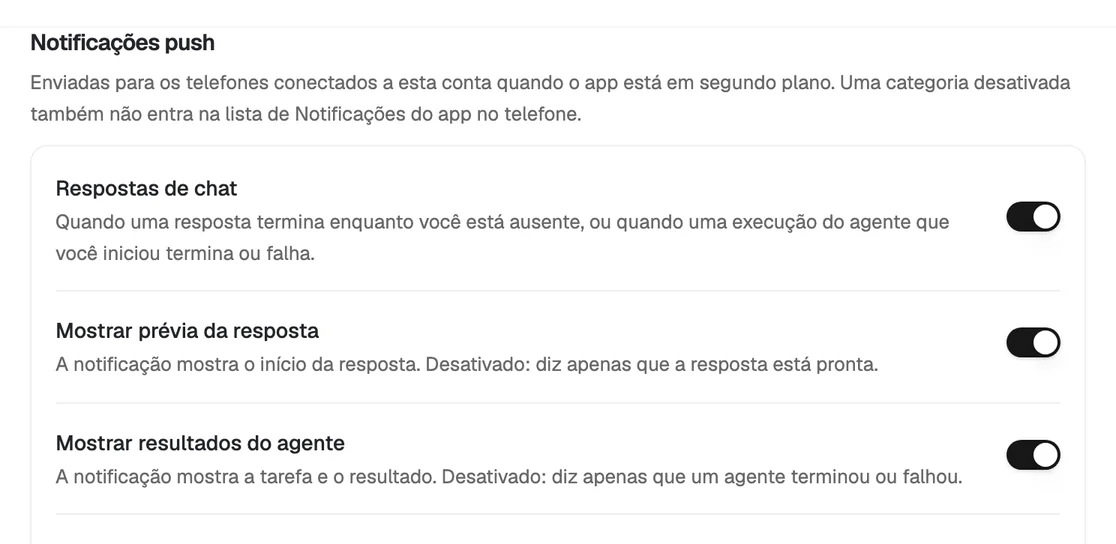
Números de cartão e chaves de API também ficam fora da sua tela de bloqueio agora. Quando uma execução do agente termina ou falha, ou quando um agendamento, uma verificação ou um gatilho avisa você de algo, o banner do computador e a notificação do celular mostram um número de cartão como [card ending 1234], escondem números de registro de residente e do Seguro Social e trocam as chaves e os tokens que o Foxl reconhece (chaves da Anthropic, OpenAI, GitHub, Slack e AWS, e tokens de login) por uma marca de conteúdo ocultado, como os pedidos de aprovação já faziam. O texto completo continua no Foxl.
O uso do computador consegue ler os controles de um app
No macOS e no Linux, o uso do computador tem uma ferramenta nova, computer_elements, que lê o app que o Foxl está usando como uma lista dos controles dele: botões, campos, caixas de seleção e menus. O Foxl consegue apertar, preencher, escolher e expandir cada um pelo nome, conferir cada resultado e esperar pelo app em vez de adivinhar, sem precisar de uma captura de tela a cada passo.
A ferramenta toma cuidado com o que toca. Ela recusa um controle que mudou ou que parece outro, em vez de adivinhar, então o Excluir de uma linha nunca é confundido com o da linha seguinte. Ela pergunta a você antes de apertar ou escolher qualquer coisa que exclua, envie, confirme ou pague, nunca lê nem digita em um campo de senha e fica dentro do app que você permitiu, com os mesmos botões Permitir e Parar e o mesmo ponteiro de antes.
Menos paradas para perguntar sobre pagamento
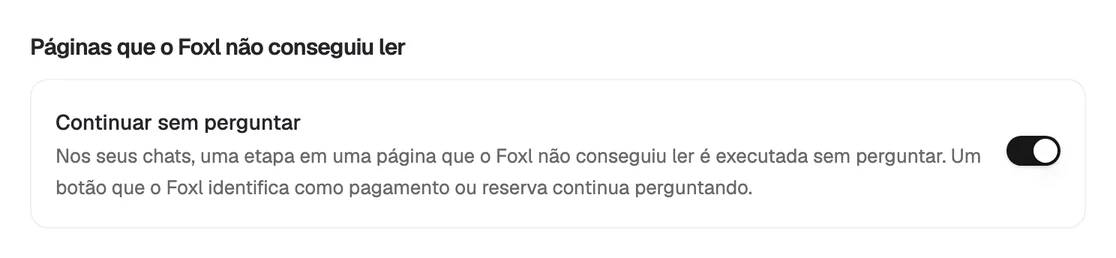
Nos seus chats e nos subagentes que eles iniciam, uma etapa do navegador em uma página que o Foxl não conseguiu ler, como um clique em um botão que ele não sabe nomear, agora é executada sem parar para perguntar se pode pagar ou reservar. Um botão que o Foxl identifica como pagamento ou reserva, como Place order ou 결제하기, continua perguntando. O mesmo vale para uma etapa cujas próprias palavras falam de um pagamento ou de uma reserva, e para uma etapa em uma página cuja leitura falhou.
Um botão que o Foxl não sabe nomear ainda pode ser um botão de pagamento. Para que o Foxl volte a perguntar sobre esses botões, desative Configuração > Segurança > Páginas que o Foxl não conseguiu ler > Continuar sem perguntar.
A documentação no seu idioma
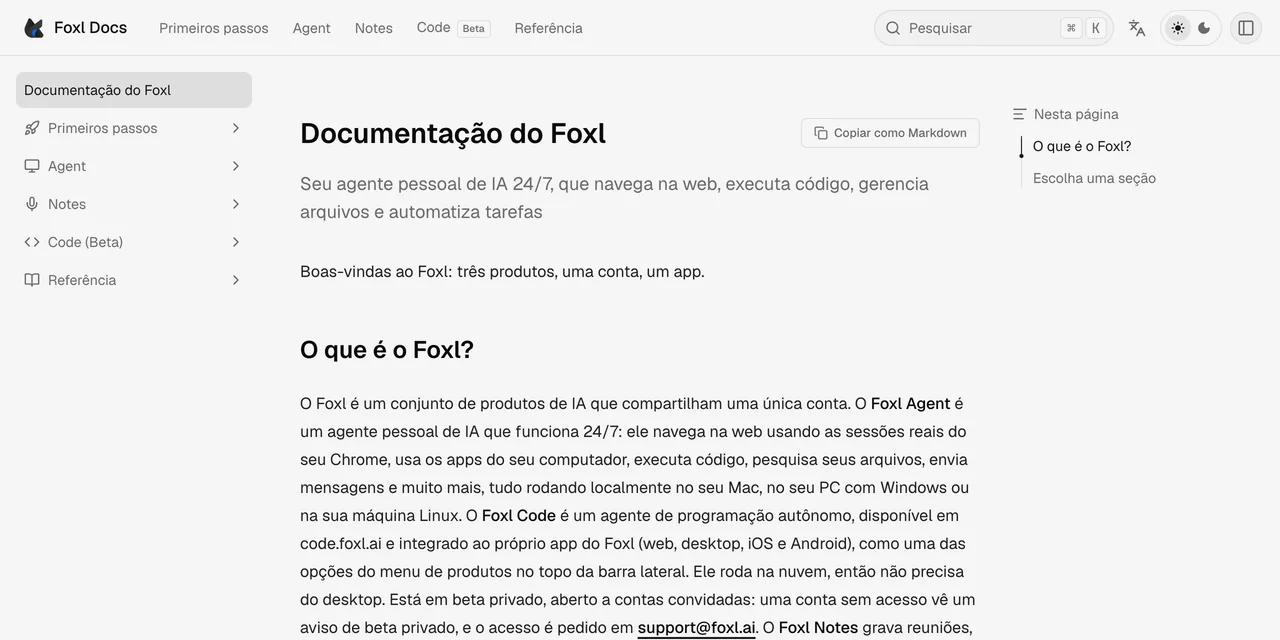
O docs.foxl.ai agora pode ser lido nos dez idiomas, em todas as páginas. Cada página e a barra lateral dela são traduzidas do inglês e atualizadas junto com ele, os menus e os botões têm os nomes que o app usa no seu idioma, e um link para uma seção leva a essa seção em qualquer idioma.
Adesivos de pelúcia no foxl.ai/design
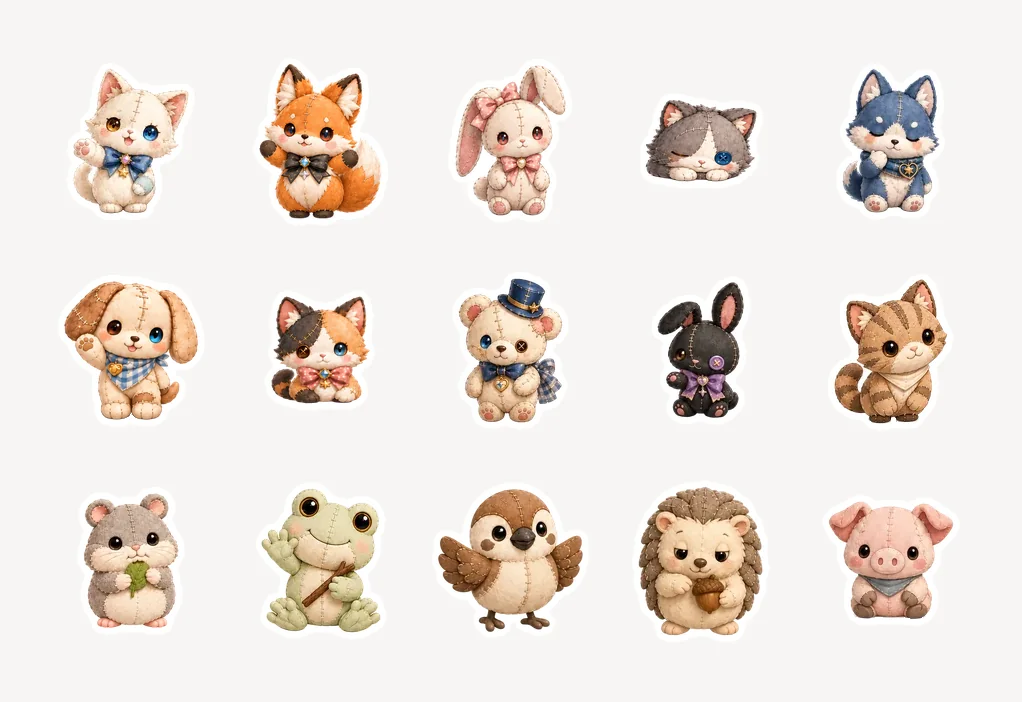
O foxl.ai/design (a página está em inglês) agora tem os mascotes de pelúcia como adesivos: os 15 bonecos de pelúcia em 11 poses cada, 165 adesivos recortados dos quadros de animação que o app reproduz e com a mesma borda branca dos adesivos estilo patch. Você pode baixá-los em PNG um por um ou num único ZIP. Os 120 adesivos estilo patch em 8 bits continuam ao lado deles.
O app Android fica mais perto do app do iPhone
Toque e segure o ícone do Foxl e toque em Nova gravação ou Chat de voz, e a gravação começa na hora, como nas ações rápidas do iPhone. O mesmo link aberto a partir de outro app ou de uma página da web continua perguntando antes, e agora Configuração > Chat > Voz para novo chat pode adicionar o Chat de voz à sua tela inicial. Uma gravação em Notas continua gravando com a tela bloqueada ou com outro app aberto: antes, o Android passava silêncio para o Foxl assim que ele saía da tela, e a gravação da reunião voltava com uma lacuna. Agora uma notificação “O Foxl está gravando” aparece enquanto ele grava e leva você de volta à gravação.
Num chat, uma resposta que ainda está chegando não mostra mais o markdown cru por um instante, e quando um chat chega à metade da capacidade, a barra de mensagem mostra um pequeno anel ao lado do microfone com quanto do contexto do modelo o chat já usa, para que um chat longo não seja resumido sem aviso. Mudar o tamanho da fonte do sistema não reinicia mais o Foxl: o chat aberto, uma resposta que ainda está sendo escrita e uma mensagem digitada pela metade ficam onde estavam. Quando o chat precisa do seu computador e ele não está acessível, o que você digita fica na barra de mensagem, e o chat mostra um único cartão que oferece Conectar desktop.
Para leitores de tela, cada mensagem começa com um título, “Você disse” ou “Foxl respondeu”, e o TalkBack consegue reordenar os modelos com Mover para cima e Mover para baixo. Permitir, Sempre permitir e Negar têm 44 pontos de altura, com espaço entre eles, e as abas do cabeçalho e outros botões pequenos respondem a um toque de 44 pontos. No Android 13 ou mais recente, as configurações do Android para o Foxl listam os dez idiomas na opção de idioma, e os níveis de esforço na barra de mensagem e nas listas de modelos seguem o seu idioma.
Configuração > Memória chegou ao app Android, abrir uma página da Configuração faz com que ela deslize por cima da lista, e a Configuração mostra só o que funciona num celular. Os cartões de Agendamentos terminam em um botão e um menu ..., em vez de uma fileira de ícones soltos, três telas de Notas ficam iguais às do app do iPhone, e conectar o Microsoft 365, o Google ou o Slack agora diz para terminar no Foxl do seu computador, onde uma conexão feita também funciona a partir do celular.
Novidades da v0.10.2
- Sonnet 5.5 no seu idioma: com o Claude Sonnet 5.5, as notas curtas entre as etapas ficam no seu idioma. Em um chat em japonês, chinês ou árabe, o Sonnet 5.5 às vezes escrevia em inglês a nota logo depois do resultado em inglês de uma etapa, como uma captura de tela do uso do computador ou um arquivo.
- Perguntas ao vivo com uma palavra mal ouvida: com as Perguntas ao vivo ativadas no Foxl Notes, uma pergunta com uma palavra mal ouvida ainda pode receber a resposta. Quando nada nas suas notas responde à pergunta como o Foxl a entendeu, e uma palavra que o Foxl trocou nela, do jeito que foi transcrita, soa ou se escreve como uma palavra das suas notas, o Foxl lê a pergunta mais uma vez do jeito que foi transcrita, com mais uma solicitação ao modelo que roda os recursos ao vivo. Quando isso encontra a resposta, o cartão mostra a pergunta do jeito que foi transcrita; antes, ele dizia que nada nas suas notas a respondia. Perguntas em japonês e chinês ainda não são lidas de novo.
Também nesta versão
- Alemão: o detalhamento de créditos diz Höchster Verbrauch (“maior consumo”) para o dia de maior uso, em vez de Meister Verbrauch, que era uma tradução errada.
- Resumo da manhã no celular: os itens que o seu resumo lista não parecem mais links. Cada nome aparece na própria cor do texto da mensagem, e o pequeno quadrado ao lado continua mostrando se o item precisa de você, se está em andamento ou se já foi concluído.
- O símbolo do rial: uma loja que escreve ﷼ agora mostra o seu limite de Sempre permitir com esse símbolo, em vez da grafia de quatro letras ریال.
- Gravação sem conexão: quando o Foxl não conseguia saber se a sua conta transcreve com créditos Foxl, uma gravação com créditos Foxl dizia que a transcrição não estava disponível na sua conta. Agora ela diz que não foi possível falar com o Foxl e pede para você verificar a conexão, e a próxima tentativa pergunta de novo.
As listas completas de mudanças estão no changelog, em v0.10.2 e v0.10.1.
Referências e leituras complementares
- Changelog do FoxlVersão
- Baixe o FoxlReferência