Foxl v0.10.15:计划无需询问即可使用的工具,一屏看完的来自 Foxl
Foxl v0.10.15 已发布,这次讲的是没人看着的运行。开着自动审批所有工具时,你创建的计划在读取网页或应用的回复后不会再停在审批卡片上;在编辑界面里,你还可以预先定好它无需询问即可使用的工具。设置会显示你是否为日程和签到选择了完全访问,来自 Foxl 则把待处理和动态放在同一屏上。
本页内容
每天早上 6:20,你的一个计划会从你连接的应用里读取昨天的注册,用一段简短的脚本汇总,再获取一个页面核对一个数字。在 0.10.14 中,这次运行读完应用的回复后,就会停在脚本前面,在它自己的聊天里等着一张审批卡片。可 6:20 没有人能回应,脚本也就没有运行。在 Foxl v0.10.15 中,只要像新安装时那样开着自动审批所有工具,这次运行就会像 0.10.14 之前一样继续进行。
0.10.15 讲的是没人看着的运行。除了这个修复,现在还可以在计划的编辑界面里,在它运行之前就定好哪些工具无需询问即可使用。这样无论自动审批是开是关,运行都不会再因为你已经同意过的步骤而停在卡片前;等你同意的聊天,现在会在聊天列表里标出来。重要的事仍然会问:付款、读过网页或邮件后要发出的消息,以及你自己的规则。设置 > 安全现在会显示你是否为日程和签到选择了完全访问,“来自 Foxl”则把待处理和动态放在同一屏上。计划方面的变化在运行计划的那台电脑上的 Foxl 里,随它的 0.10.15 更新一起到来。
继续进行的运行,和在等待的运行
开着自动审批所有工具时,你创建的计划在读过网页、文件或应用的回复之后,不会再因为命令、网页获取、浏览器步骤和应用工具而停在审批卡片上。如果你在预先允许的工具里只选了部分工具,没选的工具仍然会询问。读过这些之后要发送消息或更改 Foxl 自己的指令之前,以及每次付款之前,它仍然会问。在你关闭了自动审批、选了先询问或只读、或写了需要询问的规则的地方,它也照样会问。晨间简报、定时查看和邮件触发器也继续询问。
等你同意的步骤,现在会标在聊天列表里它自己的聊天上,而不是新聊天上的一个方框里:聊天名称后面的小手图标会告诉你哪个聊天在等你,电脑、iPhone 和 Android 应用以及手机浏览器上都是这样,选择那个聊天就会在那一步打开。“来自 Foxl”仍会把它列在待处理下。iPhone 应用要等 Apple 批准 0.10.15 更新后才会有这个小手图标,Android 应用则随 Google Play 更新到来,也可以现在就用 Foxl 在 GitHub 发布页上的 APK。
预先定好可以直接使用的工具
打开一个你创建的、按时运行的计划,选择高级,新的预先允许的工具就可以设定它运行时哪些工具无需询问即可继续。每个计划一开始都是无:按设置询问,这时它按设置 > 安全中的设定来询问。全部允许会让这次运行用到的所有工具直接继续。仅允许所选工具会列出可能停在卡片上的工具,每个都带着名称和一行说明它做什么,你只要打开计划可以使用的那些,比如运行命令的 exec,或获取页面的 web_fetch。
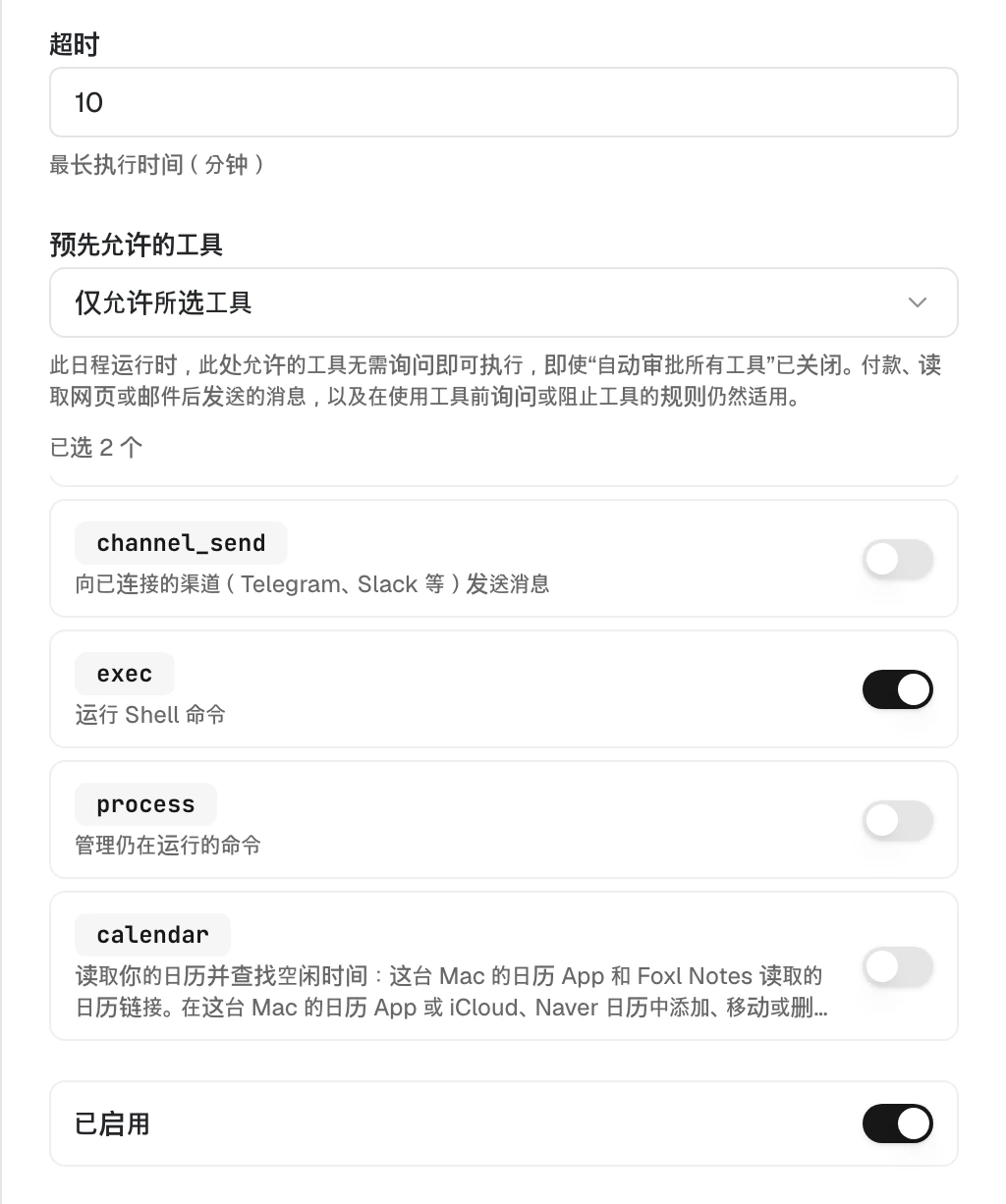
即使关闭了自动审批所有工具,你允许的工具也会直接继续。这个选择只保存在这个计划上,也只由它的运行读取,所以你的聊天、其他计划和设置都保持不变。无论你允许了什么,付款、读过网页或邮件后要发出的消息,以及在使用某个工具前询问或禁止它的规则都照常适用。允许更多要在电脑上的 Foxl 里操作;在手机或 app.foxl.ai 上只能减少。
像关闭自动审批时那样会在读取后询问的计划,现在可以无需询问就读取新闻或搜索页面所链接的页面,前提是它完全按照页面上写的样子读取每个链接。它会像读取任何网页一样读取这些页面,不附带登录信息、已保存的密钥或你的任何其他东西。被改过或编造出来的其他网站地址,除非你为这个计划预先允许了 web_fetch,否则仍然会等你回复。
设置里显示什么
在设置 > 安全 > 按运行来源设置中,日程和签到这一行现在会区分默认值和你自己选的值。在你在那里选择完全访问之前,这一行显示完全访问,读取后先询问。完全访问只需在电脑上的 Foxl 里选一次;和其他放宽权限的操作一样,从手机或 app.foxl.ai 选择会被拒绝。
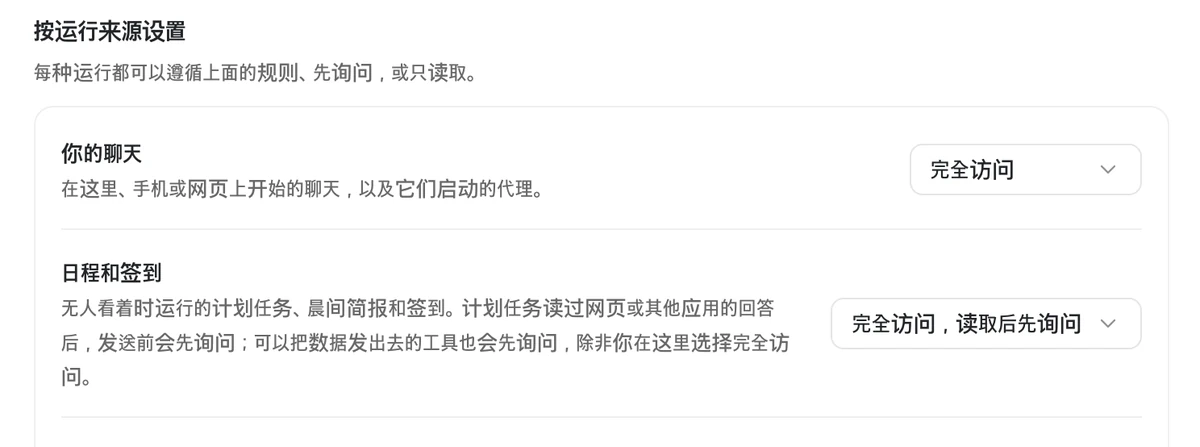
在旧版本曾为这一行保存过完全访问的电脑上,这个保存的值不再算作你的选择。因此,在关闭自动审批时,读取过网页或其他应用回复的计划,会像 0.10.14 原本打算的那样,在向外发送数据前先询问。想停止这些询问,在电脑上的 Foxl 里为这一行重新选择完全访问即可;你收紧过的行保持不变。
来自 Foxl,一屏看完
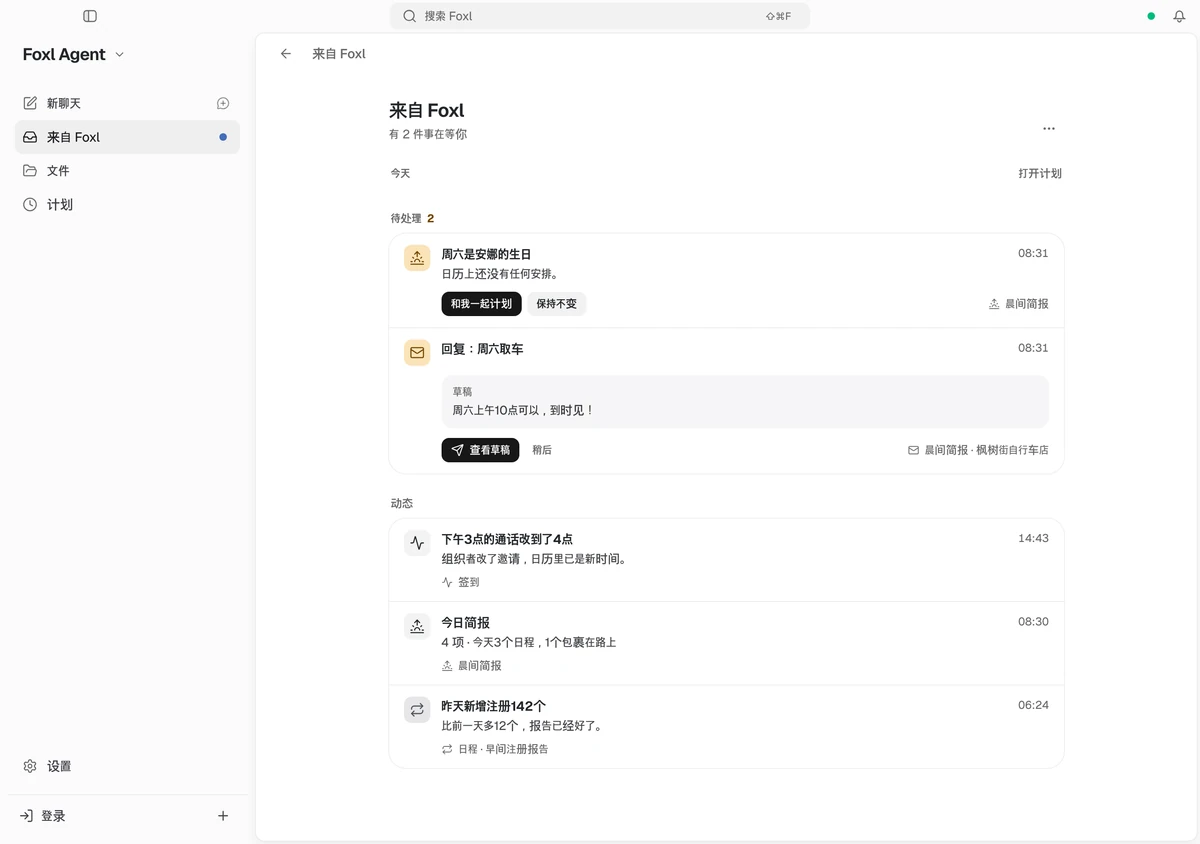
来自 Foxl现在不再分标签页,而是把待处理和动态显示在同一屏上。待处理在前,动态在后,各自是一个带时间的简短列表,所以两者都能在一屏内放下,不必滚动。打开“来自 Foxl”时,它会把显示出来的内容标为已读,所以进去时不会有蓝点闪一下;铃铛面板仍然显示未读的内容,顶部有全部标为已读。
本次发布的其他变化
Notes AI 现在也能在 Antigravity CLI(agy,实验性)上运行:摘要、标题、教练报告、跟进邮件、发言人姓名以及你对一条笔记提出的问题,都会各作为一个不带工具的请求在 agy 上运行。实时翻译、实时问答和随处语音输入的整理仍然不在 agy 上运行,因为它大约需要 5 秒才能回答;现在 Notes 会用你的语言说明这一点。在 agy 上的聊天现在也会有标题,新聊天的建议也由 agy 生成。
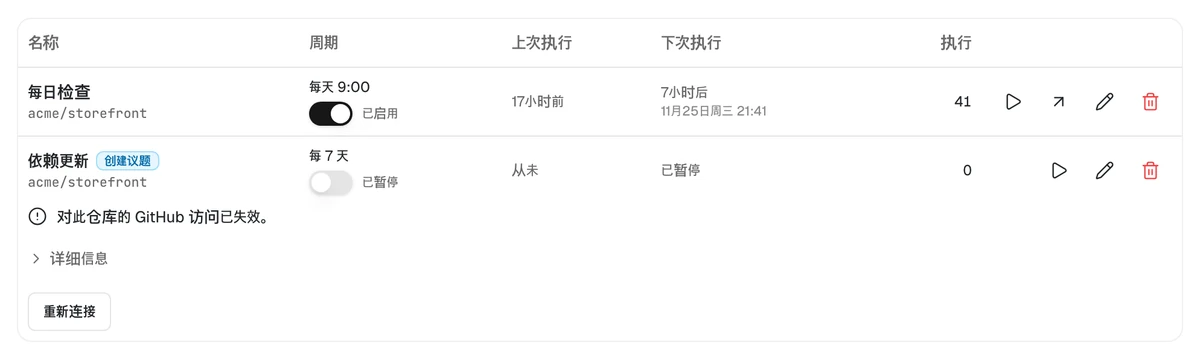
上次运行失败的 Foxl Code 计划,现在会用你的语言在一行里说明发生了什么;如果对仓库的 GitHub 访问已经失效,包括 Foxl GitHub 应用被卸载或暂停的情况,还会显示重新连接。GitHub 的完整错误放在详细信息里,而不再以橙色显示在这一行上。
在你电脑上运行的编码任务有了自己的开关:设置 > Code > 这台电脑里现在有在这里运行编码任务和在沙盒中运行编码任务,两者都在电脑上的 Foxl 里更改。在那里运行的任务会在它的页面上列出各个请求和等待运行的后续请求,无论在电脑、app.foxl.ai 还是手机上,你都可以在那里编辑、调整顺序、删除后续请求,或立即运行;被 Foxl 中途停下的任务会显示继续。撤销可以收回一个请求:它以任务拉取请求上的一个新提交,去掉那个请求所做的更改,并保留其他请求的工作;如果之后的请求改过同一个文件,Foxl 会说明是哪个文件,并且什么都不改。你还可以让同一个请求在两三个编码智能体上并排运行,各用自己的分支,然后留下你想要的那个;也可以在任务改过的行上写评论,作为它的下一个请求发送。
在聊天里让 Foxl 运行一个计划时,它不会再在没有启动的情况下说已经启动了。只有当这个聊天没有读取过任何来自外部的内容时,它才会启动计划,而查看你的计划也算作读取;否则它会让你到计划页面按立即运行。
在工具运行前询问的卡片,现在以这个工具做什么作为标题,并用你的语言标注各项细节。系统工具也用你的语言里通俗的说法称呼每个工具,打开页面底部的显示工具 ID即可重新看到 ID。
不涉及任何付款的浏览器步骤,比如在 x.com 上删除一条帖子,不会再停在“可能付款或预订”的卡片上。Kimi K3 已从模型列表中移除:之前使用它的聊天、计划、Notes 或听写设置、智能体以及备用模型,现在会改用默认模型 Claude Sonnet 5.5 运行,模型选择器和智能体编辑器会说明这一点;用 Kimi K3 运行过的聊天仍会按原样打开。
版本早于 0.10.9 的 Android 手机上的 Foxl,现在每次打开时都会提示你更新一次,和电脑、iPhone 或 iPad 以及网页上的 Foxl 一样。目前不会有任何功能停止工作:更新按钮会打开 Google Play(如果 Foxl 是通过 APK 安装的,就会下载新的 APK),点稍后则会等到下次打开 Foxl。在 iOS 和 Android 应用中,打开的开关现在和桌面版一样,在 Foxl 的默认配色下是黑色(深色模式下为灰色),不再是蓝色;你选的配色主题仍会用它自己的颜色为开关着色。这些应用会在下一次更新时得到这个变化,iPhone 和 iPad 上要等 App Store 审核通过之后。