Foxl v0.10.15:スケジュールが確認なしで使えるツール、1画面にまとまったお知らせ
Foxl v0.10.15 を公開しました。今回は、誰も見ていない実行のためのリリースです。すべてのツールを自動承認がオンなら、自分で作ったスケジュールはページやアプリの返答を読んだ後も承認カードで止まらなくなり、編集画面では確認なしで使えるツールを事前に決められます。設定にはスケジュールとチェックインのフルアクセスを自分で選んだかどうかが表示され、「Foxlからのお知らせ」は対応待ちとお知らせを1つの画面にまとめます。
このページの内容
毎朝6時20分、あなたのスケジュールの1つが、連携したアプリから昨日の新規登録を読み、短いスクリプトで集計して、ページを1つ取得して数字を確かめます。0.10.14 では、この実行はアプリの返答を読んだところでスクリプトの手前で止まり、そのチャットの承認カードで待っていました。6時20分には答える人がいないので、スクリプトは実行されませんでした。Foxl v0.10.15 では、新しくインストールしたときと同じくすべてのツールを自動承認がオンなら、この実行は 0.10.14 より前と同じように進みます。
0.10.15 は、誰も見ていない実行のためのリリースです。この修正に加えて、スケジュールの編集画面で、実行の前にどのツールを確認なしで使ってよいかを決められるようになりました。自動承認がオンでもオフでも、もう許可した手順のために実行がカードの前で待つことはありません。あなたの OK を待っているチャットは、チャット一覧に表示されるようになりました。大事なことは今までどおり確認します。支払い、ページやメールを読んだ後に送るメッセージ、そしてあなた自身のルールです。設定 > 安全性には、スケジュールとチェックインのフルアクセスを自分で選んだかどうかが表示され、「Foxlからのお知らせ」は対応待ちとお知らせを1つの画面にまとめます。スケジュールの変更は、スケジュールが動くコンピュータ上の Foxl にあり、0.10.15 のアップデートで届きます。
そのまま進む実行と、待っている実行
すべてのツールを自動承認がオンのあいだ、自分で作ったスケジュールは、ページやファイル、アプリの返答を読んだ後も、コマンド、ウェブの取得、ブラウザの操作、アプリのツールで承認カードに止まらなくなりました。事前に許可したツールで一部のツールだけを選んだ場合、選ばなかったツールは今までどおり確認します。そうして読んだ後にメッセージを送る前や Foxl 自身の指示を変える前、そして支払いのたびには、今までどおり確認します。自動承認をオフにした場所、先に確認や読み取り専用を選んだ場所、確認するルールを書いた場所でも確認します。朝のブリーフィング、チェックイン、メールのトリガーも引き続き確認します。
あなたの OK を待っている手順は、新しいチャットの枠ではなく、チャット一覧のそのチャットに表示されるようになりました。チャット名の後ろの小さな手のマークで、どのチャットがあなたを待っているかがわかり、コンピュータ、iPhone と Android のアプリ、スマートフォンのブラウザのどれでも同じです。そのチャットを選ぶと、その手順の位置で開きます。「Foxlからのお知らせ」は今までどおり対応待ちに表示します。iPhone アプリには Apple が 0.10.15 のアップデートを承認した後にこの手のマークが届き、Android アプリには Google Play のアップデートで、または今すぐ Foxl の GitHub のリリースページにある APK で届きます。
確認なしで使えるツールを事前に決める
決まった時刻に動く自分のスケジュールを開いて詳細設定を選ぶと、新しい事前に許可したツールで、実行時に確認なしで進めてよいツールを決められます。どのスケジュールもなし: 設定どおりに確認から始まり、このあいだは設定 > 安全性のとおりに確認します。すべて許可にすると、実行で使うツールがすべて進みます。選択したツールのみ許可は、カードで止まる可能性のあるツールを、名前と、何をするかを書いた1行で一覧にし、スケジュールに使わせるものをオンにします。たとえばコマンドを実行する exec や、ページを取得する web_fetch です。
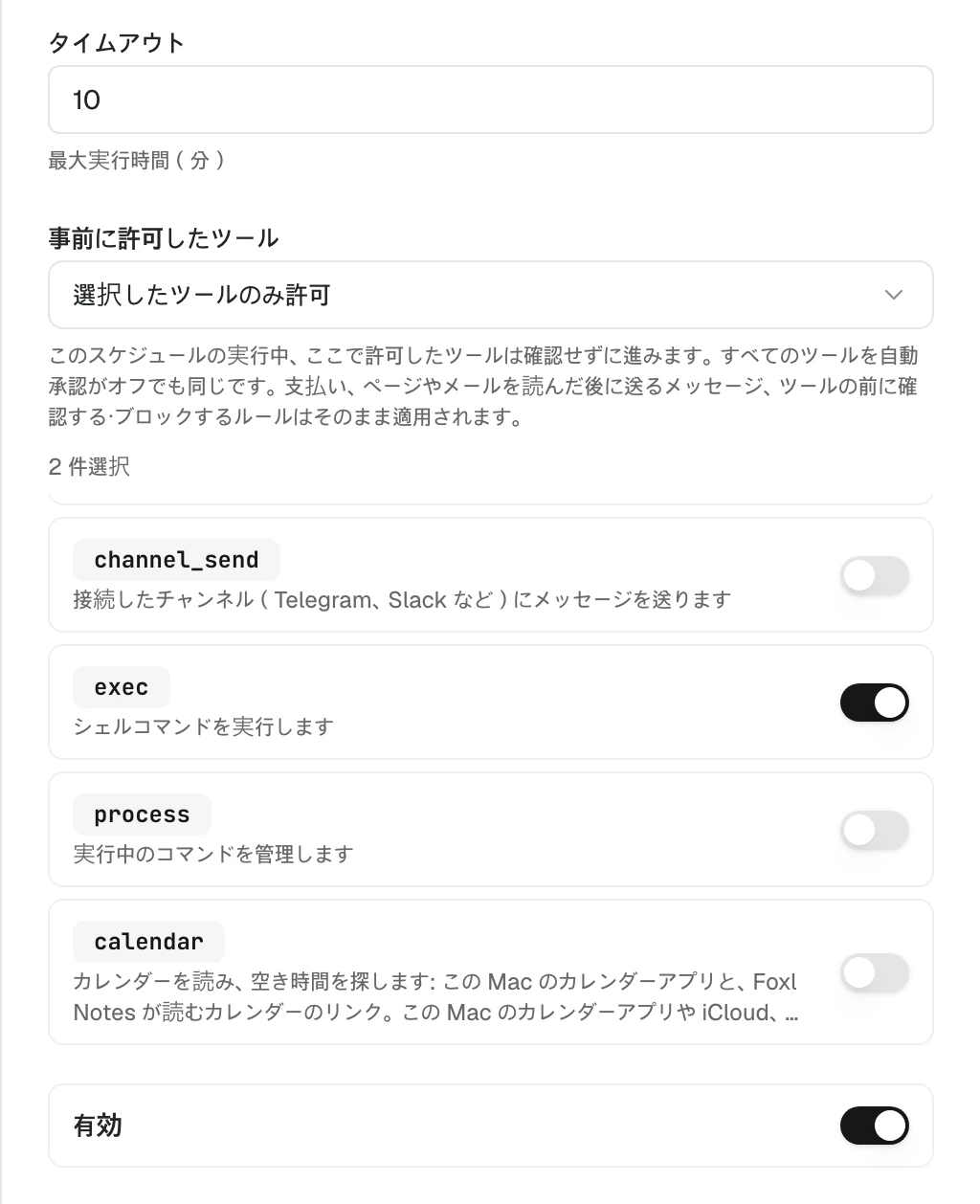
許可したツールは、すべてのツールを自動承認がオフでも確認なしで進みます。この選択はそのスケジュールにだけ保存され、そのスケジュールの実行だけが読むので、チャット、ほかのスケジュール、設定はそのままです。何を許可しても、支払い、ページやメールを読んだ後に送るメッセージ、ツールの前に確認したりツールを禁止したりするあなたのルールは引き続き適用されます。許可を広げるのはコンピュータ上の Foxl で行い、スマートフォンや app.foxl.ai からは狭めることだけができます。
自動承認がオフのときのように、読んだ後に確認するスケジュールは、ニュースや検索のページがリンクしているページを、確認なしで読めるようになりました。ページに書かれたとおりのリンクを読む場合に限ります。サインインや保存したキーなど、あなたのものは何も一緒に送らず、ほかのウェブページと同じように読みます。変えたり作ったりした別のサイトのアドレスは、そのスケジュールで web_fetch を事前に許可していない限り、今までどおりあなたの返事を待ちます。
設定に表示されること
設定 > 安全性 > 実行の発生元ごとの設定のスケジュールとチェックインの行は、既定の値と自分で選んだ値を見分けて表示するようになりました。そこでフルアクセスを選ぶまではフルアクセス、読んだ後は確認と表示されます。フルアクセスはコンピュータ上の Foxl で一度選ぶだけで、ほかの権限の拡大と同じく、スマートフォンや app.foxl.ai からは拒否されます。
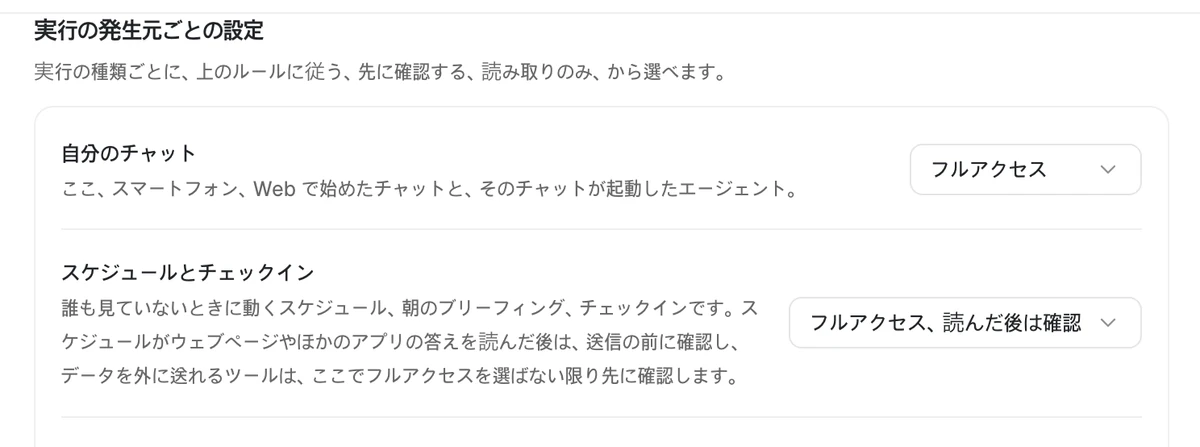
以前のビルドがこの行にフルアクセスを保存したコンピュータでは、その値はもうあなたの選択とは見なされません。自動承認がオフのとき、スケジュールがウェブページやほかのアプリの返答を読んだ場合は、0.10.14 の意図どおり、データを外に送る前に確認します。この確認を止めるには、コンピュータ上の Foxl でこの行のフルアクセスを選び直してください。狭めた行はそのままです。
Foxlからのお知らせを1画面に
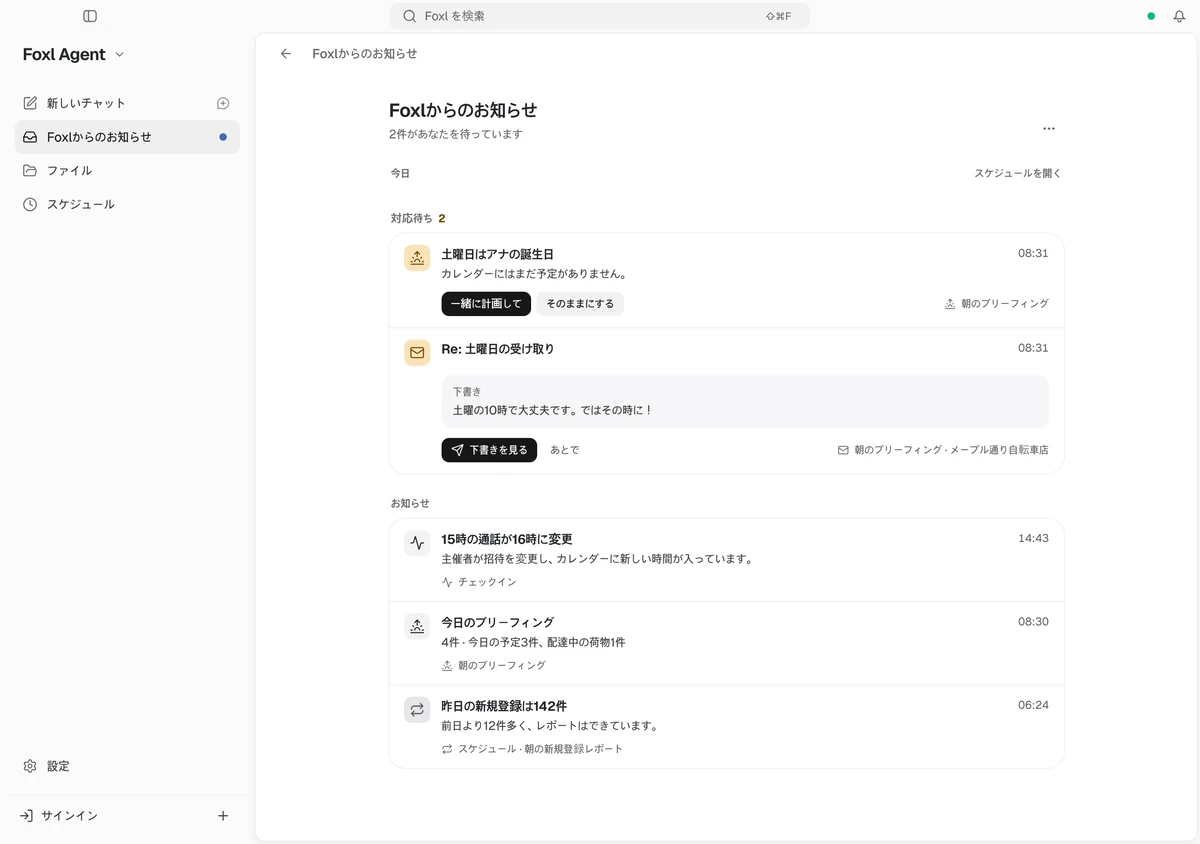
Foxlからのお知らせは、タブなしで対応待ちとお知らせを1つの画面に表示するようになりました。対応待ちが先、お知らせがその後に続き、それぞれ時刻つきの短い一覧なので、スクロールする前に両方を収められます。「Foxlからのお知らせ」を開くと表示した項目が既読になるので、開いたときに青い点が点滅しません。ベルのパネルには今までどおり未読の項目が表示され、いちばん上にすべて既読にするがあります。
このリリースのほかの変更
Notes AI が Antigravity CLI(agy、試験的)でも動くようになりました。要約、タイトル、コーチングレポート、フォローアップメール、話者名、ノートについての質問が、それぞれツールなしの1回のリクエストとして agy で実行されます。ライブ翻訳、ライブQ&A、どこでも音声入力の整形は、agy の応答に約5秒かかるため引き続き agy では動かず、Notes がその理由をあなたの言語で伝えるようになりました。agy でのチャットにもタイトルが付くようになり、新しいチャットの提案も agy が作ります。
前回の実行が失敗した Foxl Code のスケジュールは、何があったかをあなたの言語で1行で伝えるようになり、リポジトリへの GitHub のアクセスが切れた場合は再接続も表示します。Foxl の GitHub アプリがアンインストールまたは停止された場合も同じです。GitHub のエラー全文は、行にオレンジ色で出る代わりに詳細の中にあります。
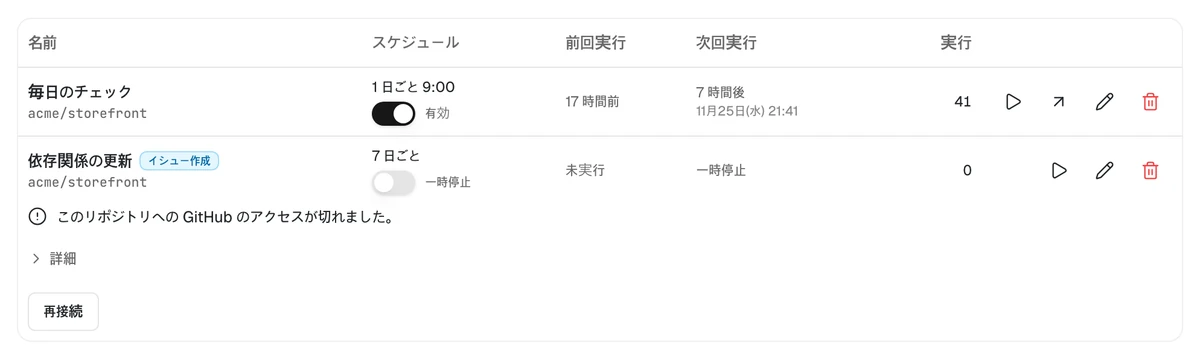
コンピュータ上で動くコーディングタスクに専用のスイッチができました。設定 > Code > このコンピュータにコーディングタスクをここで実行とコーディングタスクをサンドボックスで実行があり、どちらもコンピュータ上の Foxl で切り替えます。そこで動くタスクのページには、リクエストと実行を待っているフォローアップが一覧され、コンピュータ、app.foxl.ai、スマートフォンのどこからでも、フォローアップを編集、並べ替え、削除したり、すぐに実行したりできます。Foxl が実行の途中で止めたタスクには続けるが表示されます。取り消すはリクエストを1つ取り消します。そのリクエストが変えた部分だけをタスクのプルリクエストへの新しいコミットで取り除き、ほかのリクエストの作業は残します。後のリクエストが同じファイルを変えていた場合は、どのファイルかを伝えて何も変えません。同じリクエストを2つか3つのコーディングエージェントでそれぞれのブランチで並べて実行し、気に入ったものを残すことも、タスクが変えた行にコメントして次のリクエストとして送ることもできます。
チャットで Foxl にスケジュールの実行を頼んだとき、始めていないのに始めたと言うことはなくなりました。そのチャットが外のものを何も読んでいないときだけスケジュールを始め、自分のスケジュールを調べることも読んだことに数えます。そうでなければ、スケジュールのページで今すぐ実行を押すように伝えます。
ツールを実行する前に確認するカードは、そのツールが何をするかをタイトルにし、詳細の項目名もあなたの言語で表示するようになりました。システムツールも各ツールをあなたの言語のわかりやすい言葉で示し、ページのいちばん下のツールIDを表示をオンにすると ID がまた表示されます。
x.com の投稿を削除するなど、何も支払わないブラウザの操作は、「支払いや予約ができる」というカードで止まらなくなりました。Kimi K3 はモデルの一覧からなくなりました。このモデルを使っていたチャット、スケジュール、Notes や音声入力の設定、エージェント、フォールバックモデルは、既定のモデルである Claude Sonnet 5.5 で動き、モデルの選択画面とエージェントの編集画面がそのことを伝えます。Kimi K3 で実行したチャットは、これまでどおり開けます。
0.10.9 より古い Android スマートフォンの Foxl は、開くたびに1回、アップデートを勧めるようになりました。コンピュータ、iPhone や iPad、ウェブの Foxl がすでにそうしているのと同じです。今のところ止まる機能はありません。アップデートのボタンは Google Play を開き(APK からインストールした場合は新しい APK をダウンロードし)、後でを押すと次に Foxl を開くまで待ちます。iOS と Android のアプリでは、オンのスイッチが青ではなく、デスクトップと同じく Foxl の既定の色の黒(ダークモードではグレー)になりました。選んだカラーテーマは、今までどおりそのテーマの色でスイッチを塗ります。アプリはこの変更を次のアップデートで受け取り、iPhone と iPad では App Store の承認の後になります。