Foxl v0.10.15: 스케줄이 묻지 않고 쓰는 도구, 한 화면에 모인 Foxl 소식
Foxl v0.10.15가 나왔어요. 이번 버전은 아무도 지켜보지 않는 실행을 위한 거예요. 모든 도구 자동 승인이 켜져 있으면 내가 만든 스케줄은 페이지나 앱의 답을 읽은 뒤에도 더는 승인 카드에서 멈추지 않고, 편집 화면에서는 묻지 않고 쓸 도구를 미리 정할 수 있어요. 설정은 스케줄과 체크인에 전체 권한을 직접 골랐는지 보여 주고, Foxl 소식은 챙길 일과 새 소식을 한 화면에 모아요.
이 페이지에서
매일 아침 6시 20분, 내 스케줄 하나가 연결해 둔 앱에서 어제 가입자를 읽고, 짧은 스크립트로 정리한 다음, 페이지 하나를 가져와 숫자를 확인해요. 0.10.14에서는 이 실행이 앱의 답을 읽고 나면 스크립트 앞에서 멈추고, 자기 채팅의 승인 카드에서 기다렸어요. 6시 20분에는 답해 줄 사람이 없으니 스크립트는 실행되지 않았어요. Foxl v0.10.15에서는 새로 설치했을 때처럼 모든 도구 자동 승인이 켜져 있으면, 이 실행이 0.10.14 이전처럼 그대로 진행돼요.
0.10.15는 아무도 지켜보지 않는 실행을 위한 버전이에요. 이 수정 말고도, 이제 스케줄 편집 화면에서 실행 전에 어떤 도구를 묻지 않고 쓸지 미리 정할 수 있어요. 그래서 자동 승인이 켜져 있든 꺼져 있든, 이미 허락한 단계 때문에 실행이 카드 앞에서 기다리지 않아요. 내 OK를 기다리는 채팅은 이제 채팅 목록에 표시돼요. 중요한 건 여전히 물어요. 결제, 페이지나 메일을 읽은 뒤 보내는 메시지, 그리고 내가 정한 규칙이에요. 설정 > 안전은 이제 스케줄과 체크인에 전체 권한을 내가 직접 골랐는지 보여 주고, Foxl 소식은 챙길 일과 새 소식을 한 화면에 모아요. 스케줄 변화는 스케줄이 실행되는 내 컴퓨터의 Foxl에 있고, 0.10.15 업데이트와 함께 와요.
그대로 도는 실행, 기다리는 실행
모든 도구 자동 승인이 켜져 있으면, 내가 만든 스케줄은 페이지나 파일, 앱의 답을 읽은 뒤에도 명령, 웹 가져오기, 브라우저 단계, 앱 도구 때문에 승인 카드에서 더는 멈추지 않아요. 미리 허용한 도구에서 일부 도구만 골랐다면, 고르지 않은 도구는 여전히 물어요. 그렇게 읽은 뒤 메시지를 보내거나 Foxl의 지시 사항을 바꾸기 전에는, 그리고 결제할 때마다 여전히 물어요. 자동 승인을 꺼 둔 곳, 먼저 묻기나 읽기 전용을 고른 곳, 묻도록 규칙을 적어 둔 곳에서도 그대로 물어요. 아침 브리핑, 체크인, 메일 트리거도 계속 물어요.
내 OK를 기다리는 단계는 이제 새 채팅의 상자가 아니라 채팅 목록의 그 채팅에 표시돼요. 채팅 이름 뒤의 작은 손 모양이 어떤 채팅이 나를 기다리는지 보여 주고, 컴퓨터, iPhone과 Android 앱, 휴대폰 브라우저에서 모두 그래요. 그 채팅을 고르면 그 단계에서 열려요. Foxl 소식은 여전히 챙길 일에 보여 줘요. iPhone 앱에는 Apple이 승인한 뒤 0.10.15 업데이트와 함께 이 손 모양이 들어오고, Android 앱에는 Google Play 업데이트와 함께, 또는 지금 Foxl의 GitHub 릴리스 페이지에 있는 APK로 들어와요.
묻지 않고 쓸 도구를 미리 정해요
정해진 시간에 실행되는, 내가 만든 스케줄을 열고 고급을 고르면, 새로 생긴 미리 허용한 도구에서 실행할 때 어떤 도구를 묻지 않고 쓸지 정할 수 있어요. 모든 스케줄은 없음: 설정대로 묻기에서 시작하고, 이때는 설정 > 안전에 정한 대로 물어요. 모두 허용은 실행에 쓰이는 도구를 모두 진행시켜요. 선택한 도구만 허용은 카드에서 멈출 수 있는 도구를 이름과 하는 일 한 줄로 보여 주고, 그중 스케줄이 쓸 도구를 켜면 돼요. 명령을 실행하는 exec이나 페이지를 가져오는 web_fetch 같은 도구예요.
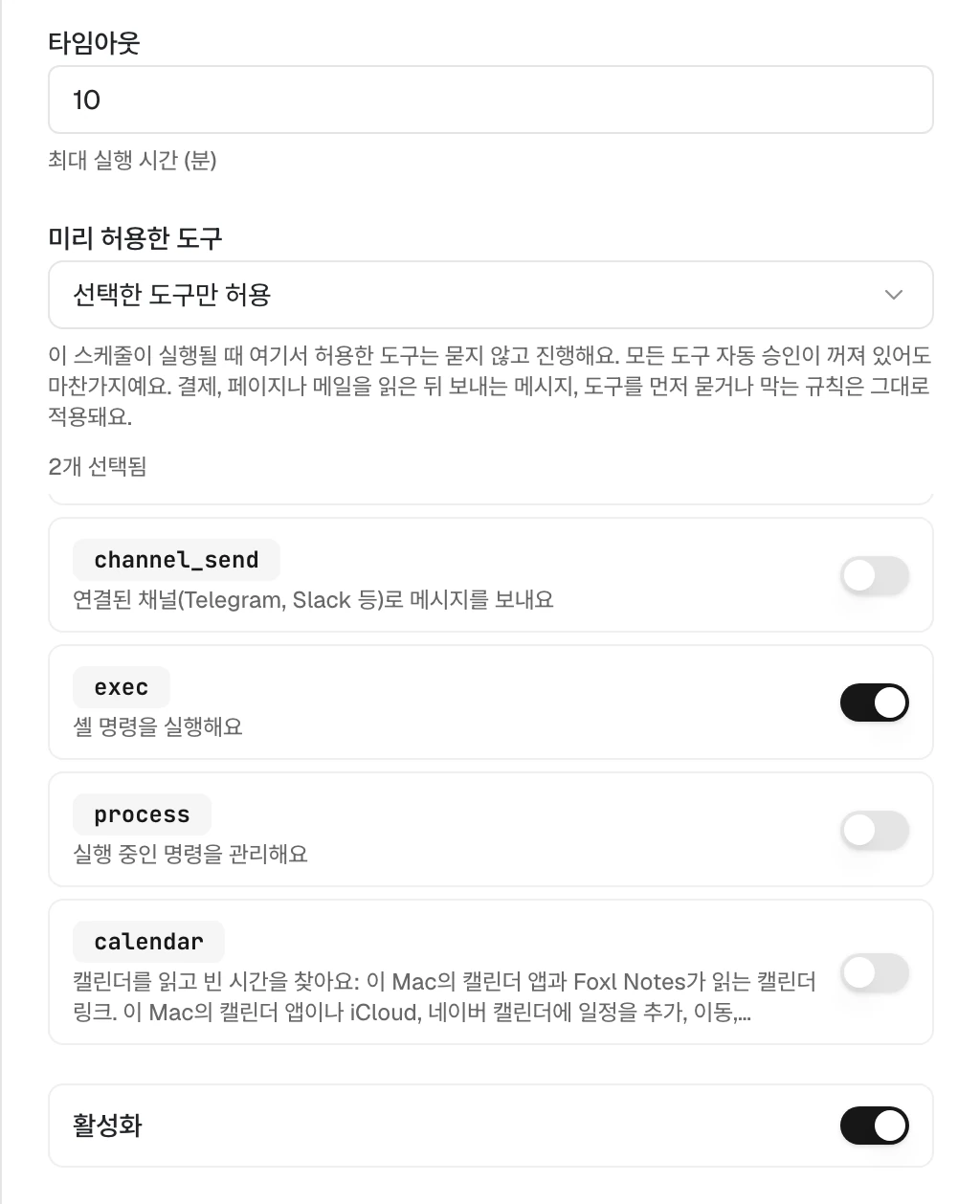
허용한 도구는 모든 도구 자동 승인이 꺼져 있어도 묻지 않고 진행해요. 이 선택은 그 스케줄에만 저장되고 그 스케줄의 실행만 읽어서, 내 채팅, 다른 스케줄, 설정은 그대로예요. 무엇을 허용하든 결제, 페이지나 메일을 읽은 뒤 보내는 메시지, 도구를 먼저 묻거나 막는 내 규칙은 그대로 적용돼요. 더 많이 허용하는 건 컴퓨터의 Foxl에서 하고, 휴대폰이나 app.foxl.ai에서는 줄이는 것만 할 수 있어요.
자동 승인이 꺼져 있을 때처럼 읽은 뒤에 묻는 스케줄은, 이제 뉴스나 검색 페이지가 링크한 페이지를 묻지 않고 읽어요. 각 링크를 페이지에 적힌 그대로 읽을 때에 한해서요. 로그인 정보나 저장된 키 같은 내 것은 아무것도 함께 보내지 않고, 다른 웹 페이지를 읽을 때와 똑같이 읽어요. 바꾸거나 지어낸 다른 사이트 주소는, 그 스케줄에 web_fetch를 미리 허용하지 않았다면 여전히 내 답을 기다려요.
설정에 보이는 것
설정 > 안전 > 실행이 시작된 곳별 설정에서 스케줄과 체크인 줄은 이제 기본값과 내가 고른 값을 구분해서 보여 줘요. 거기서 전체 권한을 직접 고르기 전까지는 전체 권한, 읽은 뒤엔 묻기로 나와요. 전체 권한은 컴퓨터의 Foxl에서 한 번 고르면 되고, 다른 권한 확대와 마찬가지로 휴대폰이나 app.foxl.ai에서는 거절돼요.
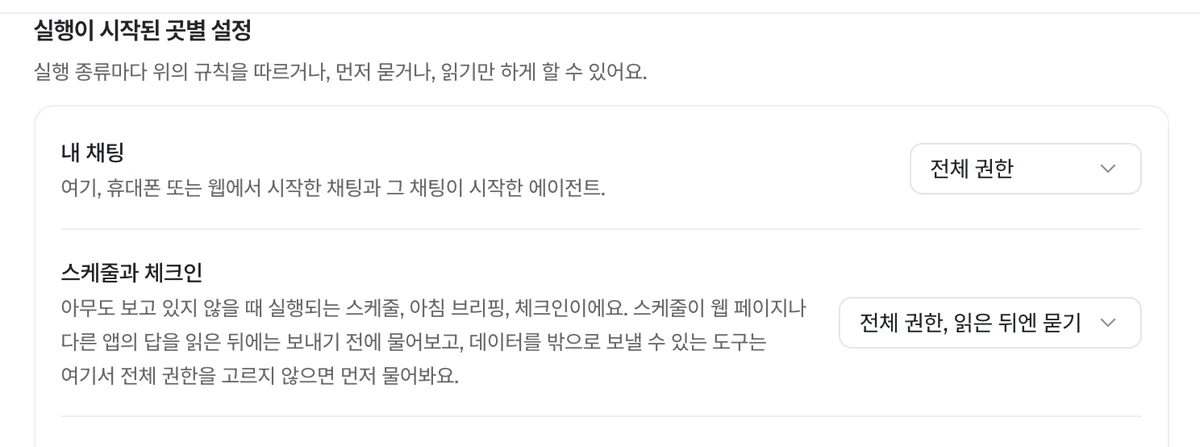
예전 빌드가 이 줄에 전체 권한을 저장해 둔 컴퓨터에서는, 그 값을 더는 내가 고른 값으로 치지 않아요. 그래서 자동 승인이 꺼져 있을 때 스케줄이 웹 페이지나 다른 앱의 답을 읽었다면, 0.10.14가 의도한 대로 데이터를 밖으로 보내기 전에 물어요. 이 질문을 멈추려면 컴퓨터의 Foxl에서 이 줄의 전체 권한을 다시 고르면 돼요. 내가 좁혀 둔 줄은 그대로예요.
Foxl 소식, 한 화면에
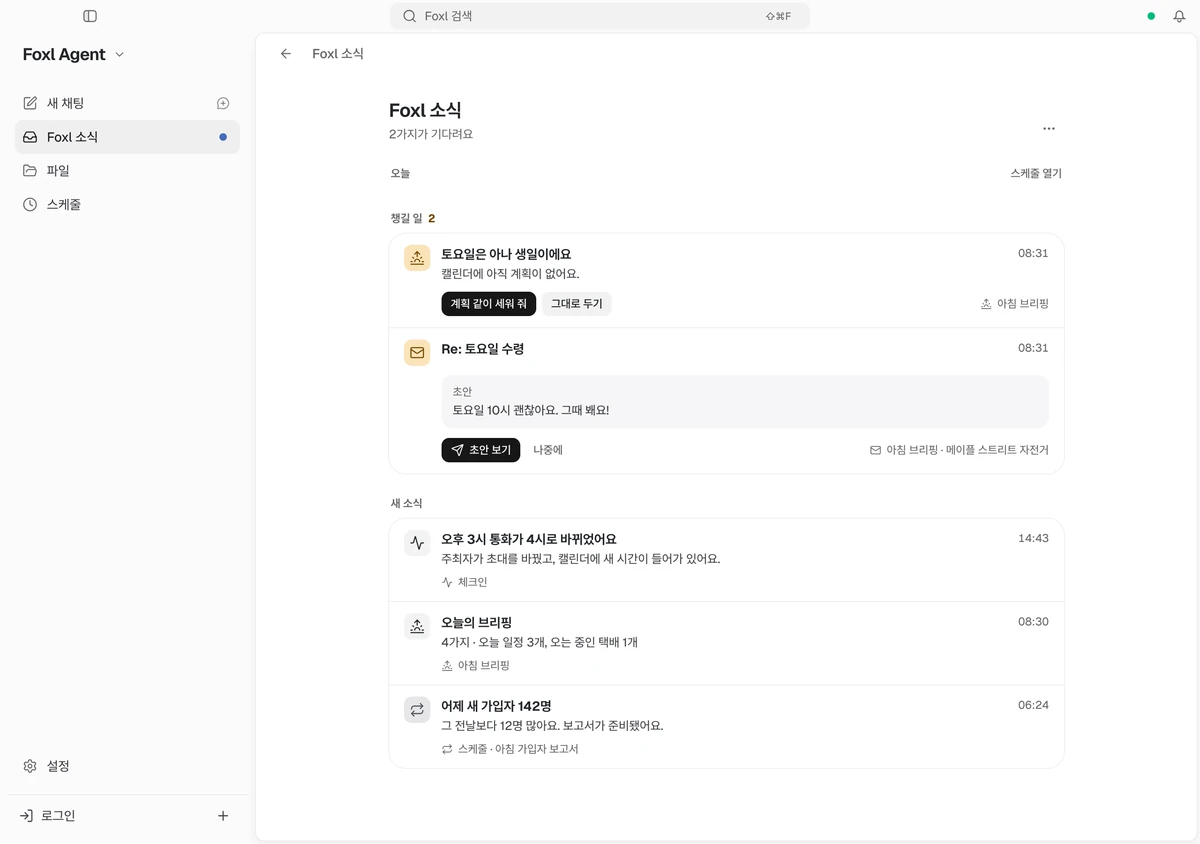
Foxl 소식은 이제 탭 없이 챙길 일과 새 소식을 한 화면에 보여 줘요. 챙길 일이 먼저, 새 소식이 그다음에 오고, 각각 시간이 붙은 짧은 목록이라 스크롤하기 전에 둘 다 들어갈 수 있어요. Foxl 소식을 열면 보이는 항목이 읽은 것으로 바뀌어서, 들어갈 때 파란 점이 깜빡이지 않아요. 알림 벨 패널은 여전히 읽지 않은 항목을 보여 주고, 맨 위에 모두 읽음으로가 있어요.
이번 릴리스의 다른 변화
Notes AI가 이제 Antigravity CLI(agy, 실험적)에서도 돌아가요. 요약, 제목, 코칭 리포트, 후속 메일, 화자 이름, 노트에 대해 묻는 질문이 각각 도구 없는 요청 하나로 agy에서 실행돼요. 실시간 번역, 실시간 Q&A, 어디서나 음성 입력의 다듬기는 agy가 답하는 데 5초쯤 걸려서 여전히 agy에서 돌지 않고, 이제 Notes가 그 이유를 내 언어로 알려 줘요. agy에서 하는 채팅에도 이제 제목이 붙고, 새 채팅의 추천도 agy가 만들어요.
마지막 실행이 실패한 Foxl Code 스케줄은 이제 무슨 일이 있었는지 내 언어로 한 줄에 알려 주고, 저장소에 대한 GitHub 접근이 끊겼을 때는 다시 연결도 보여 줘요. Foxl GitHub 앱이 삭제되거나 일시 중지된 경우도 마찬가지예요. GitHub의 전체 오류는 줄에 주황색으로 나오는 대신 상세 정보 안에 있어요.
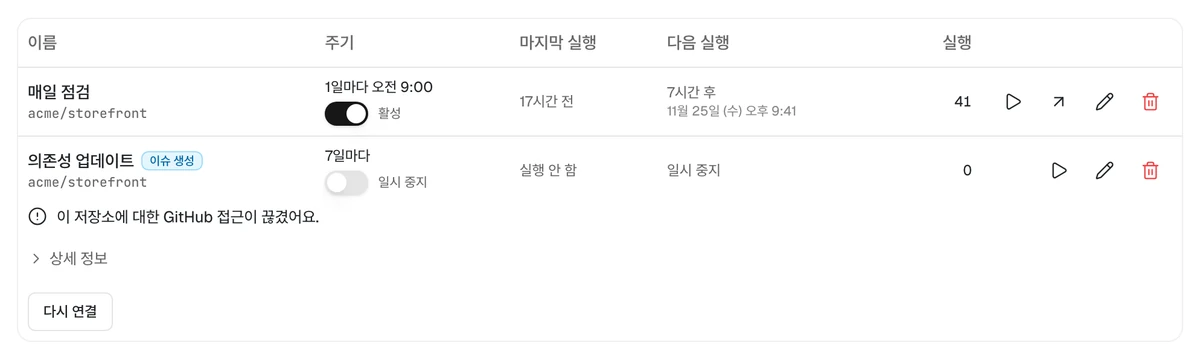
내 컴퓨터에서 도는 코딩 태스크에도 스위치가 생겼어요. 설정 > Code > 이 컴퓨터에 코딩 태스크를 여기서 실행과 코딩 태스크를 샌드박스 안에서 실행이 있고, 둘 다 컴퓨터의 Foxl에서 바꿔요. 거기서 도는 태스크는 자기 페이지에 요청들과 실행을 기다리는 후속 요청을 보여 주고, 컴퓨터든 app.foxl.ai든 휴대폰이든 거기서 후속 요청을 고치거나, 순서를 바꾸거나, 지우거나, 바로 실행할 수 있어요. Foxl이 실행 도중 멈춘 태스크에는 이어서 하기가 나와요. 되돌리기는 요청 하나를 되돌려요. 그 요청이 바꾼 것만 태스크의 풀 리퀘스트에 새 커밋으로 지우고, 다른 요청의 작업은 남겨요. 나중 요청이 같은 파일을 바꿨다면 어떤 파일인지 알려 주고 아무것도 바꾸지 않아요. 같은 요청을 코딩 에이전트 두세 개에 나란히, 각자 자기 브랜치에서 실행해서 마음에 드는 걸 고를 수도 있고, 태스크가 바꾼 줄에 댓글을 달아 다음 요청으로 보낼 수도 있어요.
채팅에서 Foxl에게 스케줄을 실행해 달라고 했을 때, 시작하지 않았는데 시작했다고 말하는 일이 이제 없어요. 그 채팅이 바깥의 것을 아무것도 읽지 않았을 때만 스케줄을 시작하고, 내 스케줄을 찾아보는 것도 읽은 것으로 쳐요. 그렇지 않으면 스케줄 페이지에서 지금 실행을 누르라고 알려 줘요.
도구를 실행하기 전에 묻는 카드는 이제 그 도구가 하는 일을 제목으로 달고, 세부 항목의 이름도 내 언어로 보여 줘요. 시스템 도구도 각 도구를 내 언어의 쉬운 말로 부르고, 페이지 맨 아래의 도구 ID 보기를 켜면 ID가 다시 보여요.
아무것도 결제하지 않는 브라우저 단계, 예를 들어 x.com에서 게시물을 지우는 일은 더는 "결제하거나 예약할 수 있다"는 카드에서 멈추지 않아요. Kimi K3는 모델 목록에서 빠졌어요. 이 모델을 쓰던 채팅, 스케줄, Notes나 받아쓰기 설정, 에이전트, 대체 모델은 이제 기본 모델인 Claude Sonnet 5.5로 실행되고, 모델 선택기와 에이전트 편집기가 그렇게 알려 줘요. Kimi K3로 실행된 채팅은 예전 그대로 열려요.
0.10.9보다 오래된 Android 휴대폰의 Foxl은 이제 열 때마다 한 번 업데이트하라고 물어요. 컴퓨터, iPhone이나 iPad, 웹의 Foxl이 이미 그러는 것처럼요. 아직 멈추는 기능은 없어요. 업데이트 버튼은 Google Play를 열고(APK로 설치했다면 새 APK를 내려받고), 나중에를 누르면 다음에 Foxl을 열 때까지 기다려요. iOS와 Android 앱에서는 켜진 스위치가 이제 파란색이 아니라 데스크톱처럼 Foxl 기본 색인 검은색(다크 모드에서는 회색)이에요. 내가 고른 색상 테마는 여전히 그 테마의 색으로 스위치를 칠해요. 앱은 다음 업데이트와 함께 이 변화를 받고, iPhone과 iPad에서는 App Store가 승인한 뒤에 받아요.