Foxl v0.10.14:转给你的通话提问、通知铃旁的限额、面容 ID 登录
Foxl v0.10.14 已发布。过去 Foxl 不叫上你、自己处理的时刻,现在它会把你叫进来。通话中只有你能回答的问题,会在你开着通话卡片时出现在卡片上;Foxl 从你的 Mac 打电话时,你可以自己接过来。等你处理的事现在都集中在“来自 Foxl”这一个页面上;在桌面应用里,通知铃旁的那个点可以用实时数值显示你的套餐限额;在手机或浏览器上,你还可以用面容 ID、触控 ID 或指纹登录。
本页内容
Foxl 正在给一家民宿打电话,告诉对方你今晚 11 点到,民宿老板问了一个 Foxl 没法替你回答的问题,就是你会不会开车来,好给你留个车位。在 Foxl v0.10.14 里,如果你开着通话卡片,这个问题就会出现在卡片上,同时显示是谁问的、还剩多少时间。你输入不开车,我坐公交过去,Foxl 就会在通话中说出来。以前,它会告诉对方,这个问题会转达给你。
在 0.10.14 里,过去 Foxl 不叫上你、自己处理的时刻,现在它会把你叫进来。只有你能回答的问题会出现在你的通话卡片上;Foxl 从你的 Mac 打电话时,你可以自己接过来。早间简报会为你自己待办清单上的一项提出下一步,每次清理前都会先问你;读过网页的计划任务在发送内容或去新的地方之前会先问你;新手机要经你同意,才能在你的电脑上运行任何操作。等你处理的事现在都集中在一个页面上,通知铃旁的那个点可以用实时数值显示你的套餐限额;在手机和浏览器上,登录还可以刷脸或用指纹。
你来回答,或者你来接听
通话中,当对方问了只有你能回答的问题、而通话卡片正开着时,卡片上会显示对方的问题、是谁在哪通电话里问的,以及还剩多少时间。输入你的回答,Foxl 会在通话中说出来;你也可以点跳过。如果你一分钟内没有回答,或者卡片没有打开,Foxl 会告诉对方,这个问题会转达给你。除此之外,Foxl 不会拿这个问题或你的回答做任何事。如果在你回答之后、Foxl 还没开口时通话就结束了,或者 Foxl 的语音断开了连接,卡片会在你的回答下方显示可能未转达。
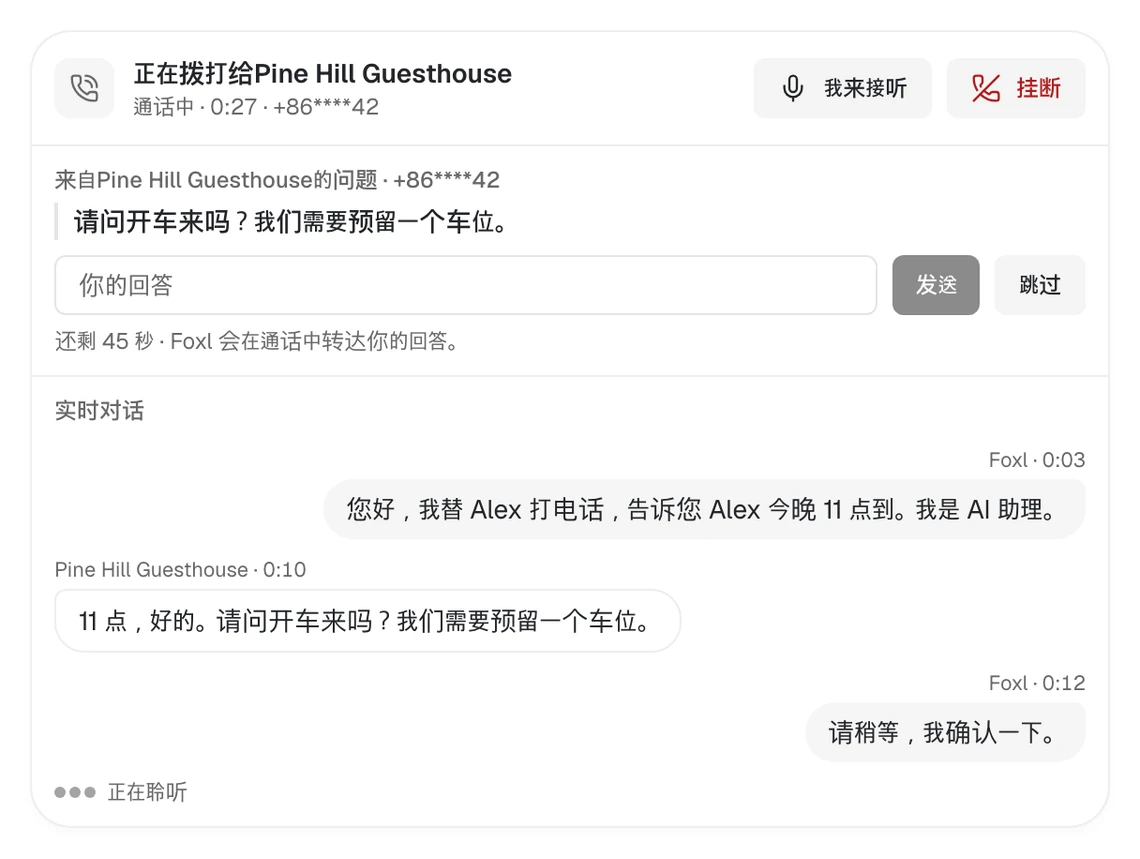
当 Foxl 从你的 Mac 拨打电话时,你也可以自己接过来。在那台 Mac 上的 Foxl 窗口里,点通话卡片上的我来接听,Foxl 会立刻停止说话,通话改由你 Mac 自己的麦克风和扬声器进行,电话也不会断。Foxl 原本会在浏览器里打开的电话或 FaceTime 链接,现在也会像 Foxl 通过命令发起的通话一样出现通话卡片,先显示要打给谁和号码。通话结束后,它的卡片上会有复制,把说过的内容以文字形式放到剪贴板,还有导出,把它存成文本文件,在手机应用里则会打开分享面板。只有保留了文字记录的通话才有这两个按钮,而且不会保留任何音频。
通知铃旁的限额
在桌面应用里,通知铃旁边的绿点现在可以显示实时数值。在设置 > 状态 HUD 里打开显示数值,它就会显示这个聊天的上下文用了多少、你已登录的每个 ChatGPT 和 Antigravity CLI 套餐里最快用完的那项限额、登录 Foxl 账户时你的 Foxl 积分、今天的预估费用,以及连接了几个 MCP 服务器。在这个开关下面,你可以拖动数值调整顺序,并关掉不需要的;末端的一个箭头按钮会把它们收进那个点里,再从同一个位置展开。窗口较窄时,数值会让出位置,只留下那个点。如果你之前把状态放在标题栏中间,那个选项已经没有了;打开显示数值,就能在通知铃旁看到这些数值。
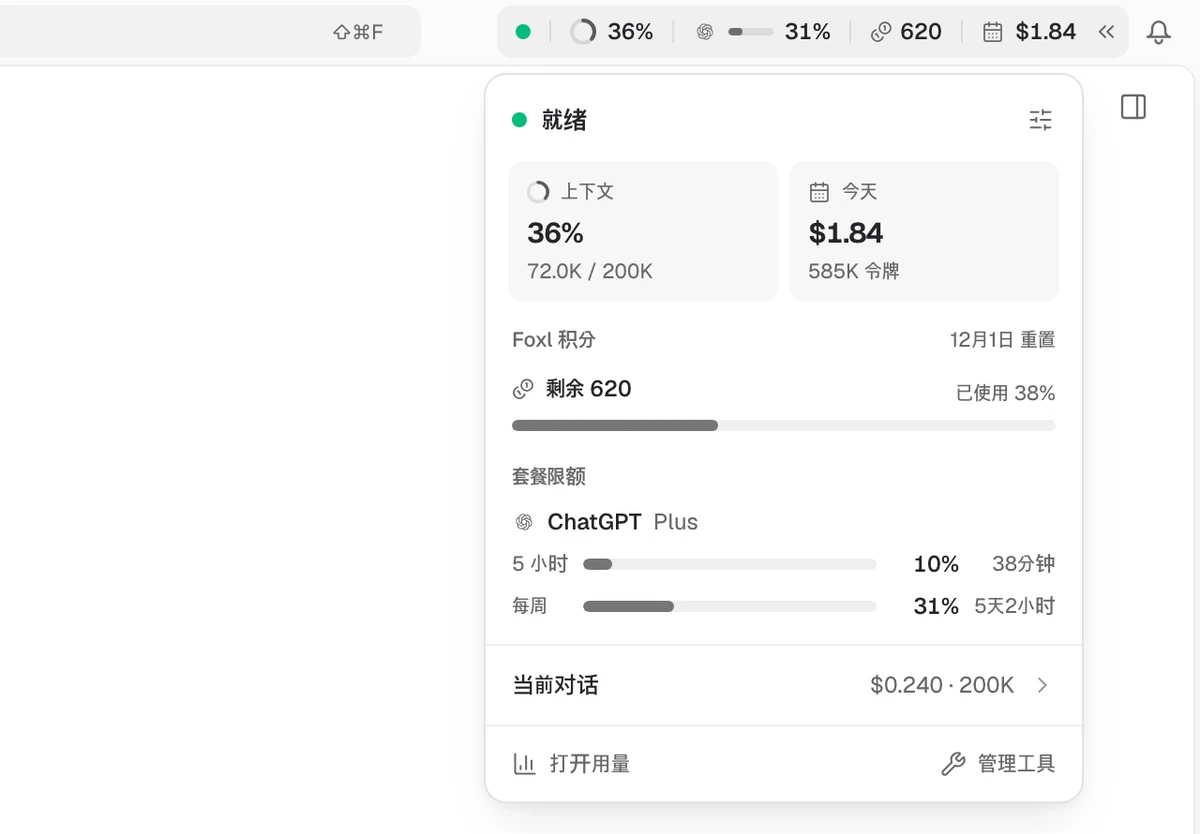
点一下那个点或那些数值,状态面板就会显示全部内容,从这个聊天的上下文和今天的费用,到你的 Foxl 积分,以及每个套餐的 5 小时和每周用量条和距离重置的时间。token 明细、MCP 服务器和工具调用放在需要时才展开的行里,面板顶部的滑块按钮会打开显示项列表。Antigravity CLI 的限额也会按每个配额组以同样的方式显示,在面板里、在手机上,以及选中 Antigravity CLI 时在设置 > 模型和提供商里都能看到。
早间简报会先问你
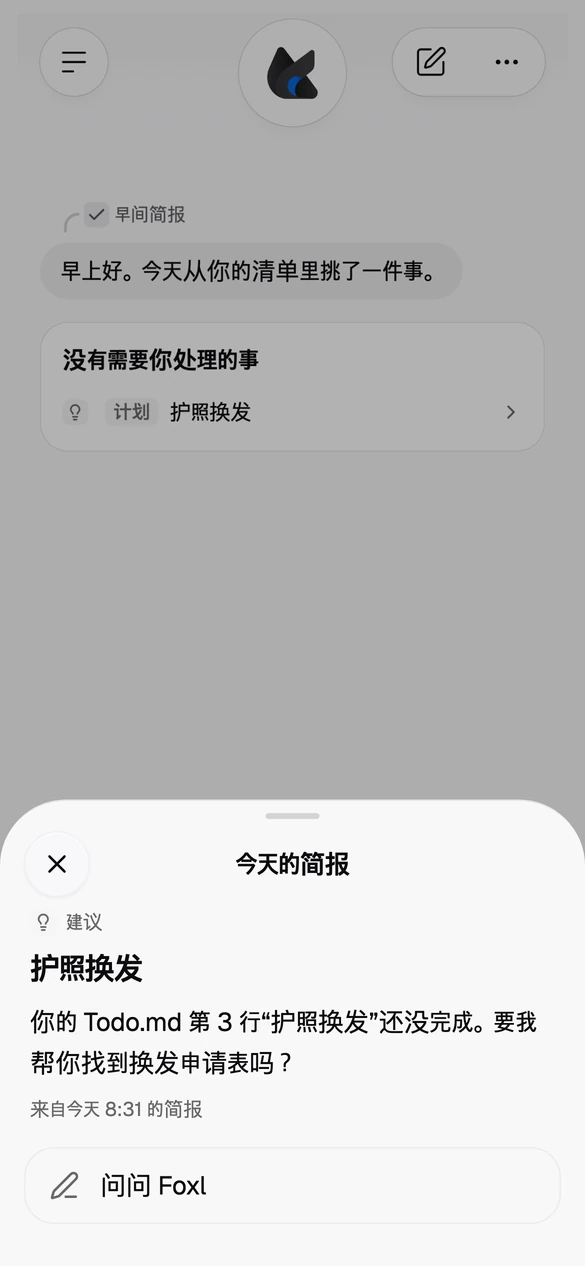
告诉 Foxl 你的待办清单在哪里,早间简报现在就会从中挑出一个未完成的事项,提出一个它可以替你去做的下一步,比如找一份表格、起草一条消息或比较几个选项,并说明这一项在清单的什么位置。它读取那个 Markdown 或文本文件里未勾选的复选框,从不推荐已完成的事项。推荐过的事项两周内不会再推荐,简报结尾也不再笼统地说可以帮忙。除非你在聊天里同意,否则不会购买、预订或付款。
简报在邮件方面也问得更具体了。清理促销邮件的建议现在会说明它统计的是哪个邮箱、哪个文件夹,其中多少封未读、每天会来多少封,并对每一项清理分别询问;除非你在聊天里同意,否则不会归档或退订任何邮件。定时查看或早间简报不会再自行移动、标记、归档或删除你的 Outlook 邮件,但仍可以保存回复草稿,供你审阅,你自己的聊天和计划也照常运行。
早间简报现在也会注意到更多事情。当主办方发到你 Gmail 的邮件宣布了一场活动,而它符合你告诉过 Foxl 你喜欢的东西时,简报会告诉你是谁发来的、活动的日期和时间、价格,以及现在还能不能回复出席,并问你要不要让 Foxl 打开那封邮件去回复出席;在你同意之前,活动本身的名称、地点和链接都只留在邮件里。它会按照发货邮件上写的,告诉你哪些包裹正在路上、什么时候到,从不猜测日期。如果你在聊天里说过想出去吃饭,而你的 Google 日历上未来几天有一个空着的晚上,它会提议帮你找个位子。除非你在聊天里同意,否则不会回复出席、预订,也不会添加到文件。
待处理的事,都在一个页面上
来自 Foxl 现在是一个带有待处理和动态两个标签页的页面,取代了通知列表和最近的对话里的“来自 Foxl”聊天。它在新聊天下面有自己的一行,显示等你处理的事项数量,点通知铃也能打开它;在桌面应用里,它会以小面板的形式出现在任何页面之上。每个有事要告诉你的计划、定时查看和早间简报都会变成一张卡片;简报的每条建议和它保存的每份回复草稿,都是待处理下的一张卡片;等你同意的请求也会一直显示在那里,直到你在它的聊天里回答。
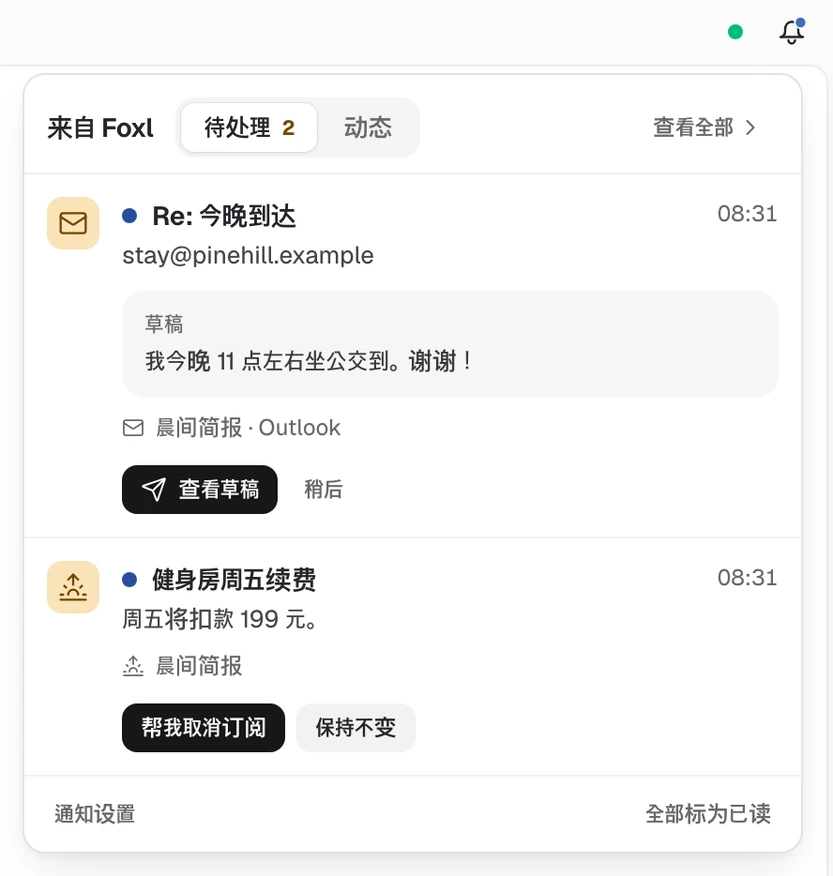
在建议卡片上叫作保持不变的完成,以及让卡片在第二天早上重新出现的稍后,都会保存在你的电脑上,并且可以撤销,所以你在手机上清掉的卡片,在电脑和其他所有设备上也都清掉了。在手机上,新聊天的问候语下面最多显示两张你的待处理卡片,聊天标签页会显示有多少在等你。“来自 Foxl”聊天保留每一条帖子,可以从页面菜单里的对话记录打开。
动态生成器已经变成了定时查看,所以设置 > 心跳没有了,它的“来自 Foxl”开关现在在设置 > 通知里。如果动态生成器原本是开着的,定时查看会接替它,你在 HEARTBEAT.md 里写的内容也会加进定时查看的指令。
计划现在也是一个列表。早间简报和定时查看这类 Foxl 的例行任务排在最前面,各自带着开关,然后是你自己创建的计划,你的触发器也在其中;每一行都用文字写明什么时候运行。新建计划时,会先请你用自己的话说明 Foxl 要做什么,再用按钮选择多久一次、在什么时间,其他所有设置都在高级里。Foxl 预先添加的入门计划,如果仍处于关闭状态、保持添加时的样子且从未运行过,可能会从列表中移走,你新建计划时,它会在推荐里等着;从现在起你打开或修改过的计划会一直留作你自己的。
没有完全合适的,就由你来选
在运行于你电脑上的聊天里,GPT-6.1 Terra 和 GPT-6.2 Sol 现在遇到网站在提交表单或付款后立刻报错时,会去查看网站自己的记录,只有确实没有成功时才重新执行这一步。如果没有任何选项能满足你提出的所有条件,比如没有低于你的价位又能按时到达的航班,它们会先不预订任何东西,而是针对你需要放弃的每一项条件,给出最接近的选项和它的价格,让你来选。
根据读到的内容行动前,计划任务会先问你
读过网页、搜索结果或其他应用的回答的计划任务,现在在发送消息或邮件之前,或者在去往它起初没有去的地方之前,都会先问你,比如它之前没打开过的网站、页面上的脚本,或其他应用的工具。它会继续浏览起初所在的那些网站,不用问你。它的请求会在该任务的聊天里等你回答。在默认设置下,这也包括先搜索网页、再打开其他网站上结果的任务,它会在那里等你。只读取 Foxl 记忆的任务照常运行。
你的电脑,经你同意
新手机或浏览器现在通过扫描代码连接到你的电脑。当设置 > 安全 > 只有已批准的设备开启时,在手机上登录后,你电脑上的 Foxl 会询问是否显示代码:点显示代码,再把手机摄像头对准它,或者输入它下方的十个字符。在此之前,即使已登录你的账户,新设备也无法在你的电脑上运行任何操作。
从另一台设备在你的电脑上写代码,也需要你在那台电脑上同意。你没有允许的手机或浏览器,现在不能再在你的电脑上启动 Foxl Code 任务,也不能让 Foxl Code 聊天用你电脑上的登录身份运行命令、修改文件或在 GitHub 上做更改。它第一次尝试时,电脑上的 Foxl 会询问你,并附上那台设备显示的代码;通过扫码配对的手机已经获得允许。
刷脸或指纹就能登录
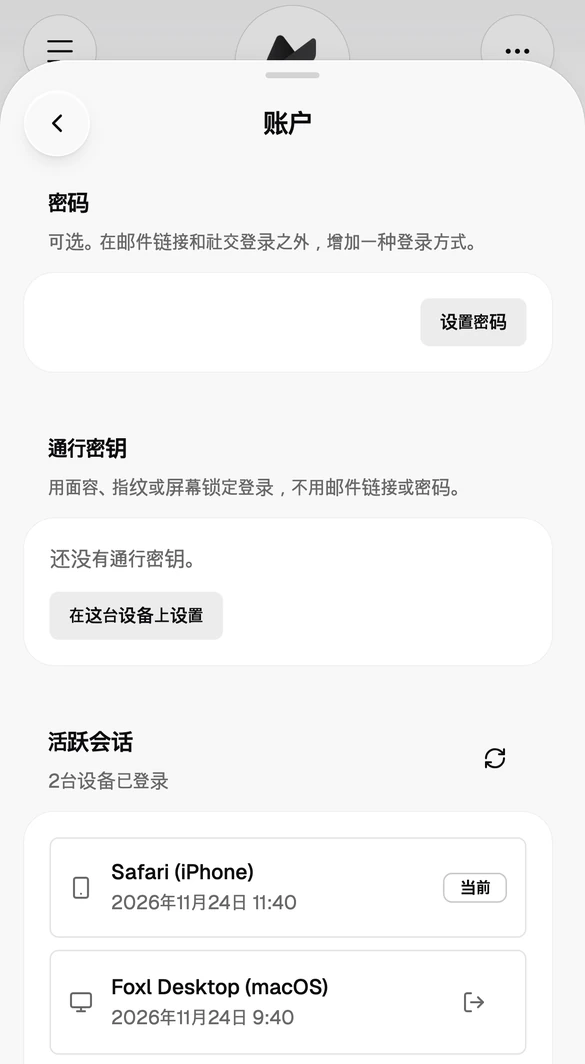
在 iPhone、iPad、Android 手机或浏览器上,登录 Foxl 现在可以不用邮件链接和密码。打开设置 > 账户,选择在这台设备上设置。下次登录时,按你的设备用哪种方式解锁,点使用面容 ID 登录、使用触控 ID 登录或使用指纹登录(在浏览器里是使用通行密钥登录),用这种解锁方式就能登录。开启两步登录时,用通行密钥登录和设置通行密钥都会要求输入身份验证器的验证码;每当你的账户添加或删除通行密钥,你都会收到一封邮件。需要 iOS 16 或 Android 9 及以上版本;桌面应用仍照旧登录。在 iPhone 和 iPad 应用中,这一变化和本文中其他手机应用的变化会随 0.10.14 更新一起到来,要等 App Store 审核通过。
指出文档的一部分
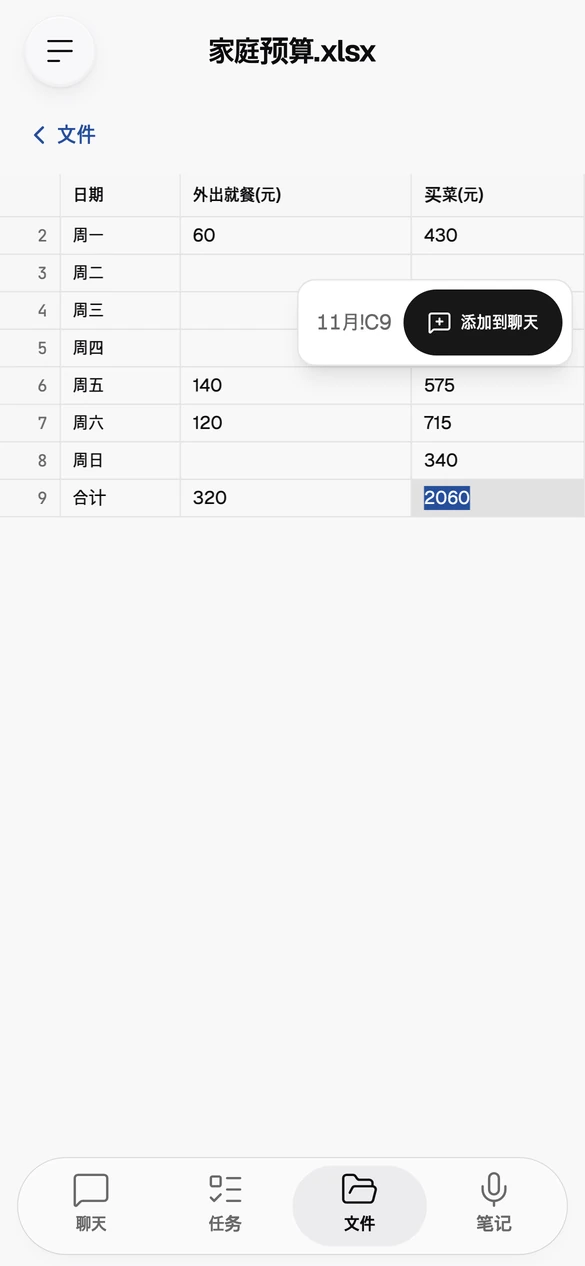
在手机或平板上,用手指按住文档、电子表格或演示文稿的某一部分,现在就能把它指给 Foxl:文字、单元格(空的也可以)、幻灯片,或幻灯片上的形状。选文字时用的仍是手机自己的选择手柄,添加到聊天会出现在你选中内容的正上方,而不是屏幕底部。轻点一下和以前一样;在文件页面打开的 Markdown 文件现在也提供添加到聊天,在电脑上也是。
一直显示的日期
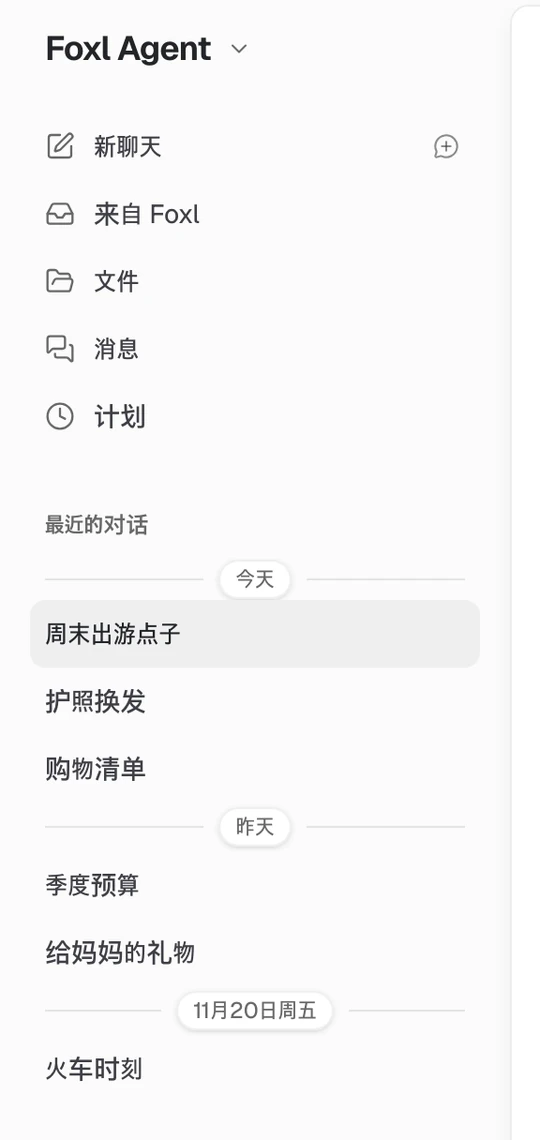
设置 > 外观里新增了始终显示日期。打开后,侧边栏的聊天、录音和任务列表里的今天、昨天等日期标签会一直留在屏幕上,而不只在你滚动时出现。
这个版本的其他变化
在电脑上的 Foxl 里,回复交给你的图片现在会直接显示在回复中,位于文件名下方。Foxl 浏览器里的页面为了让你复制而显示的密钥、令牌或应用专用密码,比如你刚创建的那个,现在会对 Foxl 的 AI 和聊天隐藏,它们只能看到那里有一个密钥。Antigravity CLI(agy,实验性)现在只要安装并登录了 agy,就会自动出现在模型选择器里,可以使用电脑操作,也会读完一条长消息的全部内容。
你在 Foxl 设置里选的 AWS 配置文件,现在只用于 Foxl 自己的 AWS 请求;Foxl 的终端、Foxl 替你运行的命令、这台电脑上的 MCP 服务器和编码代理,会像你自己的终端一样,使用你 shell 里的配置文件。如果其中某个程序需要特定的配置文件,请在你的 shell 配置文件或该程序自己的设置里设定 AWS_PROFILE。