Uso do computador no Mac: deixe um agente de IA usar os seus apps
Ative o uso do computador no Foxl, dê duas permissões ao macOS, e um agente de IA aperta botões e digita nos apps do seu Mac com o próprio ponteiro. Quais modelos fazem isso bem, com medições, incluindo o OpenRouter e modelos gratuitos.
Nesta página
Uso do computador quer dizer que um agente de IA consegue olhar um app no seu Mac e operá-lo: apertar botões, digitar, rolar e ler o resultado. O Foxl é um agente de IA gratuito para computador que faz isso com qualquer modelo capaz de ler imagens, do Amazon Bedrock, do OpenRouter e dos outros provedores que ele aceita. Ative Permitir o uso do computador na Configuração, dê duas permissões ao macOS e peça com palavras simples. O Foxl pergunta antes de usar cada app, trabalha com o próprio ponteiro para que o seu fique livre, e só olha para a janela do app que está usando.
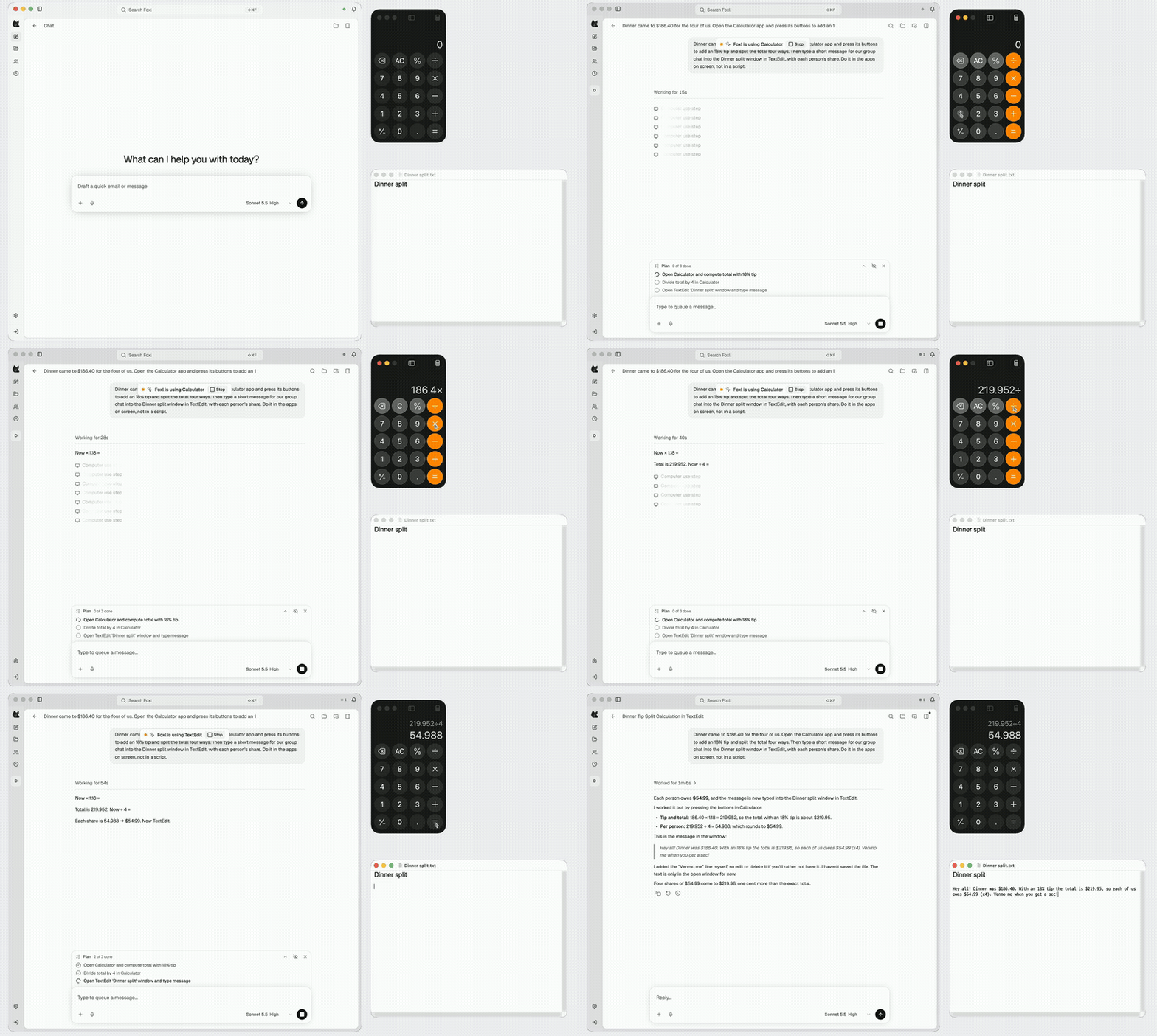
O vídeo acima é uma execução real. Quando pedimos para dividir a conta de um jantar, o Foxl abriu a Calculadora, apertou 186,40 × 1,18 ÷ 4 no teclado dela, leu 54,988 no visor e digitou numa nota do TextEdit uma mensagem com os US$ 54,99 de cada pessoa, em um minuto e seis segundos.
Do que você precisa
- Um Mac com macOS 13 ou posterior. O Foxl também faz uso do computador no Windows e no Linux em uma sessão X11; os passos e as medições deste guia são do Mac.
- O Foxl, gratuito em foxl.ai. Você não precisa de uma conta Foxl para isso.
- Um modelo que consiga ler imagens. Configuração > Modelo e provedor faz essa configuração; Use o OpenRouter num app para computador e o guia do Amazon Bedrock mostram passo a passo os dois usados aqui.
Passo 1: ative o uso do computador
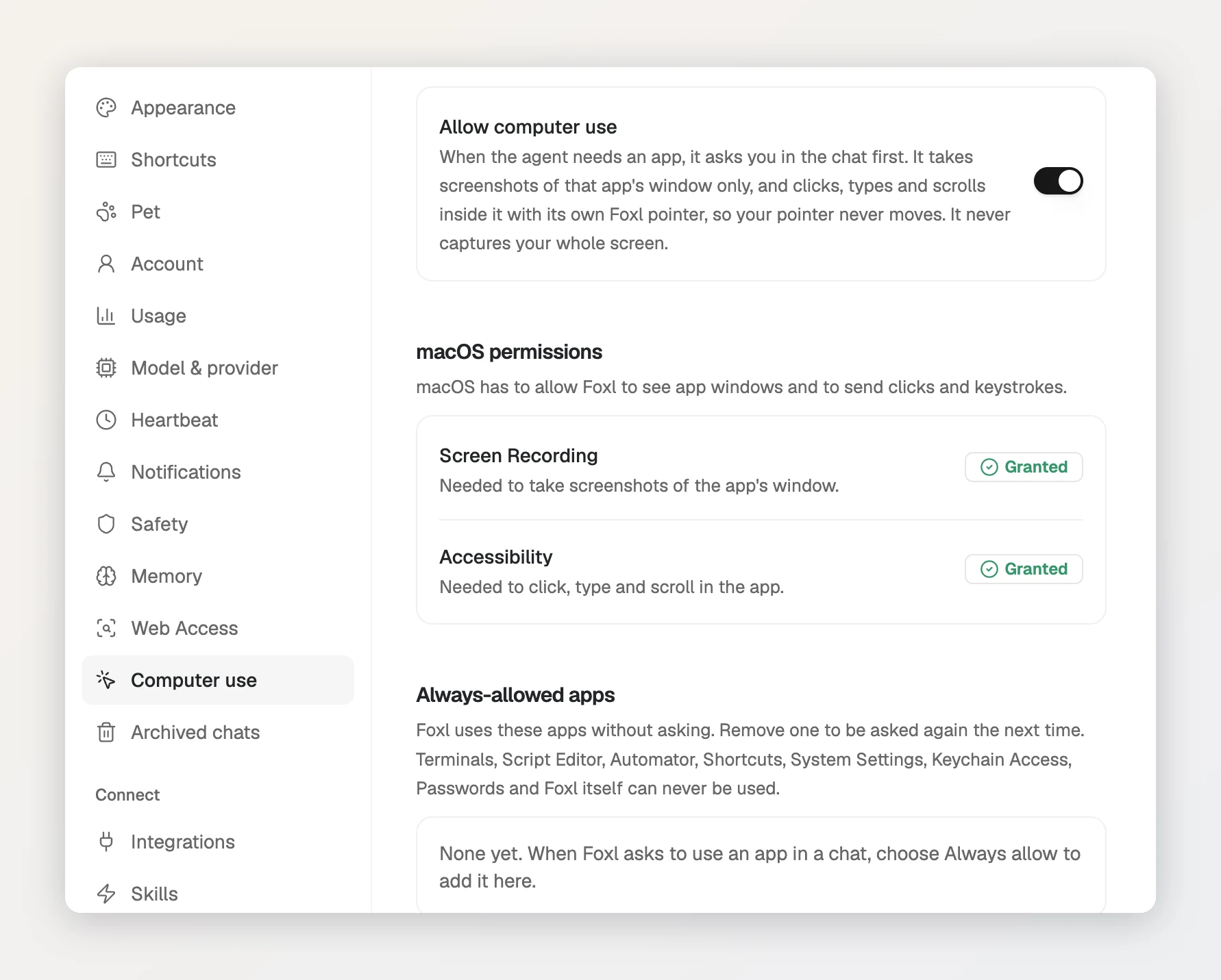
- Abra a Configuração e depois Uso do computador.
- Ative Permitir o uso do computador. Ele fica desativado até você ativar.
- Em Permissões do macOS, aperte Abrir ajustes ao lado de Gravação de Tela e de Acessibilidade e ative o Foxl em cada uma. O macOS exige a primeira para que o Foxl possa tirar uma captura de tela da janela do app, e a segunda para que ele possa clicar, digitar e rolar nela. Depois, feche e abra o Foxl de novo, e as duas linhas mostram Concedida.
Passo 2: peça e permita o app
Comece um chat novo e diga o que você quer que seja feito e em qual app. Na primeira vez que um chat precisa de um app, o Foxl pergunta no próprio chat: Permitir que o Foxl use Calculadora?, com Negar, Permitir e Sempre permitir.
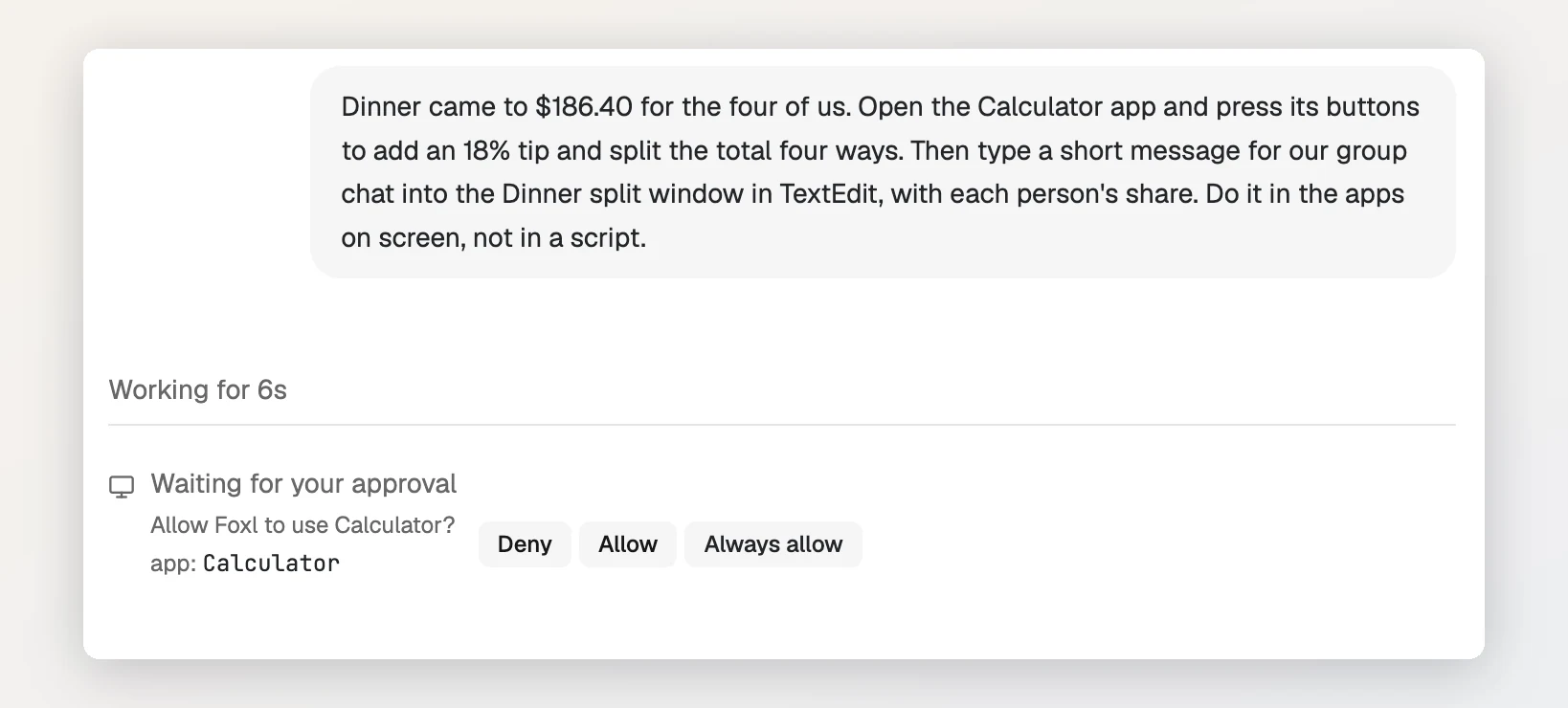
- Permitir deixa este chat usar o app até você apertar Parar, desativar o uso do computador, fechar o Foxl ou deixar o app sem uso por uma hora.
- Sempre permitir salva o app em Apps sempre permitidos na Configuração, e o Foxl para de perguntar por ele. Remova o app de lá para voltar a ser perguntado.
- Negar interrompe aquele passo, e o agente fica sabendo que você disse não.
Enquanto ele trabalha, uma barra O Foxl está usando Calculadora aparece na janela e na barra de menus do macOS, com um botão Parar que encerra tudo na hora. O agente também mantém um plano curto acima da caixa de mensagem e vai marcando cada passo concluído.
Quais modelos conseguem fazer uso do computador?
Cada passo do uso do computador responde com uma captura de tela, então o modelo precisa ler imagens e chamar ferramentas. O próprio Foxl verifica isso: um modelo que não consegue ver imagens não recebe as ferramentas de uso do computador e, se você pedir para ele usar um app, ele avisa para trocar por um que consiga. Para os modelos do OpenRouter, o Foxl lê o próprio catálogo do OpenRouter, onde 272 modelos aceitavam tanto imagens quanto ferramentas no dia em que olhamos.
Conseguir ver não é a mesma coisa que ser bom nisso. Demos a tarefa do vídeo a vários modelos, no mesmo Mac, em 8 de outubro de 2026:
| Modelo | Por meio de | O que ele fez |
|---|---|---|
| Claude Sonnet 5.5 | Amazon Bedrock | Terminou nos dois apps em 1 min 6 s, certo até o centavo (o vídeo) |
| Claude Haiku 5.5 | OpenRouter | Apertou os botões certos da Calculadora e digitou a mensagem certa no TextEdit |
| Qwen3.7 Flash | OpenRouter | Continuou apertando os botões errados da Calculadora e acabou recorrendo à digitação |
| dots-3 note preview (gratuito) | OpenRouter | Respondeu, mas ficou apertando os mesmos poucos botões da Calculadora por dez minutos |
| Gemma 4 31B e 26B (gratuitos) | OpenRouter | Limitados pelo provedor de origem (429) por mais de duas horas |
| Free Models Router | OpenRouter | Escolheu entre os modelos gratuitos acima, com os mesmos resultados |
Por enquanto, os modelos Claude são a escolha segura. No OpenRouter, o Claude Haiku 5.5 é o mais barato deles; no Bedrock, os mesmos modelos rodam na sua própria conta da AWS.
Dá para fazer uso do computador com os modelos gratuitos do OpenRouter?
Às vezes, e ainda sem confiabilidade. O OpenRouter tem sete modelos gratuitos que aceitam imagens e ferramentas, e o Free Models Router dele escolhe um que suporte o que a solicitação precisa, então escolher o Free Models Router no Foxl é o jeito fácil de testar. Três coisas atrapalham, e esbarramos em todas elas enquanto fazíamos este guia:
- Cada passo é uma solicitação. A tarefa acima levou 24 passos, e os modelos gratuitos permitem 50 solicitações por dia até você ter comprado 10 créditos (depois, 1000).
- A cota gratuita é compartilhada. Os dois modelos Gemma 4 responderam 429 por mais de duas horas, e os modelos gratuitos que responderam não eram bons em apertar o botão certo.
- Uma chave sem créditos não consegue rodar solicitações pagas longas. O OpenRouter confere cada solicitação contra o seu saldo antes de executá-la, e um passo de uso do computador leva uma captura de tela e a conversa até ali, bem mais de 10.000 tokens. Numa chave sem créditos, ele foi recusado com
402 Prompt tokens limit exceeded, mesmo quando a solicitação rodou na nossa própria chave do provedor.
Se você só vê não tem créditos suficientes numa solicitação curta, reduzir o Comprimento máximo da resposta (tokens) em Configuração > Modelo e provedor > OpenRouter pode bastar, porque o OpenRouter reserva esse comprimento inteiro de antemão. Para usar o computador com frequência, compre alguns créditos ou use um modelo pelo qual você já paga.
O que o uso do computador faz com o meu mouse e a minha tela?
Nada que obrigue você a parar. O Foxl aperta botões, preenche campos de texto e rola pela Acessibilidade do macOS, o mesmo canal que os leitores de tela usam, então o seu ponteiro nunca se mexe e você pode continuar trabalhando em outro app. Um pequeno ponteiro cinza, do próprio Foxl, desliza até cada controle para você acompanhar o que ele faz. O app que ele usa não vem para a frente a cada passo; só um atalho com Command, Control ou Option precisa do app na frente, então o Foxl o traz para a frente por um instante e depois devolve o seu app ao lugar.
O Foxl só tira capturas da janela da frente do app que está usando, nunca da sua tela inteira. Alguns apps nunca podem ser usados: o Terminal e outros terminais, o Editor de Scripts, o Automator, Atalhos, os Ajustes do Sistema, o Acesso às Chaves, Senhas e o próprio Foxl. Os comandos passam pelas ferramentas do próprio Foxl, e esses apps guardam senhas e configurações de segurança.
Os apps nativos do Mac que descrevem os seus controles para a Acessibilidade, como a Calculadora e o TextEdit aqui, funcionam melhor. Apps feitos com Chromium ou Electron descrevem pouco das suas páginas, então muitos cliques dentro de uma página web são recusados e o agente recorre ao teclado. Para sites, a extensão do Foxl para o navegador é a ferramenta melhor.
Perguntas frequentes
O uso do computador é gratuito no Foxl?
O Foxl é gratuito e o recurso não custa nada da parte dele. Você paga pelo modelo, pelos preços daquele provedor. Os modelos gratuitos do OpenRouter conseguem fazer isso num dia bom, com os limites acima.
Funciona no Windows ou no Linux?
Sim. O Foxl faz uso do computador no Windows desde a v0.8.5 e no Linux, em uma sessão de desktop X11, desde a v0.8.4, do mesmo jeito: ele pergunta no chat antes de usar um app e trabalha só com a janela desse app. Os passos e as medições deste guia são de um Mac.
Ele consegue ver a minha tela inteira?
Não. Ele tira capturas da janela do app que está usando, e só depois que você permitiu aquele app no chat.
Posso usar pelo celular?
Você pode começar o chat pelo app Foxl para iPhone, e o trabalho roda no seu Mac. Permitir um app é o único passo que precisa acontecer no Foxl do Mac: o celular mostra Aguardando aprovação no seu Mac até que ele seja permitido lá.
Referências e leituras complementares
- OpenRouter: Free Models RouterDocumentação
- OpenRouter: limites de uso da APIDocumentação
- Documentação do Foxl: uso do computadorDocumentação