Foxl v0.10.14 : la question d'un appel vous arrive, vos limites à côté de la cloche et la connexion avec Face ID
Foxl v0.10.14 est disponible, et aux moments où Foxl se passait jusqu'ici de vous, il fait désormais appel à vous. Une question posée pendant un appel à laquelle vous seul pouvez répondre arrive sur votre carte d'appel tant qu'elle est ouverte, et quand Foxl appelle depuis votre Mac, vous pouvez prendre l'appel vous-même. Ce qui vous attend tient désormais sur une seule page, De Foxl, le point à côté de la cloche dans l'application de bureau peut afficher les limites de vos forfaits sous forme d'indicateurs en direct, et sur votre téléphone ou dans votre navigateur, vous pouvez vous connecter avec Face ID, Touch ID ou votre empreinte.
Sur cette page
Foxl est au téléphone pour annoncer à une maison d'hôtes que vous arriverez ce soir à onze heures, et on lui pose une question à laquelle il ne peut pas répondre à votre place, à savoir si vous venez en voiture, pour qu'on vous garde une place de parking. Avec Foxl v0.10.14, si la carte d'appel est ouverte, la question vous arrive là, avec qui l'a posée et le temps qui reste. Vous tapez pas de voiture, je viens en bus et Foxl le dit pendant l'appel. Avant, il répondait qu'il vous transmettrait la question.
Avec la 0.10.14, Foxl fait appel à vous aux moments où il se passait jusqu'ici de vous. Une question à laquelle vous seul pouvez répondre arrive sur votre carte d'appel, et quand Foxl appelle depuis votre Mac, vous pouvez prendre l'appel vous-même. Le briefing matinal propose une prochaine étape pour une tâche de votre propre liste et demande avant chaque tri, une tâche programmée qui a lu une page web demande avant d'envoyer quelque chose ou d'aller vers un endroit nouveau, et un nouveau téléphone a besoin de votre accord avant d'exécuter quoi que ce soit sur votre ordinateur. Ce qui vous attend tient désormais sur une seule page, le point à côté de la cloche peut afficher les limites de votre forfait sous forme d'indicateurs en direct, et sur votre téléphone comme dans votre navigateur, vous pouvez vous connecter avec votre visage ou votre doigt.
Répondre, ou prendre l'appel
Quand la personne au bout du fil pose une question à laquelle vous seul pouvez répondre et que la carte d'appel est ouverte, la carte affiche sa question, qui l'a posée et pendant quel appel, et le temps qui reste. Tapez votre réponse et Foxl la dit pendant l'appel, ou appuyez sur Passer. Si vous ne répondez pas dans la minute, ou si la carte n'est pas ouverte, Foxl lui répond qu'il vous transmettra la question. Il ne fait rien d'autre de la question ni de votre réponse. Et si l'appel se termine, ou si la voix de Foxl perd sa connexion, avant que Foxl ait dit quoi que ce soit après votre réponse, la carte affiche N'a peut-être pas été transmise sous votre réponse.
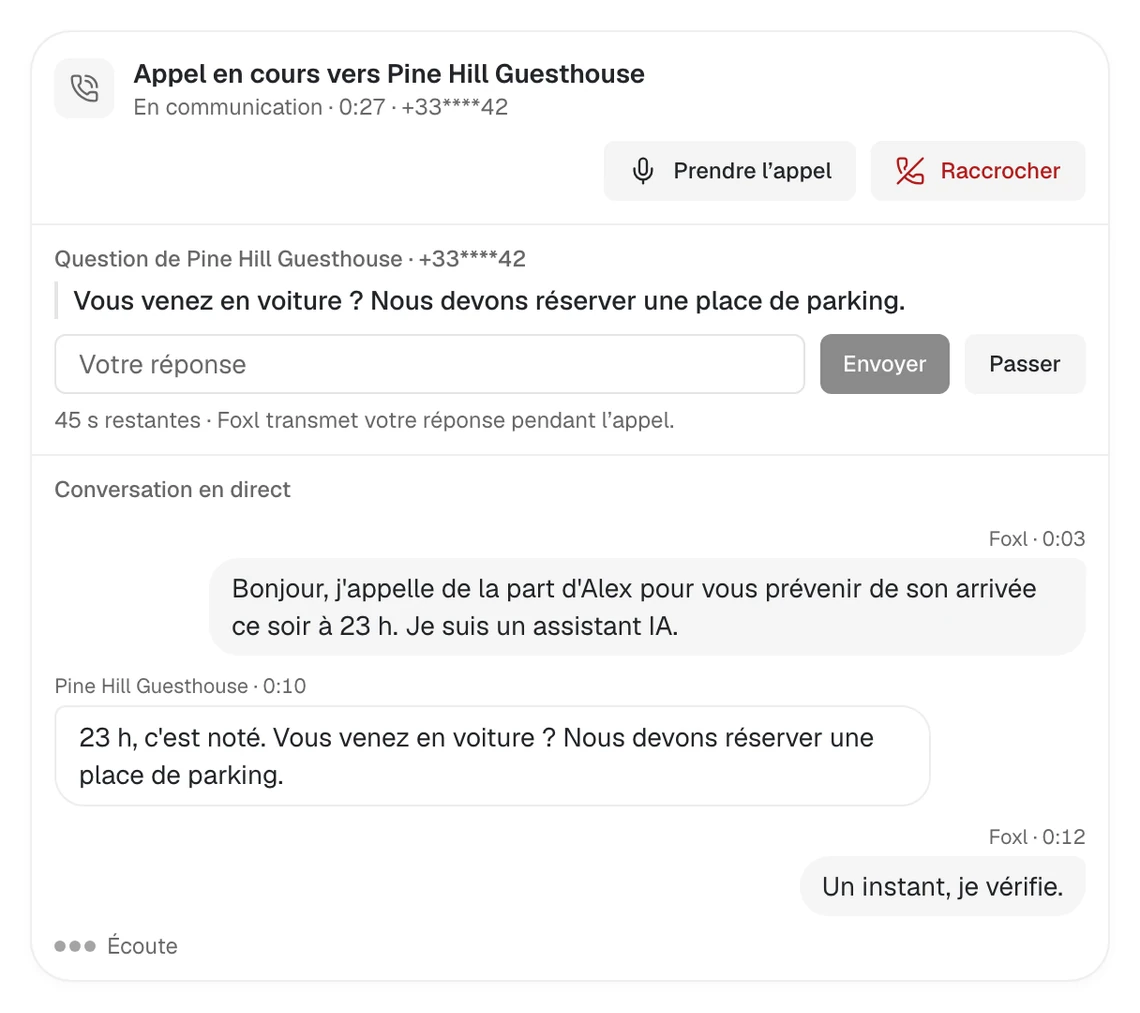
Quand Foxl passe l'appel depuis votre Mac, vous pouvez aussi le prendre vous-même. Appuyez sur Prendre l’appel sur la carte d'appel, dans la fenêtre Foxl de ce Mac, et Foxl cesse aussitôt de parler, l'appel passe par le micro et les haut-parleurs de votre Mac, et il continue. Un lien téléphonique ou FaceTime que Foxl ouvrirait dans un navigateur reçoit désormais la même carte d'appel qu'un appel que Foxl lance à partir d'une commande, et cette carte affiche d'abord qui il appellerait et le numéro. Une fois l'appel terminé, sa carte propose Copier, qui met ce qui a été dit dans votre presse-papiers sous forme de texte, et Exporter, qui l'enregistre dans un fichier texte ou, dans les applications pour téléphone, ouvre la feuille de partage. Seul un appel qui a gardé sa transcription les propose, et aucun enregistrement audio n'est conservé.
Vos limites à côté de la cloche
Dans l'application de bureau, le point vert à côté de la cloche des notifications peut désormais afficher des indicateurs en direct. Activez Afficher les indicateurs dans Paramètres > HUD d’état et il affiche le remplissage du contexte de cette discussion, la limite la plus proche d'être atteinte pour chaque forfait ChatGPT et Antigravity CLI auquel vous êtes connecté, vos crédits Foxl quand vous êtes connecté à votre compte Foxl, la dépense estimée du jour et le nombre de serveurs MCP connectés. Sous cet interrupteur, vous faites glisser les indicateurs dans l'ordre que vous voulez et désactivez ceux dont vous n'avez pas besoin, et un seul bouton fléché au bout les replie dans le point et les déplie au même endroit. Dans une fenêtre étroite, les indicateurs s'effacent et le point reste. Si vous aviez l'état au milieu de la barre de titre, cette option a disparu ; activez Afficher les indicateurs pour voir les indicateurs à côté de la cloche.
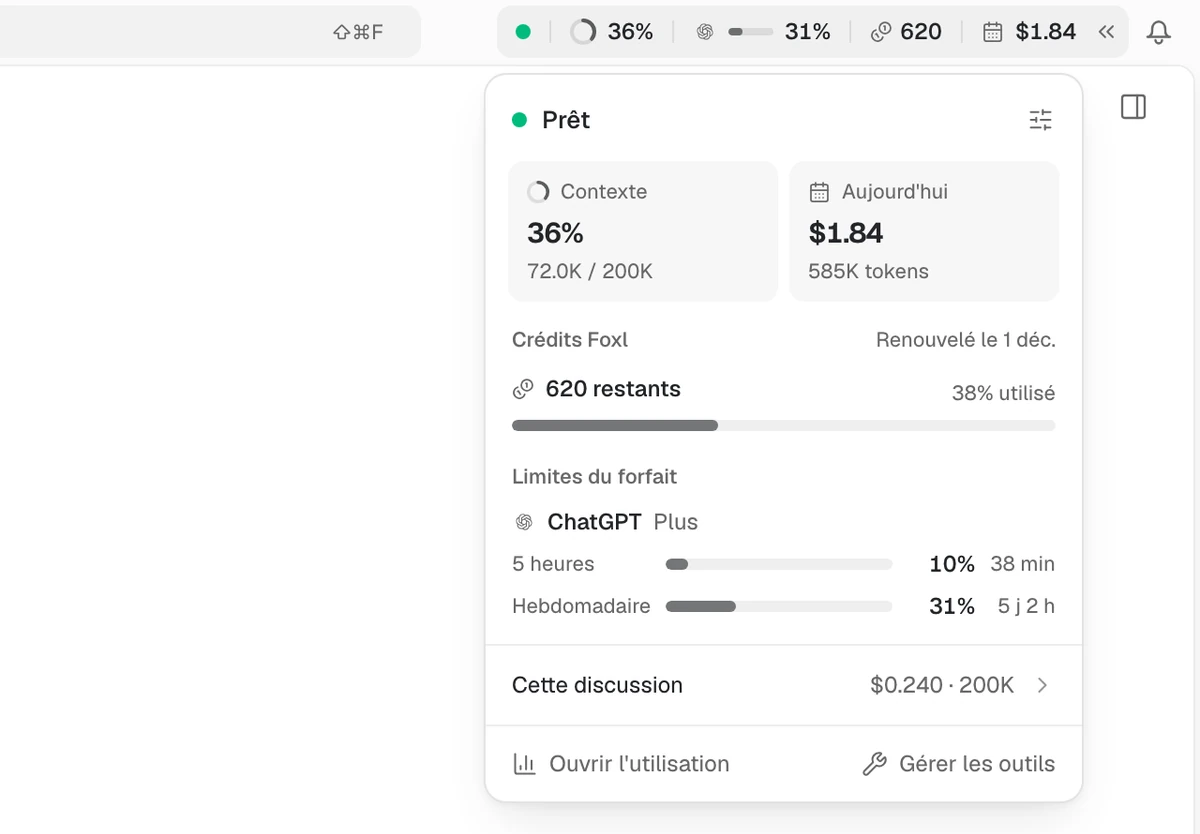
Cliquez sur le point ou sur les indicateurs et le panneau d'état affiche tout, du contexte de cette discussion et de la dépense du jour jusqu'à vos crédits Foxl et aux jauges sur 5 heures et hebdomadaires de chaque forfait, avec le temps restant avant leur réinitialisation. Le détail des jetons, les serveurs MCP et les appels d'outils sont rangés dans des lignes que vous ouvrez quand vous en avez besoin, et le bouton à curseurs en haut du panneau ouvre la liste des indicateurs. Les limites d'Antigravity CLI s'affichent de la même façon, pour chacun de ses groupes de quota, dans le panneau, sur votre téléphone et dans Paramètres > Modèle et fournisseur quand Antigravity CLI est sélectionné.
Le briefing matinal demande d'abord
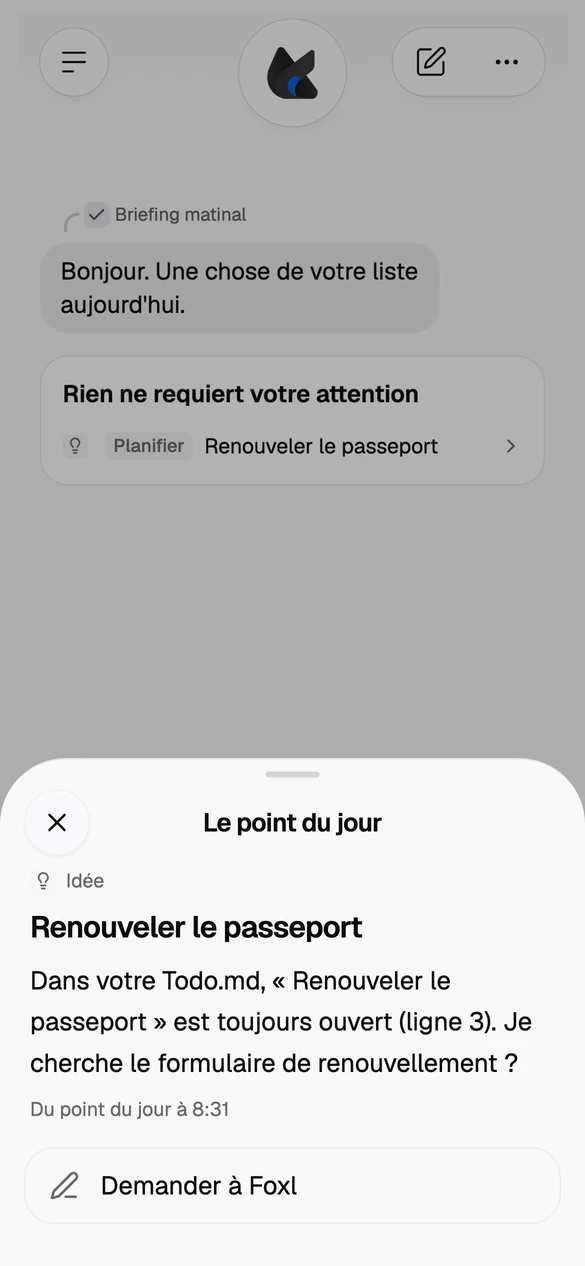
Dites à Foxl où se trouve votre liste de tâches, et le briefing matinal y choisit désormais une tâche encore à faire et vous propose une prochaine étape qu'il peut accomplir pour vous, comme trouver un formulaire, rédiger un message ou comparer des options, en indiquant où se trouve cette tâche dans votre liste. Il lit les cases non cochées de ce fichier Markdown ou texte et ne propose jamais une tâche terminée. Une tâche déjà proposée ne l'est plus pendant deux semaines, et le briefing ne se termine plus par une offre d'aide générale. Rien n'est acheté, réservé ni payé sans votre accord dans une conversation.
Le briefing pose aussi des questions plus précises sur vos mails. Sa proposition de faire le tri dans les mails promotionnels indique désormais quelle boîte et quel dossier il a comptés, combien de mails sont non lus et combien arrivent par jour, et pose la question pour chaque tri séparément ; rien n'est archivé et aucun désabonnement n'a lieu sans votre accord dans une conversation. Les points réguliers et le briefing matinal ne déplacent, ne marquent, n'archivent ni ne suppriment plus vos mails Outlook d'eux-mêmes. Ils peuvent toujours enregistrer des brouillons de réponse que vous relirez, et vos propres discussions et planifications fonctionnent comme avant.
Le briefing matinal remarque aussi davantage de choses. Quand le mail d'un organisateur dans votre Gmail annonce un événement qui correspond à quelque chose que vous avez dit à Foxl aimer, il indique qui l'a envoyé, sa date et son heure, le prix et si vous pouvez encore confirmer votre présence, et vous demande si vous voulez que Foxl ouvre ce mail et confirme pour vous ; le nom de l'événement, son lieu et son lien restent dans le mail jusqu'à ce que vous disiez oui. Il indique quels colis sont en route et quand ils arrivent, comme l'annonce leur mail d'expédition, et ne devine jamais une date. Quand vous avez dit dans une conversation que vous voulez manger dehors et qu'une soirée des prochains jours est libre dans votre Google Agenda, il propose de chercher une table. Rien n'est confirmé, réservé ni ajouté à Fichiers sans votre accord dans une conversation.
Ce qui requiert votre attention, sur une seule page
De Foxl est désormais une seule page à deux onglets, À traiter et Nouveautés, au lieu de la liste des notifications et de la discussion De Foxl dans Discussions récentes. Elle a sa propre ligne sous Nouveau chat avec le nombre d'éléments qui vous attendent, et la cloche l'ouvre, dans l'application de bureau sous forme de petit panneau par-dessus n'importe quelle page. Chaque tâche programmée, point régulier et briefing matinal qui a quelque chose à vous dire devient une carte ; chaque proposition du briefing et chaque brouillon de réponse qu'il a enregistré est une carte à part dans À traiter, et une demande qui attend votre accord y reste affichée jusqu'à ce que vous y répondiez dans sa discussion.
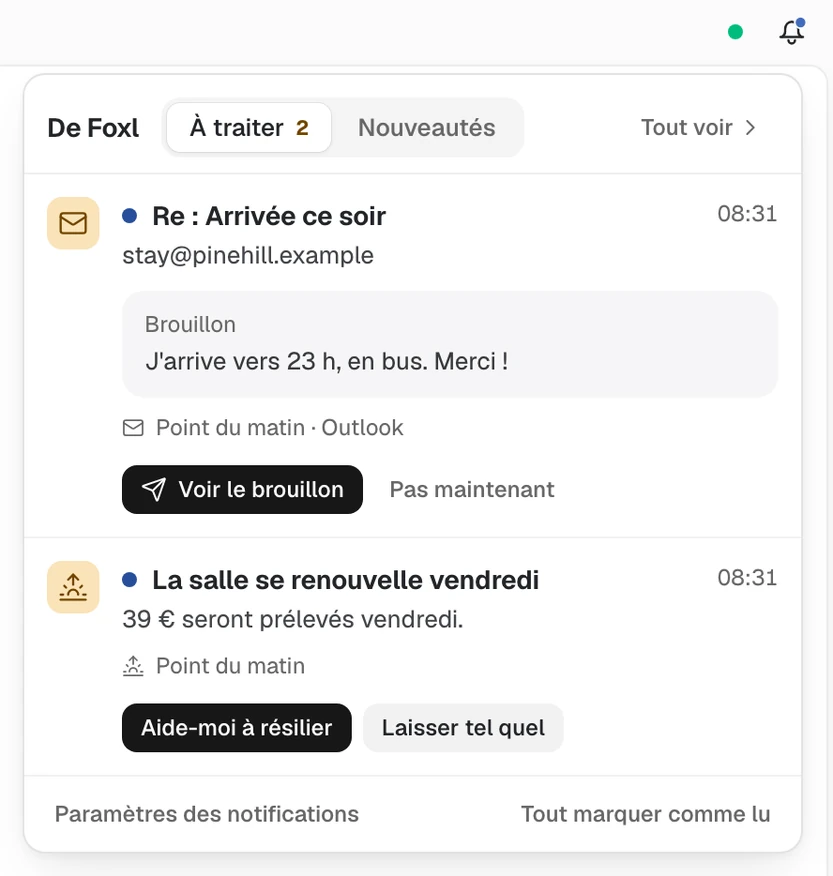
Terminé, que la carte d'une proposition appelle Laisser tel quel, et Pas maintenant, qui fait revenir une carte le lendemain matin, sont conservés sur votre ordinateur avec Annuler, si bien qu'une carte que vous traitez sur votre téléphone est traitée sur votre ordinateur et sur tous vos autres appareils. Sur un téléphone, la nouvelle discussion affiche jusqu'à deux de vos cartes À traiter sous le message d'accueil, et l'onglet Discussion indique combien attendent. La discussion De Foxl garde toutes les publications et s'ouvre depuis le menu de la page sous le nom Historique des conversations.
Le Générateur de Flux est devenu les points réguliers, donc Paramètres > Heartbeat a disparu, et son interrupteur De Foxl se trouve désormais dans Paramètres > Notifications. Si le Générateur de Flux était activé, les points réguliers prennent le relais, avec ce que vous avez écrit dans HEARTBEAT.md ajouté à leurs instructions.
Planifications est aussi une seule liste. Les routines de Foxl, comme le briefing matinal et les points réguliers, viennent en premier, chacune avec son interrupteur, puis les planifications que vous avez créées, avec vos déclencheurs parmi elles, et chaque ligne dit en toutes lettres quand elle s'exécute. Une nouvelle planification vous demande de dire avec vos propres mots ce que Foxl doit faire, puis, avec des boutons, à quelle fréquence et à quelle heure, et tous les autres réglages sont dans Avancé. Une planification de départ ajoutée par Foxl qui est toujours désactivée, telle qu'elle a été ajoutée, et qui n'a jamais été lancée peut quitter la liste, et elle vous attend dans Suggestions quand vous créez une nouvelle planification ; celle que vous activez ou modifiez à partir de maintenant reste la vôtre.
Quand rien ne convient, c'est vous qui choisissez
Dans les discussions qui s'exécutent sur votre ordinateur, GPT-6.1 Terra et GPT-6.2 Sol vérifient désormais ce que le site a lui-même enregistré quand il affiche une erreur juste après un formulaire ou un paiement, et ne refont l'étape que si elle n'est pas passée. Et quand rien de ce qui est proposé ne correspond à tout ce que vous avez demandé, par exemple aucun vol sous votre prix qui arrive à temps, ils ne réservent rien pour l'instant et vous montrent l'option la plus proche pour chaque chose à laquelle vous devriez renoncer, avec son prix, pour que vous choisissiez.
Une tâche programmée demande avant d'agir sur ce qu'elle a lu
Une tâche programmée qui a lu une page web, un résultat de recherche ou la réponse d'une autre application vous demande désormais avant d'envoyer un message ou un mail, ou avant d'aller quelque part où elle n'a pas commencé, comme un site qu'elle n'avait pas encore ouvert, un script sur une page ou l'outil d'une autre application. Elle continue de naviguer sans demander sur les sites où elle a commencé. Sa demande attend dans la discussion de cette tâche jusqu'à votre réponse. Avec les réglages par défaut, cela inclut une tâche qui cherche sur le web puis ouvre des résultats sur d'autres sites, qui vous y attend. Une tâche qui ne lit que la mémoire de Foxl fonctionne comme avant.
Votre ordinateur, avec votre accord
Un nouveau téléphone ou navigateur se connecte désormais à votre ordinateur en scannant un code. Tant que Paramètres > Sécurité > Seuls les appareils approuvés peuvent exécuter des actions sur cet ordinateur est activé, connectez-vous sur le téléphone, et Foxl sur votre ordinateur demande à afficher un code : appuyez sur Afficher le code et pointez l'appareil photo du téléphone vers lui, ou tapez les dix caractères affichés dessous. D'ici là, le nouvel appareil ne peut rien exécuter sur votre ordinateur, même connecté à votre compte.
Coder sur votre ordinateur depuis un autre appareil demande aussi votre accord sur l'ordinateur. Un téléphone ou un navigateur que vous n'avez pas autorisé ne peut plus lancer de tâche Foxl Code sur votre ordinateur, ni faire qu'une discussion Foxl Code exécute une commande, modifie un fichier ou fasse une modification sur GitHub avec la connexion de votre ordinateur. La première fois qu'il essaie, Foxl sur l'ordinateur vous le demande, avec le code qu'affiche l'appareil ; un téléphone que vous avez associé en scannant le code est déjà autorisé.
Votre visage ou votre doigt vous connecte
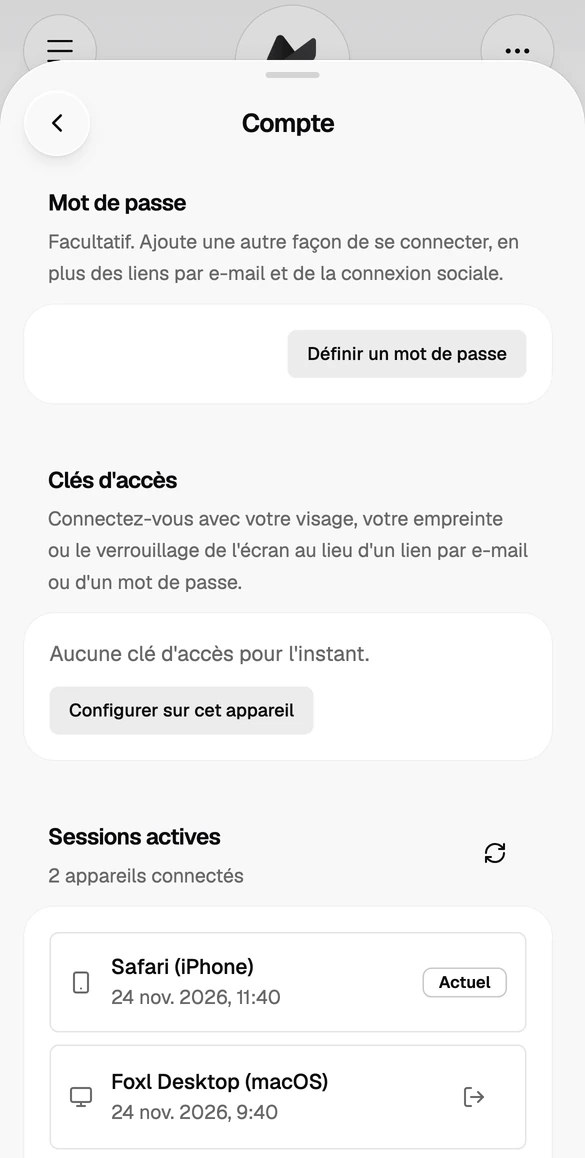
Sur votre iPhone, votre iPad, votre téléphone Android ou dans votre navigateur, vous pouvez désormais vous connecter à Foxl sans lien par e-mail ni mot de passe. Dans Paramètres > Compte, choisissez Configurer sur cet appareil. La prochaine fois que vous vous connecterez, appuyez sur Se connecter avec Face ID, Se connecter avec Touch ID ou Se connecter avec l'empreinte, selon ce qui déverrouille votre appareil (dans un navigateur, Se connecter avec une clé d'accès), et ce déverrouillage vous connecte. Avec la connexion en deux étapes activée, se connecter avec une clé d'accès et en configurer une demandent tous deux votre code d'authentification, et vous recevez un e-mail chaque fois qu'une clé d'accès est ajoutée à votre compte ou en est retirée. Il faut iOS 16 ou Android 9 ou une version ultérieure ; l'application de bureau se connecte comme avant. Dans l'application iPhone et iPad, ce changement et les autres changements de l'application pour téléphone de cet article arrivent avec sa mise à jour 0.10.14, une fois qu'elle aura été approuvée par l'App Store.
Désigner une partie d'un document
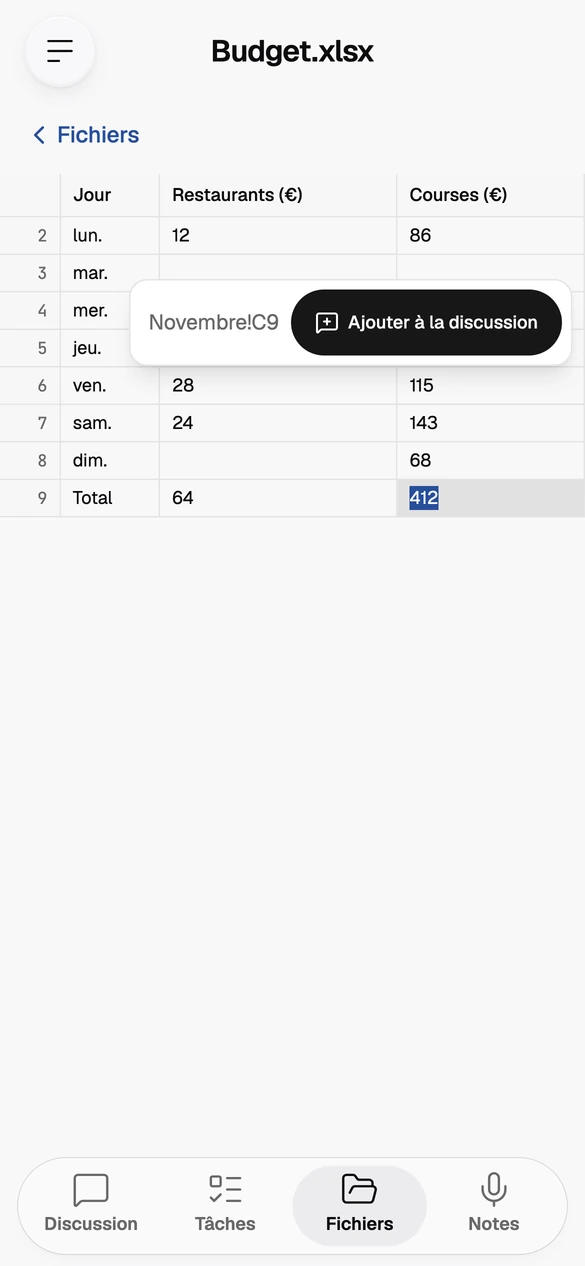
Sur un téléphone ou une tablette, laisser le doigt appuyé sur une partie d'un document, d'une feuille de calcul ou d'une présentation la désigne désormais à Foxl : des mots, une cellule (même vide), une diapositive ou une forme sur une diapositive. Les mots gardent les poignées de sélection propres à votre téléphone, et Ajouter à la discussion apparaît juste au-dessus de ce que vous avez sélectionné, et non plus en bas de l'écran. Un appui bref fait ce qu'il faisait avant, et un fichier Markdown ouvert dans Fichiers propose désormais lui aussi Ajouter à la discussion, sur ordinateur également.
Des dates qui restent
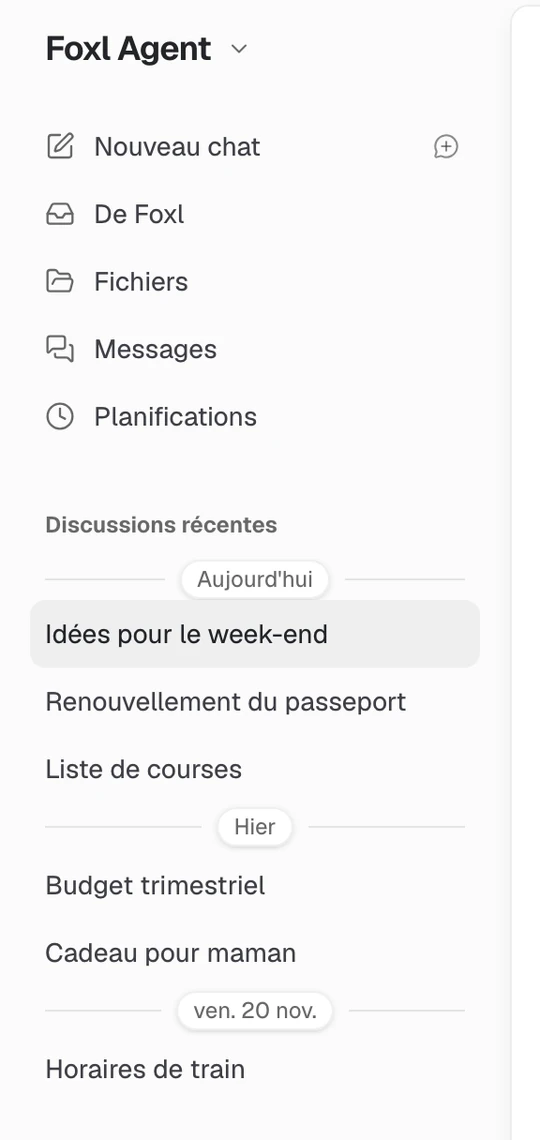
Paramètres > Apparence propose désormais Toujours afficher les dates. Activez-le et les libellés Aujourd'hui, Hier et les autres dates des listes de discussions, d'enregistrements et de tâches de la barre latérale restent à l'écran en permanence, au lieu de n'apparaître que pendant que vous faites défiler.
Aussi dans cette version
Dans Foxl sur votre ordinateur, les images qu'une réponse vous remet s'affichent désormais dans la réponse elle-même, sous le nom du fichier. Une clé, un jeton ou un mot de passe d'application qu'une page du navigateur de Foxl affiche pour que vous le copiiez, comme une clé que vous venez de créer, est désormais caché à l'IA de Foxl et à la discussion, qui voient seulement qu'une clé est là. Antigravity CLI (agy, expérimental) apparaît désormais de lui-même dans le sélecteur de modèle dès qu'agy est installé et connecté, peut utiliser la fonction Utilisation de l'ordinateur et lit en entier un long message.
Le profil AWS que vous choisissez dans les Paramètres de Foxl ne sert désormais qu'aux propres requêtes AWS de Foxl, tandis que le Terminal de Foxl, les commandes que Foxl exécute pour vous, vos serveurs MCP et les agents de code sur cet ordinateur utilisent le profil de votre propre shell, comme le fait votre propre terminal. Si un programme y a besoin d'un profil précis, définissez AWS_PROFILE dans le profil de votre shell ou dans les réglages propres à ce programme.
Références et lectures complémentaires
- Notes de version de Foxl v0.10.14Version
- Télécharger FoxlRéférence