Foxl v0.10.12 : votre position quand une tâche en a besoin, des panneaux plus calmes sur téléphone et chaque option à part
Foxl v0.10.12 est disponible. Sur téléphone, Foxl utilise votre position quand une tâche en a besoin, sans aucun écran à lui ; Configuration et Notifications sont plus calmes et opaques ; une carte de comparaison sépare chaque option avec son image et sa page, et Nouveau message s'ouvre depuis le bas. Dans Foxl Code, Se déconnecter partout met aussi vos machines en pause.
Sur cette page
Demandez à Foxl depuis votre téléphone s'il vous faut un parapluie aujourd'hui, et Foxl v0.10.12 regarde la météo là où vous êtes. La première fois, votre téléphone demande l'autorisation avec sa propre invite, et Foxl n'affiche aucun écran à lui avant. Ensuite, une demande qui a besoin de savoir où vous êtes l'utilise, tout simplement.
C'est le fil de 0.10.12 : sur téléphone, Foxl demande moins et range chaque chose à sa place. Votre position est là quand une tâche en a besoin, Configuration et Notifications sont plus calmes et ne laissent plus voir ce qu'il y a derrière, une comparaison montre chaque option à part avec son image et sa page, et Nouveau message et Contacts s'ouvrent depuis le bas comme les autres sélecteurs du téléphone. Dans Foxl Code, Se déconnecter partout met désormais aussi vos machines en pause.
Votre position, quand une tâche en a besoin
Dans les apps pour téléphone et dans le navigateur d'un téléphone, Foxl utilise désormais votre position quand ce que vous demandez a besoin de savoir où vous êtes, sans vous le demander à chaque fois. La première fois, votre téléphone demande l'autorisation avec sa propre invite, pendant que vous utilisez l'app. Si vous l'autorisez, Foxl utilise la position approximative du téléphone, à environ 1 km près, uniquement quand une demande en a besoin, comme la météo ou les lieux à proximité. Si vous refusez, Foxl ne redemande pas.
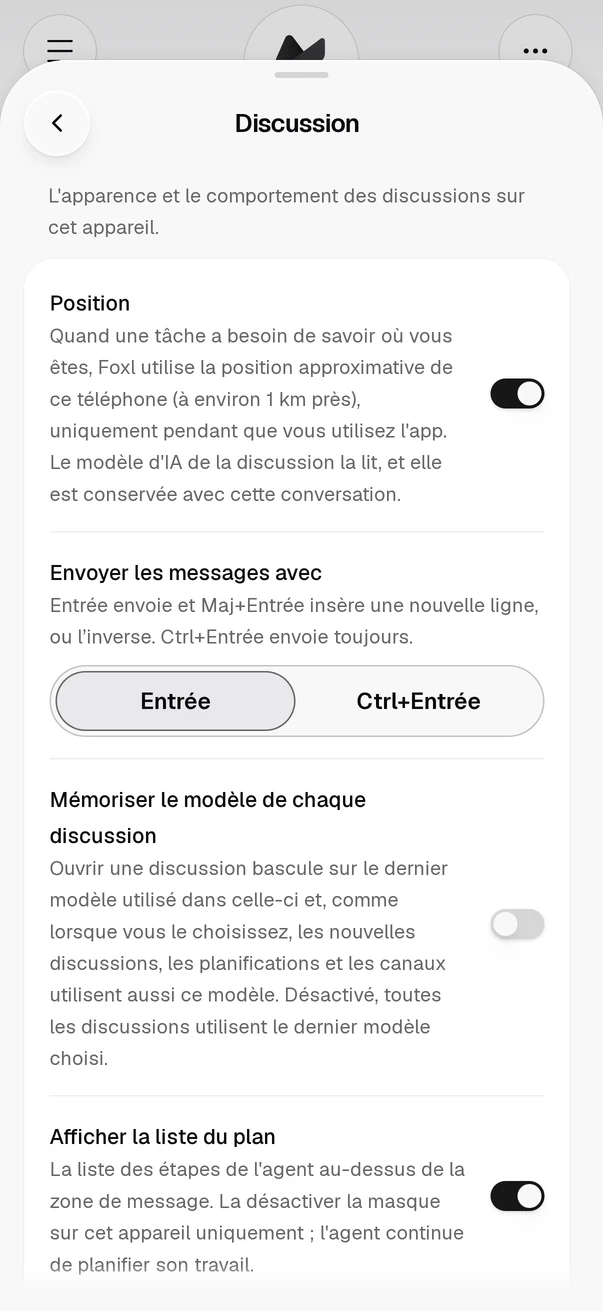
Activez-la ou désactivez-la quand vous voulez dans Configuration > Discussion > Position, séparément pour chaque compte du téléphone ; vous déconnecter la désactive. Dans une discussion qui a déjà lu une page web, un fichier ou la réponse d'un autre outil, Foxl n'envoie pas votre position et vous demande plutôt de quel lieu vous parlez. La position ne figure plus dans le menu + de la zone de message, et si votre téléphone autorise déjà Foxl à utiliser votre position, par exemple parce que vous l'avez partagée depuis une discussion auparavant, la position reste désactivée dans Foxl jusqu'à ce que vous l'activiez là.
Configuration et Notifications, plus calmes
Sur téléphone, chaque groupe de Configuration et de Notifications est désormais une carte claire qui se détache du panneau par son seul ton, et des boutons comme Modifier le profil, Se déconnecter, Partager et Tout lu prennent une teinte douce à côté du seul bouton plein, avec votre lien d'invitation dans un simple champ. Un bouton pour une action lourde de conséquences garde son contour. Les deux panneaux sont aussi opaques désormais, dans la couleur de fond de votre thème comme le sélecteur de modèle, si bien que la discussion derrière ne transparaît plus.
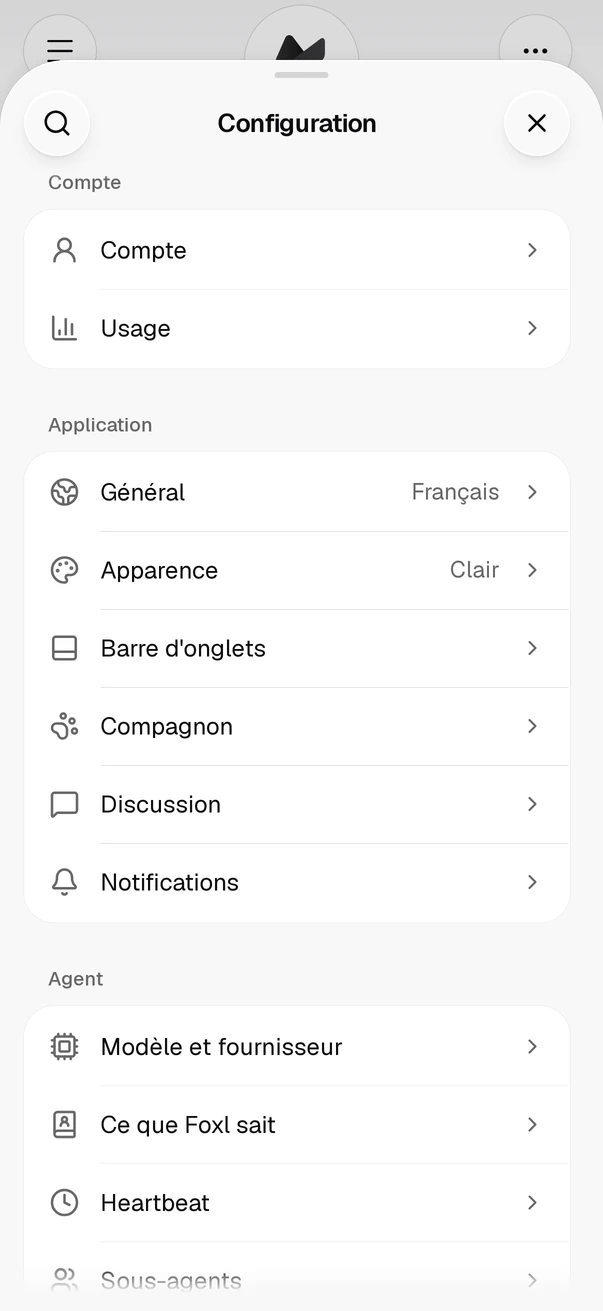
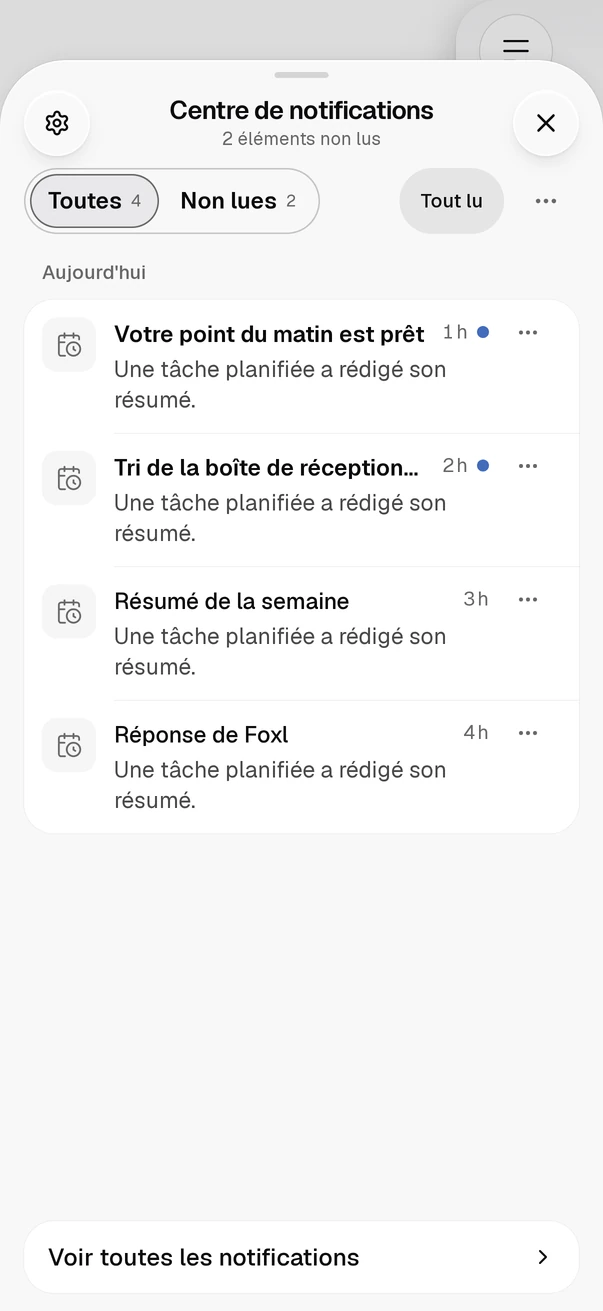
Une ligne pressée s'assombrit de la même façon dans les deux, et dans les apps iPhone et Android le titre d'une notification non lue est d'un cran plus gras que celui d'une notification lue. Avec Augmenter le contraste, Réduire la transparence ou le thème Contraste élevé, les groupes et les boutons gardent leur contour. La ligne du haut et le bouton de fermeture du sélecteur de modèle sont désormais à la même hauteur que dans Configuration et Notifications, et dans les apps la liste des notifications et Tout voir s'alignent sur les groupes de Configuration.
Chaque option à part
Quand Foxl compare des lieux, des produits ou d'autres options sur une carte dans une discussion, chacune se détache désormais, avec son nom d'abord, son image à côté et sa propre page à portée de doigt. Le nom de chaque option est en gras avec son adresse dessous, ses détails plus bas sans trait sous chacun, et un seul trait entre deux options. Ici, Foxl a lu les articles Wikipédia des trois musées :
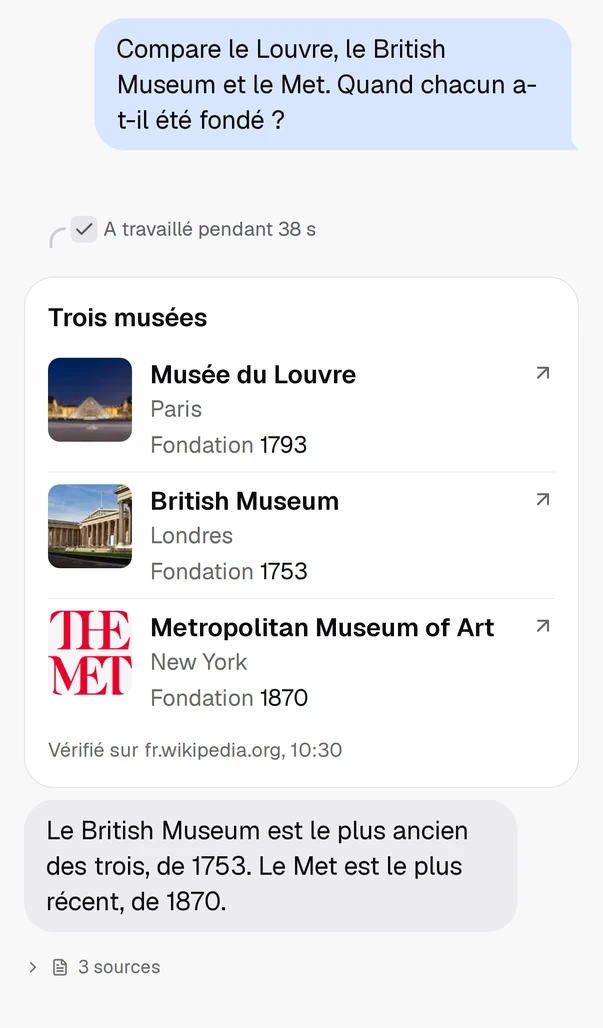
Touchez une option, ou appuyez sur Entrée dessus, pour ouvrir sa propre page telle que Foxl l'a trouvée en répondant, comme son propre site ou sa place sur une carte ; une page de résultats de recherche ne s'ouvre jamais depuis une carte. Son image est l'aperçu de cette page, ou son icône quand elle n'en a pas, et une option qui n'a ni l'un ni l'autre montre une petite vignette vide quand une autre option a une image. L'endroit où Foxl a vérifié les faits tient désormais en une ligne au pied de la carte, qui s'ouvre sur chaque site, et un détail en anglais dans une fenêtre en arabe se lit aussi dans l'ordre.
Nouveau message et Contacts
Sur téléphone, Nouveau message et Contacts dans Messages s'ouvrent désormais en panneau depuis le bas de l'écran, comme les autres sélecteurs, et reposent sur le clavier pendant que vous tapez. Sur un petit iPhone, leur titre et leur bouton de fermeture ne glissent plus hors du haut de l'écran, et sur un iPhone toucher leur bouton de fermeture n'ouvre plus le menu de Messages derrière.
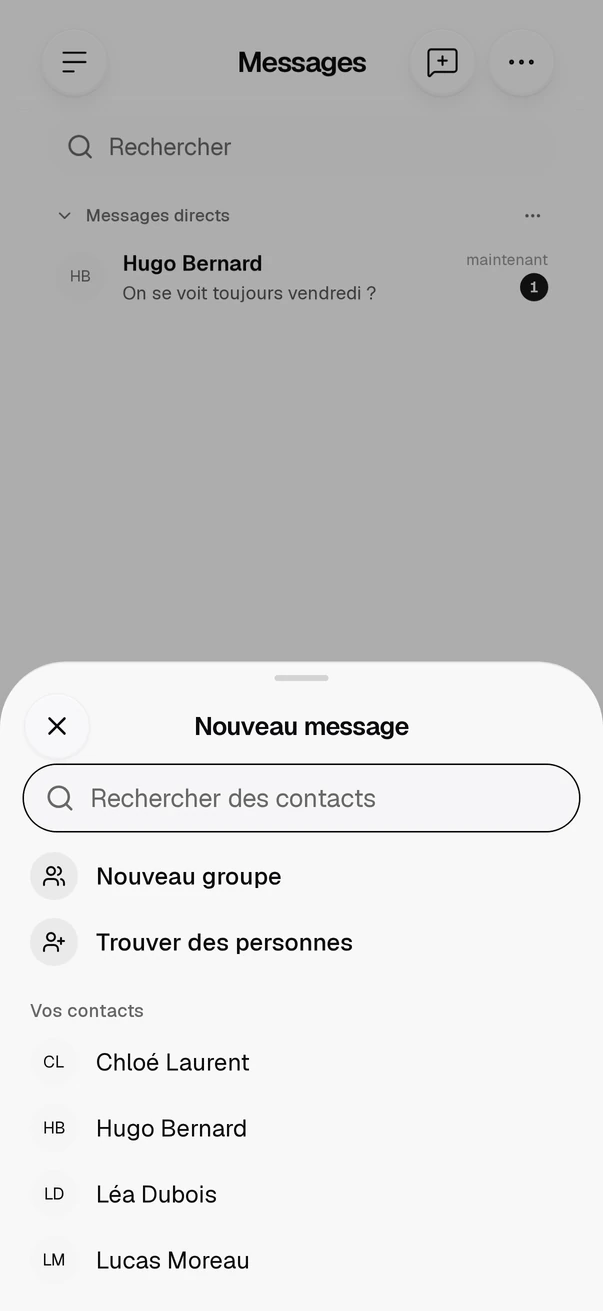
Le champ de recherche est le champ arrondi utilisé partout ailleurs, les personnes forment une simple liste au lieu d'une boîte dans la fenêtre, et Trouver des personnes est une ligne en haut de la liste. La recherche de la liste de Messages est le même champ arrondi, Ajouter aux contacts et Bloquer au-dessus d'une conversation sont plus faciles à toucher, et un champ de saisie ailleurs dans Messages perd son second contour.
Vos machines Foxl Code après Se déconnecter partout
Dans Foxl Code, Se déconnecter partout met désormais aussi en pause chaque machine ajoutée avant. Une machine en pause ne reçoit plus de nouvelles tâches : une tâche que vous lui envoyez est refusée, et le travail qui lui serait allé par défaut tourne sur Remote, jusqu'à ce que vous appuyiez sur La garder dans Configuration > Machines, ce qui demande une connexion des 12 dernières heures. Une tâche qui tourne déjà dessus continue ; arrêtez-la si vous ne reconnaissez pas la machine.
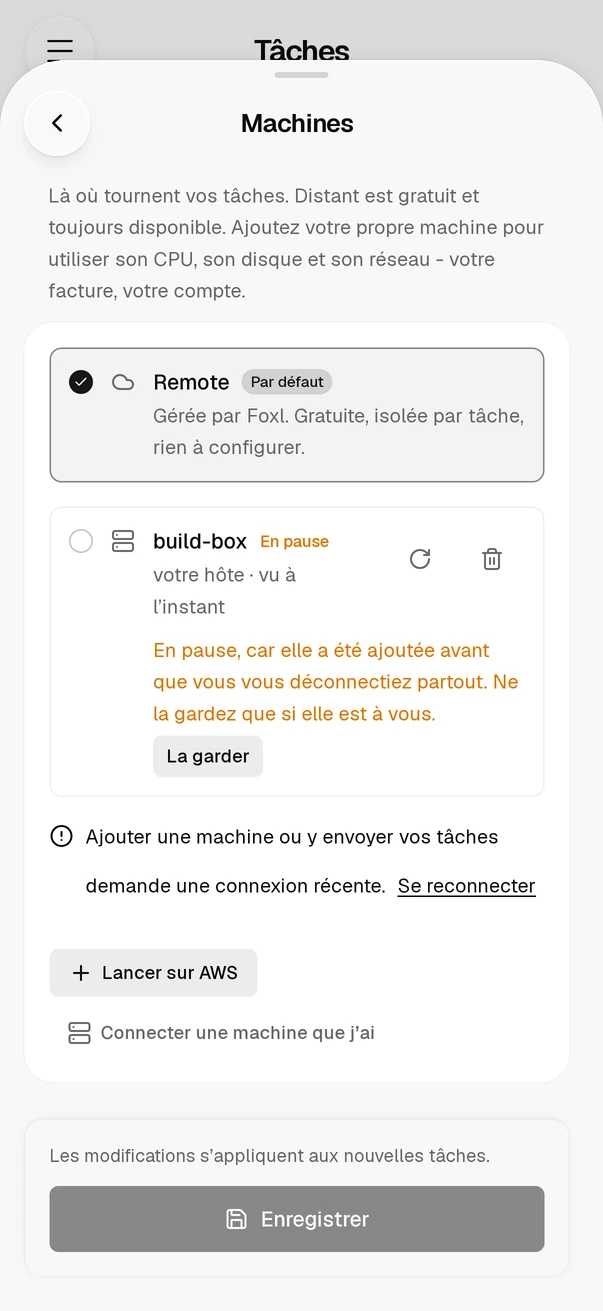
Ajouter une machine, lui créer un nouveau secret, changer son adresse, ou en faire la machine par défaut pour vos tâches ou pour un dépôt vous demande aussi de vous reconnecter si votre dernière connexion date de plus de 12 heures. Le message a un bouton Se reconnecter qui vous ramène au même écran, et retirer une machine ne le demande jamais. Une machine dont l'agent Foxl Code est antérieur à 0.3.2 doit relancer son programme d'installation avant que ses tâches puissent pousser.
Aussi dans cette version
Dans Foxl Code, un message dont la connexion tombe pendant que Foxl y travaille ne se termine plus par "La demande n’a pas pu aboutir" avec "Load failed". Ce que Foxl avait affiché reste, la discussion indique que Foxl a bien reçu le message, et quand Foxl a enregistré sa réponse, elle apparaît à sa place, y compris quand vous rouvrez la conversation plus tard. La réponse à un long message peut encore ne pas arriver quand la connexion est tombée tôt, et le message n'est jamais envoyé une seconde fois.
Les messages que vous envoyez à votre bot Foxl sur Telegram arrivent désormais à Foxl dans l'app de bureau : le bot se connectait et envoyait son salut, puis cessait d'écouter et affichait Arrêté. Votre briefing du matin porte désormais un nom dans la langue de Foxl quand vous l'activez, en français Briefing matinal au lieu de Morning Briefing ; un briefing que vous avez déjà garde le nom que vous voyez sur la page Planifications.
Sur téléphone, le bouton du modèle dans la zone de message est désormais aussi large que son texte, avec le même espace après l'effort qu'avant le nom du modèle, et ouvrir ou fermer la liste des modèles ne rétrécit plus la discussion derrière. Dans l'app iPhone, les choix d'Effort sous la liste ne se décalent plus et n'apparaissent plus en double un instant après l'ouverture de la liste, quand ils tiennent côte à côte, et toucher à nouveau le + de la zone de message pendant que son menu arrive n'affiche plus "Impossible d'ajouter ces photos" : le bouton se montre ouvert dès que vous levez le doigt.
Références et lectures complémentaires
- Notes de version de Foxl v0.10.12Version
- Télécharger FoxlRéférence