Foxl v0.10.14: Die Frage eines Anrufs kommt zu dir, deine Limits neben der Glocke und Anmeldung mit Face ID
Foxl v0.10.14 ist da, und in Momenten, in denen Foxl bisher ohne dich auskam, holt es dich jetzt dazu. Eine Frage in einem Anruf, die nur du beantworten kannst, kommt auf deine Anrufkarte, solange sie offen ist, und wenn Foxl von deinem Mac aus anruft, kannst du den Anruf selbst übernehmen. Was auf dich wartet, steht jetzt auf einer einzigen Seite, Von Foxl, der Punkt neben der Glocke in der Desktop-App kann deine Tariflimits als Live-Anzeigen zeigen, und auf dem Handy oder im Browser kannst du dich mit Face ID, Touch ID oder deinem Fingerabdruck anmelden.
Auf dieser Seite
Foxl ist am Telefon und sagt einer Pension, dass du heute Abend um elf ankommst, und die Pension fragt etwas, das Foxl nicht für dich beantworten kann, nämlich ob du mit dem Auto kommst, damit sie dir einen Parkplatz freihalten kann. In Foxl v0.10.14 kommt die Frage, wenn du die Anrufkarte offen hast, dort bei dir an, samt der Angabe, wer gefragt hat und wie viel Zeit noch bleibt. Du tippst kein Auto, ich komme mit dem Bus, und Foxl sagt es im Anruf. Früher antwortete Foxl, es werde die Frage an dich weitergeben.
Mit 0.10.14 holt Foxl dich in Momenten dazu, in denen es bisher ohne dich auskam. Eine Frage, die nur du beantworten kannst, kommt auf deine Anrufkarte, und wenn Foxl von deinem Mac aus anruft, kannst du den Anruf selbst übernehmen. Das Morgenbriefing bietet einen nächsten Schritt für einen Punkt deiner eigenen To-do-Liste an und fragt vor jedem Aufräumen, eine geplante Aufgabe, die eine Webseite gelesen hat, fragt, bevor sie etwas sendet oder etwas Neues aufruft, und ein neues Handy braucht deine Zustimmung, bevor es auf deinem Computer etwas ausführt. Was auf dich wartet, steht jetzt auf einer einzigen Seite, der Punkt neben der Glocke kann deine Tariflimits als Live-Anzeigen zeigen, und auf dem Handy und im Browser kann die Anmeldung über dein Gesicht oder deinen Finger laufen.
Antworten oder den Anruf übernehmen
Fragt die andere Person in einem Anruf etwas, das nur du beantworten kannst, und ist die Anrufkarte offen, zeigt die Karte ihre Frage, wer gefragt hat und in welchem Anruf, und wie viel Zeit noch bleibt. Tippe deine Antwort, und Foxl sagt sie im Anruf, oder drücke Überspringen. Antwortest du nicht innerhalb einer Minute oder ist die Karte nicht offen, sagt Foxl der Person, dass es die Frage an dich weitergibt. Mit der Frage oder deiner Antwort macht Foxl sonst nichts. Und endet der Anruf oder verliert Foxls Stimme die Verbindung, bevor Foxl nach deiner Antwort etwas gesagt hat, steht unter deiner Antwort Wurde möglicherweise nicht übermittelt.
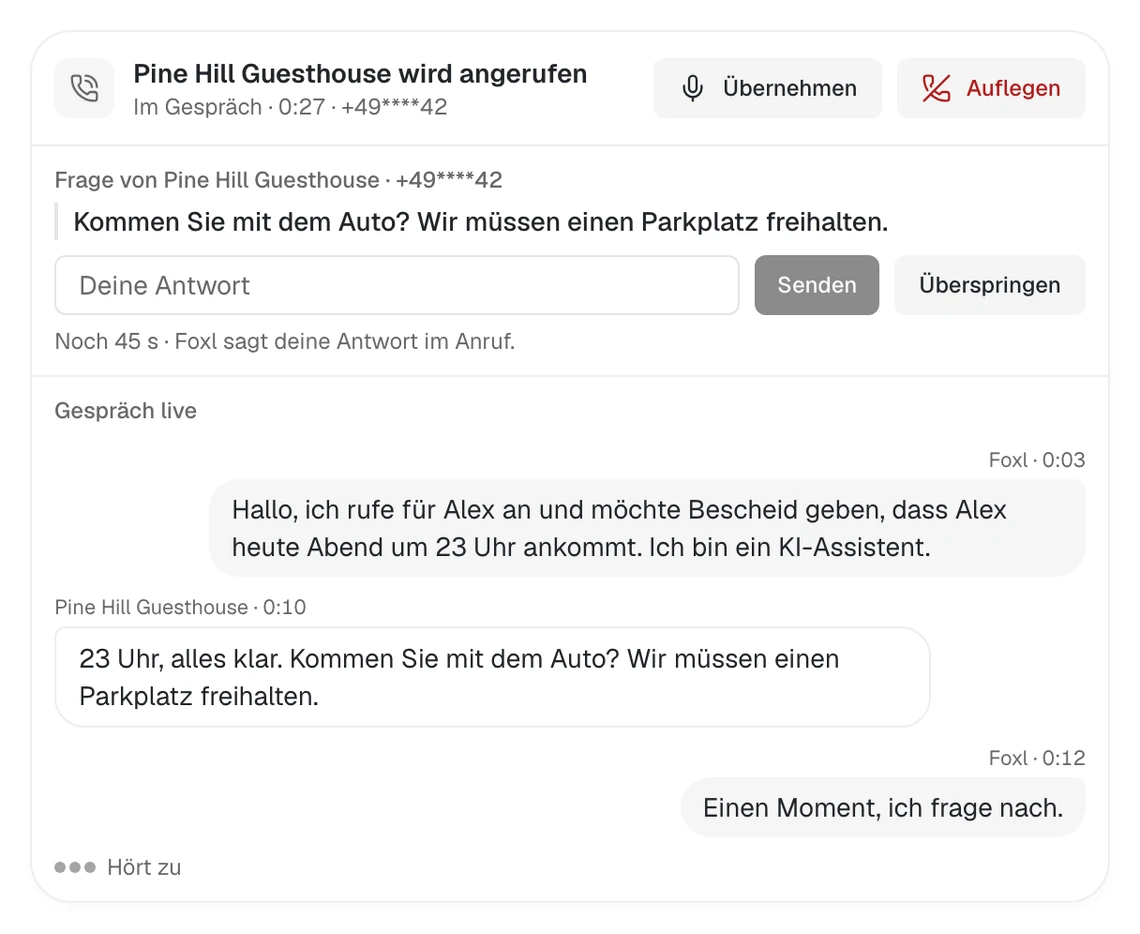
Ruft Foxl von deinem Mac aus an, kannst du den Anruf auch selbst übernehmen. Drücke Übernehmen auf der Anrufkarte im Foxl-Fenster auf diesem Mac, und Foxl hört sofort auf zu sprechen, der Anruf läuft über das Mikrofon und die Lautsprecher deines Macs weiter, und die Verbindung bleibt bestehen. Ein Telefon- oder FaceTime-Link, den Foxl in einem Browser öffnen würde, bekommt jetzt dieselbe Anrufkarte wie ein Anruf, den Foxl per Befehl startet, und sie zeigt zuerst, wen es anrufen würde, und die Nummer. Ist ein Anruf vorbei, hat seine Karte Kopieren, das das Gesagte als Text in deine Zwischenablage legt, und Exportieren, das es als Textdatei speichert oder in den Handy-Apps das Teilen-Menü öffnet. Nur ein Anruf, dessen Transkript erhalten geblieben ist, hat sie, und es wird kein Audio gespeichert.
Deine Limits neben der Glocke
In der Desktop-App kann der grüne Punkt neben der Benachrichtigungsglocke jetzt Live-Anzeigen zeigen. Schalte Anzeigen einblenden unter Einstellungen > Status-HUD ein, und er zeigt, wie voll der Kontext dieses Chats ist, das jeweils knappste Limit jedes ChatGPT- und Antigravity-CLI-Tarifs, bei dem du angemeldet bist, deine Foxl-Credits, wenn du in deinem Foxl-Konto angemeldet bist, die geschätzten Kosten von heute und wie viele MCP-Server verbunden sind. Unter diesem Schalter ziehst du die Anzeigen in die gewünschte Reihenfolge und schaltest die aus, die du nicht brauchst, und eine einzige Pfeiltaste am Ende klappt sie in den Punkt ein und an derselben Stelle wieder aus. In einem schmalen Fenster weichen die Anzeigen, und der Punkt bleibt. Hattest du den Status in der Mitte der Titelleiste, gibt es diese Option nicht mehr; schalte Anzeigen einblenden ein, um die Anzeigen neben der Glocke zu sehen.
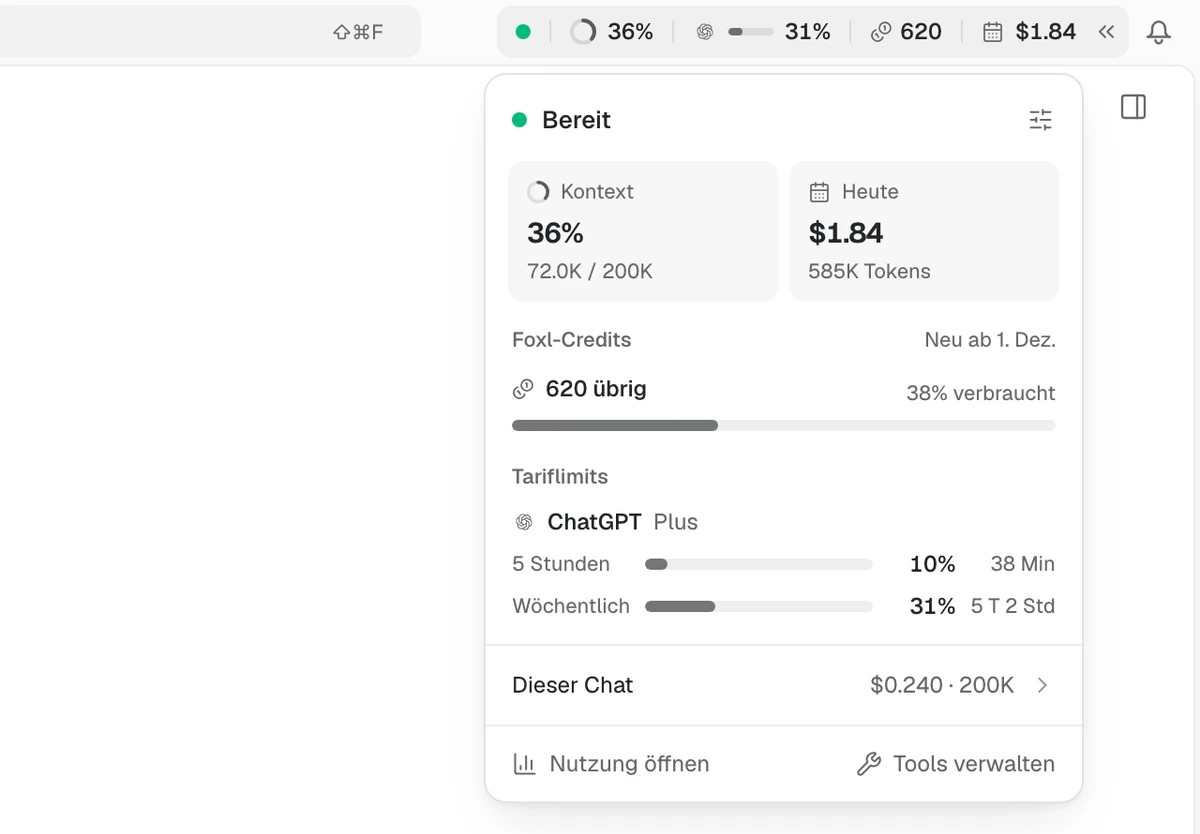
Klickst du auf den Punkt oder die Anzeigen, zeigt das Statusfenster alles, vom Kontext dieses Chats und den Kosten von heute bis zu deinen Foxl-Credits und den 5-Stunden- und Wochenanzeigen jedes Tarifs mit der Zeit bis zum Zurücksetzen. Die Aufschlüsselung der Tokens, die MCP-Server und die Tool-Aufrufe stehen in Zeilen, die du öffnest, wenn du sie brauchst, und die Schieberegler-Schaltfläche oben im Fenster öffnet die Liste der Anzeigen. Die Limits von Antigravity CLI erscheinen genauso, für jede seiner Kontingentgruppen, im Fenster, auf deinem Handy und unter Einstellungen > Modell & Anbieter, wenn Antigravity CLI ausgewählt ist.
Das Morgenbriefing fragt zuerst
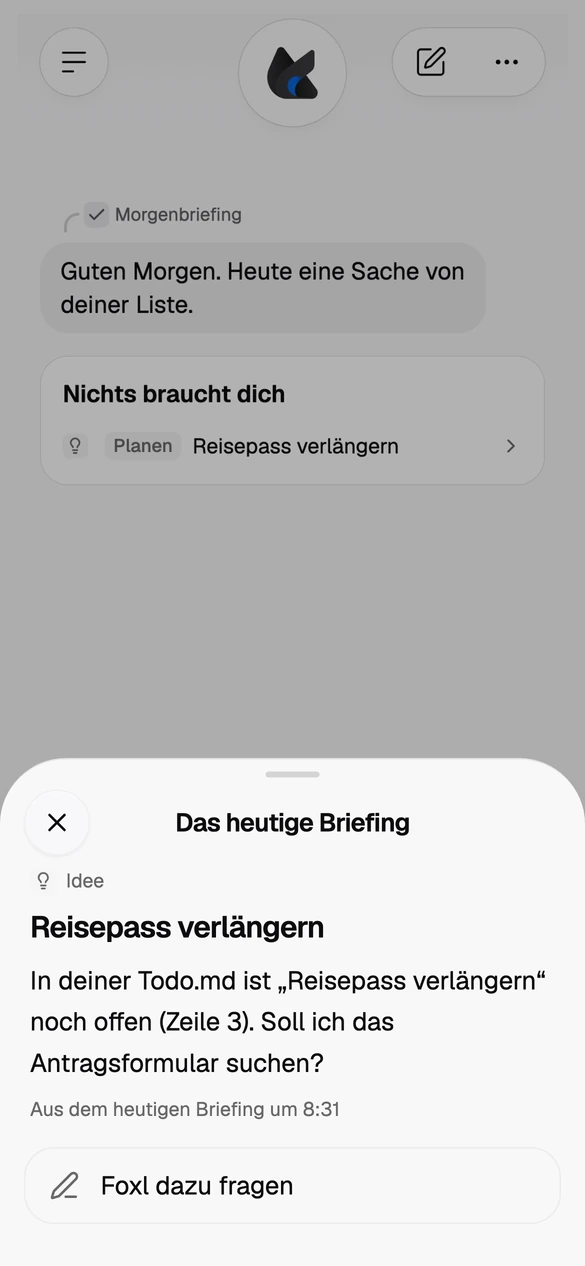
Sag Foxl, wo deine To-do-Liste liegt, und das Morgenbriefing wählt jetzt einen offenen Punkt daraus und bietet dir einen nächsten Schritt an, den es für dich erledigen kann, etwa ein Formular finden, eine Nachricht entwerfen oder Optionen vergleichen, und sagt, wo auf deiner Liste der Punkt steht. Es liest die nicht abgehakten Kästchen dieser Markdown- oder Textdatei und bietet nie einen erledigten Punkt an. Ein angebotener Punkt wird zwei Wochen lang nicht noch einmal angeboten, und das Briefing endet nicht mehr mit einem allgemeinen Hilfsangebot. Nichts wird gekauft, gebucht oder bezahlt, solange du in einem Chat nicht zustimmst.
Auch nach deinen Mails fragt das Briefing genauer. Sein Vorschlag, Werbemails aufzuräumen, nennt jetzt das Postfach und den Ordner, die es gezählt hat, wie viele Mails ungelesen sind und wie viele am Tag ankommen, und fragt jedes Aufräumen einzeln ab; nichts wird archiviert oder abbestellt, solange du in einem Chat nicht zustimmst. Ein Check-in oder das Morgenbriefing verschiebt, markiert, archiviert oder löscht deine Outlook-Mails nicht mehr von sich aus. Antwortentwürfe zum Durchsehen kann es weiterhin speichern, und deine eigenen Chats und Zeitpläne funktionieren wie bisher.
Das Morgenbriefing bemerkt außerdem mehr. Kündigt die Mail eines Veranstalters in deinem Gmail eine Veranstaltung an, die zu etwas passt, von dem du Foxl gesagt hast, dass du es magst, nennt es den Absender, Datum und Uhrzeit, den Preis und ob du noch zusagen kannst, und fragt, ob Foxl diese Mail öffnen und für dich zusagen soll; Name, Ort und Link der Veranstaltung bleiben in der Mail, bis du zustimmst. Es sagt, welche Pakete unterwegs sind und wann sie kommen, so wie es ihre Versandmail angibt, und rät nie ein Datum. Hast du in einem Chat gesagt, dass du essen gehen möchtest, und ist in deinem Google Kalender ein Abend in den nächsten Tagen frei, bietet es an, einen Tisch zu suchen. Nichts wird zugesagt, gebucht oder zu Dateien hinzugefügt, solange du in einem Chat nicht zustimmst.
Was dich braucht, auf einer Seite
Von Foxl ist jetzt eine einzige Seite mit zwei Tabs, Für dich und Neuigkeiten, statt der Benachrichtigungsliste und des Chats Von Foxl unter Letzte Chats. Sie hat ihre eigene Zeile unter Neuer Chat mit der Zahl der Dinge, die auf dich warten, und die Glocke öffnet sie, in der Desktop-App als kleines Fenster über jeder Seite. Jede geplante Aufgabe, jeder Check-in und jedes Morgenbriefing wird zu einer Karte, wenn es dir etwas mitzuteilen hat; jedes Angebot des Briefings und jeder Antwortentwurf, den es gespeichert hat, ist eine eigene Karte unter Für dich, und eine Anfrage, die auf deine Zustimmung wartet, steht dort, bis du sie in ihrem Chat beantwortest.
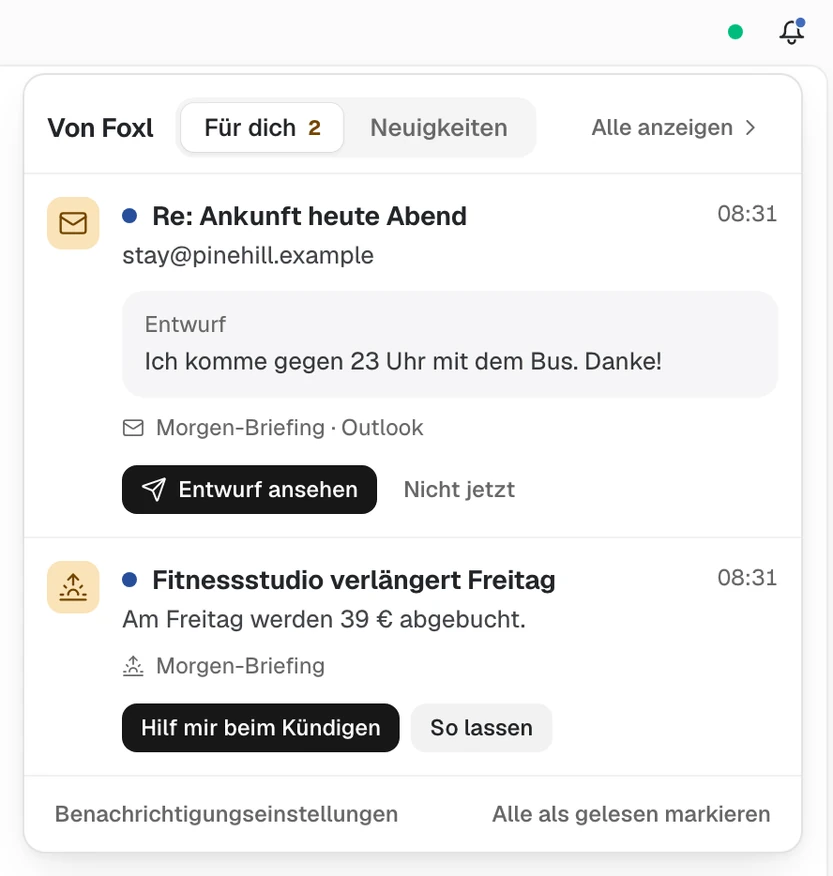
Erledigt, das auf der Karte eines Angebots So lassen heißt, und Nicht jetzt, das eine Karte am nächsten Morgen zurückbringt, werden auf deinem Computer gespeichert, mit Rückgängig, sodass eine Karte, die du auf dem Handy wegräumst, auch auf deinem Computer und jedem anderen Gerät weggeräumt ist. Auf dem Handy zeigt der neue Chat bis zu zwei deiner Für-dich-Karten unter der Begrüßung, und der Tab Chat zeigt, wie viele warten. Der Chat Von Foxl behält jeden Beitrag und öffnet sich über das Menü der Seite als Gesprächsverlauf.
Aus dem Feed-Generator sind die Check-ins geworden, daher gibt es Einstellungen > Heartbeat nicht mehr, und sein Schalter für Von Foxl steht jetzt unter Einstellungen > Benachrichtigungen. War der Feed-Generator eingeschaltet, übernehmen ihn die Check-ins, und was du in HEARTBEAT.md geschrieben hast, kommt zu ihren Anweisungen hinzu.
Zeitpläne ist ebenfalls eine einzige Liste. Foxls Routinen, etwa das Morgenbriefing und die Check-ins, kommen zuerst, jede mit ihrem Schalter, dann die geplanten Aufgaben, die du angelegt hast, mit deinen Auslösern dazwischen, und jede Zeile sagt in Worten, wann sie läuft. Eine neue geplante Aufgabe lässt dich in eigenen Worten sagen, was Foxl tun soll, und fragt dann mit Schaltflächen, wie oft und um welche Uhrzeit, und alle anderen Einstellungen stehen unter Erweitert. Eine geplante Aufgabe, die Foxl zum Start angelegt hat und die noch ausgeschaltet, unverändert und nie gelaufen ist, kann aus der Liste verschwinden und wartet dann unter Vorschläge, wenn du eine neue geplante Aufgabe anlegst; eine, die du ab jetzt einschaltest oder änderst, bleibt deine.
Wenn nichts passt, wählst du
In Chats, die auf deinem Computer laufen, prüfen GPT-6.1 Terra und GPT-6.2 Sol jetzt, was die Website selbst verzeichnet hat, wenn sie direkt nach einem Formular oder einer Zahlung einen Fehler anzeigt, und wiederholen den Schritt nur, wenn er nicht durchgegangen ist. Und wenn nichts im Angebot alles erfüllt, worum du gebeten hast, etwa kein Flug unter deinem Preis, der rechtzeitig landet, buchen sie noch nichts und zeigen dir für jede Sache, auf die du verzichten müsstest, die nächstbeste Option mit ihrem Preis, damit du wählst.
Eine geplante Aufgabe fragt, bevor sie nach dem Gelesenen handelt
Hat eine geplante Aufgabe eine Webseite, ein Suchergebnis oder die Antwort einer anderen App gelesen, fragt sie dich jetzt, bevor sie eine Nachricht oder Mail sendet oder irgendwohin geht, wo sie nicht begonnen hat, etwa auf eine Website, die sie vorher nicht geöffnet hatte, zu einem Skript auf einer Seite oder zum Tool einer anderen App. Auf den Websites, auf denen sie begonnen hat, surft sie ohne Nachfrage weiter. Ihre Anfrage wartet im Chat dieser Aufgabe, bis du antwortest. Mit den Standardeinstellungen gehört dazu auch eine Aufgabe, die im Web sucht und dann Ergebnisse auf anderen Websites öffnet und dort auf dich wartet. Eine Aufgabe, die nur Foxls Gedächtnis liest, läuft wie bisher.
Dein Computer, mit deiner Zustimmung
Ein neues Handy oder ein neuer Browser verbindet sich jetzt per Code-Scan mit deinem Computer. Solange Einstellungen > Sicherheit > Nur bestätigte Geräte können auf diesem Computer Aktionen ausführen eingeschaltet ist, meldest du dich auf dem Handy an, und Foxl auf deinem Computer fragt, ob es einen Code zeigen soll: Drücke Code anzeigen und richte die Kamera des Handys darauf, oder tippe die zehn Zeichen darunter ein. Bis dahin kann das neue Gerät nichts auf deinem Computer ausführen, auch wenn es in deinem Konto angemeldet ist.
Programmieren auf deinem Computer von einem anderen Gerät aus braucht jetzt auch auf dem Computer deine Zustimmung. Ein Handy oder Browser, den du nicht zugelassen hast, kann keine Foxl-Code-Aufgabe mehr auf deinem Computer starten und keinen Foxl-Code-Chat mehr einen Befehl ausführen, eine Datei ändern oder eine GitHub-Änderung mit der Anmeldung deines Computers vornehmen lassen. Beim ersten Versuch fragt Foxl auf dem Computer nach, mit dem Code, den das Gerät zeigt; ein Handy, das du per Scan gekoppelt hast, ist bereits zugelassen.
Dein Gesicht oder dein Finger meldet dich an
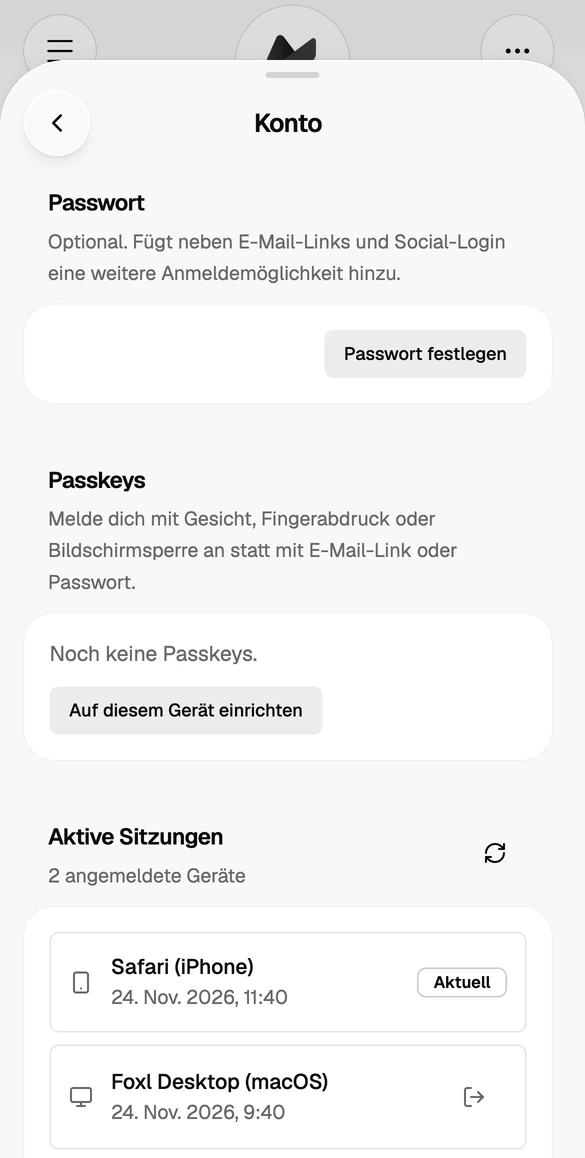
Auf deinem iPhone, iPad, Android-Handy oder im Browser kann die Anmeldung bei Foxl jetzt ohne E-Mail-Link und Passwort auskommen. Wähle unter Einstellungen > Konto die Option Auf diesem Gerät einrichten. Wenn du dich das nächste Mal anmeldest, drückst du auf Mit Face ID anmelden, Mit Touch ID anmelden oder Mit Fingerabdruck anmelden, je nachdem, womit sich dein Gerät entsperrt (im Browser Mit Passkey anmelden), und diese Entsperrung meldet dich an. Ist die Anmeldung in zwei Schritten an, fragen das Anmelden mit einem Passkey und das Einrichten eines Passkeys beide nach deinem Authenticator-Code, und du bekommst eine E-Mail, sobald ein Passkey zu deinem Konto hinzugefügt oder daraus entfernt wird. Nötig sind iOS 16 oder Android 9 oder neuer; in der Desktop-App meldest du dich an wie bisher. In der App für iPhone und iPad kommen diese und die anderen Änderungen der Handy-App in diesem Beitrag mit ihrem Update auf 0.10.14, sobald der App Store es freigegeben hat.
Auf einen Teil eines Dokuments zeigen
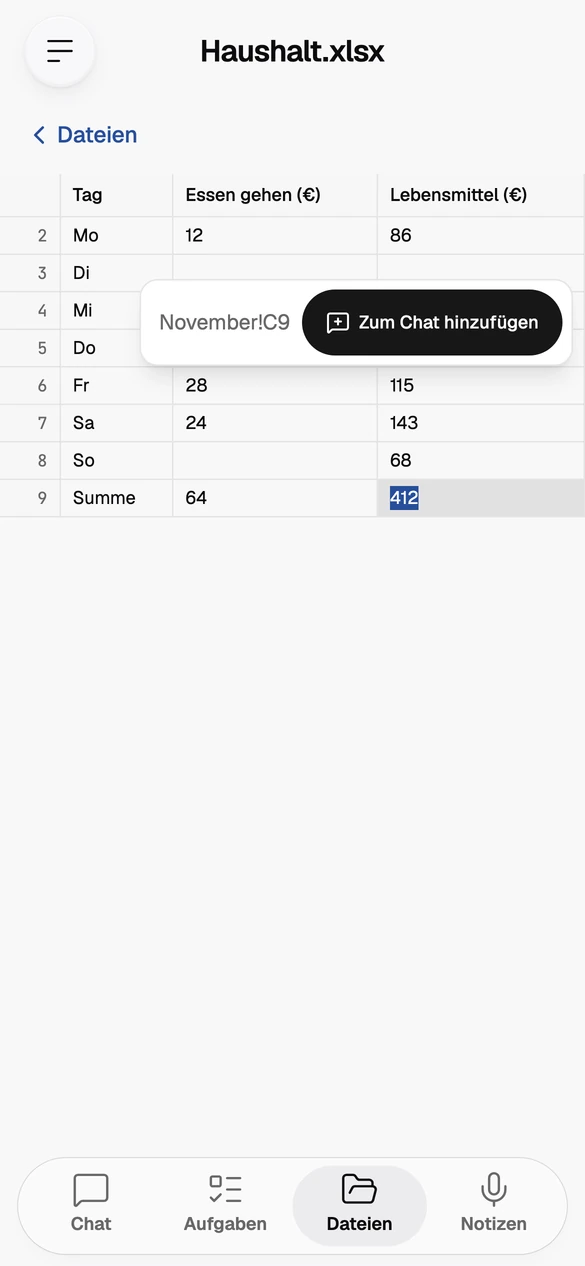
Hältst du auf einem Handy oder Tablet den Finger auf einen Teil eines Dokuments, einer Tabelle oder eines Foliensatzes, zeigst du Foxl jetzt darauf: Wörter, eine Zelle (auch eine leere), eine Folie oder eine Form auf einer Folie. Wörter behalten die eigenen Auswahlgriffe deines Handys, und Zum Chat hinzufügen erscheint direkt über deiner Auswahl statt am unteren Bildschirmrand. Ein kurzes Tippen macht, was es vorher gemacht hat, und eine Markdown-Datei, die in Dateien geöffnet ist, bietet jetzt ebenfalls Zum Chat hinzufügen an, auch am Computer.
Datumsangaben, die stehen bleiben
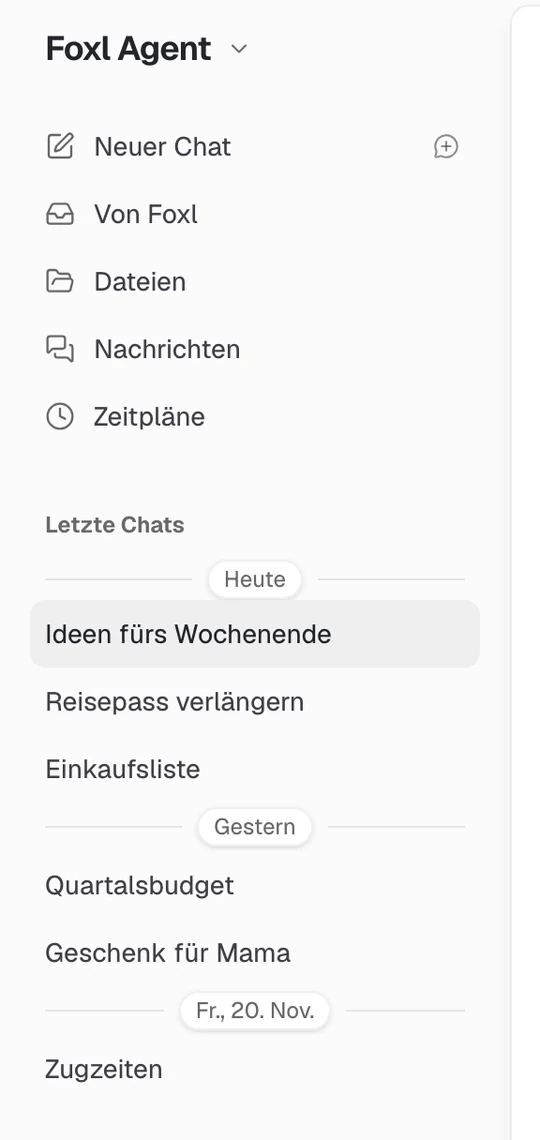
Einstellungen > Erscheinungsbild hat jetzt Datum immer anzeigen. Schalte es ein, und die Datumsangaben Heute, Gestern und die übrigen in den Listen für Chats, Aufnahmen und Aufgaben in der Seitenleiste bleiben die ganze Zeit sichtbar, statt nur beim Scrollen.
Außerdem in dieser Version
In Foxl auf deinem Computer erscheinen Bilder, die dir eine Antwort übergibt, jetzt in der Antwort selbst, unter dem Dateinamen. Ein Schlüssel, ein Token oder ein App-Passwort, das eine Seite in Foxls Browser zum Kopieren anzeigt, etwa eines, das du gerade erstellt hast, ist jetzt vor Foxls KI und dem Chat verborgen, die nur sehen, dass dort ein Schlüssel steht. Antigravity CLI (agy, experimentell) erscheint jetzt von selbst in der Modellauswahl, sobald agy installiert und angemeldet ist, kann die Computersteuerung nutzen und liest eine lange Nachricht vollständig.
Das AWS-Profil, das du in Foxls Einstellungen wählst, wird jetzt nur noch für Foxls eigene AWS-Anfragen verwendet, während Foxls Terminal, die Befehle, die Foxl für dich ausführt, deine MCP-Server und Coding-Agenten auf diesem Computer das Profil aus deiner eigenen Shell verwenden, wie es dein eigenes Terminal tut. Braucht ein Programm dort ein bestimmtes Profil, setze AWS_PROFILE in deinem Shell-Profil oder in den eigenen Einstellungen dieses Programms.
Quellen und weiterführende Lektüre
- Versionshinweise zu Foxl v0.10.14Release
- Foxl herunterladenReferenz