Foxl v0.10.8: formularios en el chat, señala lo que quieres decir y tus propias reglas
Ya está disponible Foxl v0.10.8. Cuando Foxl necesita que tomes algunas decisiones, su respuesta puede terminar con un pequeño formulario que contestas con un solo botón, puedes señalar a Foxl la parte exacta de una diapositiva o de una página web, y las reglas y preferencias que sigue están en Configuración, donde puedes cambiarlas.
En esta página
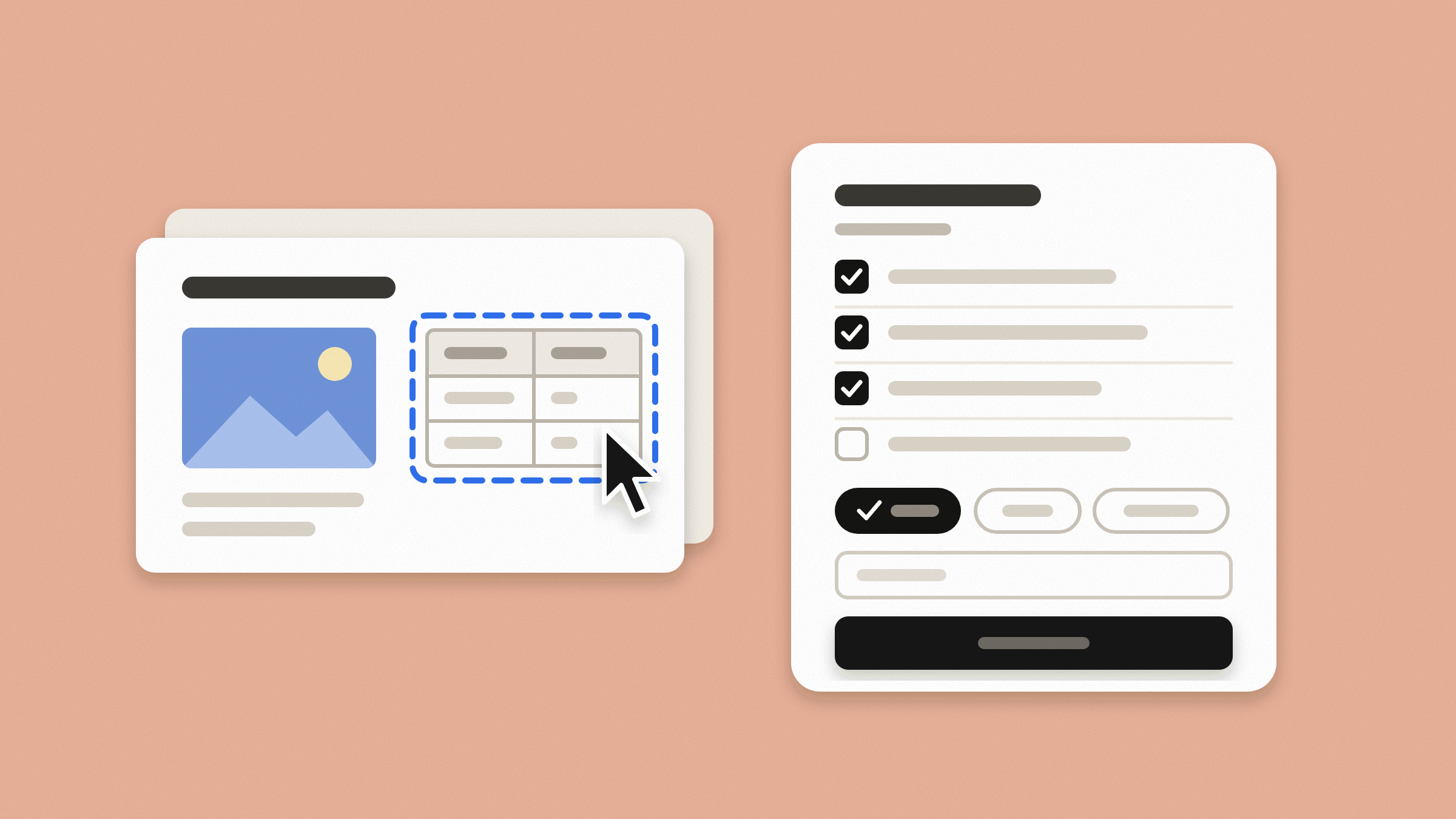
Dile a Foxl que hoy te has levantado con malestar y pídele que organice tu día. En Foxl v0.10.8, la respuesta puede ofrecerte las cuatro cosas que podría hacer, preguntarte cuándo deberían moverse tus reuniones y terminar con un pequeño formulario: las cuatro opciones como lista para marcar, tres opciones para las reuniones, un cuadro para una nota y un botón. Nada se hace hasta que lo pulses.
Los cambios más importantes de la versión 0.10.8 eliminan las suposiciones entre tú y Foxl. Foxl puede pedir las decisiones que necesita e indicar de dónde salieron sus datos. Puedes señalarle la parte exacta de una diapositiva o de una página web, y las reglas y preferencias que sigue están en Configuración, donde puedes leerlas y cambiarlas.
Un formulario al final de una respuesta
Cuando Foxl necesita que tomes algunas decisiones antes de actuar, su respuesta puede terminar con un formulario como ese: eliges de una lista, escoges un día, añades una nota y pulsas un botón. El botón envía tu respuesta como mensaje propio, con las palabras que mostraba el formulario. Después, el formulario permanece en el chat, de solo lectura, marcado como Enviado como tu respuesta. Funciona en la aplicación de escritorio, en app.foxl.ai, en el navegador del teléfono y en las aplicaciones de iPhone y Android.
En tu chat personal de Telegram con Foxl, una respuesta que te pregunte algo puede terminar con botones. Toca uno y se envía como tu respuesta; el mensaje indica entonces lo que enviaste, y sus botones desaparecen. Solo tú puedes usarlos, los botones de un mensaje anterior dejan de funcionar cuando la conversación ha avanzado, y no están disponibles en los chats de grupo.
Tarjetas que indican de dónde viene cada dato
Cuando Foxl compara cosas que buscó por ti, por ejemplo tres auriculares en las páginas de tres tiendas, su respuesta puede terminar con una tarjeta que las alinea una junto a otra, tanto en tu ordenador como en tu teléfono. Cada dato de la tarjeta está copiado palabra por palabra de la página que Foxl leyó, con el sitio y la hora de lectura, y un precio o detalle que esa página no mostraba aparece marcado como No figura en la página en lugar de mostrarse.
Un servidor MCP que hayas conectado ahora puede mostrar su respuesta como una tarjeta en tu chat, con el estilo propio de Foxl, cuando el servidor describe la pantalla de su resultado (A2UI). La tarjeta aparece bajo la respuesta de Foxl en tu ordenador, en app.foxl.ai y en las aplicaciones del teléfono, e indica de qué servidor procede. Es solo para leer: su único botón abre la página https del servidor en tu navegador, y nada de lo que contiene actúa en tu nombre.
Señala la parte a la que te refieres
En los archivos junto a un chat, haz clic en una imagen, una tabla, un gráfico o un cuadro de texto de una diapositiva, o selecciona algunas de sus palabras, y Añadir al chat lo coloca en el cuadro de mensaje de ese chat con tu comentario. Cada diapositiva tiene un botón Seleccionar para toda la diapositiva, y desde ahí las teclas de flecha recorren lo que contiene. Foxl recibe el número de la diapositiva y el nombre que la presentación da a esa parte, así sabe exactamente a qué parte te refieres. En la página de Archivos inicia un chat nuevo.
También puedes señalar una parte de una página web. Cuando Foxl te pasa su navegador junto a un chat en tu ordenador, pulsa Señalar y haz clic en un botón, un campo, un enlace o cualquier parte de la página, y Añadir al chat lo coloca en el cuadro de mensaje de ese chat con tu comentario. Foxl recibe la dirección de la página y el elemento exacto, para poder actuar sobre él, y el clic nunca llega a la página. Desde el teclado, Señalar elige lo que tenga el foco de la página. Lo que escribiste en un campo nunca se envía, y en ambos casos no se envía nada hasta que tú lo envíes.
Lo que sigue Foxl, y dónde puedes cambiarlo
En Configuración > Seguridad > Tus reglas, le indicas a Foxl cómo tratar un tipo de paso: enviar un correo o un mensaje, leer tu correo, ejecutar comandos, cambiar archivos y más. Foxl puede hacerlo sin preguntar, preguntar antes o pasártelo a ti. Con una cuarta opción, Lo hace en tus propios chats, Foxl pregunta antes en las programaciones, los canales y las demás ejecuciones, y en un chat en el que escribiste tú hace lo mismo que sin esta regla. Una regla de preguntar antes o de pasártelo a ti se aplica en todos los chats, programaciones y canales, y cuando una de ellas hace que Foxl pregunte, la tarjeta indica cuál era la regla y ofrece Cambiar esta regla.
Ninguna regla quita las comprobaciones de los pagos y los inicios de sesión ni los límites integrados, y “sin preguntar” solo se ofrece para enviar y leer correos y enviar mensajes. Lo que guardaste con No volver a preguntar aparece en la misma lista. En tu teléfono y en app.foxl.ai la lista es la misma; cuando Solo este ordenador puede ampliar lo que Foxl puede usar está activado en Configuración > Seguridad, una regla que permite a Foxl hacer más se cambia desde el ordenador.
Cuando le indicas a Foxl en un chat cómo responder a partir de ahora, puedes verlo y cambiarlo en Configuración > Personalidad, en Cómo responde Foxl > Preferencias guardadas. Cada una se muestra exactamente como Foxl la guardó, con la fecha, para que puedas corregirla o eliminarla, y el resto de tu perfil permanece igual. Antes, Foxl podía guardar una instrucción de ese tipo bajo un encabezado que ningún ajuste mostraba. Estas preferencias orientan cómo Foxl responde; no son permisos, y lo que Foxl puede hacer sigue dependiendo de tus ajustes de Seguridad.
Dos cambios hacen que Foxl se mantenga más cerca de lo que especificas. Cuando describes cómo debe ser algo, como las entradas y salidas de una función, una lista de campos o un formato de archivo, las instrucciones de Foxl ahora le indican que lo haga exactamente así y que mantenga los que ya usan tus archivos, y que un cambio que sugeriría vaya en su respuesta, no en lo que genera. Cuando le pides a Foxl que use una herramienta, un paquete o una fuente concreta y falla al principio, ahora intenta corregir su configuración o la forma en que se invoca, en lugar de hacer el trabajo en silencio de otra manera, y sugiere otra cosa solo cuando la herramienta que nombraste no puede hacerse funcionar.
Ver mi ordenador, desde el + en iPhone
En iPhone, el + de un chat ahora tiene Ver mi ordenador, como ya ocurría en Android y en el navegador de un teléfono. Aparece cuando tu ordenador está encendido y puede mostrar su pantalla, y al tocarlo se abre la pantalla de tu ordenador en directo en una tarjeta al final del chat.
También en esta versión
- Con Sin Node (experimental) activado en Configuración > General > Escritorio, los chats, las tareas programadas y los subagentes ahora funcionan cuando tu cuenta de Google está conectada, y también las respuestas de Foxl a tus mensajes de Telegram, Slack y Discord, la página de Agentes y la importación desde Claude Code, Codex o Gemini CLI. Por ahora se ejecutan sin Gmail ni Google Drive, y un disparador que vigile tu correo solo se puede crear desde un chat de Foxl; Foxl lo indica, y al desactivar Sin Node Gmail y Google Drive vuelven a estar disponibles.
- Comprar en una tienda que te pide confirmar en una página de pedido ahora muestra una sola tarjeta de pedido, después de pagar.
- Cuando un sitio pide un paso más antes de terminar lo que Foxl hizo por ti, como cancelar una reserva, ahora ves una sola tarjeta que cambia a lo que dice el sitio a continuación, con lo que dijo antes y cuándo.
- Después de que Foxl inicie sesión en un sitio, una compra o reserva allí ya no pide tu aprobación por el inicio de sesión. Sigue pidiéndola antes cuando la compra no se puede deshacer, supera un límite que configuraste o el chat leyó otro sitio.
- Cuando la comprobación de ciberseguridad de un modelo GPT rechaza una solicitud, el chat indica que el modelo la rechazó, y Foxl ya no la vuelve a enviar por su cuenta, para que puedas reformularla, enviarla de nuevo tú mismo o elegir otro modelo.
- Tocar dos veces la pantalla de tu ordenador desde el teléfono ahora hace doble clic, para que puedas abrir un archivo o carpeta o seleccionar una palabra, y un toque hace clic exactamente donde está el puntero.
- La mascota de escritorio es más grande: Pequeño, Mediano y Grande en Configuración > Mascota son cada uno un tamaño más. En tu escritorio ahora se queda donde la dejaste en lugar de caer al borde del Dock o de la barra de tareas.
- En iPhone con el modo oscuro, la pantalla ya no parpadea en blanco cuando iOS reinicia la página de Foxl.
- Grok 4.7 pasa a los modelos anteriores, tanto con créditos de Foxl como en tu propia cuenta de AWS: activa Configuración > Modelo y proveedor > Mostrar versiones anteriores de modelos, o búscalo, para verlo en el selector de modelos. Sigue funcionando al mismo precio, y un chat o tarea que ya lo use seguirá ejecutándose con él.
Referencias y lecturas recomendadas
- Notas de la versión de Foxl v0.10.8Versión
- Descargar FoxlReferencia