Foxl v0.10.8:聊天里的表单、指出你想说的部分,以及你自己的规则
Foxl v0.10.8 已发布。当 Foxl 需要你做几个决定时,它的回复可以以一个小表单结尾,你只需按一个按钮即可作答;你还可以把幻灯片或网页中的确切部分指给 Foxl 看;Foxl 遵循的规则和偏好都在“设置”中,你可以在那里修改。
本页内容
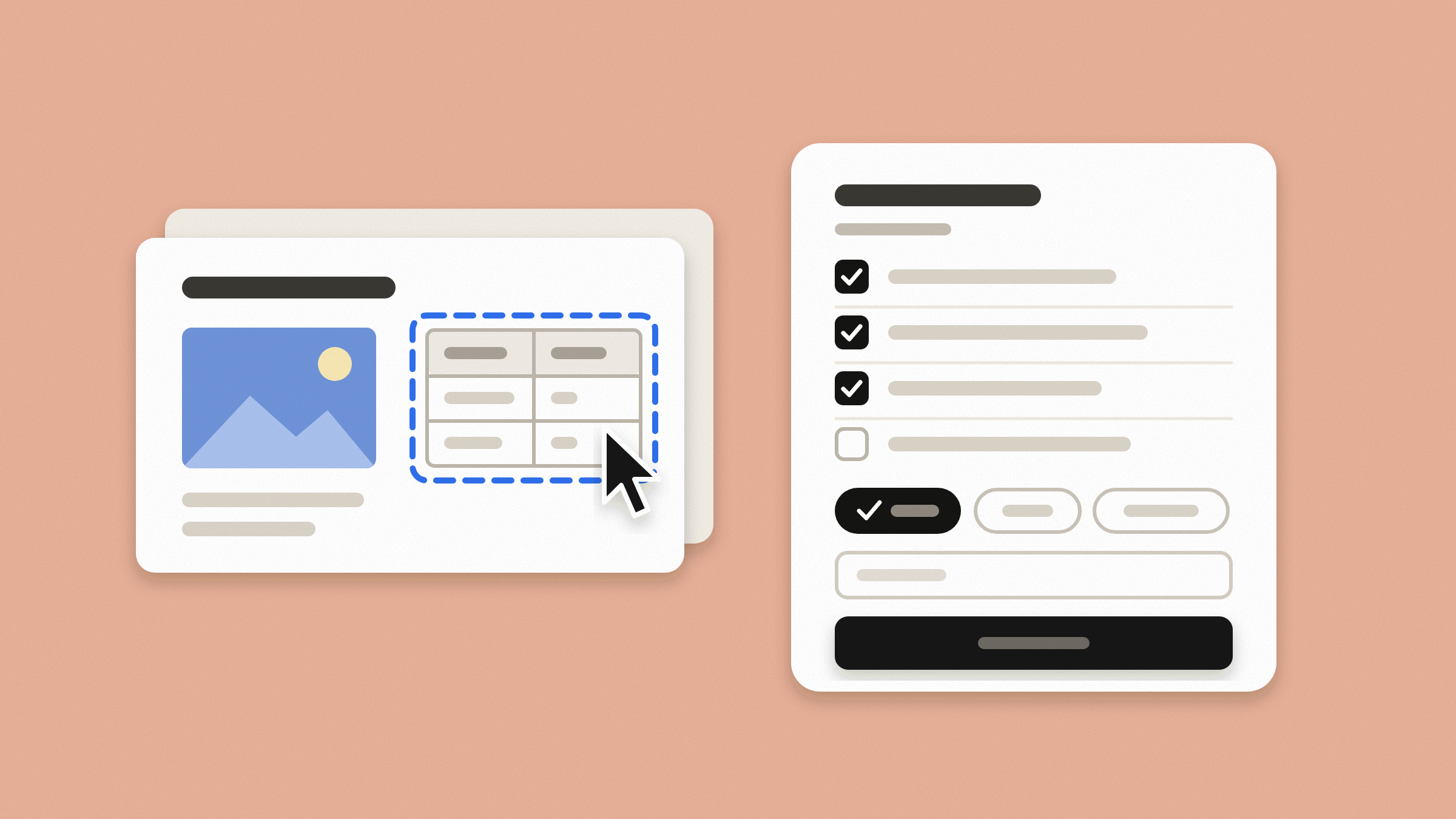
告诉 Foxl 你今天病了,请它帮你安排一下这一天。在 Foxl v0.10.8 中,它的回复可以列出它能做的四件事,询问会议应该改到什么时候,并以一个小表单结尾:四项可勾选的列表、三个会议选项、一个备注框和一个按钮。在你按下按钮之前,什么都不会执行。
0.10.8 中较大的改动减少了你与 Foxl 之间的猜测。Foxl 可以询问它需要的决定,并说明信息的来源。你可以把幻灯片或网页中的确切部分指给它看;它遵循的规则和偏好都在“设置”中,你可以在那里查看并修改。
回复末尾的表单
当 Foxl 在行动前需要你做几个决定时,它的回复可以像上面这样以一个表单结尾:从列表中选择、选一个日期、添加备注,然后按一个按钮。该按钮会以表单所显示的文字,作为你自己的消息发送。之后,表单会保留在聊天中,只读,并标注为已作为你的回复发送。它适用于桌面应用、app.foxl.ai、手机浏览器以及 iPhone 和 Android 应用。
在你与 Foxl 的 Telegram 私人聊天中,询问你问题的回复可以以按钮结尾。点击其中一个,它就会作为你的回答发送;消息随后会显示你所发送的内容,其按钮也会消失。只有你可以使用这些按钮;聊天继续后,旧消息下的按钮将失效;群聊中不提供此功能。
说明每条信息来源的卡片
当 Foxl 为你比较它查到的内容时,例如三家商店网页上的三副耳机,它的回复可以以一张并排对比的卡片结尾,在你的电脑和手机上均可查看。卡片上的每条信息都逐字取自 Foxl 所读取的网页,并附有网站和读取时间;如果该网页未显示某个价格或细节,则会标注为页面上没有,而不是直接显示。
你所连接的 MCP 服务器现在可以在你的聊天中,以 Foxl 自身的样式将其回答显示为卡片,前提是该服务器为其结果描述了屏幕(A2UI)。卡片位于你在电脑、app.foxl.ai 和手机应用上看到的 Foxl 回复下方,并注明其来源服务器。它仅用于阅读:其唯一的按钮会在浏览器中打开该服务器的 https 页面,卡片上的任何内容都不会代你操作。
指出你想说的那一部分
在聊天旁边的文件中,点击幻灯片上的一张图片、一个表格、一张图表或一个文本框,或选中其中的部分文字,然后点击添加到聊天,它就会连同你的评论一起放入该聊天的消息框中。每张幻灯片都有一个用于选中整张幻灯片的选择按钮,之后可用方向键在其内容之间移动。Foxl 会获得幻灯片编号以及演示文稿为该部分提供的名称,因此它能准确知道你指的是哪一部分。在文件页面上,它会开始一个新聊天。
你也可以指出网页的一部分。当 Foxl 在电脑上把聊天旁边的浏览器交给你时,按下“指向”,然后点击某个按钮、输入框、链接或页面的任何部分,再点击添加到聊天,它就会连同你的评论一起放入该聊天的消息框中。Foxl 会获得页面地址和确切的元素,因此能据此操作,而这次点击不会传到网页上。使用键盘时,“指向”会选中页面上当前获得焦点的内容。你在输入框中输入的内容绝不会被发送;两种情况下,在你发送之前都不会发送任何内容。
Foxl 遵循什么,在设置里修改
在设置 > 安全 > 你的规则中,你可以告诉 Foxl 如何处理某一类操作:发送邮件或消息、读取你的邮件、运行命令、修改文件等等。对于每类操作,Foxl 可以不询问直接执行、先询问,或交给你来处理。选第四个选项只在你自己的聊天中执行时,Foxl 会在定时任务、频道和其他运行中先询问,而在你自己输入过的聊天里,则像没有这条规则时一样处理。设为先询问或交给你处理的规则,会在每个聊天、定时任务和频道中生效。当某条规则让 Foxl 询问你时,卡片会说明是哪条规则,并提供更改此规则按钮。
任何规则都无法取消付款和登录时的检查以及内置限制,“不询问直接执行”仅适用于发送和读取邮件以及发送消息。你通过不再询问保存的选择也在同一列表中。在手机和 app.foxl.ai 上,列表是相同的。当设置 > 安全中的仅在这台电脑上扩大 Foxl 可使用的范围处于开启状态时,允许 Foxl 做更多事情的规则只能在电脑上更改。
当你在聊天中告诉 Foxl 今后该如何回答时,你可以在设置 > 个性中,于Foxl 的回应方式 > 已保存的偏好下查看和更改。每条偏好都会按 Foxl 保存时的原样显示,并附上日期,你可以修改或删除,个人资料的其他部分保持不变。以前,Foxl 可能会把这类指令保存在任何设置都不显示的标题下。这些偏好只用于指导 Foxl 如何回答,它们不是权限,Foxl 可以做什么仍然遵循你的安全设置。
有两项改动让 Foxl 更贴近你的明确描述。当你说明某样东西必须是什么样子,例如函数的输入和返回值、字段列表或文件格式时,Foxl 的指令现在会要求严格按照这样完成,并保留你的文件已经在使用的写法;它建议的改动应放在回答中,而不是直接写进它生成的内容里。当你让 Foxl 使用某个特定的工具、软件包或来源,而它一开始失败时,Foxl 现在会先尝试修复自己的设置或调用方式,而不是悄悄换一种方式完成任务;只有在你指定的工具确实无法修复时,它才会建议其他方案。
从 iPhone 上的 + 查看我的电脑
在 iPhone 上,聊天中的 + 现在也有查看我的电脑,Android 和手机浏览器上早已有这个选项。当你的电脑开着并且能显示屏幕时就会出现,点一下,电脑屏幕就会实时显示在聊天末尾的卡片里。
本版本的其他更新
- 在设置 > 通用 > 桌面中开启不使用 Node(实验性)后,现在连接了 Google 账户时,聊天、定时任务和子代理也能正常运行,Foxl 也能回复你在 Telegram、Slack 和 Discord 上发来的消息,代理页面以及从 Claude Code、Codex 或 Gemini CLI 导入也都可以使用。目前它们暂时不包含 Gmail 和 Google Drive,监视邮件的触发器也只能在 Foxl 聊天中设置;Foxl 会说明这一点,关闭“不使用 Node”即可恢复 Gmail 和 Google Drive。
- 在要求你在订单页面确认的商店购物时,付款后现在只会显示一张订单卡片。
- 当网站在完成 Foxl 为你执行的操作之前还要求再进行一步操作(例如取消预订)时,你现在会看到一张卡片,它会更新为网站接下来所说的内容,并显示之前的内容和时间。
- Foxl 代你登录某个网站后,在该网站上的购买或预订不再因为登录而请求你的批准。如果购买无法撤销、超出你设定的限额,或聊天读取了其他网站的内容,仍会先询问你。
- 当 GPT 模型的网络安全检查拒绝某个请求时,聊天会说明该模型拒绝了这一请求,Foxl 也不会再自行重新发送。你可以改写请求、自己重新发送,或选择其他模型。
- 现在在手机上双击电脑屏幕会执行双击操作,因此你可以打开文件或文件夹,或选中一个单词;单击则会点击指针所在的确切位置。
- 桌面宠物变大了:在设置 > 宠物中,小、中和大分别都比之前大一档。在桌面上,它现在会停留在你放置的位置,而不会掉到程序坞或任务栏的边缘。
- 在 iPhone 的深色模式下,当 iOS 重新启动 Foxl 的页面时,屏幕不再闪烁白色。
- Grok 4.7 移入较旧的模型,无论使用 Foxl 积分还是你自己的 AWS 账户:开启设置 > 模型和提供商 > 显示旧版本模型,或直接搜索它,即可在模型选择菜单中看到它。它仍以相同的价格提供,已设置为该模型的聊天或任务会继续用它运行。