Foxl v0.10.6: usa tu Mac desde el teléfono, y conversaciones en grupo en Mensajes
Ya está aquí Foxl v0.10.6. Desde el teléfono puedes ver tu Mac en directo en el chat y usarlo, Mensajes tiene conversaciones en grupo y un aspecto nuevo, el texto que pegas se convierte en una tarjeta que lees junto al chat, y un chat nuevo te pregunta por dónde empezar.

En esta página
Ya está aquí Foxl v0.10.6. Desde el teléfono puedes ver tu Mac en directo en el chat y usarlo, y Mensajes tiene conversaciones en grupo y un aspecto nuevo. El texto que pegas se convierte en una tarjeta que puedes leer junto al chat, las conversaciones del teléfono se leen más como mensajes de texto y, en un ordenador, un chat nuevo te pregunta por dónde empezar. También llega Claude Fable 5.2, y GPT-6.1 Terra es ahora el primer modelo que recomienda Foxl.
Las imágenes de abajo son la app de esta versión tal como la muestra un navegador en un teléfono o en un ordenador, con datos de ejemplo. Las personas, los chats y las notas son inventados, y no se compartió, envió ni compró nada.
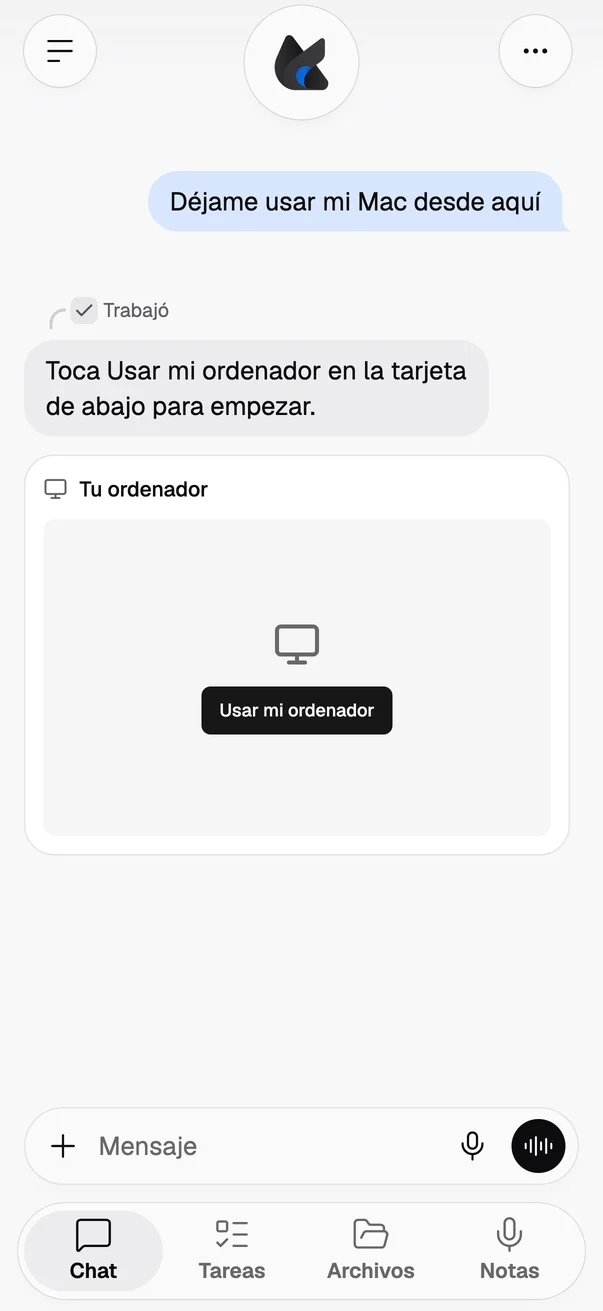
Ve y usa tu Mac desde el teléfono
Pídele a Foxl en tu iPhone, tu teléfono Android o el navegador del teléfono que te muestre tu ordenador o que te deje usarlo. Una tarjeta en el chat muestra la pantalla de tu Mac en directo, directamente desde tu Mac y sin pasar por los servidores de Foxl. En Android y en un navegador de teléfono conectado a un Mac también puedes tocar + y Ver mi ordenador.
Tomar el control te deja mover el puntero, hacer clic, desplazarte y escribir; Devolver devuelve el control y Detener lo termina. Cuando alguien usa el ratón o el teclado del propio Mac, el control vuelve a esa persona al momento.
Tu teléfono tiene que estar configurado para aprobar en Foxl en ese Mac, y el Mac muestra en la barra de menús que se está viendo o controlando desde tu teléfono, con un botón para detenerlo, antes de compartir nada y mientras dure. Dos opciones en Configuración > Seguridad lo desactivan, y solo el Mac puede volver a activarlas. Los ordenadores con Windows y Linux aún no pueden compartir su pantalla, y tampoco un Mac con Sin Node activado.
Conversaciones en grupo en Mensajes, y un aspecto nuevo
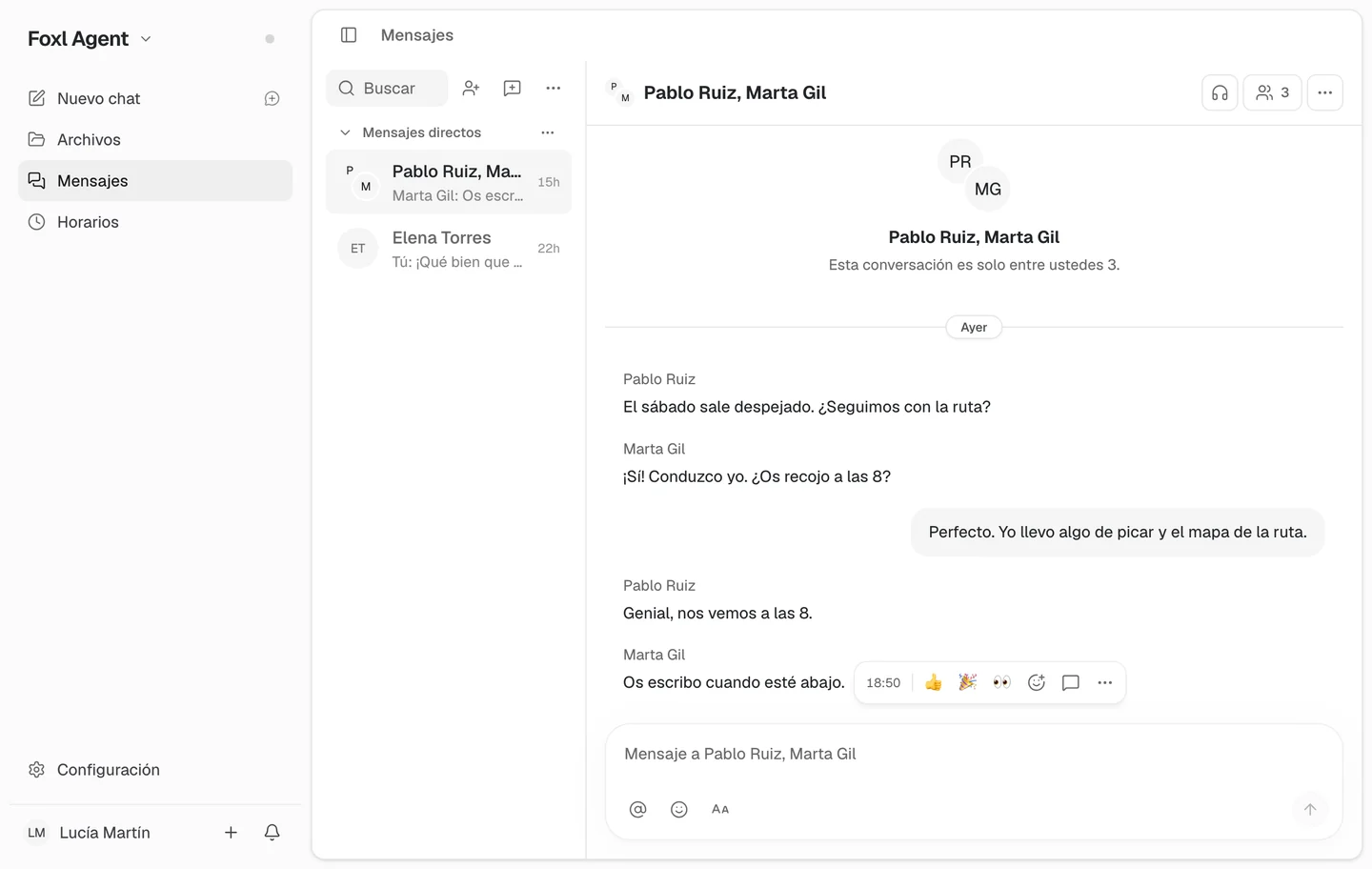
En Mensaje nuevo, elige Nuevo grupo y escoge de dos a ocho de tus contactos: todos pueden escribir, reaccionar y responder sin añadir a nadie. En un grupo, las personas se ven entre sí por su nombre y su foto, no por su correo, así que cada una necesita un nombre en su cuenta. Si eliges otra vez a las mismas personas, se abre el mismo grupo.
Mensajes también estrena aspecto. En un ordenador, las reacciones y acciones de un mensaje aparecen ahora justo a su lado al pasar el puntero, en lugar de en el borde de la ventana. Una conversación empieza con la persona, o el grupo, centrada arriba, la lista tiene un campo de búsqueda y sus encabezados son más discretos.
El texto que pegas se convierte en una tarjeta
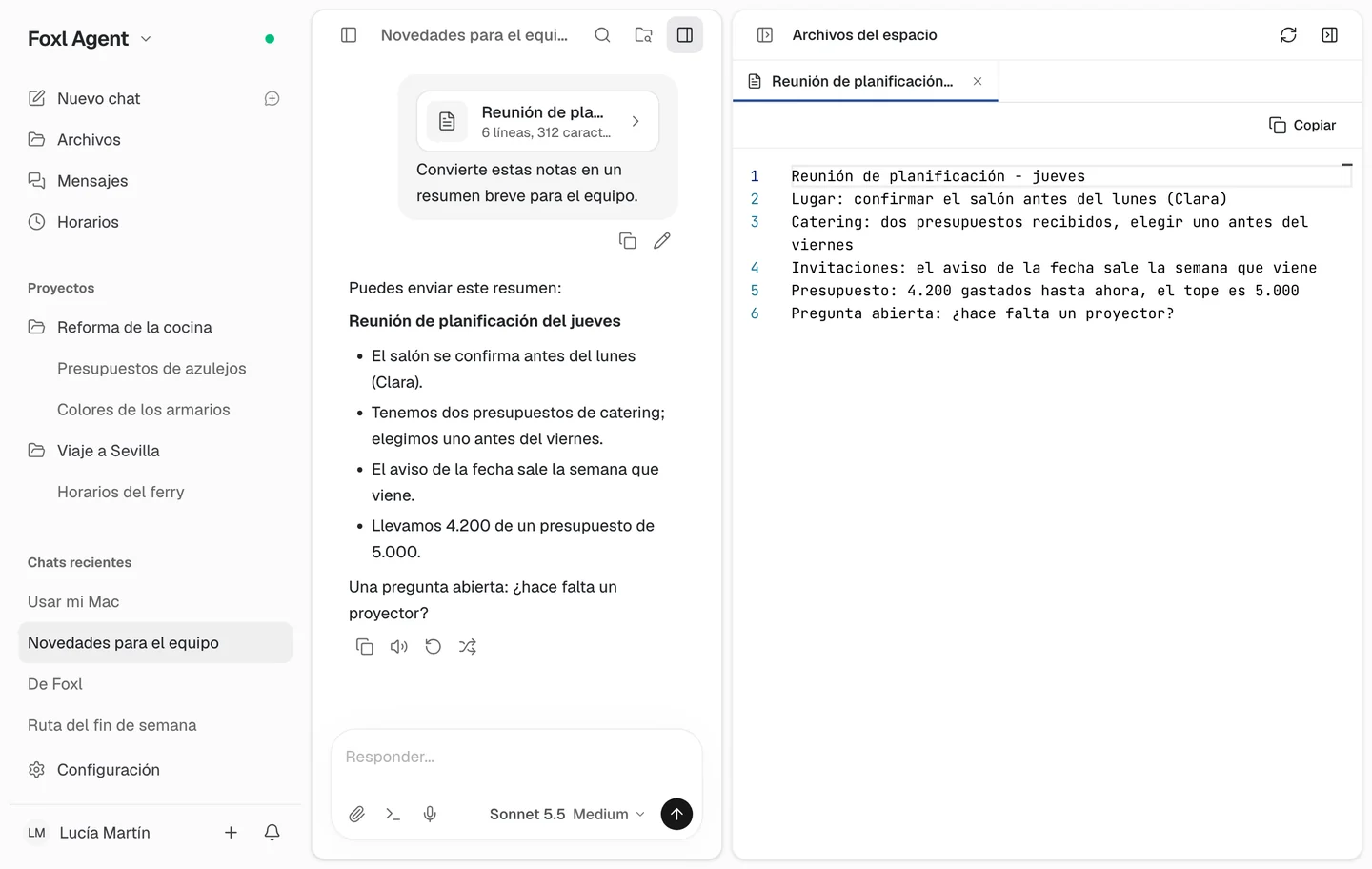
El texto que pegas en un mensaje es ahora una tarjeta propia en el chat, blanca en el modo claro. En un ordenador, haz clic en la tarjeta para leer todo lo pegado en el panel junto a la conversación, con números de línea y un botón Copiar, mientras sigues leyendo el chat. En un teléfono o una tablet, tocar la tarjeta sigue abriendo el texto en su sitio.
En el teléfono, conversaciones que se leen como mensajes de texto
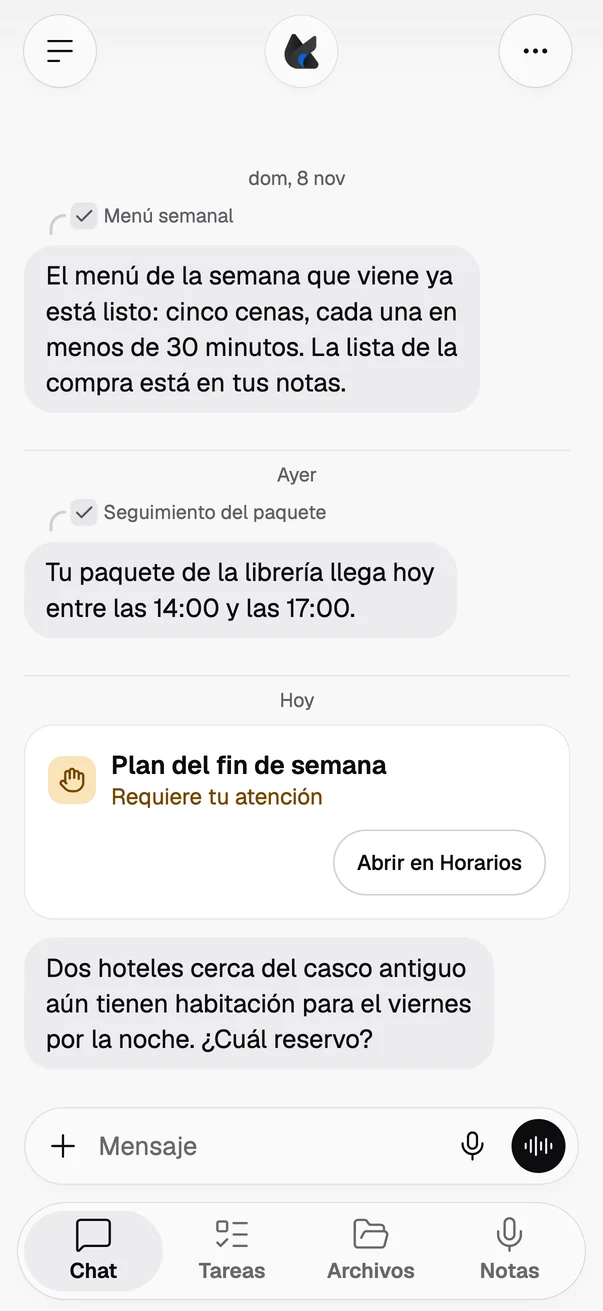
En el teléfono, los mensajes de Foxl se leen más como mensajes de texto. Un chat que dura varios días marca cada día nuevo con su fecha. Un informe, un seguimiento o una tarea terminada que te envía Foxl conserva su pequeña etiqueta curva, con un icono y su nombre, encima del mensaje. Al abrir un chat, una respuesta en la que Foxl solo lo pensó ya no lleva encima la línea del tiempo que trabajó; una en la que Foxl buscó algo o usó una herramienta sí la lleva, y al tocar esa línea sigues viendo los pasos.
Una publicación de Foxl que te necesita, o que falló, es ahora una tarjeta. La publicación de una tarea programada o de una tarea de Foxl Code que te está esperando o que salió mal muestra su nombre, lo que necesita y un botón para abrirla, en lugar de una línea en la conversación.
Tus proyectos vuelven a estar en la barra lateral del teléfono. En un iPhone, un teléfono Android o el navegador del teléfono, la barra lateral muestra tus proyectos encima de Chats recientes, como en el ordenador, y un chat guardado en un proyecto está en ese proyecto. En el teléfono, cada proyecto empieza plegado, así Chats recientes conserva su espacio; toca uno para abrirlo y se queda abierto. Al mantener pulsado un chat, tus proyectos aparecen en Mover a proyecto. Los proyectos se ven mientras tu ordenador está conectado, porque están en él.
Un chat nuevo te pregunta por dónde empezar
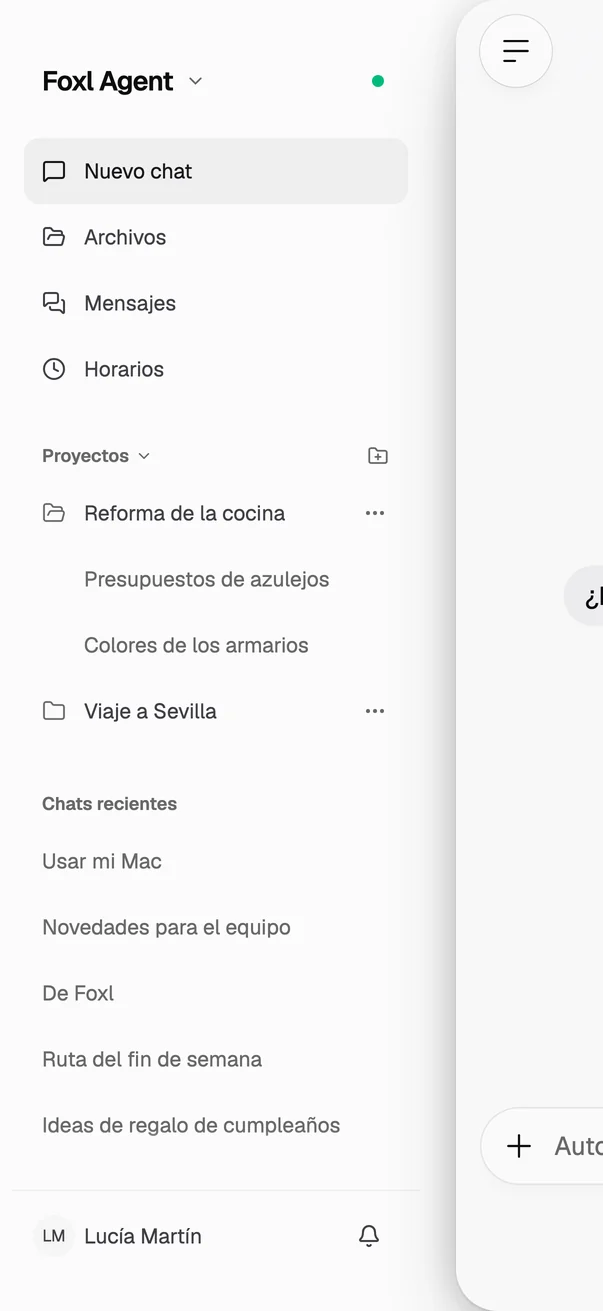
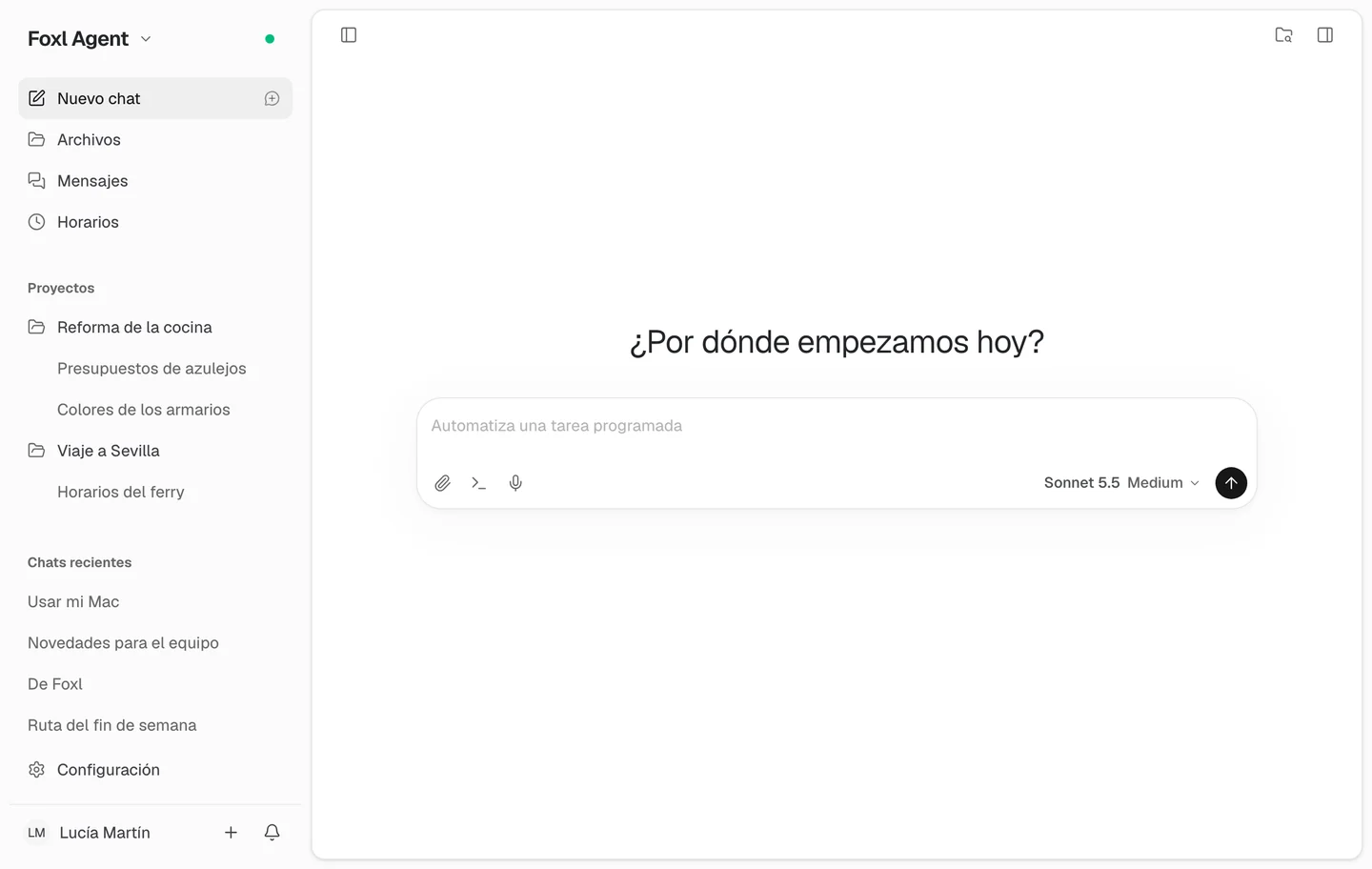
En tu ordenador y en un iPad, un chat nuevo pregunta ahora "¿Por dónde empezamos hoy?" con una letra ligera y sencilla. La página Tareas de Foxl Code y app.foxl.ai antes de iniciar sesión también lo preguntan, y el chat rápido del ordenador dice "Pregunta a Foxl…".
En la barra lateral caben más chats recientes. Horarios está ahora justo debajo de Mensajes, el encabezado Extender ya no está y Agentes pasó a Configuración > Subagentes, con su historial de ejecuciones. Así es en el ordenador, en app.foxl.ai y en el teléfono.
Foxl en el ordenador también se ve más ligero. El texto se dibuja más fino, los iconos son más delgados y el cuadro de mensaje es más compacto, con esquinas más redondeadas y una sombra más suave y amplia. En la app de Foxl, la campana pasó a la parte superior de la barra lateral, junto al nombre del producto, y las notificaciones nuevas se muestran como un pequeño punto del color de tu tema; en un navegador y en el teléfono, la campana sigue abajo en la barra lateral. En un Mac con macOS 26, el borde de la ventana ya no se vuelve gris al cambiar a otra app, y la barra lateral tiene el mismo color que la barra de título.
También en esta versión
- Claude Fable 5.2: con créditos de Foxl (chat, Foxl Code, chat remoto y tu teléfono), con tu propia clave de la API de Anthropic y con tu propia cuenta de Amazon Bedrock. Tiene una ventana de contexto de un millón de tokens y cuesta menos que Fable 5.1: 8 $ por millón de tokens de entrada y 40 $ por millón de tokens de salida con una clave de la API de Anthropic, y los 8,80 $ y 44 $ de AWS en Amazon Bedrock. Su razonamiento no se puede desactivar; el nivel de esfuerzo que eliges decide cuánto piensa. En tu propia cuenta de AWS, Bedrock lo ofrece solo en una región donde la retención de datos de tu cuenta está configurada para la revisión de AWS. Fable 5 pasa a los modelos anteriores, en Configuración > Modelo y proveedor > Mostrar versiones anteriores de modelos, y un chat o una tarea programada que ya lo usa lo conserva.
- GPT-6.1 Terra primero: es ahora el primer modelo que recomienda Foxl, arriba del todo en el selector de modelos, y en tu ordenador Foxl empieza con él si aún no has elegido un modelo, con créditos de Foxl o con tu inicio de sesión de ChatGPT. Con tu propia cuenta de AWS o una clave de la API de Anthropic, Sonnet 5.5 aparece primero. El modelo que elegiste se queda como está.
- Responder desde una notificación: en tu iPhone, mantén pulsada la notificación de que Foxl respondió, escribe tu respuesta y toca Enviar; llega a ese chat y Foxl contesta, sin abrir la app. En Android, Responder en la notificación hace lo mismo mientras Foxl sigue abierto en segundo plano. En el ordenador, el aviso de Respuesta lista tiene su propio campo para responder. Tu ordenador necesita esta versión de Foxl.
- Reserva automática en los chats: con Reserva automática activada en Configuración > Modelo y proveedor, un chat cuyo modelo no puede responder lo responde el siguiente modelo de tu lista. Una nota breve lo dice la primera vez, y los detalles de la respuesta indican qué modelo respondió.
- Cuando el modelo hace esperar a Foxl: mientras el proveedor del modelo está ocupado o limita las peticiones, la línea de trabajo de la respuesta dice "El modelo está ocupado. Reintentando...", con la espera cuando es de un segundo o más.
- Un interruptor de seguridad para las apps de chat: con Preguntar en una app de chat después de que Foxl lea algo activado en Configuración > Seguridad, en cuanto Foxl lee una página, un correo o un archivo mientras te responde en Telegram, Slack u otra app de chat, una llamada, una compra, un cambio en el calendario o un disparador de eventos en esa conversación espera tu visto bueno en Foxl. Viene desactivado.
- Avisos más claros sobre el dinero: cuando Foxl pregunta antes de una transferencia bancaria o una operación, su tarjeta muestra ahora el importe que se moverá, o dice que no pudo leerlo. En tu Chrome, Foxl ya no pregunta por enviar dinero solo porque un menú o una línea de la página menciona una transferencia, ni al cancelar una transferencia programada o añadir un destinatario; y en la última página del banco antes de que se mueva el dinero pregunta siempre, aunque el botón solo diga "Confirmar".
- Notes conserva el audio: una grabación cortada por un fallo o un cierre forzado conserva ahora su audio, en la app de Foxl del ordenador y en Chrome, hasta más o menos un segundo antes de cerrarse.
- Haz clic para abrir un archivo: en un ordenador, pasa el puntero por un archivo o enlace que Foxl nombra en un chat y se muestra como enlace; un clic lo abre.
- Pestañas que dicen qué está abierto: en un navegador, la pestaña muestra el nombre del chat, la nota o la tarea de Foxl Code que está abierta, así distingues varias pestañas de un vistazo.
- Archivos de Excel en coreano, japonés y chino: Foxl lee ahora sus archivos CSV y de texto sin caracteres rotos, y dice con qué codificación los leyó.
- Un puntero más rápido en el Mac: mientras trabajas en otra cosa, el puntero pastel de un chat tiene una sombra suave, gira hacia donde va y llega unas dos veces más rápido. Con Reducir movimiento activado, no gira ni se balancea.
La lista completa de cambios está en las notas de la versión, en v0.10.6.
Referencias y lecturas recomendadas
- Notas de la versión Foxl v0.10.6Versión
- Descargar FoxlReferencia