Foxl v0.10.8 : formulaires dans la discussion, désignez ce que vous voulez dire et vos propres règles
Foxl v0.10.8 est disponible. Lorsque Foxl a besoin de quelques décisions de votre part, sa réponse peut se terminer par un petit formulaire auquel vous répondez d'un seul bouton, vous pouvez désigner à Foxl la partie exacte d'une diapositive ou d'une page web, et les règles et préférences que Foxl suit se trouvent dans Configuration, où vous pouvez les modifier.
Sur cette page
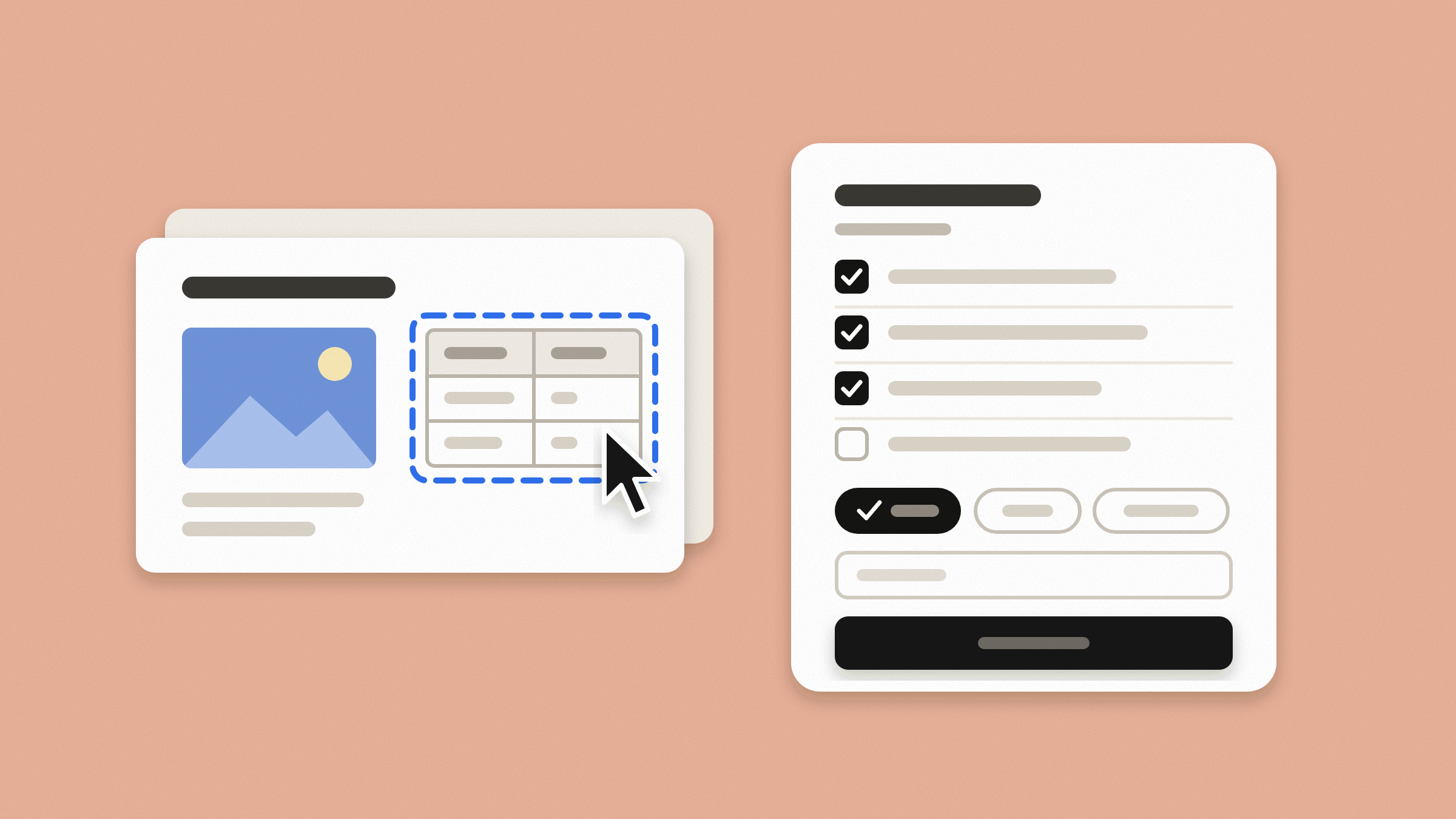
Dites à Foxl que vous êtes malade ce matin et demandez-lui de réorganiser votre journée. Dans Foxl v0.10.8, la réponse peut proposer les quatre choses qu'il pourrait faire, demander à quel moment vos réunions doivent être déplacées, et se terminer par un petit formulaire : les quatre actions sous forme de liste à cocher, trois choix pour les réunions, une case pour une note et un bouton. Rien n'est fait tant que vous n'avez pas appuyé dessus.
Les changements plus importants de la version 0.10.8 suppriment les suppositions entre vous et Foxl. Foxl peut vous demander les décisions dont il a besoin et indiquer d'où viennent ses informations. Vous pouvez lui désigner la partie exacte d'une diapositive ou d'une page web, et les règles et préférences qu'il suit se trouvent dans Configuration, où vous pouvez les lire et les modifier.
Un formulaire à la fin d'une réponse
Lorsque Foxl a besoin de quelques décisions de votre part avant d'agir, sa réponse peut se terminer par un formulaire comme celui-ci : choisir dans une liste, sélectionner un jour, ajouter une note et appuyer sur un bouton. Le bouton envoie votre réponse comme votre propre message, avec les mots affichés dans le formulaire. Le formulaire reste ensuite dans la discussion, en lecture seule, marqué Envoyé comme votre réponse. Il fonctionne dans l'application de bureau, sur app.foxl.ai, dans le navigateur d'un téléphone et dans les applications iPhone et Android.
Dans votre propre discussion Telegram avec Foxl, une réponse qui vous pose une question peut se terminer par des boutons. Touchez-en un et il est envoyé comme votre réponse ; le message indique alors ce que vous avez envoyé, et ses boutons disparaissent. Vous seul pouvez les utiliser, les boutons situés sous un message plus ancien cessent de fonctionner une fois que la conversation a avancé, et ils ne sont pas disponibles dans les discussions de groupe.
Des cartes qui indiquent d'où vient chaque information
Lorsque Foxl compare des éléments qu'il a recherchés pour vous, par exemple trois casques sur les pages de trois boutiques, sa réponse peut se terminer par une carte qui les aligne côte à côte, sur votre ordinateur comme sur votre téléphone. Chaque information de la carte est reprise mot pour mot de la page lue par Foxl, avec le site et l'heure de lecture, et un prix ou un détail absent de cette page est marqué Absent de la page au lieu d'être affiché.
Un serveur MCP que vous avez connecté peut désormais afficher sa réponse sous forme de carte dans votre discussion, dans le style propre à Foxl, lorsque le serveur décrit l'écran de son résultat (A2UI). La carte apparaît sous la réponse de Foxl sur votre ordinateur, sur app.foxl.ai et dans les applications mobiles, et indique le serveur d'où elle provient. Elle sert à la lecture : son seul bouton ouvre la page https du serveur dans votre navigateur, et aucun élément de la carte n'agit à votre place.
Désignez la partie dont vous parlez
Dans les fichiers à côté d'une discussion, cliquez sur une image, un tableau, un graphique ou une zone de texte d'une diapositive, ou sélectionnez certains de ses mots, et Ajouter à la discussion le place dans la zone de message de cette discussion avec votre commentaire. Chaque diapositive dispose d'un bouton Sélectionner pour l'ensemble de la diapositive, et à partir de là, les touches fléchées parcourent ce qu'elle contient. Foxl reçoit le numéro de la diapositive et le nom que la présentation donne à cette partie, il sait donc exactement quelle partie vous désignez. Sur la page Fichiers, cela démarre une nouvelle discussion.
Vous pouvez aussi désigner une partie d'une page web. Lorsque Foxl vous confie son navigateur à côté d'une discussion sur votre ordinateur, appuyez sur Désigner puis cliquez sur un bouton, un champ, un lien ou n'importe quelle partie de la page, et Ajouter à la discussion le place dans la zone de message de cette discussion avec votre commentaire. Foxl reçoit l'adresse de la page et l'élément exact, il peut donc agir dessus, et le clic n'atteint jamais la page. Au clavier, Désigner prend ce qui a le focus sur la page. Ce que vous avez saisi dans un champ n'est jamais envoyé, et dans les deux cas, rien n'est envoyé tant que vous ne l'envoyez pas vous-même.
Ce que Foxl suit, et où vous pouvez le modifier
Dans Configuration > Sécurité > Vos règles, vous indiquez à Foxl comment gérer un type d'étape : envoyer un e-mail ou un message, lire vos e-mails, exécuter des commandes, modifier des fichiers, et plus encore. Foxl peut agir sans demander, demander d'abord ou vous le confier. Avec un quatrième choix, Le fait dans vos propres chats, Foxl demande d'abord dans les planifications, les canaux et les autres exécutions, et fait comme sans cette règle dans une discussion où vous avez écrit vous-même. Une règle qui impose de demander d'abord ou de vous le confier s'applique dans toutes les discussions, planifications et canaux, et lorsqu'une de ces règles amène Foxl à demander quelque chose, la carte indique quelle règle était en cause et propose Modifier cette règle.
Aucune règle ne lève les vérifications des paiements et des connexions ni les limites intégrées, et « sans demander » n'est proposé que pour l'envoi et la lecture d'e-mails ainsi que pour l'envoi de messages. Ce que vous avez enregistré avec Ne plus demander figure dans cette même liste. Sur votre téléphone et sur app.foxl.ai, la liste est identique ; lorsque Seul cet ordinateur peut élargir ce que Foxl peut utiliser est activé dans Configuration > Sécurité, une règle qui permet à Foxl d'en faire davantage se modifie sur l'ordinateur.
Quand vous indiquez à Foxl dans un chat comment répondre à partir de maintenant, vous pouvez le voir et le modifier dans Configuration > Personnalité, sous Comment Foxl répond > Préférences enregistrées. Chacune est affichée exactement telle que Foxl l'a enregistrée, avec la date, pour que vous puissiez la corriger ou la supprimer, et le reste de votre profil ne change pas. Auparavant, Foxl pouvait enregistrer une telle consigne sous un titre qu'aucun paramètre n'affichait. Ces préférences guident la manière dont Foxl répond ; ce ne sont pas des autorisations, et ce que Foxl peut faire dépend toujours de vos paramètres de sécurité.
Deux changements rapprochent Foxl de ce que vous précisez. Lorsque vous décrivez la forme attendue de quelque chose, comme les entrées d'une fonction et ce qu'elle renvoie, une liste de champs ou un format de fichier, les instructions de Foxl lui demandent désormais de la produire exactement ainsi et de conserver ceux que vos fichiers utilisent déjà ; une modification qu'il suggérerait figure dans sa réponse, et non dans ce qu'il produit. Lorsque vous demandez à Foxl d'utiliser un outil, un paquet ou une source particulier et que cela échoue au départ, Foxl essaie désormais de corriger sa configuration ou la manière dont l'outil est appelé, au lieu de faire discrètement le travail autrement ; il ne propose une autre solution que si l'outil que vous avez nommé ne peut vraiment pas fonctionner.
Voir mon ordinateur, depuis le + sur iPhone
Sur iPhone, le + d'une conversation propose désormais Voir mon ordinateur, comme c'était déjà le cas sur Android et dans le navigateur d'un téléphone. Cette option est disponible lorsque votre ordinateur est allumé et peut afficher son écran ; un appui ouvre l'écran de votre ordinateur en direct dans une carte à la fin de la conversation.
Également dans cette version
- Avec Sans Node (expérimental) activé dans Configuration > Général > Bureau, les conversations, les tâches planifiées et les sous-agents fonctionnent désormais lorsque votre compte Google est connecté, de même que les réponses de Foxl à vos messages Telegram, Slack et Discord, la page Agents et l'importation depuis Claude Code, Codex ou Gemini CLI. Pour l'instant, ils fonctionnent sans Gmail ni Google Drive, et un déclencheur qui surveille vos e-mails ne peut être créé que depuis une conversation Foxl ; Foxl l'indique, et désactiver Sans Node rétablit Gmail et Google Drive.
- Un achat sur une boutique qui demande une confirmation sur une page de commande affiche désormais une seule carte de commande, après le paiement.
- Lorsqu'un site demande une étape supplémentaire avant de terminer ce que Foxl a fait pour vous, comme l'annulation d'une réservation, vous voyez désormais une seule carte qui se met à jour avec ce que dit le site, ainsi que ce qu'il disait auparavant et à quel moment.
- Une fois que Foxl vous a connecté à un site, un achat ou une réservation effectué là-bas ne demande plus votre approbation à cause de la connexion. Foxl demande toujours confirmation lorsque l'achat ne peut pas être annulé, dépasse une limite que vous avez fixée, ou lorsque la conversation a lu un autre site.
- Lorsque le contrôle de cybersécurité d'un modèle GPT refuse une demande, la conversation indique que le modèle l'a refusée, et Foxl ne la renvoie plus de lui-même. Vous pouvez ainsi reformuler la demande, la renvoyer vous-même ou choisir un autre modèle.
- Sur votre téléphone, un double appui sur l'écran de votre ordinateur fait désormais un double clic, ce qui permet d'ouvrir un fichier ou un dossier ou de sélectionner un mot ; un appui clique exactement à l'endroit où se trouve le pointeur.
- Le compagnon de bureau est plus grand : Petit, Moyen et Grand dans Configuration > Compagnon sont chacun une taille au-dessus. Sur votre bureau, il reste désormais là où vous l'avez déposé, au lieu de tomber au bord du Dock ou de la barre des tâches.
- Sur iPhone en mode sombre, l'écran ne clignote plus en blanc lorsque iOS redémarre la page de Foxl.
- Grok 4.7 passe dans les modèles plus anciens, sur les crédits Foxl et sur votre propre compte AWS : activez Configuration > Modèle et fournisseur > Afficher les anciennes versions de modèles, ou recherchez-le, pour le voir dans le sélecteur de modèle. Il fonctionne toujours au même tarif, et une conversation ou une tâche déjà configurée pour ce modèle continue de l'utiliser.
Références et lectures complémentaires
- Notes de version de Foxl v0.10.8Version
- Télécharger FoxlRéférence