استخدام الكمبيوتر على Mac: دع وكيل ذكاء اصطناعي يستخدم تطبيقاتك
فعّل استخدام الكمبيوتر في Foxl، وامنح macOS إذنين، فيضغط وكيل ذكاء اصطناعي الأزرار ويكتب في تطبيقات Mac بمؤشره الخاص. وأي النماذج تؤديه جيدًا، بالقياس، ومنها نماذج OpenRouter والنماذج المجانية.
في هذه الصفحة
استخدام الكمبيوتر يعني أن وكيل الذكاء الاصطناعي يستطيع النظر إلى تطبيق على جهاز Mac وتشغيله: يضغط الأزرار، ويكتب، ويمرّر، ويقرأ النتيجة. وFoxl وكيل ذكاء اصطناعي مجاني لسطح المكتب يفعل ذلك مع أي نموذج يستطيع قراءة الصور، من Amazon Bedrock وOpenRouter وغيرهما من المزوّدين الذين يدعمهم. فعّل السماح باستخدام الكمبيوتر في الإعدادات، وامنح macOS إذنين، واطلب ما تريد بكلمات بسيطة. يستأذنك Foxl قبل أن يستخدم كل تطبيق، ويعمل بمؤشره الخاص فيبقى مؤشرك حرًا، ولا ينظر إلا إلى نافذة التطبيق الذي يستخدمه.
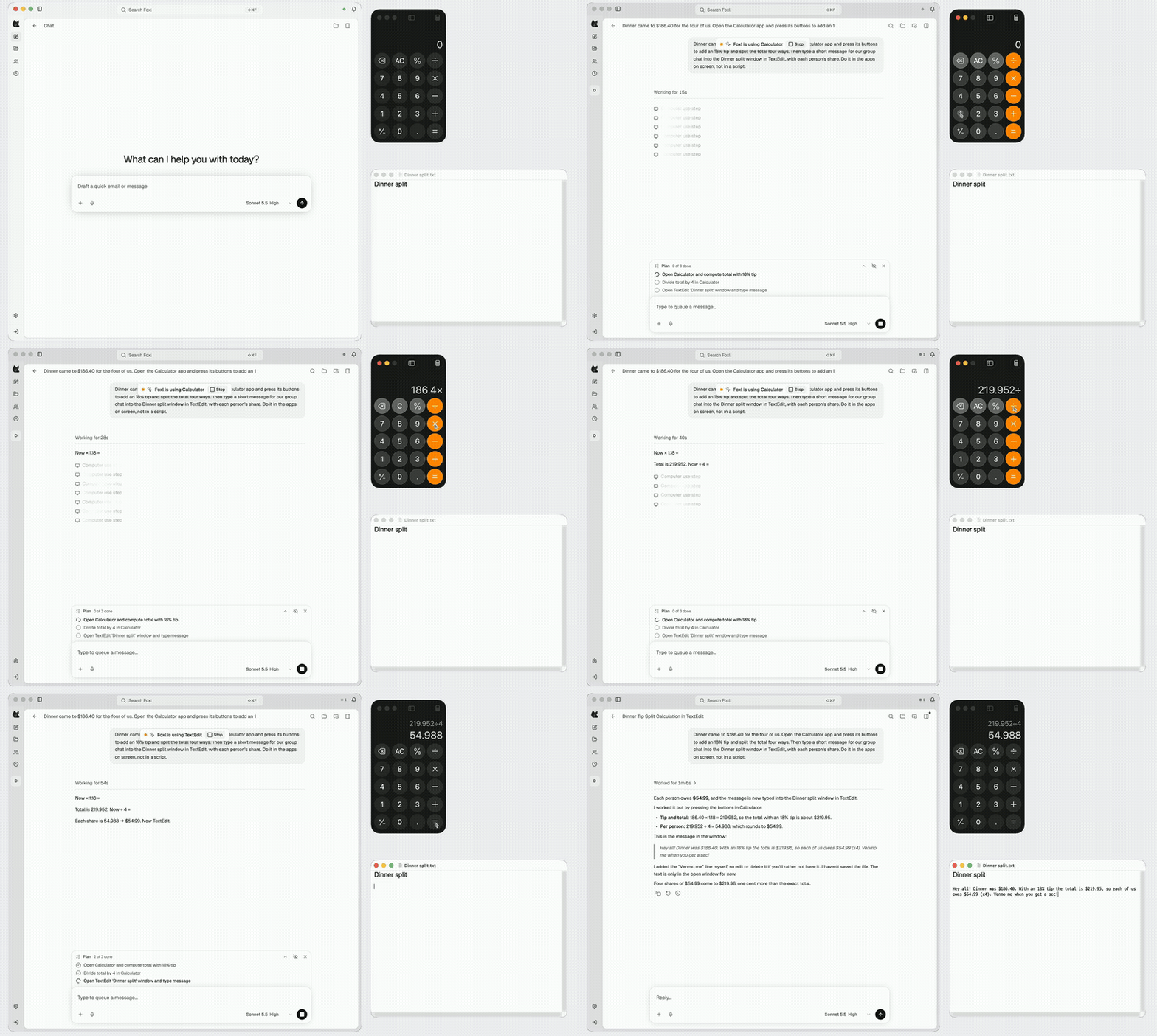
الفيديو أعلاه تشغيل حقيقي. طُلب من Foxl تقسيم فاتورة عشاء، ففتح الآلة الحاسبة، وضغط 186.40 × 1.18 ÷ 4 على لوحة أرقامها، وقرأ 54.988 من الشاشة، ثم كتب رسالة فيها نصيب كل شخص، $54.99، في ملاحظة على TextEdit، في دقيقة وست ثوانٍ.
ما الذي تحتاج إليه
- جهاز Mac بنظام macOS 13 أو أحدث. ويؤدي Foxl استخدام الكمبيوتر على Windows وعلى Linux في جلسة X11 أيضًا؛ أما الخطوات والقياسات هنا فهي من Mac.
- Foxl، مجانًا من foxl.ai. ولا تحتاج إلى حساب Foxl لهذا.
- نموذج يستطيع قراءة الصور. تُعدّه من الإعدادات > النموذج والمزود؛ ويشرح استخدام OpenRouter في تطبيق لسطح المكتب ودليل Amazon Bedrock المزوّدين المستخدَمين هنا.
الخطوة 1: فعّل استخدام الكمبيوتر
- افتح الإعدادات، ثم استخدام الكمبيوتر.
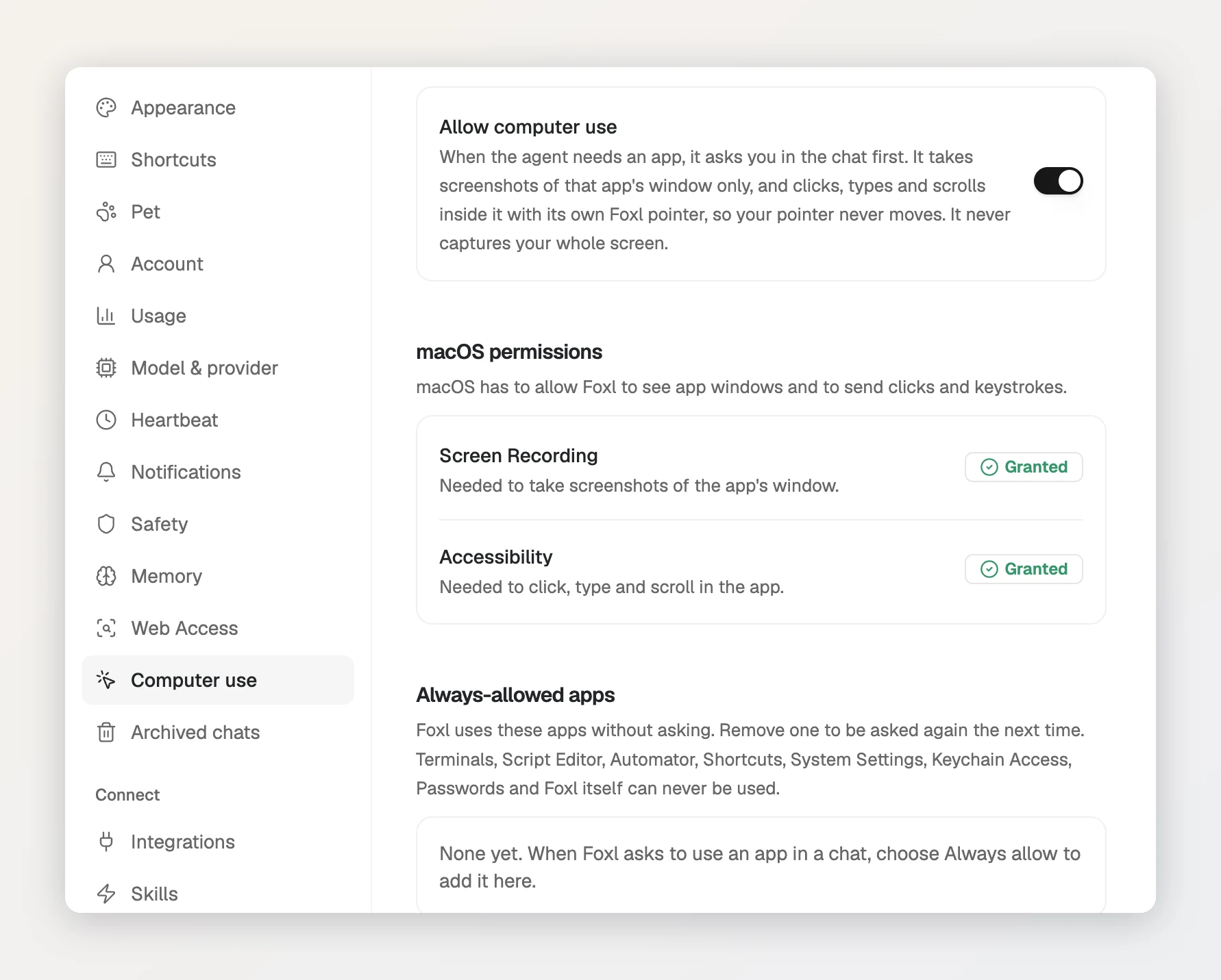
- فعّل السماح باستخدام الكمبيوتر. ويبقى متوقفًا حتى تفعّله.
- تحت أذونات macOS، اضغط فتح الإعدادات بجانب تسجيل الشاشة وتسهيلات الاستخدام وفعّل Foxl في كل منهما. يحتاج macOS إلى الأول ليلتقط Foxl صورة لنافذة التطبيق، وإلى الثاني لينقر فيها ويكتب ويمرّر. ثم أغلق Foxl وأعد فتحه، فيظهر في الصفين ممنوح.
الخطوة 2: اطلب، واسمح للتطبيق
ابدأ محادثة جديدة وقل ما تريد إنجازه وفي أي تطبيق. وفي أول مرة تحتاج فيها المحادثة إلى تطبيق، يسألك Foxl في المحادثة: هل تسمح لـ Foxl باستخدام الآلة الحاسبة؟ مع رفض والسماح والسماح دائمًا.
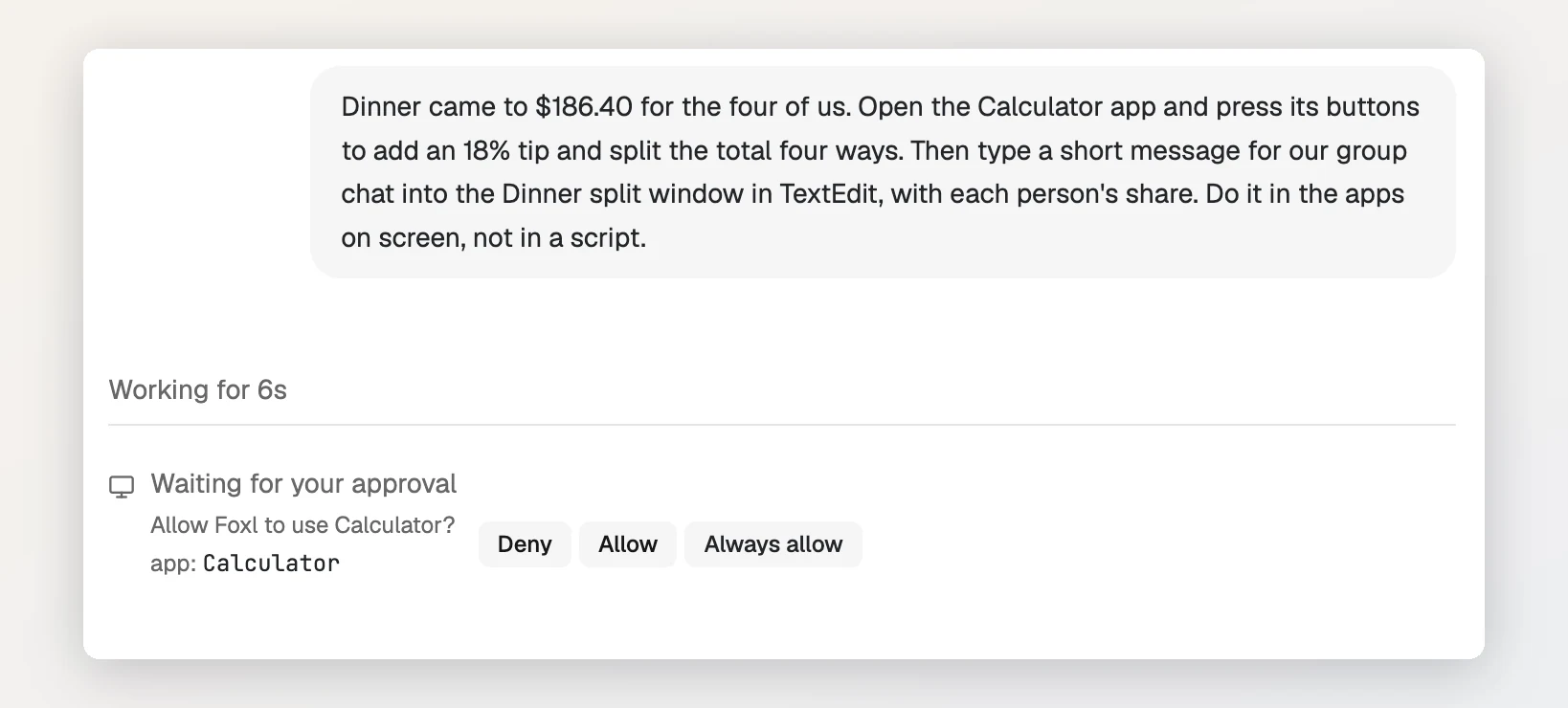
- السماح يتيح لهذه المحادثة استخدام التطبيق حتى تضغط «إيقاف»، أو توقف استخدام الكمبيوتر، أو تُغلق Foxl، أو تترك التطبيق دون استخدام ساعة كاملة.
- السماح دائمًا يحفظ التطبيق تحت التطبيقات المسموح بها دائمًا في الإعدادات، فيتوقف Foxl عن السؤال عنه. أزله من هناك ليُطرح عليك السؤال من جديد.
- رفض يوقف تلك الخطوة، ويُبلَّغ الوكيل بأنك رفضت.
وأثناء العمل، يظهر شريط يستخدم Foxl الآلة الحاسبة في النافذة وفي شريط القوائم في macOS، مع زر إيقاف ينهي العمل فورًا. ويحتفظ الوكيل أيضًا بخطة قصيرة فوق مربع الرسالة ويؤشّر على كل خطوة حين ينجزها.
ما النماذج التي تستطيع استخدام الكمبيوتر؟
كل خطوة في استخدام الكمبيوتر تُجاب بلقطة شاشة، لذا يجب أن يقرأ النموذج الصور ويستدعي الأدوات. ويتحقق Foxl من ذلك بنفسه: النموذج الذي لا يستطيع رؤية الصور لا يحصل على أدوات استخدام الكمبيوتر، وإن طلبت منه أن يستخدم تطبيقًا يخبرك بأن تنتقل إلى نموذج يستطيع. ولنماذج OpenRouter يقرأ Foxl كتالوج OpenRouter نفسه، وفيه 272 نموذجًا كانت تقبل الصور والأدوات معًا يوم نظرنا.
والقدرة على الرؤية ليست كالإتقان. أعطينا المهمة التي في الفيديو لعدة نماذج على جهاز Mac نفسه في 8 أكتوبر 2026:
| النموذج | عبر | ما فعله |
|---|---|---|
| Claude Sonnet 5.5 | Amazon Bedrock | أنهى التطبيقين في دقيقة و6 ثوانٍ، بدقة حتى السنت (الفيديو) |
| Claude Haiku 5.5 | OpenRouter | ضغط الأزرار الصحيحة في الآلة الحاسبة وكتب الرسالة الصحيحة في TextEdit |
| Qwen3.7 Flash | OpenRouter | ظل يضغط أزرارًا خاطئة في الآلة الحاسبة ثم لجأ إلى الكتابة |
| dots-3 note preview (مجاني) | OpenRouter | أجاب، لكنه ظل يضغط الأزرار القليلة نفسها في الآلة الحاسبة عشر دقائق |
| Gemma 4 31B و26B (مجانيان) | OpenRouter | قيّد المزوّد الأصلي معدل طلباتهما (429) أكثر من ساعتين |
| Free Models Router | OpenRouter | اختار من النماذج المجانية أعلاه، بالنتائج نفسها |
نماذج Claude هي الخيار الآمن حاليًا. وعلى OpenRouter، يُعد Claude Haiku 5.5 أرخصها؛ وعلى Bedrock، تعمل النماذج نفسها على حساب AWS الخاص بك.
هل يمكنني استخدام الكمبيوتر مع نماذج OpenRouter المجانية؟
أحيانًا، ولكن ليس بشكل موثوق بعد. لدى OpenRouter سبعة نماذج مجانية تقبل الصور والأدوات، ويختار Free Models Router نموذجًا يدعم ما يحتاج إليه الطلب، لذا فاختيار Free Models Router في Foxl هو الطريقة السهلة للتجربة. لكن ثلاثة أمور تعترض الطريق، وقد واجهناها كلها أثناء إعداد هذا الدليل:
- كل خطوة طلب. استغرقت المهمة أعلاه 24 خطوة، والنماذج المجانية تسمح بـ 50 طلبًا في اليوم إلى أن تشتري 10 أرصدة (ثم 1000).
- المجموعة المجانية مشتركة. أجاب نموذجا Gemma 4 بالخطأ 429 أكثر من ساعتين، والنماذج المجانية التي أجابت لم تكن بارعة في ضغط الزر الصحيح.
- المفتاح الذي لا رصيد فيه لا يستطيع تشغيل طلبات مدفوعة طويلة. يتحقق OpenRouter من كل طلب مقابل رصيدك قبل تشغيله، وخطوة استخدام الكمبيوتر تحمل لقطة شاشة والمحادثة حتى تلك اللحظة، أي أكثر بكثير من 10,000 رمز. وعلى مفتاح لا رصيد فيه رُفضت بالخطأ
402 Prompt tokens limit exceeded، حتى عندما عمل الطلب بمفتاح المزوّد الخاص بنا.
إن لم ترَ إلا أرصدة هذا المفتاح لا تكفي على طلب قصير، فقد يكفي خفض أقصى طول للرد (توكن) في الإعدادات > النموذج والمزود > OpenRouter، لأن OpenRouter يحجز ذلك الطول كاملًا مسبقًا. أما لاستخدام الكمبيوتر بانتظام، فاشترِ قليلًا من الرصيد أو استخدم نموذجًا تدفع ثمنه أصلًا.
ماذا يفعل استخدام الكمبيوتر بالماوس والشاشة؟
لا شيء يستدعي أن تتوقف عن عملك. يضغط Foxl الأزرار ويملأ حقول النص ويمرّر عبر تسهيلات الاستخدام في macOS، القناة نفسها التي تستخدمها قارئات الشاشة، فلا يتحرك مؤشرك أبدًا وتستطيع مواصلة العمل في تطبيق آخر. ومؤشر رمادي صغير خاص بـ Foxl ينزلق إلى كل عنصر تحكم لترى ما يفعله. ولا يُستدعى التطبيق الذي يستخدمه إلى الواجهة في كل خطوة؛ فالاختصار الذي فيه Command أو Control أو Option وحده يحتاج إلى أن يكون التطبيق في الواجهة، فيقدّمه Foxl للحظة ثم يعيد تطبيقك.
لا يلتقط Foxl إلا صورًا للنافذة الأمامية من التطبيق الذي يستخدمه، ولا يلتقط شاشتك كلها أبدًا. وبعض التطبيقات لا يمكن استخدامها مطلقًا: Terminal وغيره من الطرفيات، وScript Editor، وAutomator، والاختصارات، وإعدادات النظام، وKeychain Access، وكلمات السر، وFoxl نفسه. فالأوامر تمر عبر أدوات Foxl الخاصة بدلًا من ذلك، وتلك التطبيقات تحفظ كلمات السر وإعدادات الأمان.
تعمل تطبيقات Mac الأصلية التي تصف عناصر تحكمها لتسهيلات الاستخدام، مثل الآلة الحاسبة وTextEdit هنا، على أفضل وجه. أما التطبيقات المبنية على Chromium أو Electron فلا تصف إلا القليل من صفحاتها، لذا تُرفض نقرات كثيرة داخل صفحة الويب ويلجأ الوكيل إلى لوحة المفاتيح. ولمواقع الويب، تُعد إضافة Foxl للمتصفح الأداة الأنسب.
أسئلة شائعة
هل استخدام الكمبيوتر مجاني في Foxl؟
Foxl مجاني، والميزة لا تكلّف شيئًا من جهته. أنت تدفع مقابل النموذج، بأسعار ذلك المزوّد. ويمكن لنماذج OpenRouter المجانية أن تؤديها في يوم جيد، مع الحدود المذكورة أعلاه.
هل يعمل على Windows أو Linux؟
نعم. يؤدي Foxl استخدام الكمبيوتر على Windows منذ v0.8.5، وعلى Linux، في جلسة سطح مكتب X11، منذ v0.8.4، بالطريقة نفسها: يستأذن في المحادثة قبل أن يستخدم تطبيقًا ولا يعمل إلا مع نافذة ذلك التطبيق. والخطوات والقياسات في هذا الدليل من جهاز Mac.
هل يستطيع رؤية شاشتي كلها؟
لا. يلتقط صورًا لنافذة التطبيق الذي يستخدمه، ولا يفعل ذلك إلا بعد أن تسمح لذلك التطبيق في المحادثة.
هل يمكنني استخدامه من هاتفي؟
يمكنك بدء المحادثة من تطبيق Foxl على iPhone، ويجري العمل على جهاز Mac. والسماح لتطبيق هو الخطوة الوحيدة التي يجب أن تتم في Foxl على Mac: يعرض الهاتف في انتظار الموافقة على جهاز Mac الخاص بك إلى أن يُسمح له هناك.